RAG-2-准备工作
本系列是一个面向大模型应用开发者的RAG技术教程,帮助开发者掌握基于大语言模型的RAG应用开发技能,构建生产级的智能问答和知识检索系统
一、大模型API配置
1.1、AIHubmix API申请
AIHubmix 是一个美国平台,公司注册在美国的特拉华州,一站式聚合了全球主流的 AI 模型,最新的模型通常能在发布当天最晚不超过 1 周就会支持。完全对接相关模型的云厂商。AIHubmix 的服务器是在美国谷歌云上采用集群部署,同时因为完全对接云厂商,所以稳定性非常好,有多端点路由机制,可以达到比直连官方更稳定的效果
(OpenAI 对接的是 Azure 云,Gemini 对接的 Google 官方,Claude 对接的是 AWS,其他开源等模型是对接到各大知名云厂商或者推理公司)
AIHubmix 提供的免费模型足够完成项目的学习
1、访问 AIHubmix 平台
打开浏览器,访问 AIHubmix
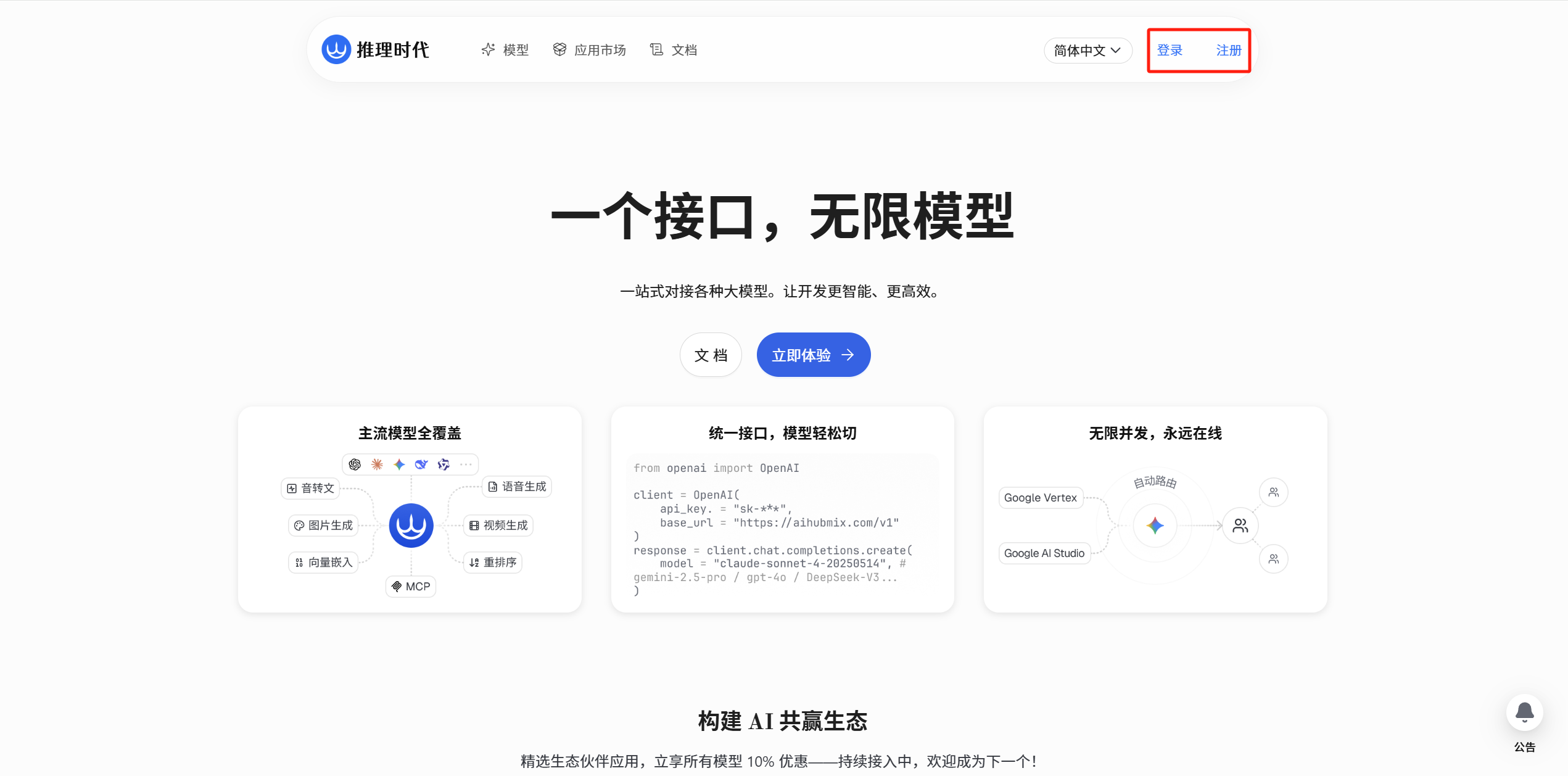
2、登录或注册账号
如果已有账号,可以直接登录。如果没有,请点击页面右上角的注册按钮,使用邮箱或手机号完成注册(邮箱推荐:纯字母+数字的邮箱)
3、模型筛选
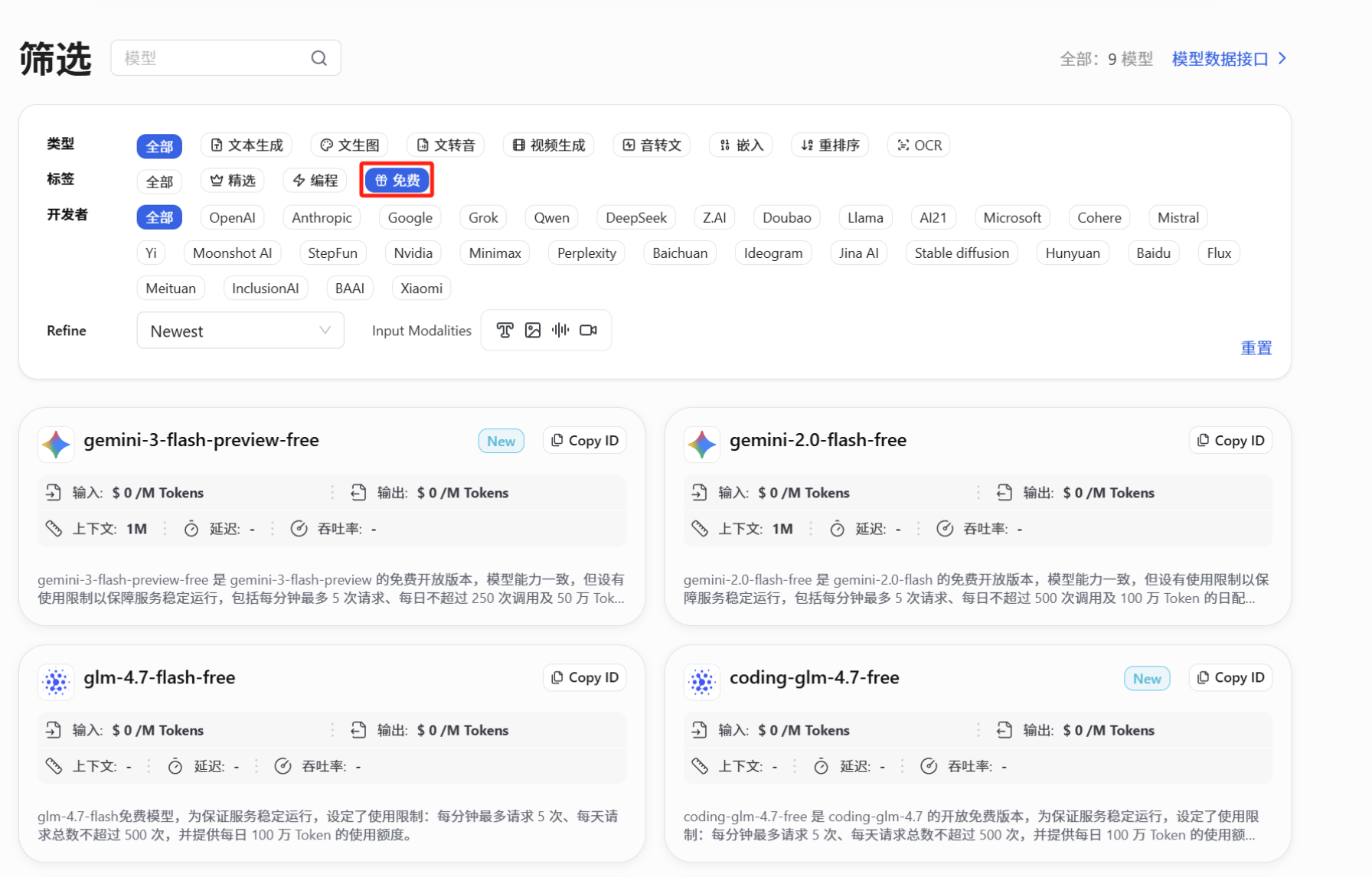
注册完成后,来到 模型页面。标签选择免费,可以看到官方提供了一定数量的免费模型,而且 AIHubmix 还提供了很多嵌入和重排序的国内外模型选择,这些在 RAG 领域都很常用
4、管理 API 密钥
接着进入 密钥管理页面,系统默认已经有了一个密钥可以直接复制使用,当然也可以点击创建Key 填写名称后重新创建一个
1.2、DeepSeek API 申请
要使用 Deepseek 提供的大语言模型服务,你首先需要一个 API Key。下面是申请步骤:
1、访问 Deepseek 开放平台
打开浏览器,访问 Deepseek 开放平台
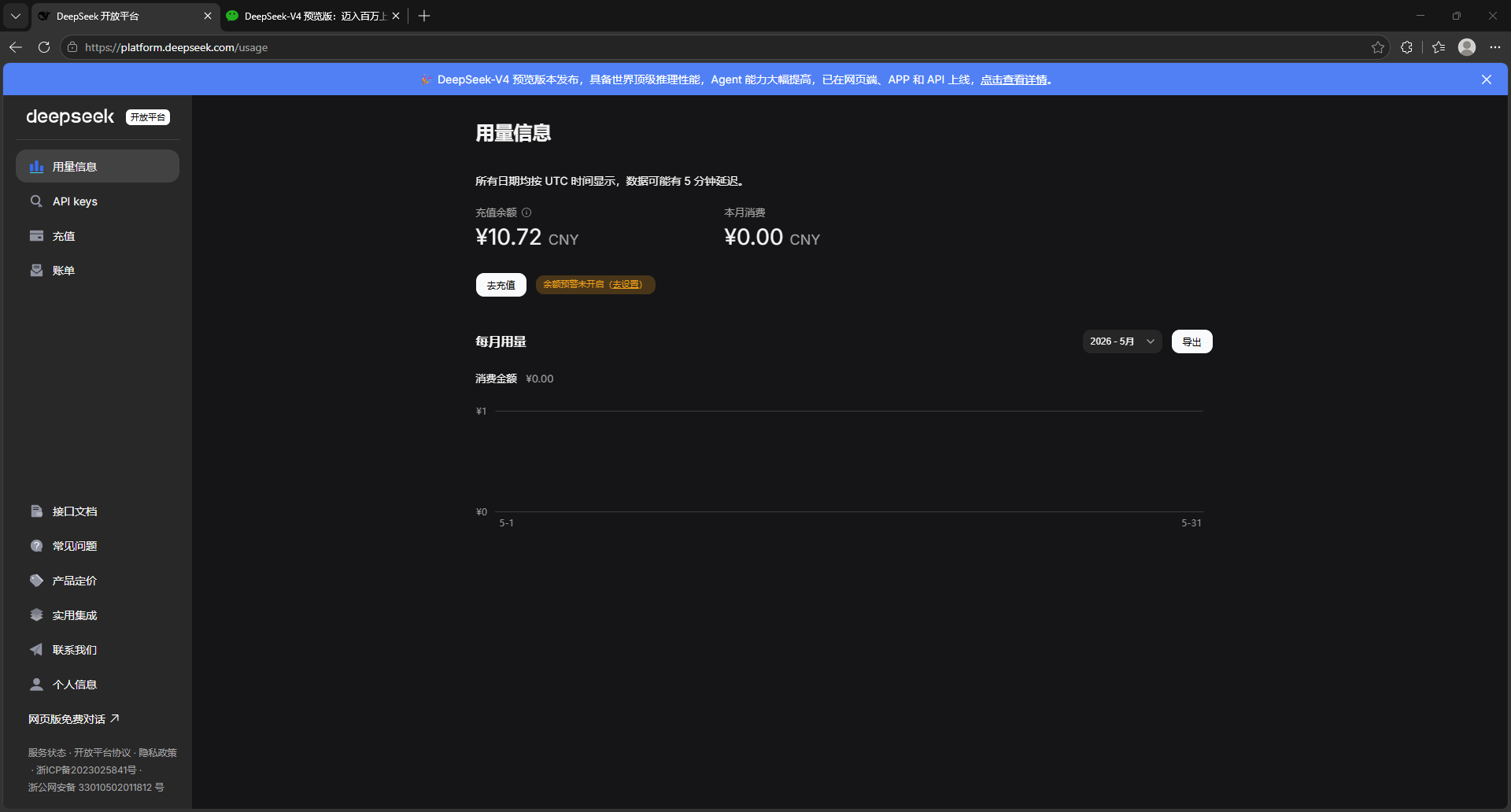
2、登录或注册账号
如果你已有账号,请直接登录。如果没有,请点击页面上的注册按钮,使用邮箱或手机号完成注册
3、创建新的 API 密钥
登录成功后,在页面左侧的导航栏中找到并点击 API Keys。在 API 管理页面,点击创建 API Key按钮。输入一个跟其他 api key不重复的名称后点击创建
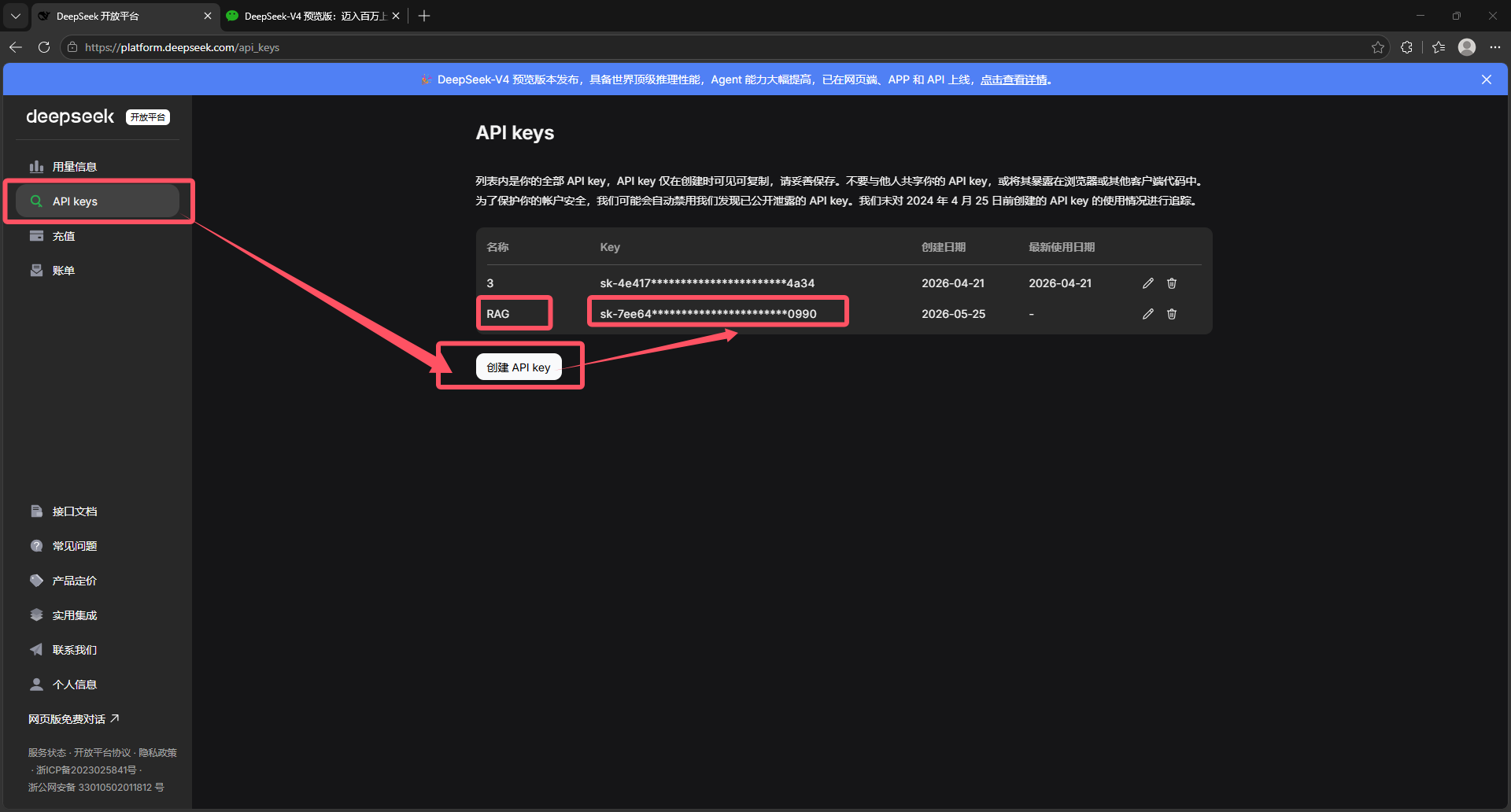
4、保存 API Key
系统会为你生成一个新的 API 密钥。请立即复制并将其保存在一个安全的地方
二、Cloud Studio 环境配置(国内环境推荐)
Cloud Studio 是腾讯云推出的一款基于浏览器的集成开发环境(IDE),支持CPU与GPU的访问
(额度很足捏)
2.1、应用创建
1、访问 Cloud Studio:打开浏览器,访问 Cloud Studio
2、登录或注册账号:点击页面右上角的 注册登录 按钮,使用微信等方式完成登录
3、创建应用:在页面上方的导航栏中找到并点击 创建应用。选择 从 Git 仓库导入 ,在项目地址栏输入 https://github.com/datawhalechina/all-in-rag.git 后回车,将会自动为你创建标题和描述
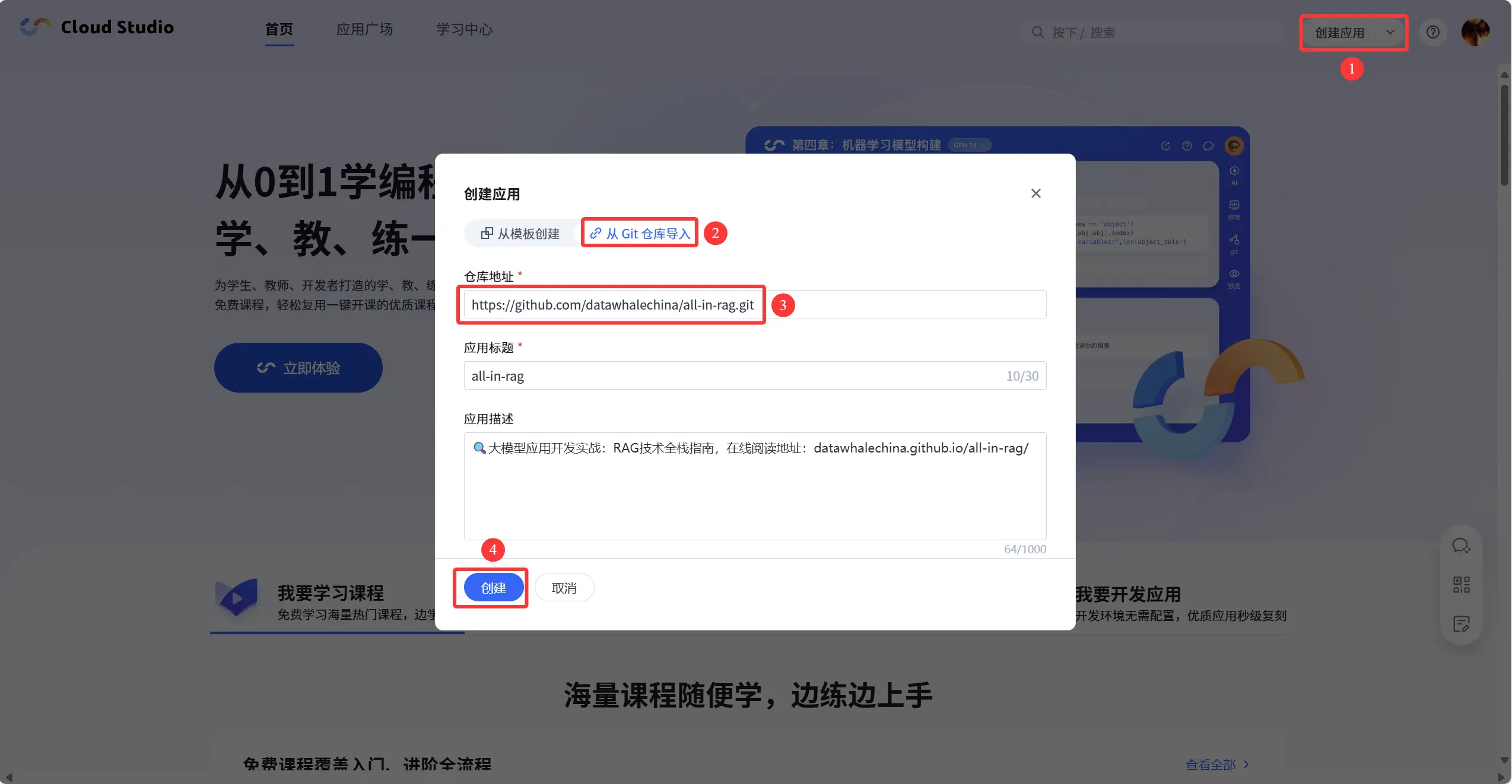
注意描述中不要包含网址
4、再次进入 后续在应用管理页面找到之前创建的应用,点击后选择右上角编写代码即可再次进入
2.2、Python环境配置
进入 IDE 后先选择右侧终端
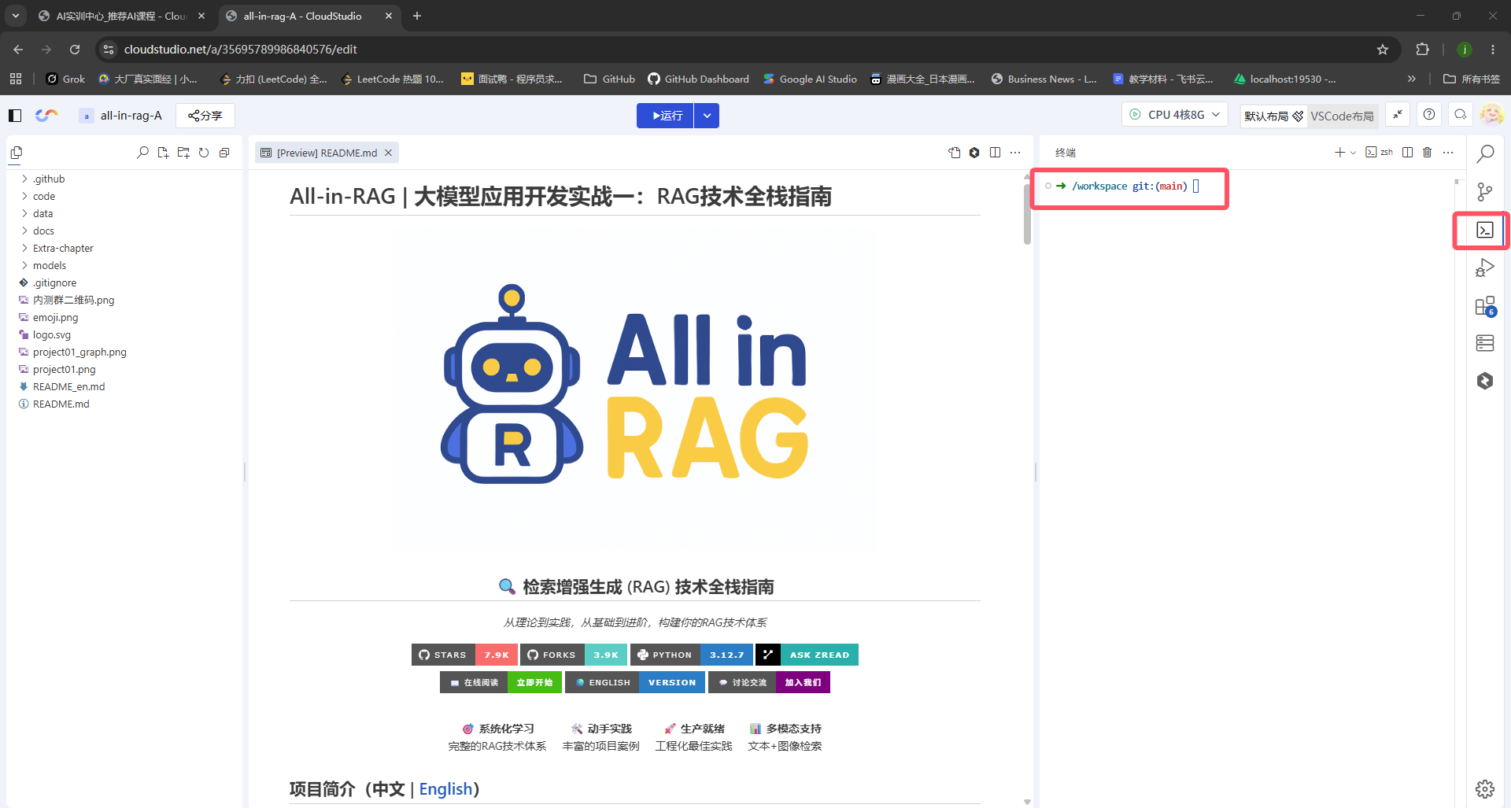
1、更新系统软件包
在终端输入下面指令:
sudo apt update
sudo apt upgrade -y2、切换普通用户
su ubuntu3、安装Miniconda
wget https://repo.anaconda.com/miniconda/Miniconda3-latest-Linux-x86_64.sh -O ~/miniconda.sh
bash ~/miniconda.sh- 按 Enter 阅读许可协议
- 输入
yes同意协议 - 安装路径提示时直接按 Enter(使用默认路径 /home/ubuntu/miniconda3)
- 是否初始化Miniconda:输入
yes将Miniconda添加到您的PATH环境变量中
source ~/.bashrc
conda --version
如果显示版本号,说明安装成功
2.3、API 配置
1、使用 vim 编辑器打开你的 shell 配置文件
vim ~/.bashrc2、输入 i 进入编辑模式,在文件末尾添加以下行,将 API Key 替换为你自己的密钥:
export DEEPSEEK_API_KEY=[你的大模型 API 密钥]如果选择的是 AIHubmix 平台,为了增加辨识度也可以使用:
export AIHUBMIX_API_KEY=[你的大模型 API 密钥]3、保存并退出 在 vim 中,按 Esc 键进入命令模式,然后输入 :wq 并按 Enter 键保存文件并退出
4、使配置生效 执行以下命令来立即加载更新后的配置,让环境变量生效:
source ~/.bashrc2.4、创建并激活虚拟环境
1、创建虚拟环境
conda create --name all-in-rag python=3.12.7出现选项直接回车即可
2、配置文件权限
sudo chown -R ubuntu:ubuntu code models3、激活虚拟环境
使用以下命令激活虚拟环境:
conda activate all-in-rag4、依赖安装
如果严格安装上述流程当前应该在项目根目录,进入code目录安装依赖库
cd code
pip install -r requirements.txt
三、Windows环境配置(使用Cloud Studio 可以跳过)
3.1、API 配置
1、右键点击 “计算机” 或 “此电脑”,然后点击 “属性”
2、在左侧菜单中,点击 “高级系统设置”
3、在 “系统属性” 对话框中,点击 “高级” 选项卡,然后点击下方的 “环境变量” 按钮
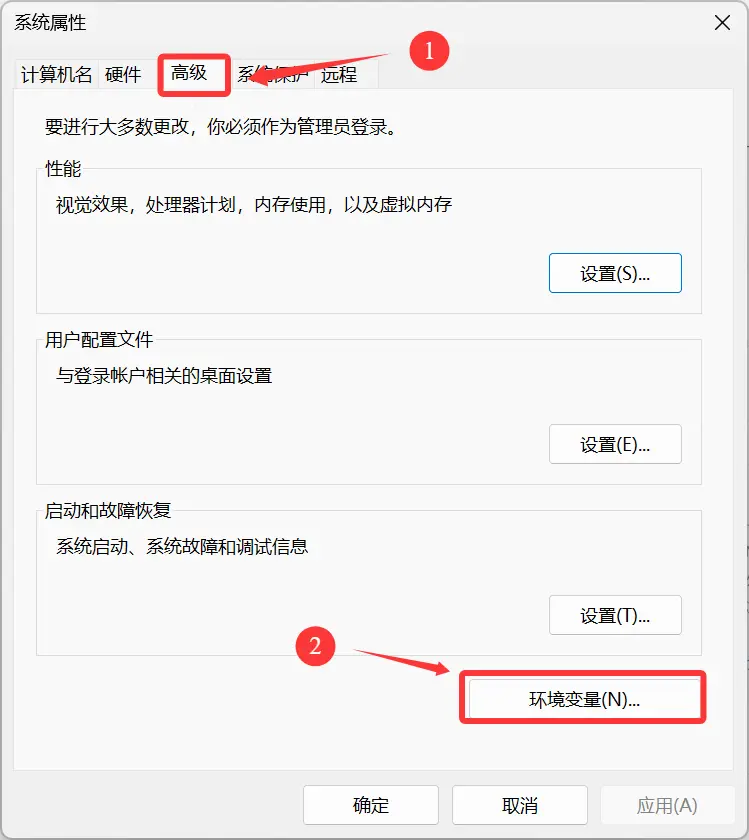
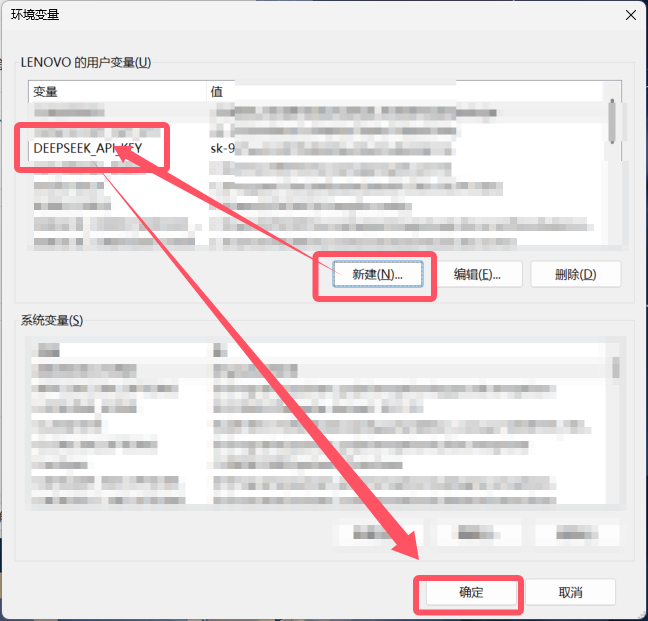
4、在 “环境变量” 对话框中,点击 “新建”(在 “用户变量” 部分下),然后输入以下信息:
- 变量名:DEEPSEEK_API_KEY
- 变量值:[你的 Deepseek API 密钥]
3.2、安装Miniconda
1、下载安装程序
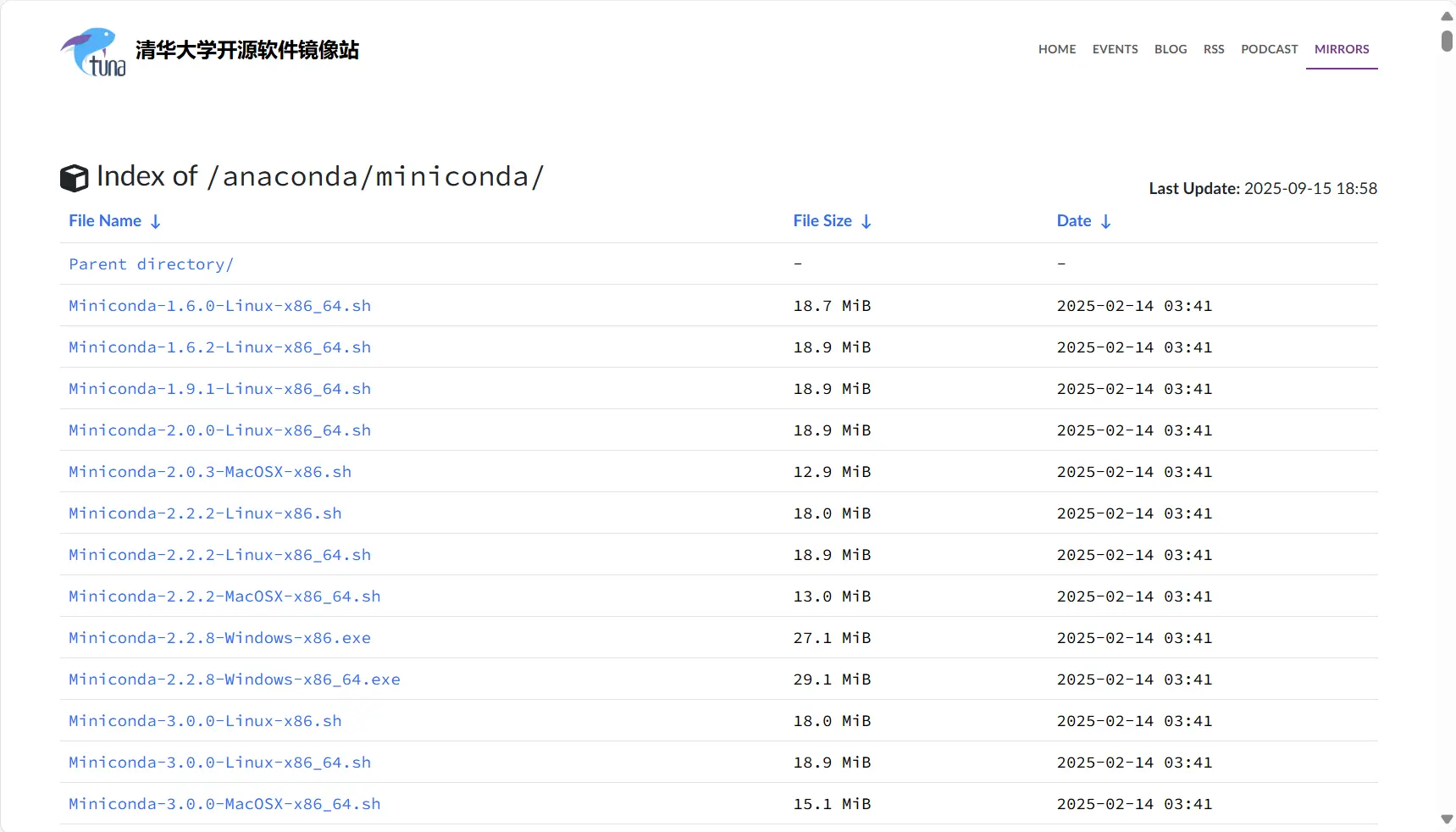
优先推荐访问清华大学开源软件镜像站,以获得更快的下载速度。根据你的系统选择最新的 .exe 版本下载(你也可以从 Miniconda 官方网站下载)
2、运行安装向导
下载完成后,双击 .exe 文件启动安装。按照向导提示操作:
-
Welcome:点击
Next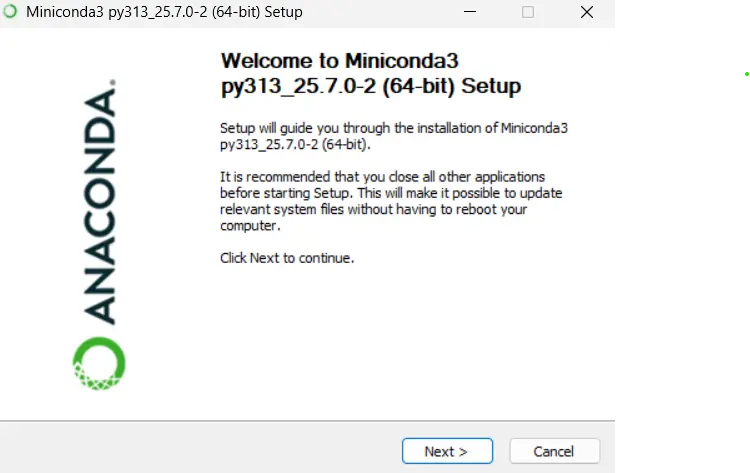
-
License Agreement:点击
I Agree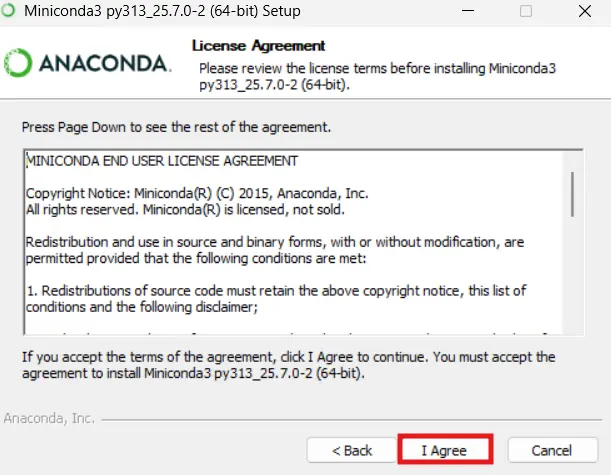
-
Installation Type:选择
Just Me,点击Next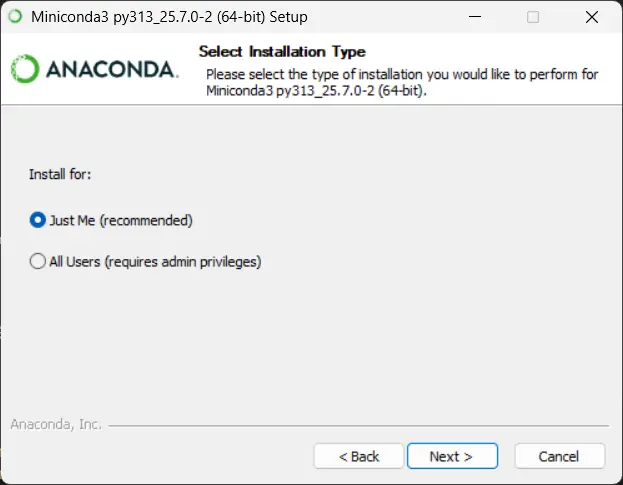
-
Choose Install Location:建议保持默认路径,或选择一个不含中文和空格的路径,点击
Next
-
Advanced Installation Options:请不要勾选 “Add Miniconda3 to my PATH environment variable”。我们将稍后手动配置环境变量,点击
Install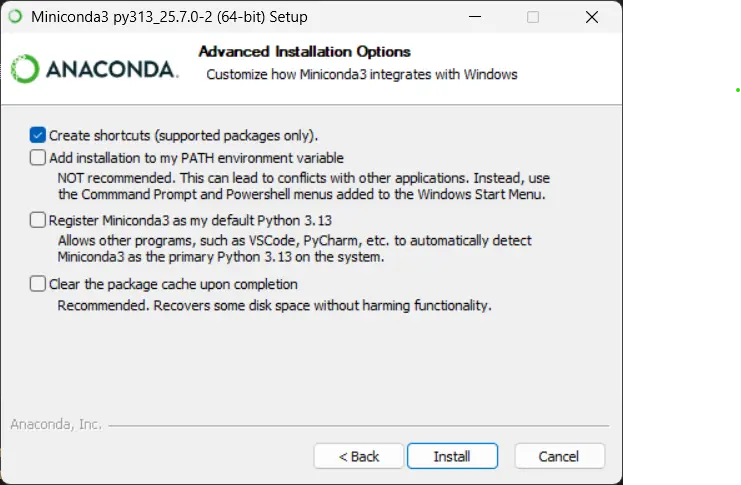
-
Installation Complete:安装完成后,点击
Next,然后取消勾选 “Learn more” 并点击Finish完成安装
3.3、手动配置环境变量
-
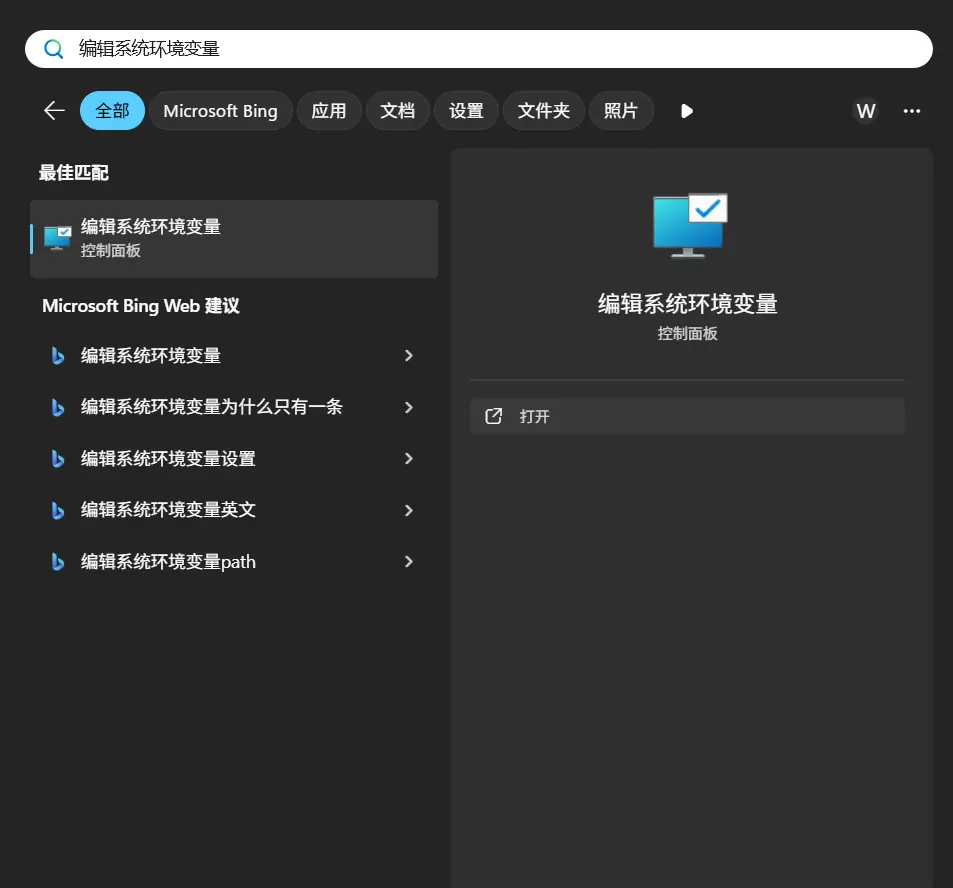
在Windows搜索栏中搜索“编辑系统环境变量”并打开
-
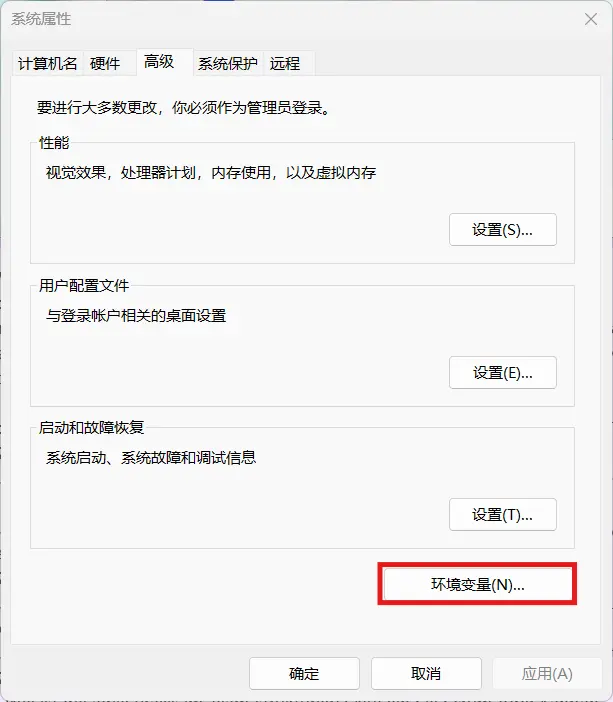
在“系统属性”窗口中,点击“环境变量”
-
在“环境变量”窗口中,找到“系统变量”下的
Path变量,选中并点击“编辑”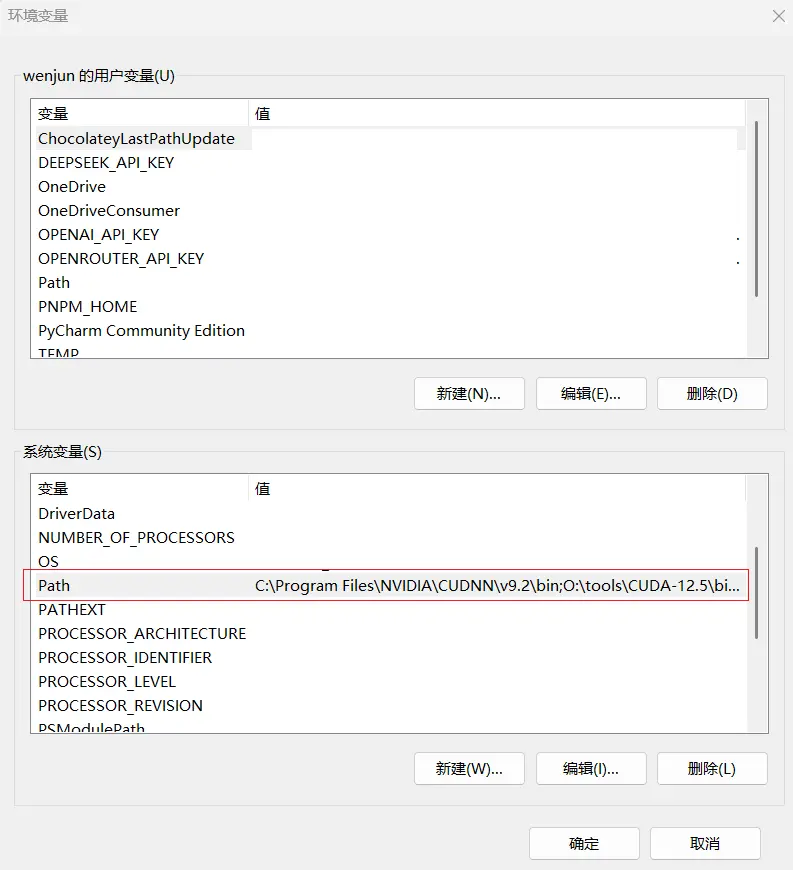
-
在“编辑环境变量”窗口中,新建三个路径,将它们指向你 Miniconda 的安装目录下的相应文件夹。如果你的安装路径是
D:\Miniconda3,则需要添加:D:\Miniconda3 D:\Miniconda3\Scripts D:\Miniconda3\Library\bin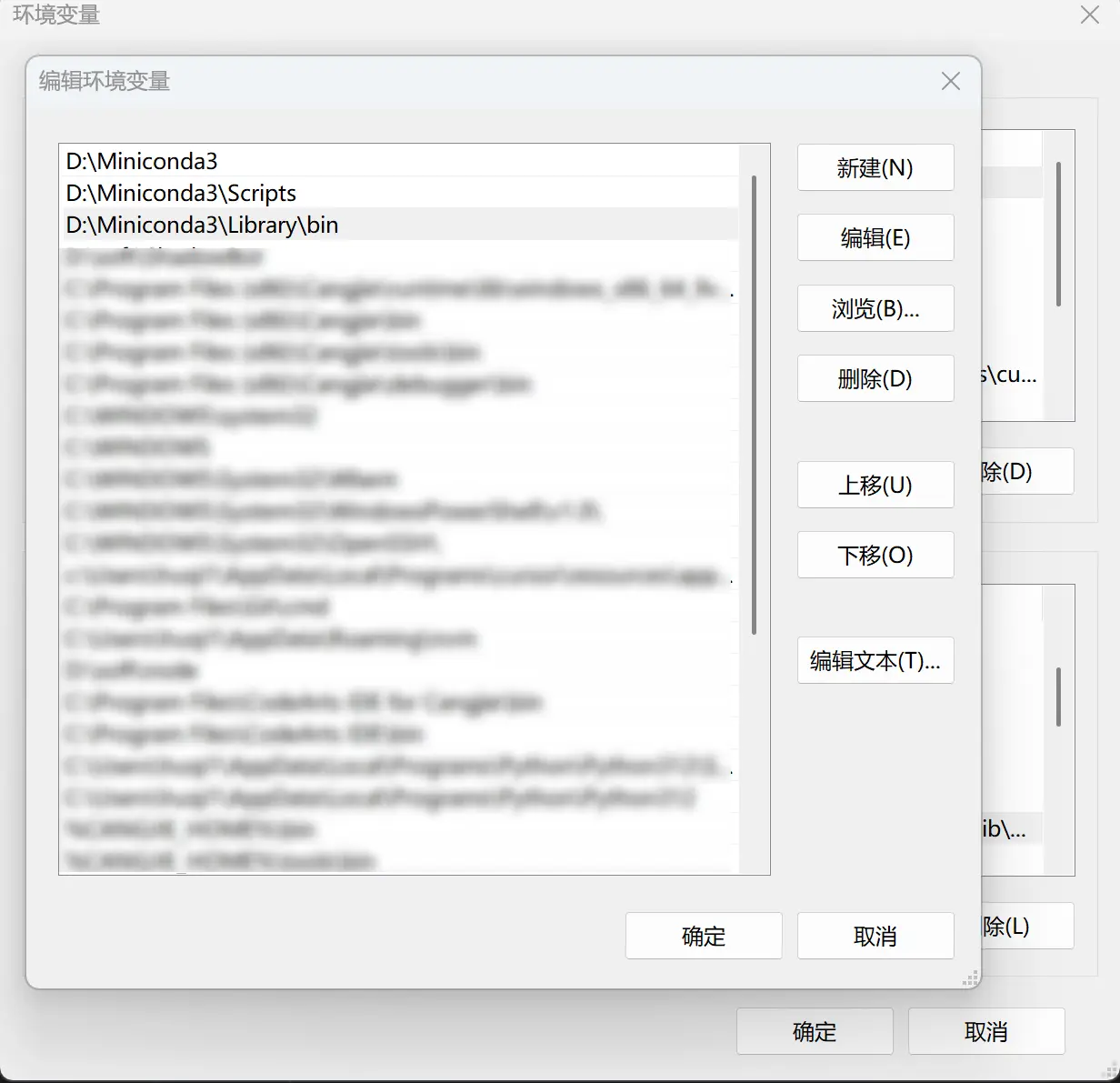
-
完成后,一路点击“确定”保存更改
4.3、配置Conda镜像源
为了加快后续使用 conda 安装包的速度,强烈建议配置国内镜像源,打开一个新的终端或 Anaconda Prompt,运行以下命令:
conda config --add channels https://mirrors.tuna.tsinghua.edu.cn/anaconda/pkgs/main/
conda config --add channels https://mirrors.tuna.tsinghua.edu.cn/anaconda/pkgs/free/
conda config --set show_channel_urls yes
配置完成后,可以通过 conda config --show channels 命令查看已添加的源
四、项目代码拉取(使用Cloud Studio可以跳过此步骤)
4.1、安装 Git
如果尚未安装 Git,请按照以下步骤安装
-
Windows 系统:访问Git 官方网站,下载并运行安装程序,按照默认设置完成安装
-
macOS 系统:打开终端,输入以下命令安装 Git:
brew install git
安装完成后,验证 Git 是否安装成功,输入以下命令:
git --version如果成功,会显示 Git 的版本号
4.2、克隆项目代码
1、选择存放项目的目录 打开终端(或 Windows 中的 Git Bash),导航到你想存放项目的目录:
cd D:\Program Files\RAG-demo2、克隆仓库 使用以下命令拉取 all-in-rag 仓库:
git clone https://github.com/datawhalechina/all-in-rag.git等待下载完成,项目代码将存放在当前目录下的 all-in-rag 文件夹中
4.3、创建并激活虚拟环境
在项目目录下,推荐使用前面配置好的 Miniconda 来创建 Python 虚拟环境
1、创建虚拟环境
conda create --name all-in-rag python=3.12.72、激活虚拟环境
所有系统统一使用以下命令激活虚拟环境:
conda activate all-in-rag3、依赖安装
如果严格安装上述流程当前应该在项目根目录,进入code目录安装依赖库
cd code
pip install -r requirements.txt
AtomGit 是由开放原子开源基金会联合 CSDN 等生态伙伴共同推出的新一代开源与人工智能协作平台。平台坚持“开放、中立、公益”的理念,把代码托管、模型共享、数据集托管、智能体开发体验和算力服务整合在一起,为开发者提供从开发、训练到部署的一站式体验。
更多推荐


 12
12 0
0- 0


 已为社区贡献3条内容

所有评论(0)