CLion 2025.1.1 非商业免费版 介绍与完整部署教程
一、产品概述
JetBrains 于 2025 年 5 月 7 日发布公告,CLion 从 2025.1.1 版本开始面向非商业用途全面免费开放。CLion 是 JetBrains 推出的跨平台 C/C++ 集成开发环境,自 2015 年正式发布,凭借完善的代码编辑、调试、工程管理能力,在 C/C++ 开发领域拥有较高口碑。该软件此前为付费订阅模式,如今非商业用户可免费使用完整功能。
提醒:CLion 功能完备,内存占用高于轻量代码编辑器,低配硬件运行会出现卡顿现象。

二、CLion 核心功能
- 智能代码补全:并非简单关键字匹配,可结合代码上下文、跨文件符号进行分析推理,针对 C++ 复杂语法场景提升编码效率。
- 集成调试工具: 原生支持 GDB、LLDB 调试器,界面内集成断点管理、变量监视、内存查看、调用栈分析等功能,无需额外配置终端,开箱即可调试。
- 静态代码分析:实时检测代码中的空指针、未初始化变量、内存泄漏等潜在问题,在编码阶段提前规避缺陷,减少后期代码审查工作量。
- 原生 CMake 支持:深度适配 CMake 工程体系,可直接识别
CMakeLists.txt文件,工程构建、运行、重构均无需额外配置。 - 跨平台开发:一套代码可在 Windows、macOS、Linux 平台无缝切换开发,各系统下操作体验保持一致,适配跨平台项目开发场景。
- 批量重构:支持变量重命名、函数提取、类结构调整等跨文件重构操作,修改标识符时可同步更新所有引用位置,降低人工修改成本。
三、授权规则与使用范围
3.1 免费适用场景
依据 JetBrains 官方非商业许可协议,以下场景可免费使用 CLion 2025.1.1 及以上版本:
- 个人自学、在校学生学习 C/C++;
- 无偿开源项目代码贡献;
- 个人创作技术教程、博客、视频(含平台广告收益);
- 个人业余爱好类开发项目。
3.2 付费适用场景
用于商业产品开发、承接外包项目等盈利性质开发工作,仍需要购买官方商业订阅授权。
3.3 版本差异说明
免费非商业版与付费完整版核心开发功能完全一致,仅存在两处区别:
Code With Me实时协作编程功能仅提供社区版能力,无法使用完整协作服务;- 免费许可默认开启匿名使用数据上报,该数据用于产品迭代优化,免费用户无法关闭此选项。
3.4 许可时效
非商业许可证绑定 JetBrains 账号,有效期为一年;只要账号近 6 个月内有登录使用记录,许可证到期后会自动续期,无需手动操作。
3.5 产品动态补充
JetBrains 从 2024 年起逐步将多款 IDE 向非商业用户开放,先后开放 WebStorm、Rider、RustRover,本次新增 CLion。目前 IntelliJ IDEA 暂未公布免费计划,官方仍在评估该模式的落地效果。
四、硬件与系统要求
表格
| 配置项 | 最低要求 | 推荐配置 |
|---|---|---|
| 内存 | 空闲内存 ≥ 2GB | 整机内存 ≥ 8GB(16GB 体验更佳) |
| 处理器 | 主流现代处理器 | 多核处理器(充分利用并行索引、分析能力) |
| 硬盘 | 可用空间 ≥ 3.5GB | SSD 固态硬盘,可用空间 ≥ 5GB |
| 屏幕分辨率 | 1024×768 | 1920×1080 及以上 |
| 操作系统 | Windows 10+、macOS 10.15+、主流 64 位 Linux 发行版 | 各系统最新正式版本 |
补充说明:4GB 内存设备同时运行 CLion 与其他软件易出现卡顿;机械硬盘会拖慢项目索引速度,优先使用 SSD。
五、同类开发工具横向对比
| 对比项 | CLion | VS Code(C++ 插件版) | Visual Studio | Code::Blocks |
|---|---|---|---|---|
| 产品定位 | 专业 C/C++ 集成 IDE | 通用代码编辑器(插件扩展) | 全功能 IDE(侧重 Windows 平台) | 轻量 C/C++ IDE |
| 授权方式 | 非商业免费,商业付费 | 完全开源免费 | 社区版免费,专业版付费 | 完全开源免费 |
| 跨平台 | Windows / macOS / Linux | Windows / macOS / Linux | 以 Windows 为主 | Windows / macOS / Linux |
| 代码补全 | 上下文感知,能力强劲 | 依赖第三方插件 | 能力较强 | 基础关键字补全 |
| 内置调试 | 原生支持 GDB/LLDB,开箱即用 | 需额外安装、配置插件 | 原生 MSVC 调试器 | 基础 GDB 支持 |
| CMake 支持 | 原生深度适配 | 需插件配置 | 需额外配置 | 基础支持 |
| 静态代码分析 | 内置实时检测 | 依赖插件,效果参差不齐 | 内置分析模块 | 基本无该功能 |
| 内存占用 | 较高(500MB~1.5GB) | 较低(150~400MB) | 高(1~3GB) | 极低 |
| 上手难度 | 中等 | 上手简单,配置繁琐 | 中等 | 低 |
| AI 辅助 | 内置 AI Assistant | 依赖 Copilot 插件 | 依赖 Copilot 插件 | 无 AI 功能 |
选型参考:
- 追求开箱即用、完整开发环境,优先选择 CLion;
- 硬件配置偏低、仅做简单代码编写,可选用 VS Code;
- 纯 Windows 平台应用开发,Visual Studio 社区版更为适配;
- 老旧设备、极简开发场景,可使用 Code::Blocks。
六、完整安装与配置教程
建议推荐使用 JetBrains Toolbox App 统一管理工具,支持一键安装、版本升级、多产品管理。
步骤 1 下载并安装 Toolbox App
资源地址:https://pan.baidu.com/s/1E6vq-YwPo2rKIEaI5fq1sA?pwd=5555 提取码: 5555 根据当前操作系统(Windows /macOS/ Linux)下载保存对应安装包,按照流程完成安装。
步骤 2 在 Toolbox 中安装 CLion
- 启动 JetBrains Toolbox App;
- 在软件列表中找到 CLion,点击
Install; - 版本选择:务必选择 2025.1.1 及以上 版本,该版本才支持非商业免费许可;
- 等待下载与自动安装完成。
步骤 3 激活非商业许可证
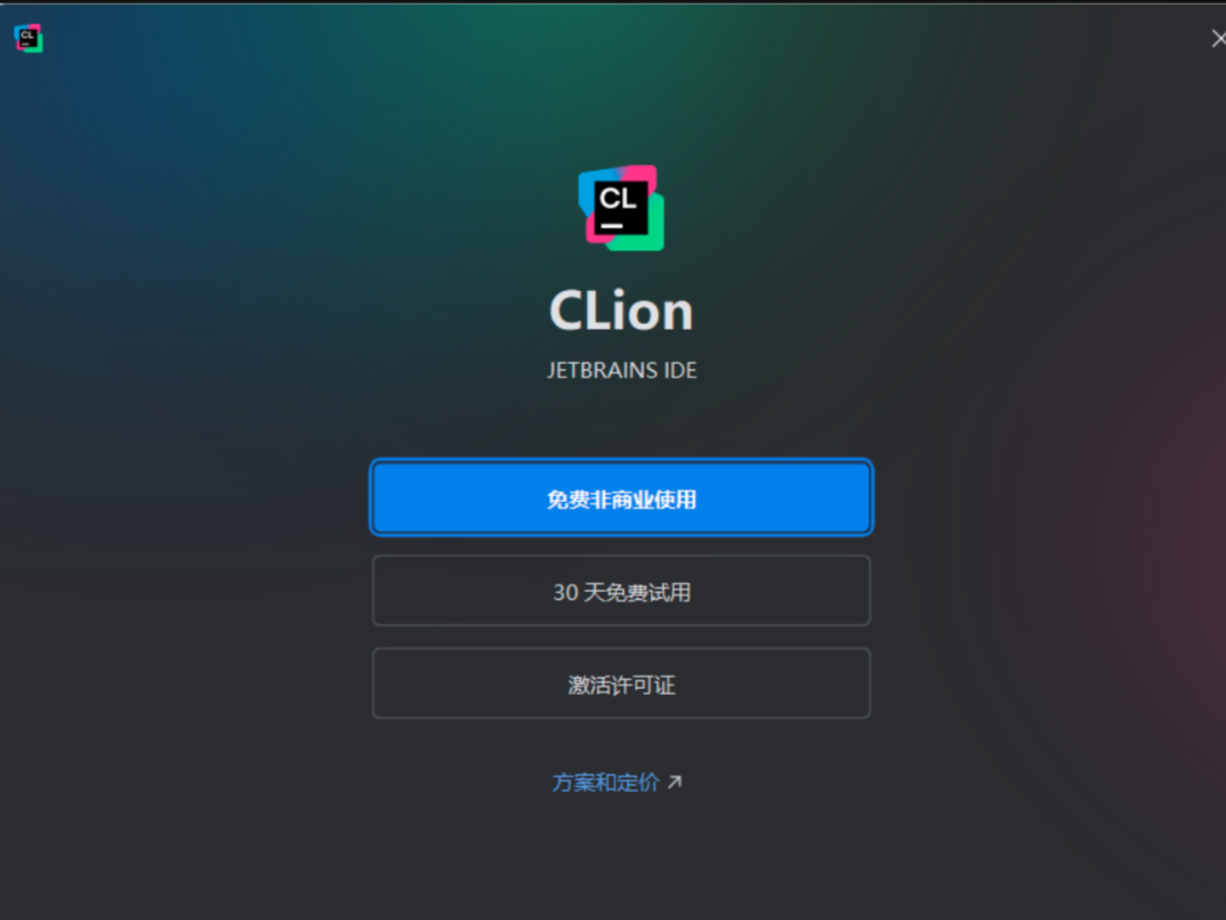
- 首次启动 CLion,弹出许可证选择界面;
- 选择
Non-Commercial Use(非商业用途); - 按提示注册 / 登录 JetBrains 免费账号;
- 阅读并同意非商业使用协议,系统自动绑定许可证,完成激活。
步骤 4 编译器工具链配置
CLion 本身不附带编译器,需根据操作系统配置对应编译环境:
Windows 系统
软件安装时会自动捆绑 MinGW 编译器,默认即可直接使用;若需要使用微软 MSVC 编译器,需提前安装 Visual Studio,再在 CLion 设置中手动切换工具链。
macOS 系统
打开终端,执行以下命令安装 Xcode 命令行工具:
bash
运行
xcode-select --install
安装完成后 CLion 可自动识别 Clang 编译器。
Linux(以 Ubuntu 为例)
打开终端,执行命令安装编译依赖、调试工具与 CMake:
bash
运行
sudo apt update
sudo apt install build-essential gdb cmake
重启 CLion,软件会自动扫描并加载工具链。
步骤 5 新建项目测试
- 打开 CLion,选择
New Project; - 项目类型选择
C Executable或C++ Executable,填写项目名称与保存路径,点击Create; - 软件自动生成包含
main.cpp的示例代码; - 点击界面右上角绿色运行按钮,控制台输出
Hello, World!即代表环境配置正常。
七、总结
CLion 对 C/C++ 学习者、个人开发者而言是高性价比的完整开发环境,2025.1.1 及以上版本开放非商业免费授权后,降低了使用门槛。 软件整体功能完善,集成调试、代码分析、工程管理等能力,跨平台适配性优秀;缺点是内存、硬盘资源占用偏高,老旧低配设备体验一般。 使用时需区分商业 / 非商业场景,免费版本需接受匿名数据上报规则,整体部署流程简单,借助 Toolbox 可实现一站式管理。

AtomGit 是由开放原子开源基金会联合 CSDN 等生态伙伴共同推出的新一代开源与人工智能协作平台。平台坚持“开放、中立、公益”的理念,把代码托管、模型共享、数据集托管、智能体开发体验和算力服务整合在一起,为开发者提供从开发、训练到部署的一站式体验。
更多推荐



 21
21 0
0- 0


 已为社区贡献18条内容

所有评论(0)