PS 选区删除方法汇总|解决选区无法取消问题
一、本文解决的核心问题
很多Photoshop新手在使用选区工具时,经常遇到两类高频问题:
1. 如何删除选区内部的图片内容,实现镂空、去除局部画面;
2. 如何单纯取消选区(移除虚线框),不删除任何画面内容。
同时普遍伴随各类报错问题:按Delete键没反应、删除后无透明背景、边缘锯齿严重、误删无法撤回、选区莫名消失等。
本文基于Photoshop CC2015-2026全版本通用,整理2种官方标准删除选区内容方法、新手高频误区及完整补救方案,适配修图、抠图、合成、排版等绝大多数PS实操场景。
二、前置知识点:选区删除的基础逻辑
在PS中,「删除选区内容」和「取消选区」是完全不同的两个操作:
- 删除选区内容:清除虚线范围内的画面像素,改变图片内容;
- 取消选区:只隐藏虚线选框,图片内容无任何变化。
风险提示:背景图层默认锁定,直接删除无法生成透明底,只会填充背景色;如需透明镂空,必须先解锁图层。
三、方法一:Delete快捷键删除选区内容(最常用、高效)
适用场景:日常修图、局部去瑕疵、抠图去背景、画面局部镂空
预期效果:精准删除选区内像素,普通图层自动透出透明背景
完整操作步骤
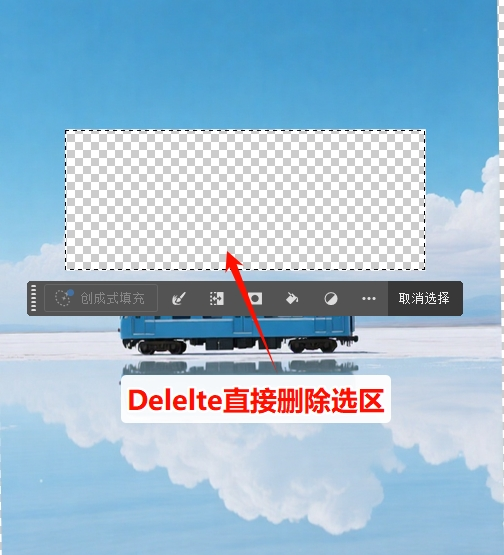
1. 使用矩形选框、套索、快速选择等任意选区工具,框选出需要删除的区域,画面出现虚线选区边框;
2. 在图层面板精准选中目标编辑图层(关键步骤,否则操作无效或删错图层);
3. 按下键盘 Delete键,即可清除选区内部画面内容。
配套进阶快捷键(大幅提升实操效率)
1. 选区反向删除
Win:Ctrl+Shift+I | Mac:Command+Shift+I
作用:反转选区范围,保留原选区内容、删除外部多余画面,适合保留主体、清除背景场景。
2. 操作撤销恢复
Win:Ctrl+Z | Mac:Command+Z
作用:误删画面、操作失误时,一键撤回上一步操作,避免返工。
四、方法二:顶部菜单清除选区内容(无快捷键、新手保底方案)
适用场景:键盘快捷键失效、快捷键冲突、新手忘记按键的兜底场景
预期效果:与Delete删除效果完全一致,无参数差异
完整操作步骤
1. 正常创建选区,确认虚线选区激活生效
2. 选中对应编辑图层
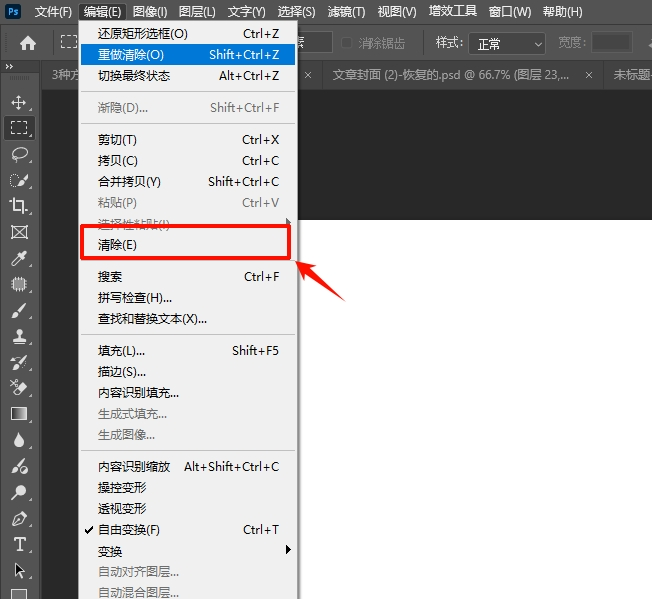
3. 点击顶部菜单栏【编辑】→【清除】,即可完成选区内容删除。
五、新手高频误区+报错解决方案(全网通用)
大部分PS选区操作失败,并非操作方法错误,而是忽略了细节设置,以下是新手最容易踩的4类坑,附精准解决办法。
误区1:按下Delete键完全没反应
原因:未选中对应图层、选区失效(虚线消失)、当前处于文字/画笔等特殊工具模式。
解决:重新选中目标图层、重新框选激活选区,切换为移动工具后再次操作。
误区2:删除后边缘锯齿严重、生硬不自然
原因:无羽化选区,硬边删除导致边缘像素断层。
解决:选区激活状态下,Win/Mac通用快捷键 Ctrl+Alt+D,设置羽化半径 1-2像素,羽化后再删除内容,边缘平滑无锯齿。
误区3:误取消选区,需要恢复选区范围
解决:Win:Shift+Ctrl+D | Mac:Shift+Command+D,快速恢复上一次取消的选区,无需重新框选。
误区4:删除选区后不是透明背景,变成白色/黑色底色
原因:操作图层为锁定的背景图层,PS默认无法直接镂空透明。
解决:双击图层面板的背景图层,点击确定解锁为普通图层,再次删除选区即可显示透明背景。
六、高效修图拓展:AI插件辅助优化选区修图效率
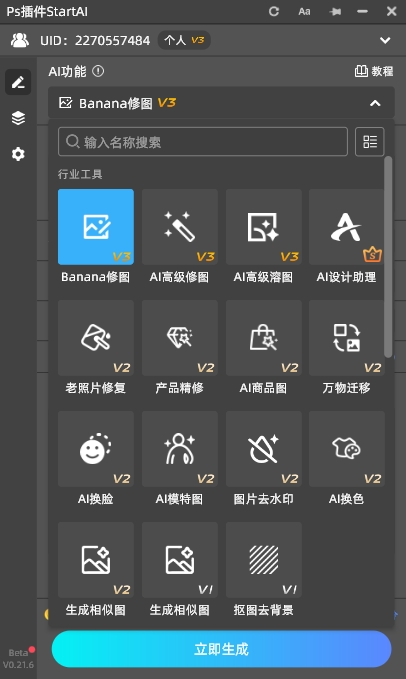
PS原生选区删除、瑕疵修复、边缘优化需要手动调整羽化、蒙版、参数,步骤繁琐,新手上手慢。日常批量修图、精细抠图、局部去除瑕疵场景,可搭配 StartAI PS插件 提升整体作图效率。
该插件兼容 PS CC2015-2026全版本,支持Win/Mac双系统,插件嵌入PS内部,无需切换软件。
插件安装与获取
前往StartAI官网下载插件安装包,跟随安装向导一键安装,30秒即可完成;安装完成后重启PS,在顶部菜单栏「增效工具」中找到“StartAI”(旧版PS在「窗口」-「扩展功能」中),无需复杂设置,打开就能用下载注册填写邀请码:K4rE3M,部分核心功能免费测试,无需额外付费即可解锁Banana修图,即梦修图,GPT生图,抠图去背景,图片去水印,批量处理等功能!
插件核心优势
1. 零门槛操作,告别复杂参数
无需记忆羽化、选区优化、边缘调整等快捷键,可视化面板一键操作,新手可快速完成高精度去瑕疵、局部删除、画面修复。
2. 适配全场景修图需求
内置智能擦除、局部重绘、瑕疵去除、AI溶图等功能,可替代传统选区删除+手动精修的繁琐流程,适合批量修图、电商精修、人像优化等场景。
3. 修复效果更细腻
针对普通选区删除后的残留痕迹、边缘断层、色彩不均匀等问题,AI可智能补全画面纹理,修复质感优于手动基础操作。
七、总结:操作选型与适用边界
1. 日常快速修图:优先使用 Delete快捷键删除选区,效率最高,适配90%常规场景;
2. 快捷键冲突/失效场景:使用顶部【编辑-清除】菜单兜底操作;
3. 追求高质量边缘效果:删除前搭配1-2像素羽化,避免锯齿生硬;
4. 需要透明镂空效果:务必提前解锁背景图层;
5. 批量、高精度修图:可借助StartAI插件简化操作,提升成品质量与作图速度。
下载注册填写邀请码:K4rE3M,部分核心功能免费测试,无需额外付费即可解锁Banana修图,即梦修图,GPT生图,抠图去背景,图片去水印,批量处理等功能!

AtomGit 是由开放原子开源基金会联合 CSDN 等生态伙伴共同推出的新一代开源与人工智能协作平台。平台坚持“开放、中立、公益”的理念,把代码托管、模型共享、数据集托管、智能体开发体验和算力服务整合在一起,为开发者提供从开发、训练到部署的一站式体验。
更多推荐



 9
9 0
0- 0


 已为社区贡献86条内容

所有评论(0)