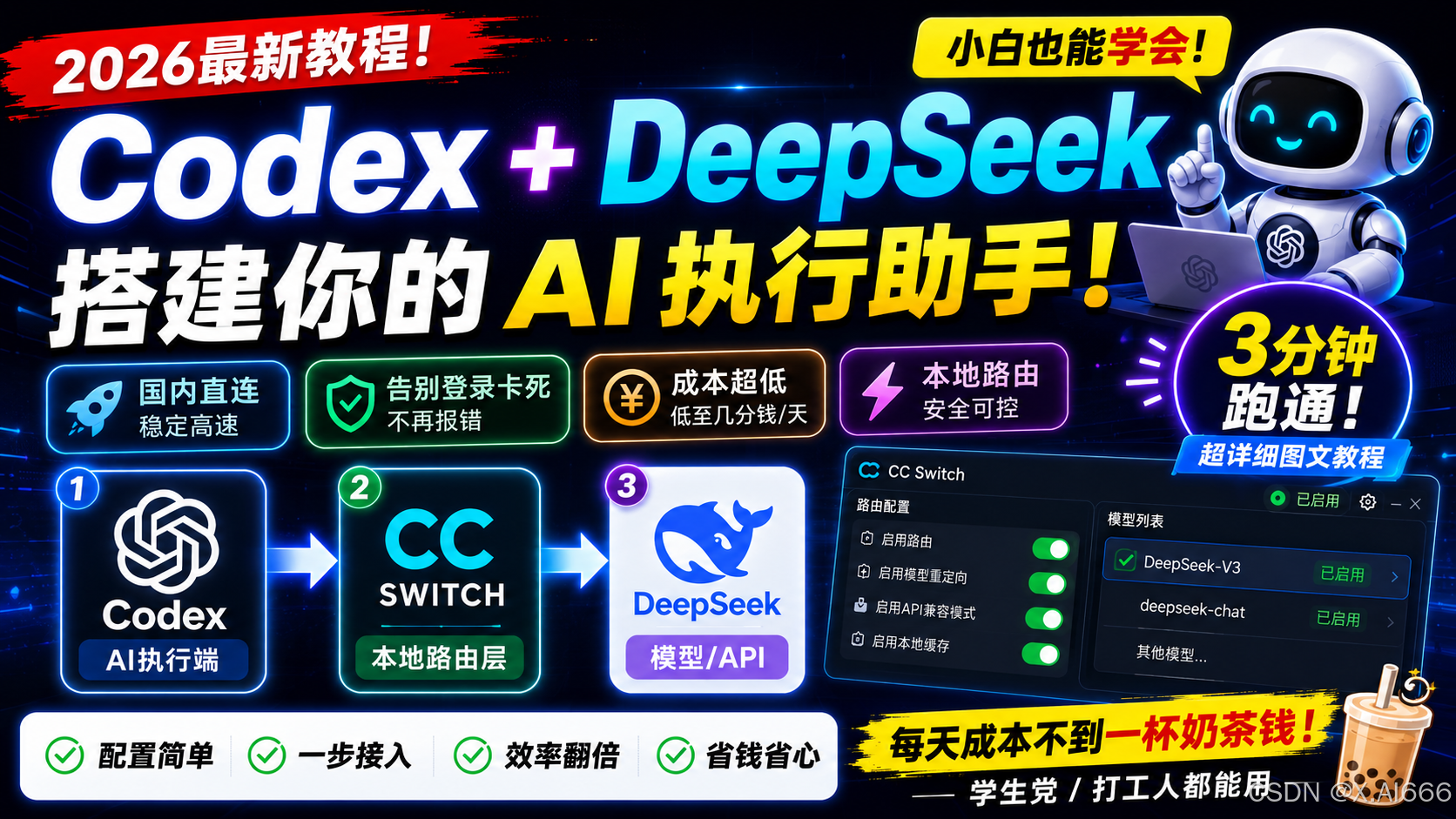
Codex 接入DeepSeek保姆级教程
1.第一步下载codex
-
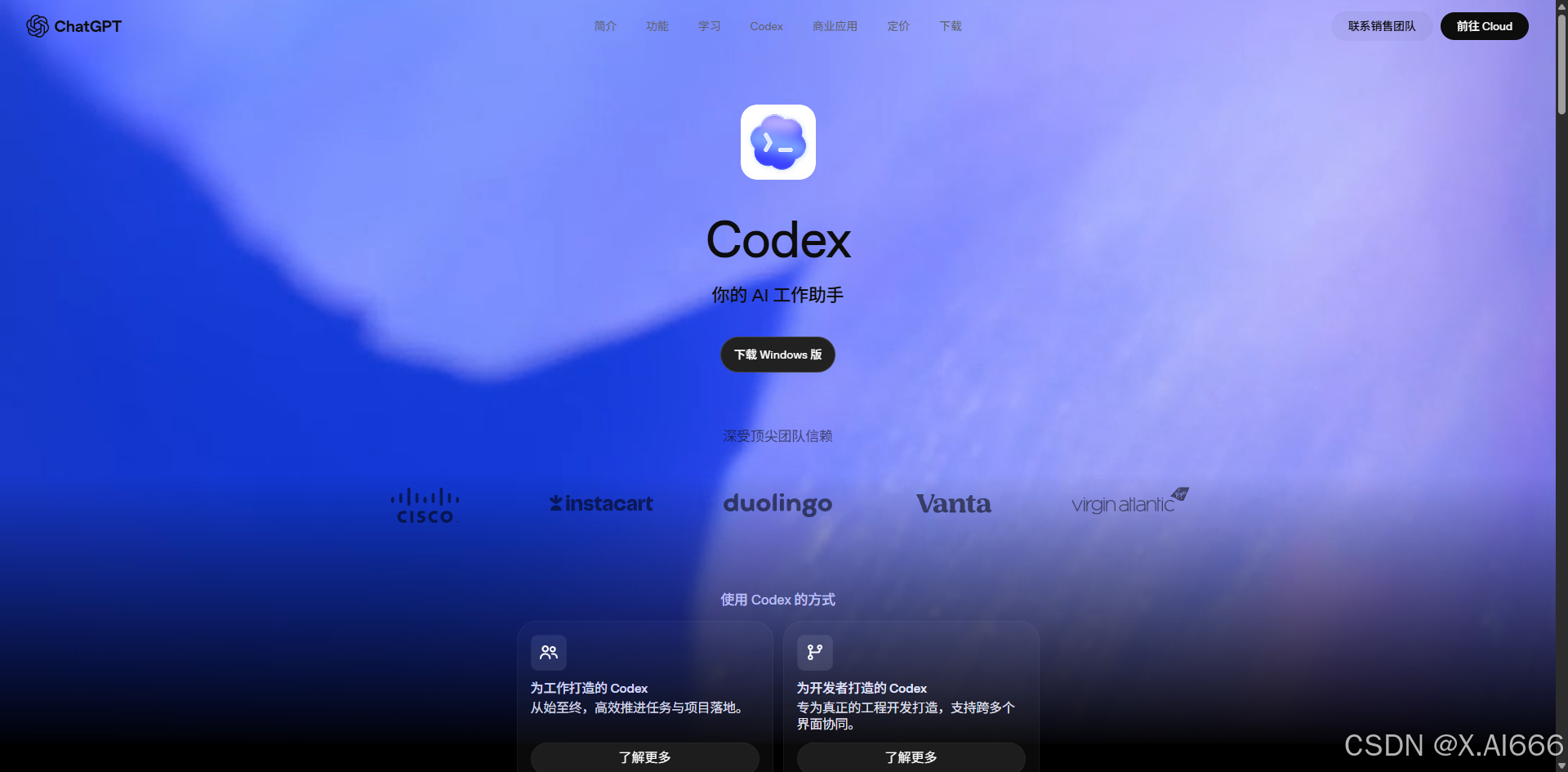
访问 Codex 官方网站或者提供微软商店下载,下载对应平台的桌面版。
-
Windows:双击安装;macOS:拖拽到 Applications。
-
启动后,可以选择:
-
使用官方账号登录(auth)
-
或直接使用 API 模式(后面通过 CC Switch 配置)推荐
-
2. 安装并启动 CC Switch
安装完成后先不用做额外配置,接下来继续安装 CC Switch。
CC Switch 是一个面向 AI 开发者的跨平台工具,支持多 API 快速切换,同时提供模型映射能力,方便统一管理不同模型接口。
-
从官网CC Switch 官方网站 - AI 编程 CLI 统一管理工具下载对应平台版本。
-
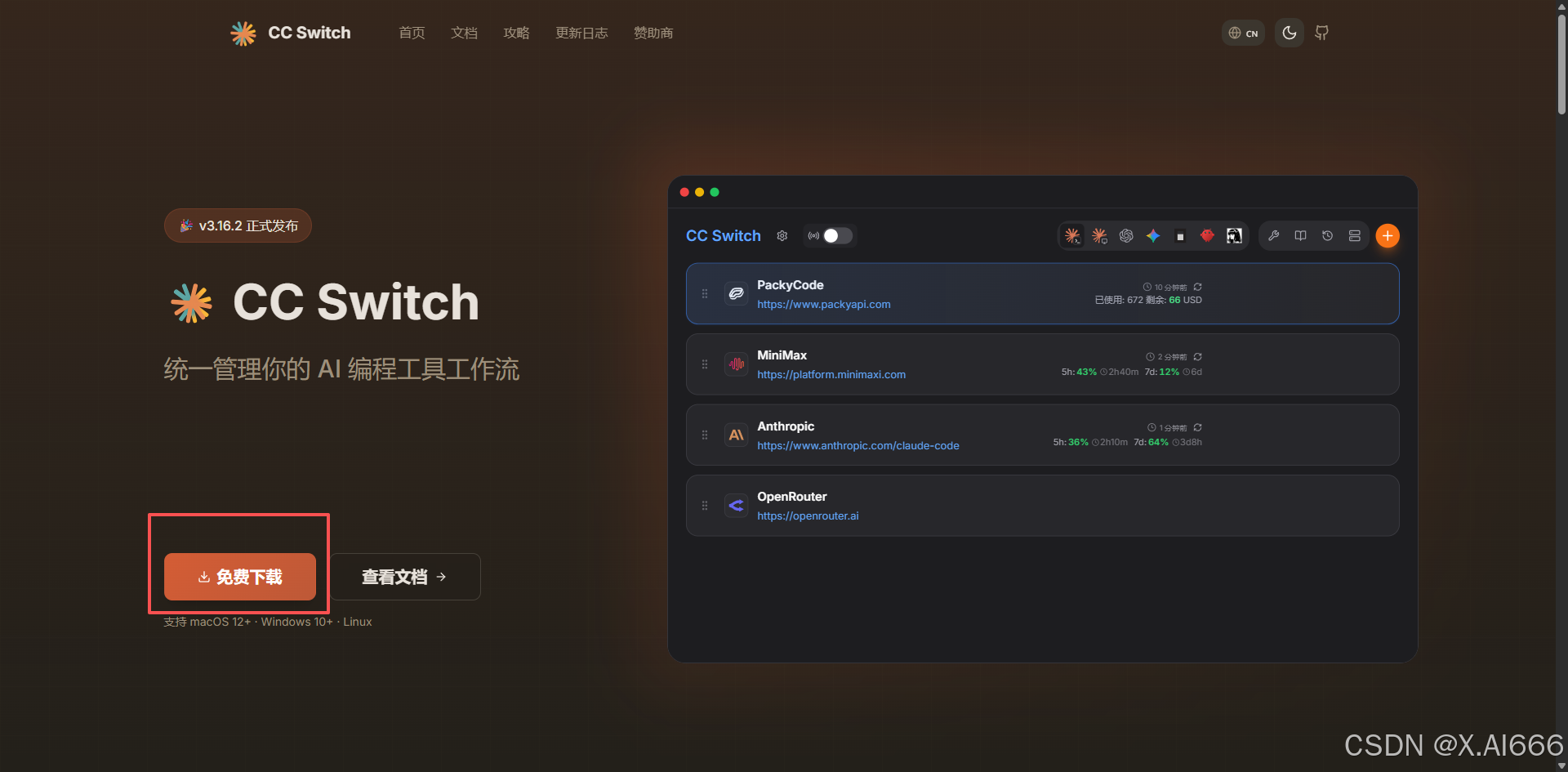
点击免费下载这里会跳转到 CC Switch的githup,这里有他们最新版本的安装包,CC Switch完全是开源免费的,使用不会收取任何费用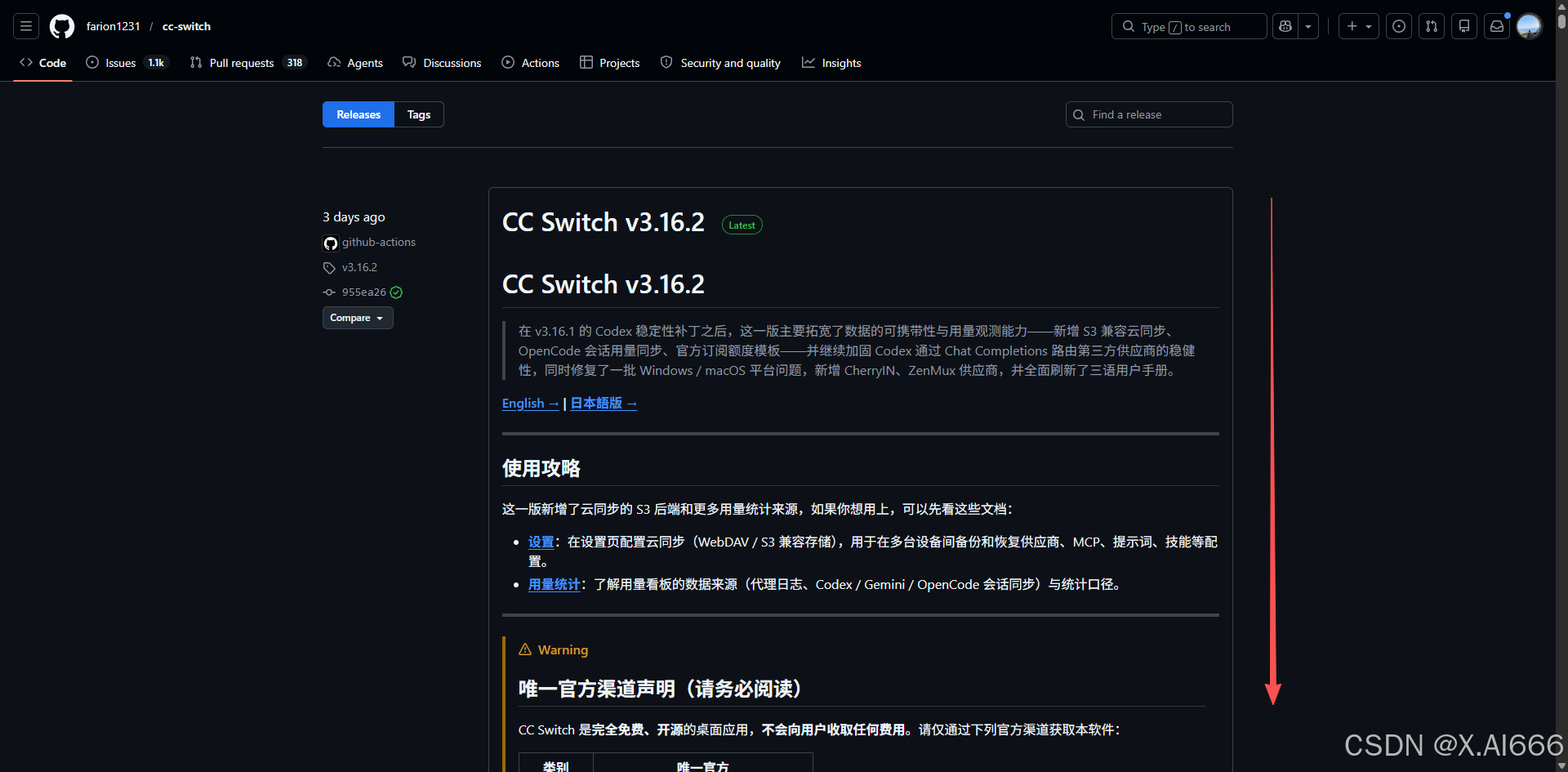
到这个githup界面后往下滑动,看到Assets部分停下来,这里就是官方打包好的应用我们直接下载即可,这里演示我们以windwos安装为例子
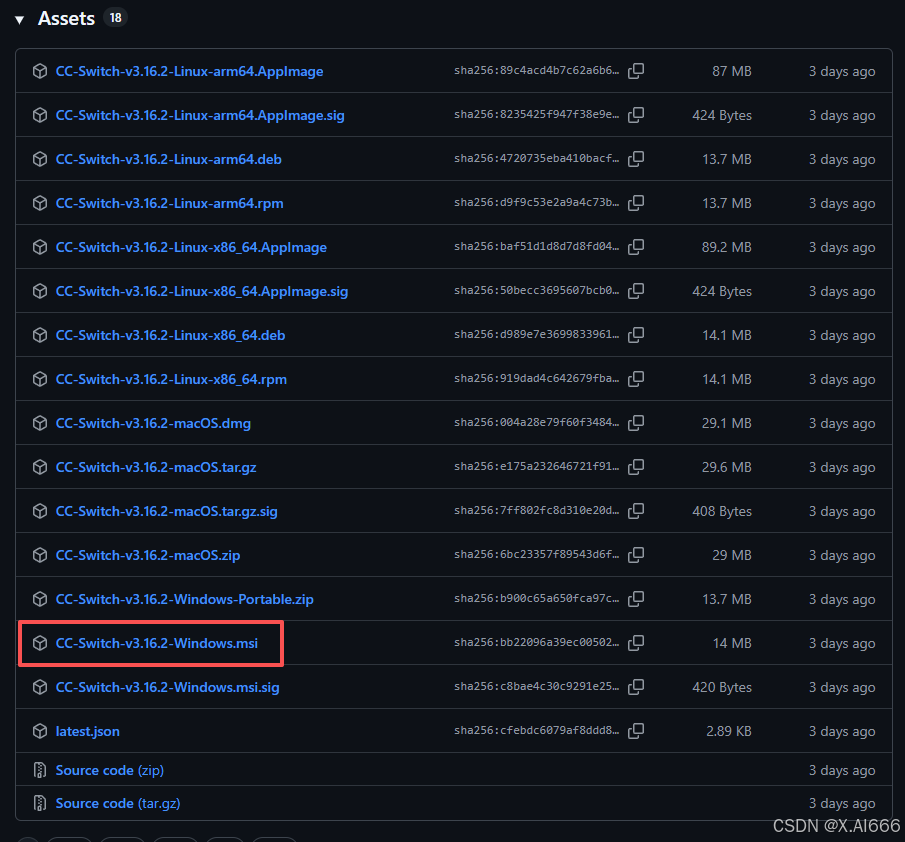
我们需要下载msi的这个版本,好处是有自动更新,下载完后走正常流程安装即可,没什么特别的
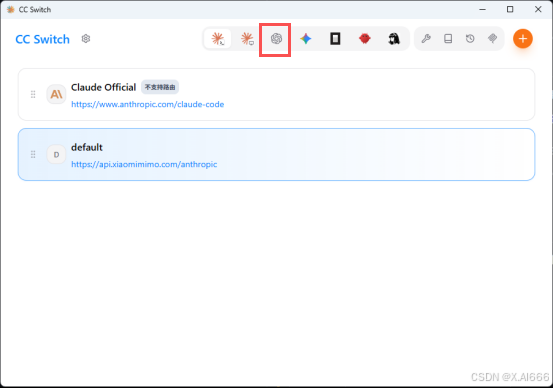
启动后:
-
打开主界面
-
顶部标签页可以看到:Claude Code、Codex、GPT、Gemini 等
-
点击顶部的 「Codex」 标签页,进入 Codex 配置界面。
3. 在 CC Switch 中配置 Codex 供应商
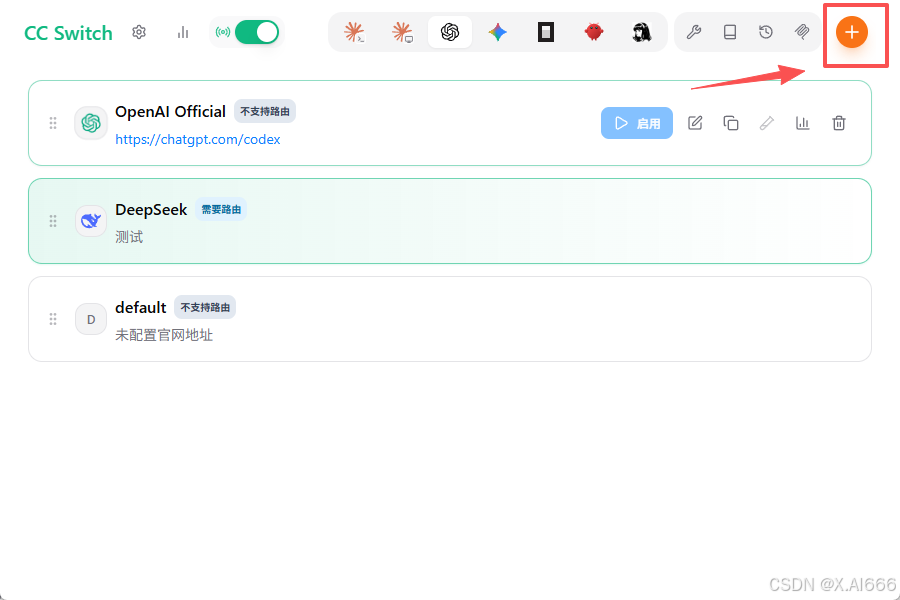
3.1 进入 Codex 分组
-
在 CC Switch 顶部标签页点击 「Codex」。
-
右上角会看到一个 「+」按钮(新建供应商)。
3.2 添加供应商
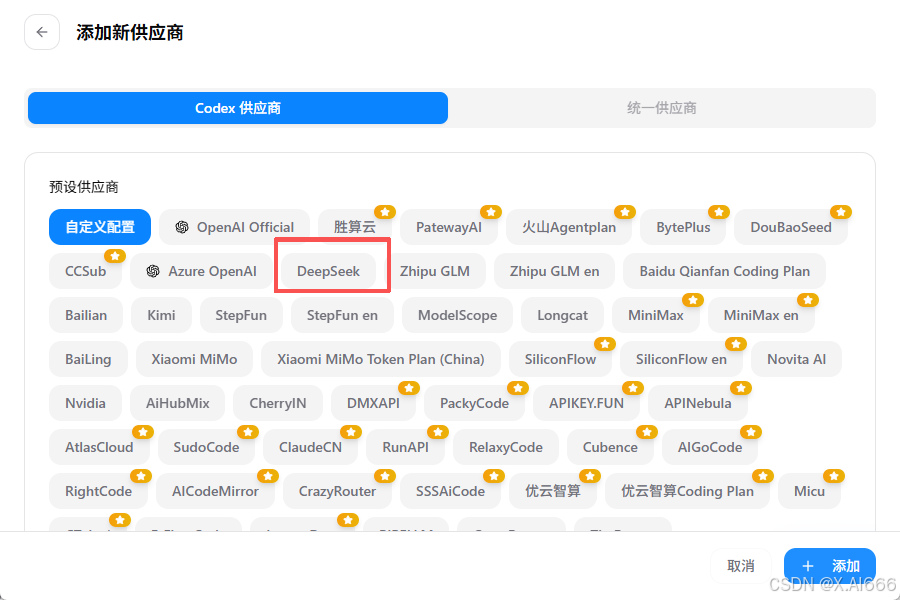
点击「+」后,会弹出供应商配置窗口
部分预设列表可以直接选择,比如:
-
OpenAI
-
DeepSeek
-
其他供应商
根据你实际使用的 API 来源填写:
-
如果你用 DeepSeek:
-
Base URL:DeepSeek 官方或中转的 API 地址
-
API Key:从 DeepSeek 控制台获取
-
-
如果你用其他供应商也是一样的:
-
Base URL:供应商提供的地址
-
API Key:供应商分配给你的 Key
-
配置完成后,点击添加
小贴士:供应商名称可以随意写,只要你自己能认出是哪个模型即可,例如:
DS-官网、DS-中转、OpenAI-中转。
4. 接入国内模型deepseek 的实战步骤
下面以“接入 DeepSeek"为例,演示完整流程(其他模型类似,只需替换 Base URL 和模型名)。
4.1 准备 DeepSeek API
-
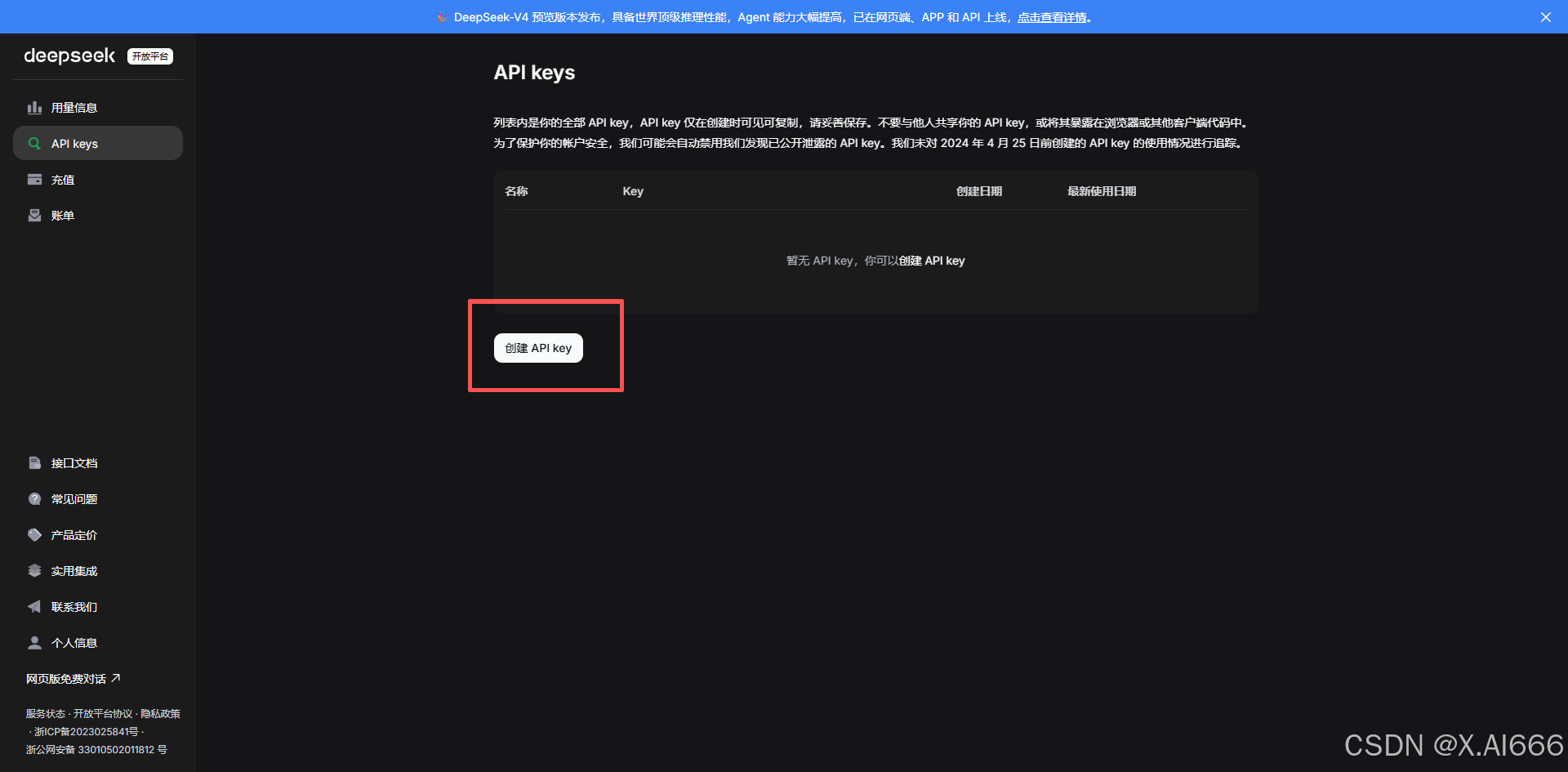
注册 DeepSeek 账号。
-
进入控制台,创建 API Key。
-
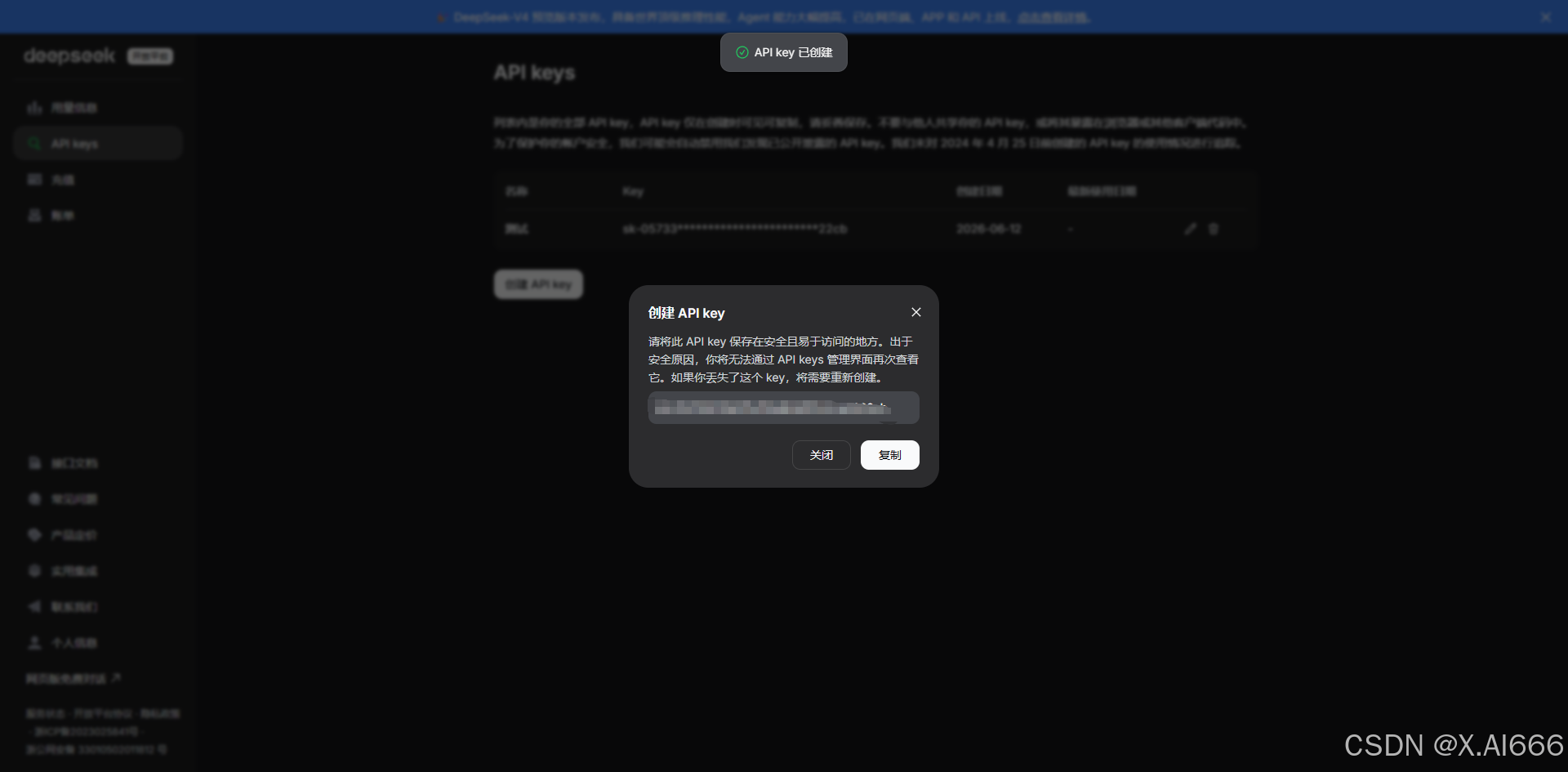
注意这里api的key只会出现一次,关闭后就没有了,注意自己复制一份
4.2 在 CC Switch 中添加 DeepSeek 供应商
-
打开 CC Switch,进入 「Codex」 标签页。
-
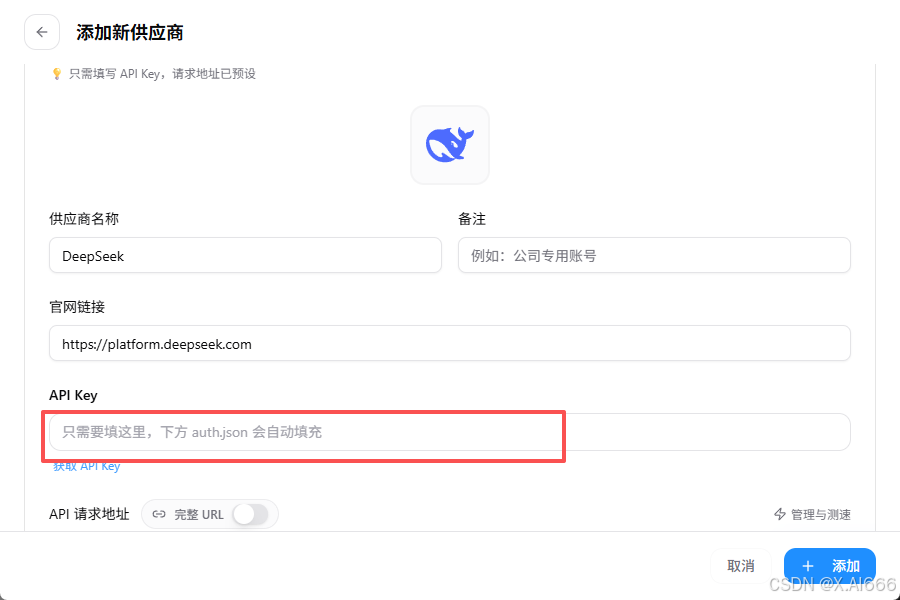
点击右上角「+」新建供应商。
-
-
填写:
-
供应商名称:
DeepSeek-官网 -
API Key:你刚才获取的 Key
-
最后直接点击添加即可
-
5. 启用路由 + 重启 Codex 验证是否成功
5.1 启用路由
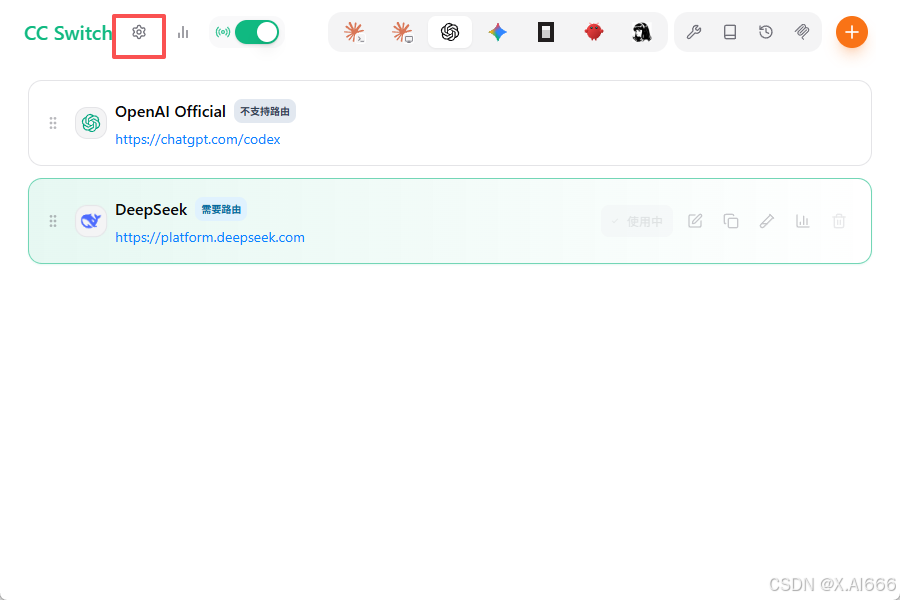
点击左上角的设置按钮进入路由配置界面
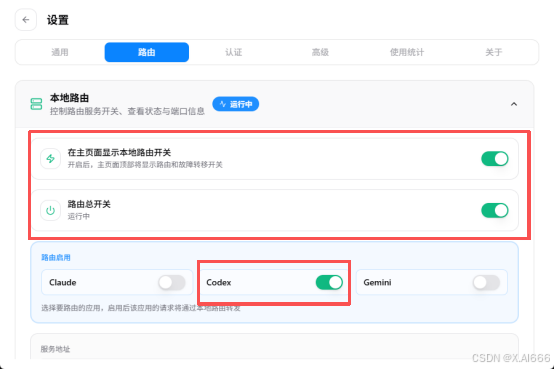
然后启用路由,这里三个开个必须打开
5.2 重启 Codex
配置完成后,必须重启 Codex,否则可能无法加载新的路由:
必须完全退出程序,再重新打开。
5.3 验证是否成功
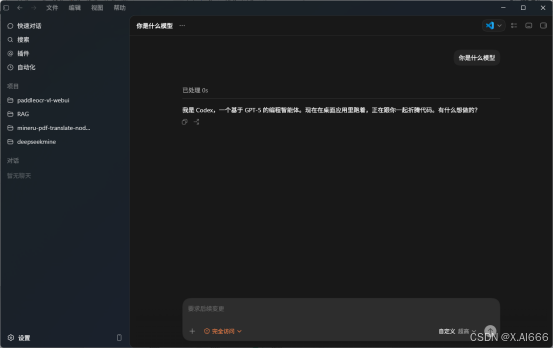
这里我问你好他回答是gpt5也没关系,因为codex提示词会导致deepseek误以为自己是gpt5,这是正常的不用担心
说明 CC Switch 路由已经成功,Codex 已经接到你配置的模型上。
如果你按照本文步骤一步步操作,基本可以避开“登录卡死”“模型切换失败”等常见坑,用极低的成本跑通 Codex + CC Switch 的 AI 编程工作流。
如果你觉得这篇文章对你有帮助,也欢迎给我一个三连击:点赞、转发和在看;如果可以,再帮我点一个⭐️。谢谢你看到这里,我们下篇再见。

AtomGit 是由开放原子开源基金会联合 CSDN 等生态伙伴共同推出的新一代开源与人工智能协作平台。平台坚持“开放、中立、公益”的理念,把代码托管、模型共享、数据集托管、智能体开发体验和算力服务整合在一起,为开发者提供从开发、训练到部署的一站式体验。
更多推荐



 8
8 0
0- 0


 已为社区贡献26条内容

所有评论(0)