uniApp打卡学习第07天:使用 uView 组件库美化登录页面
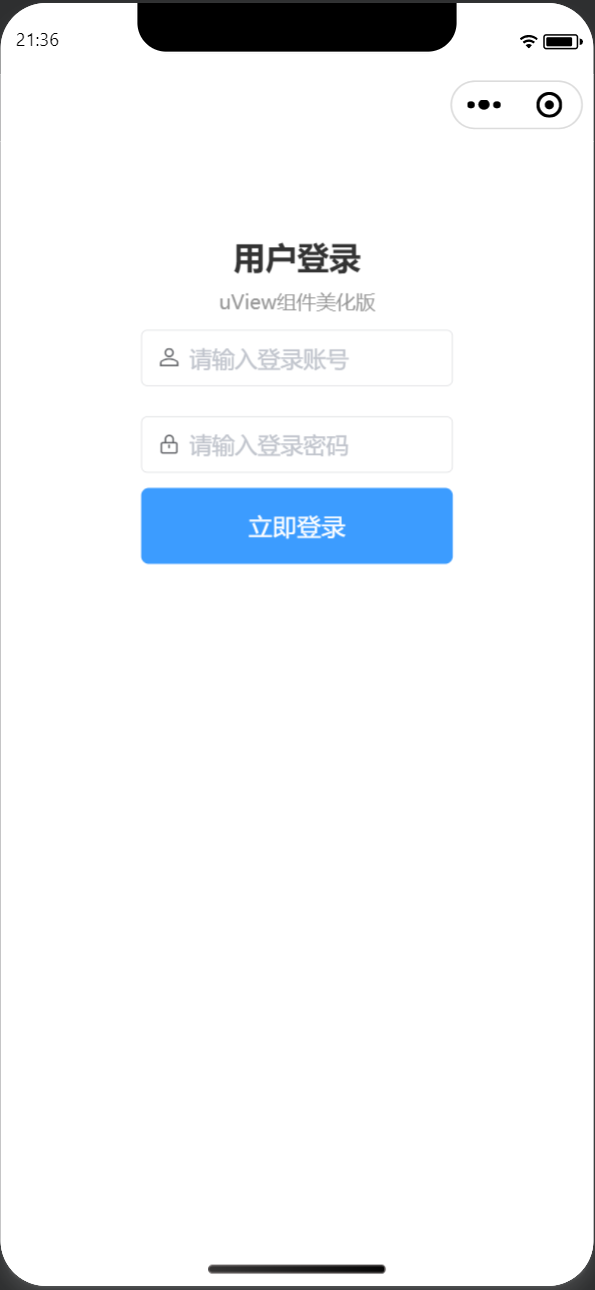
页面:pages/login/login.vue
学习内容:使用 uView 组件库 u-input / u-button 重构登录页、密码显隐切换、表单基础校验、页面跳转
学习时长:2 小时(40min 知识点 + 70min 编码 + 10min 问题整理)
前置环境:项目已全局引入 uView2、main.js 配置完成,Day6 原生表单代码可正常运行
一、今日核心知识点笔记(摘抄存档)
-
uView 内置表单组件优势 相比原生
input/button,uView 组件自带样式、图标、圆角、清空、密码模式等功能,无需手写大量 CSS,开发效率更高,界面更统一美观。 -
u-input 常用属性
v-model:延续双向绑定,同步输入框与数据变量placeholder:输入框默认占位提示文字prefixIcon:左侧图标,内置多套图标库,直接写图标名即可使用clearable:开启一键清空按钮,点击快速清空输入内容border:边框样式,surround代表全边框shape="round":设置组件圆角样式:password="布尔值":控制是否为密码密文模式(小程序标准用法,替代原生type="password")
-
插槽 slot 组件预留的自定义区域,
slot="suffix"表示在输入框右侧插入自定义内容(本节课用来放眼睛图标)。 -
u-button 常用属性
type:按钮主题色,primary为主色调蓝色size:按钮尺寸,large为大号按钮shape="round":按钮圆角block:按钮宽度占满父容器 100%
-
延时跳转 setTimeout 登录提示弹窗展示一小段时间后再跳转页面,提升用户体验,
语法:setTimeout(回调函数, 延时毫秒数)。 -
页面跳转 API
uni.switchTab:专门用于跳转到底部 tabBar 页面,跳转后会关闭当前非 tab 页面。
二、分步实操步骤
- 打开 HBuilderX,进入项目
edu_demo,找到pages/login/login.vue; - 删除文件内原有全部原生表单代码,粘贴下方完整带注释代码;
Ctrl + S保存文件,等待项目自动编译;- 关闭微信开发者工具,执行【运行】→【清理缓存】,重新运行到微信小程序;
- 功能测试:输入账号密码、点击清空按钮、切换密码显隐、点击登录按钮,校验弹窗与页面跳转。
三、完整代码 + 逐行超详细注释
<!-- =======================================
	template:页面结构区域,所有显示内容写在这里!
============================================ -->
<template>
	<!-- 页面最外层容器,控制整体内边距与布局-->
	<view class="login-wrap">
		<!-- 标题区域容器 -->
		<view class="title-box">
			<!-- 登录主标题 -->
			<text class="main-title">用户登录</text>
			<!-- 副标题,标注当前学习内容-->
			<text class="sub-title">uView组件美化版</text>

			<!-- ==========================================
			uView表单容器
			:model:绑定表单整体对象,统一管理所有表单字段
			===============================================-->
			<u-form :model="form" class="form-box">
				<!-- 表单项容器,包裹单个输入框-->
				<u-form-item>
					<!-- ==================================
					uView输入框组件,账号输入框
					v-model:双向绑定表单中的username字段
					placeholder:输入框默认提示文字
					prefixIcon:左侧展示用户图标
					clearable:开启右侧一键清空按钮
					border="surround":设置全包围边框
					shape="round":设置圆角样式
					height:自定义输入框高度,单位rpx
					======================================-->
					<u-input
						v-model="form.username"
						placeholder="请输入登录账号"
						prefixIcon="account"
						clearable
						border="surround"
						shape="round"
						height="80rpx"
					/>
				</u-form-item>
				<!-- 密码表单容器 -->
				<u-form-item>
					<!-- =====================================
					密码输入框
					:password:绑定布尔值,true=密文,false=明文
					prefixIcon:左侧展示锁形图标
					========================================== -->
					<u-input
						v-model="form.password"
						placeholder="请输入登录密码"
						prefixIcon="lock"
						:password="!showPwd"
						border="surround"
						shape="round"
						height="80rpx"
					/>

					<!-- ======================================
					具名插槽suffix:输入框右侧自定义区域
					放置眼睛图标,实现密码显隐切换
					=========================================== -->
					<template slot="suffix">
						<!--
							uView图标组件
							:name:动态切换图标名称
							@click:点击切换showPwd布尔值
							size:图标大小
							color:图标颜色
						-->
						<u-icon
							:name="showPwd ? 'eye-off' : 'eye-fill'"
							@click="showPwd = !showPwd"
							size="22"
							color="#999"
						></u-icon>
					</template>
				</u-form-item>
			</u-form>
			<!-- ===========================================
				uView按钮组件  登录按钮
				type="primary":使用主题蓝色样式
				size="large":大号按钮
				shape="round":圆角按钮
				block:按钮宽度铺满父容器
				@click:绑定登录点击事件方法
			================================================-->
			<u-button
				type="primary"
				size="large"
				shape="round"
				block
				@click="handleLogin"
				class="login-btn"
			>
				立即登录
			</u-button>
		</view>
	</view>
</template>
<!-- =============================================
script js 逻辑区域
定义数据、方法
================================================== -->
<script>
	// Vue2 固定导出格式
	export default {
		// 页面数据
		data() {
			return {
				// form对象:统一存放表单所有数据
				form: {
					username: "",   // 账号变量
					password: ""    // 密码变量
				},
				//控制密码显示/隐藏的布尔变量
				//false = 密码密文(默认)    true = 密码明文
				showPwd: false
			}
		},
		// 方法存放区域
		methods: {
			/**
			 * 登录点击事件方法
			 * 功能:非空校验、弹窗提示、延时跳转到首页
			 */
			handleLogin(){
				// 校验账号是否为空
				if(!this.form.username){
					uni.showToast({
						title: "账号不能为空",
						icon: "none"  // 纯文字提示,不展示默认图标
					})
					// 终止后续代码执行
					return
				}
				// 校验密码是否为空
				if(!this.form.password){
					uni.showToast({
						title: "密码不能为空",
						icon: "none"
					})
					return
				}
				// 非空校验通过,打印表单数据到控制台,方便调试
				console.log("当前登录信息:");
				console.log("用户名:" + this.form.username);
				console.log("密码:" + this.form.password);

				// 弹出登录成功提示
				uni.showToast({
					title: "登录成功",
					icon: "success"
				})

				/**
				 * 延时跳转
				 * 第一个参数:延时结束后执行的函数
				 * 第二个参数:延时时间,单位:毫秒(ms),800ms=0.8s
				 */
				setTimeout(()=>{
					// uni.switchTab:跳转到底部tab对应的页面
					// 非 tab 页面跳转使用 uni.navigateTo
					uni.navigateTo({
						url: "/pages/index/index"
					})
				}, 800)
			},
			// 页面加载生命周期,今日无额外逻辑,空置
			onLoad(options){

			}
		}
	}
</script>
<!-- =================================
STYLE 样式区域
scoped 只作用当前页面
====================================== -->
<style scoped lang="scss">
	/* 页面整体外层容器 */
	.login-wrap{
		/* 顶部大边距,让页面整体下移,布局更美观 */
		padding: 120rpx 60rpx 0;
		/* 开启弹性布局 */
		display: flex;
		/* 弹性布局方向:垂直排列 */
		flex-direction: column;
		/* 水平方向居中对齐 */
		align-items: center;
	}

	/* 标题容器 */
	.title-box{
		margin-bottom: 80rpx;
		text-align: center;
	}

	/* 主标题样式 */
	.main-title{
		font-size: 42rpx;
		font-weight: bold;
		color: #333;
	}

	/* 副标题样式 */
	.sub-title{
		display: block;  /* 独占一行 */
		font-size: 26rpx;
		color: #999;
		margin-top: 15rpx;
	}

	/* 表单整体容器 */
	.form-box{
		width: 100%;
		margin-bottom: 60rpx;
	}

	/* 登录按钮额外边框 */
	.login-btn{
		margin-top: 20rpx;
	}

</style>
四、功能验收打卡(逐项勾选)
☐ 页面正常加载,标题、输入框、按钮样式展示正常
☐ 账号输入框:可正常输入、一键清空按钮生效、左侧图标显示正常
☐ 密码输入框:默认密文,点击右侧眼睛图标可切换明文 / 密文
☐ 账号 / 密码为空时点击登录,弹出对应非空提示
☐ 账号密码填写完整后,弹出登录成功提示,0.8 秒后自动跳转到首页
☐ 微信开发者工具控制台无报错、无警告
☐ 理解 u-input、u-button、插槽、延时跳转的用法
五、知识点补充笔记
- 插槽使用场景 当组件自带样式不满足需求时,使用
slot插入自定义标签、图标、文字,是组件二次开发常用方式。 uni.switchTab注意点 仅用于跳转配置在tabBar中的页面,跳转后无法通过返回键回到当前登录页;非 tab 页面跳转使用uni.navigateTo。- scss 说明 uView 组件依赖 SCSS 预处理器,代码中
lang="scss"不可删除,否则样式失效。
六、拓展练习(选做,巩固知识点)
- 修改
u-input的height属性,调整输入框高度,观察页面变化; - 更换
prefixIcon图标名称,尝试不同内置图标; - 修改
setTimeout中的延时时间,体验不同跳转速度。

AtomGit 是由开放原子开源基金会联合 CSDN 等生态伙伴共同推出的新一代开源与人工智能协作平台。平台坚持“开放、中立、公益”的理念,把代码托管、模型共享、数据集托管、智能体开发体验和算力服务整合在一起,为开发者提供从开发、训练到部署的一站式体验。
更多推荐



 6
6 0
0- 0


 已为社区贡献2条内容

所有评论(0)