告别天天变动的随机端口!基于 Tailscale 子网路由(Subnet Router)外网原生直连学院服务器及安装踩坑指南
告别天天变动的随机端口!基于 Tailscale 子网路由(Subnet Router)外网原生直连学院服务器及安装踩坑指南
前言
在上一篇文章(外网环境原生直连校内服务器:基于内网穿透 + SSH 密钥认证的完整实践指南)中,我们分享了如何利用内网穿透工具(如 cpolar)配合工位电脑,在外网原生连接校内服务器。那个方案虽然解决了“从无到有”的问题,但对于使用免费版的同学来说,有一个极其折磨人的痛点:
免费版的公网域名和端口每天都在随机变动! 每次重新连接,都得先通过远程桌面(ToDesk)登录工位电脑看一眼新端口,再回本地修改 VS Code 的
config配置文件,极其繁琐。
为了追求终极的、一劳永逸的、IP 永久固定的完美科研连接体验,我决定放弃传统的端口转发,转向虚拟局域网异地组网工具——Tailscale。
本文将手把手带你配置 Tailscale 的子网路由(Subnet Router)功能,并分享我们在 Windows 本地端安装时遇到的系统级报错重磅坑点。
一、 为什么选择 Tailscale 子网路由?
传统的内网穿透(如 cpolar/frp)是在公网大厅开一扇门。
而 Tailscale 则是把你的校外本机和校内工位电脑拉进同一个加密的“虚拟大房间”。
由于学院服务器通常由机房统一管理,我们无法在服务器上安装 Tailscale 客户端。但好在我们拥有一台拥有校内网访问权限的“工位跳板机”。
子网路由(Subnet Router) 的原理就是:让工位电脑化身为一个“虚拟路由器”,把发往学院服务器(如 222.xx.xx.xx)的流量,通过它无缝代发出去。
升级后的终极体验:
- IP 永久固定:直接访问服务器的真实校内内网 IP,不需要加任何奇怪的随机端口。
- P2P 点对点直连:流量不经过第三方服务器中转,两端打洞成功后直接走点对点传输,延迟和带宽直接拉满。
二、 部署第一步:校内工位电脑先行
- 远程登录校内工位电脑,前往 Tailscale 官网注册账号,并下载安装 Windows 客户端。
- 登录账号后,工位电脑会顺利加入你的虚拟网络。
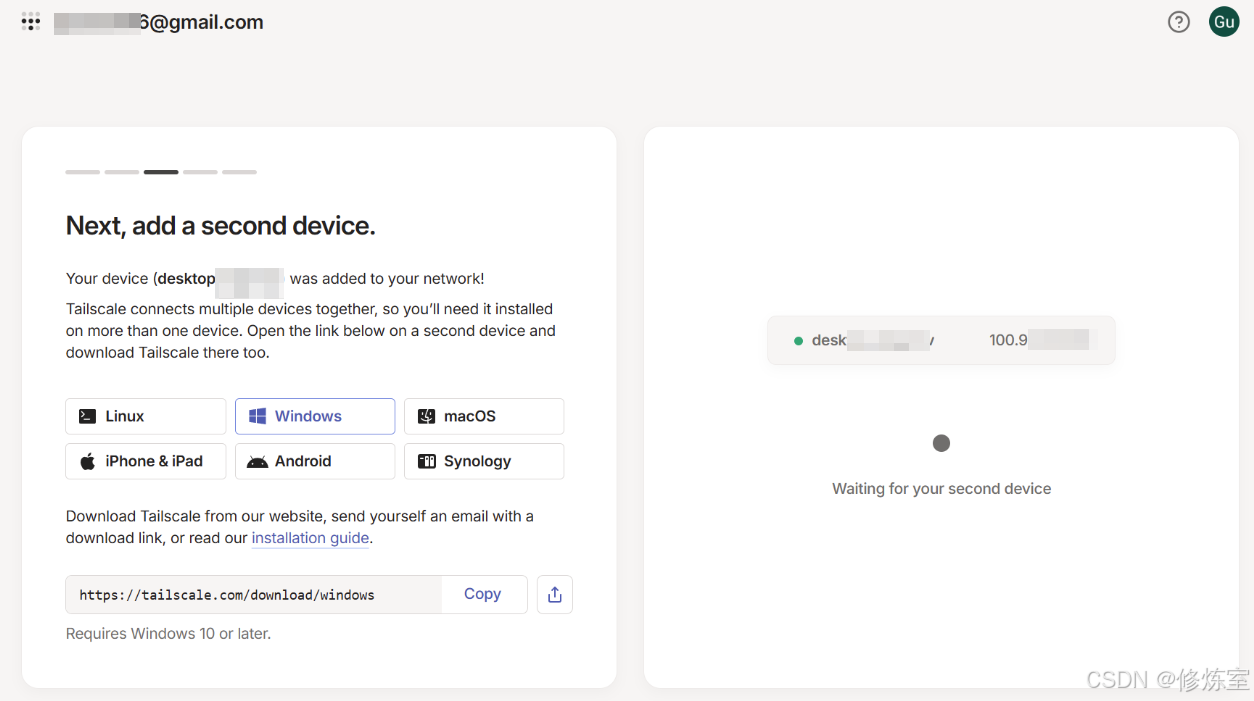
三、 部署第二步:校外本机安装与重磅踩坑排查
回到身边的校外本地电脑,下载 Tailscale 客户端进行安装。在这个环节,很多 Windows 用户会遇到一个非常搞心态的系统级报错:
🚨 避坑:报错 0x80070652 - 正在进行另一个安装操作 怎么破?
- 原因分析:Windows 系统的安装服务(Windows Installer)目前正被另一个安装程序占用(可能是因为误双击了两次,或者系统后台正在偷偷运行 Windows Update 补丁更新)。
- 终极解决办法:
- 按下快捷键
Ctrl + Shift + Esc打开 任务管理器。 - 寻找
Windows Installer或Tailscale Setup的残留进程,右键选择 “结束任务”。 - 如果找不到,以管理员身份运行
cmd命令行,输入以下命令强行杀死挂起的安装服务:
taskkill /f /im msiexec.exe
- 关闭报错窗口,重新双击安装包,即可一路畅通无阻地安装成功!
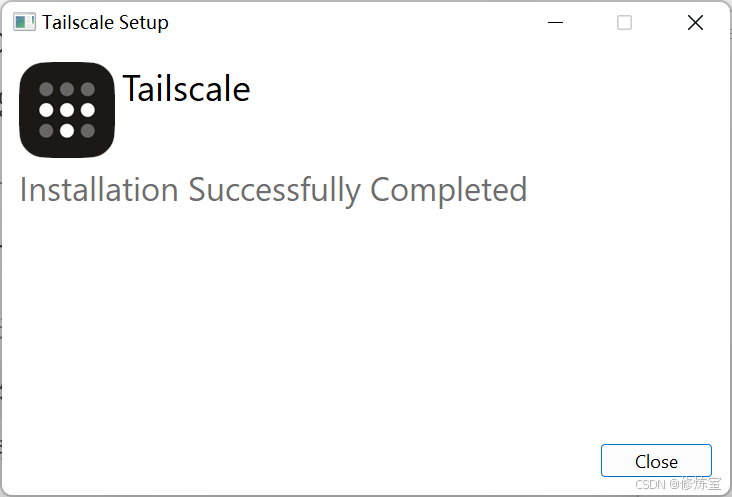
安装完成后,在校外本机登录 完全相同 的 Tailscale 账号。此时两台电脑已成功“牵手”。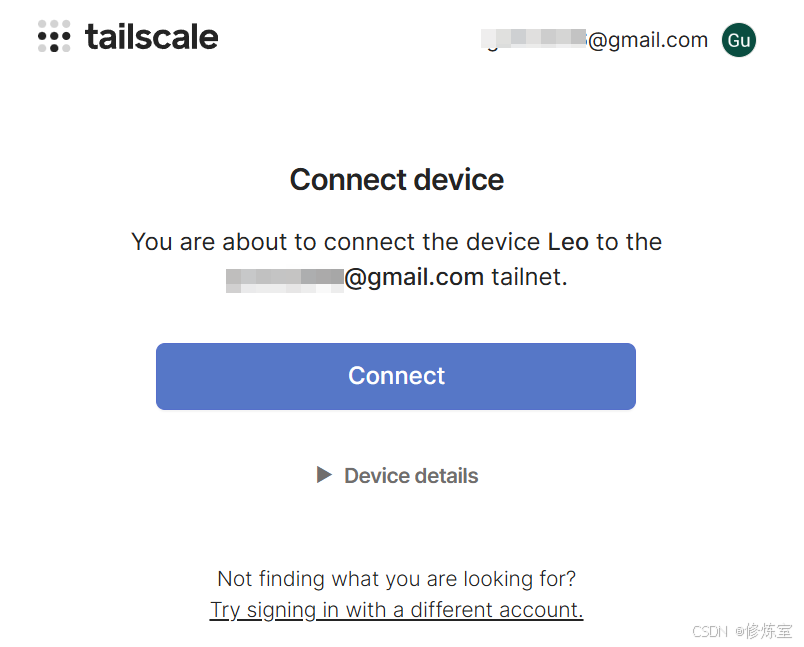
四、 部署第三步:配置子网路由转发(核心步骤)
我们要让工位电脑放行去往学院服务器的流量。
1. 在工位电脑上宣告路由
在校内工位电脑上,以管理员身份打开命令提示符(CMD),输入以下命令并回车:
tailscale up --advertise-routes=222.xx.xx.xx/22
💡 参数硬核解析:
--advertise-routes代表向网络宣告路由。后面的/32非常关键,代表精准且仅转发这一台服务器的流量,既满足了自己的连接需求,又不会影响学校其他内网资产的安全。
2. 在网页后台批准路由
回到网页控制台(Tailscale Admin Console):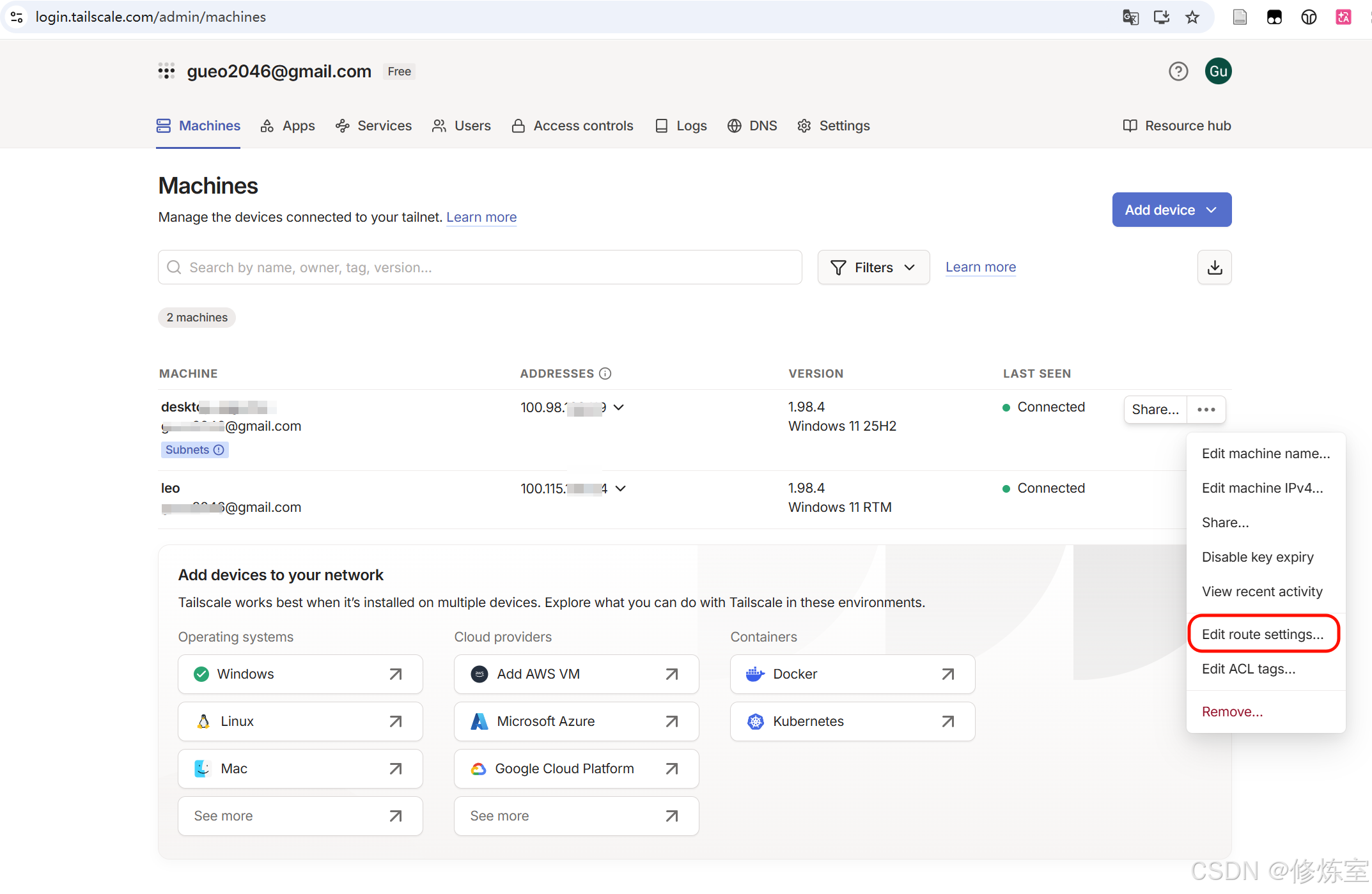
- 在设备列表中找到你的校内工位电脑。
- 点击右侧的三个点
...,选择Edit route settings。 - 在弹出的
Subnet routes列表中,找到你刚才申请的222.xx.xx.xx/32,将它左侧的开关点击打开(变为绿色激活状态)。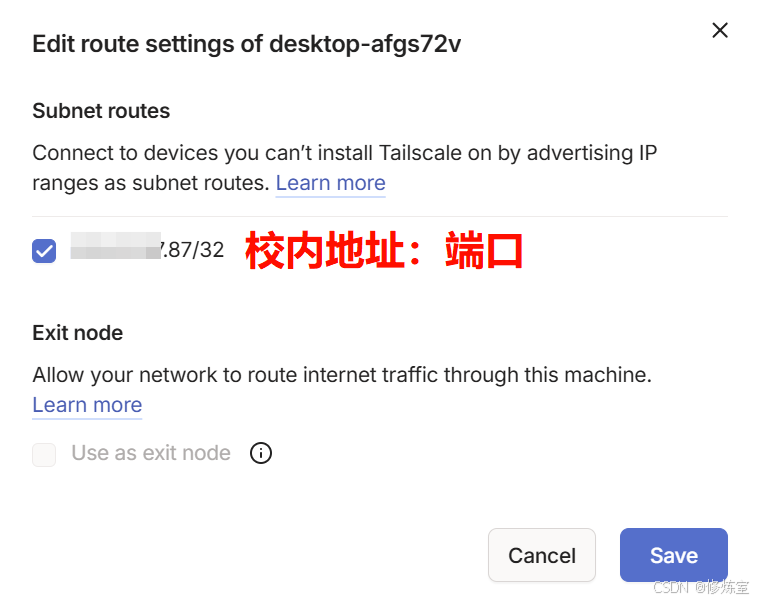
五、 见证奇迹:原生丝滑直连
到这一步,整条专属虚拟网线已经彻底铺设完毕。你可以将远程桌面软件彻底关闭,在你的校外本地电脑上享受原生开发了。
1. 终端命令行直连
打开本地电脑的终端(PowerShell 或 Terminal),带上你的私钥,直接像在学校里一样连接:
ssh -i "C:\Users\YourName\.ssh\id_rsa_xxx" username@222.xx.xx.xx
你会发现,秒连成功! 再也不需要像 cpolar 那样输入五位数的动态端口,默认走的就是原生的 22 端口。
2. VS Code 终极配置
打开本地 VS Code 的 Remote - SSH 配置文件(config),它的配置可以回归到最纯粹、最干净的样子:
Host server-tailscale
    HostName 222.xx.xx.xx
    User username
    IdentityFile C:/Users/YourName/.ssh/id_rsa_xxx
由于没有了中转服务器的层层握手和动态端口的变更,VS Code 的代码高亮、函数跳转和文件保存速度获得了质的提升。
六、 总结与日常维护
- 稳定性:只要保证校内工位电脑“从不睡眠”且 Tailscale 进程在线,你在全世界任何地方打开本地电脑,都能一秒唤醒学院服务器。
- 安全性:Tailscale 采用的是端到端加密(WireGuard 协议),相较于向全网公开暴露端口的内网穿透,这种局域网组网方案将访问权限严格限制在你的个人账号下,安全性提升了数个量级。
- 结语:技术折腾的一小步,科研效率的一大步. 强烈建议深受动态端口折磨的同学们尝试这套异地组网子网路由方案!

AtomGit 是由开放原子开源基金会联合 CSDN 等生态伙伴共同推出的新一代开源与人工智能协作平台。平台坚持“开放、中立、公益”的理念,把代码托管、模型共享、数据集托管、智能体开发体验和算力服务整合在一起,为开发者提供从开发、训练到部署的一站式体验。
更多推荐



 3
3 0
0- 0


 已为社区贡献2条内容

所有评论(0)