【保姆级教程】Windows 安装 OpenAI Codex CLI 完整指南(2026最新)
🔥 OpenAI Codex CLI 来了!本文手把手教你在 Windows 上安装配置,从 0 到 1 跑通,小白也能轻松搞定!
📖 什么是 Codex CLI?
Codex CLI 是 OpenAI 推出的本地终端编程助手,可以直接在你的命令行中运行,帮你:
- 🤖 用自然语言写代码、改 Bug
- 📂 读写本地文件
- 🔧 执行终端命令
- 💡 理解项目上下文,智能辅助开发
官网:https://github.com/openai/codex
✅ 安装前准备
| 项目 | 要求 |
|---|---|
| 操作系统 | Windows 10 / 11 |
| Node.js | v18 或更高版本 |
| 网络 | 能访问 OpenAI 服务 |
| 账号 | ChatGPT Plus / Pro / Business / Edu / Enterprise 订阅 |
检查 Node.js 是否已安装
打开 PowerShell,输入:
node --version
看到类似 v24.14.1 的输出就说明已安装。如果没有,先去 Node.js 官网 下载安装。
🚀 安装步骤(详细图文版)
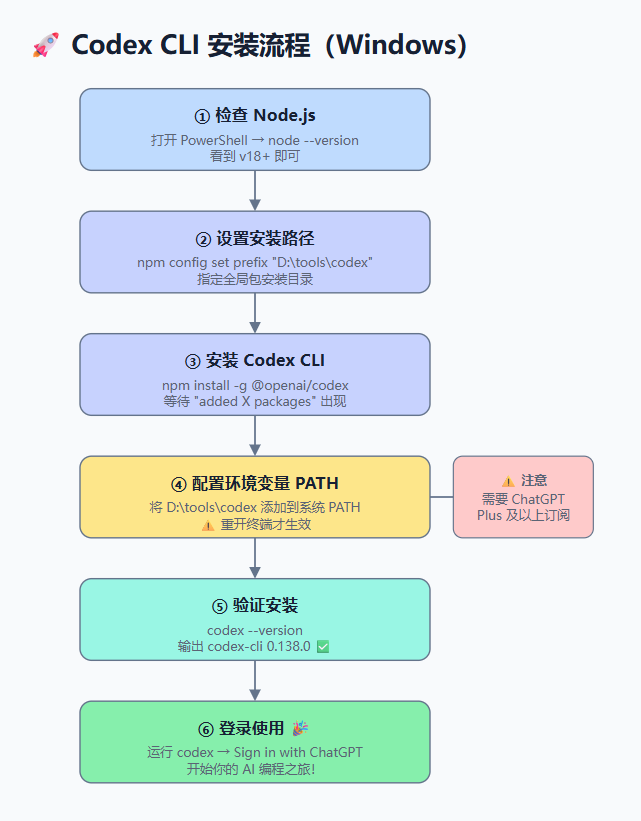
步骤一:设置 npm 全局安装路径
打开 PowerShell,运行以下命令,将 Codex 安装到自定义目录(比如 D:\tools\codex):
npm config set prefix "D:\tools\codex"
💡 提示:你可以把路径改成自己喜欢的位置,比如
C:\Program Files\codex或D:\dev\codex。
运行后没有报错即为成功,不会有特别的输出。
步骤二:安装 Codex CLI
npm install -g @openai/codex
等待安装完成,看到类似以下输出就成功了:
added 2 packages in 55s
⚙️ 配置环境变量(重要!)
安装完成后,必须将安装目录添加到系统 PATH,否则直接输入 codex 会提示"找不到命令"。
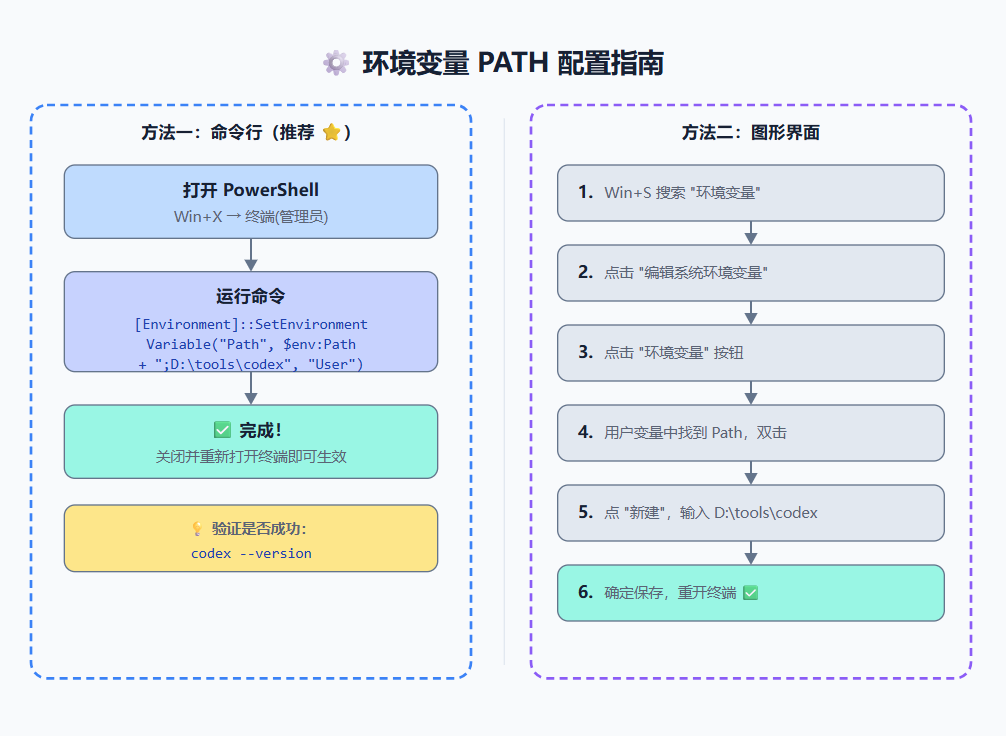
方法一:命令行一键添加(推荐 ⭐)
在 PowerShell 中运行:
[Environment]::SetEnvironmentVariable("Path", $env:Path + ";D:\tools\codex", "User")
运行后关闭并重新打开终端窗口即可生效。
方法二:图形界面手动添加
如果你更喜欢图形界面操作:
- 按
Win + S,搜索 “环境变量” - 点击 “编辑系统环境变量”
- 点击右下角 “环境变量” 按钮
- 在上方 “用户变量” 列表中找到
Path,双击它 - 点击右侧 “新建” 按钮
- 输入你的安装路径,比如:
D:\tools\codex - 依次点击 确定 → 确定 → 确定 保存
- 关闭并重新打开 PowerShell 窗口
✔️ 验证安装
重新打开 PowerShell,运行:
codex --version
看到以下输出,说明安装成功 🎉:
codex-cli 0.138.0
🔐 首次登录使用
启动 Codex
在 PowerShell 中运行:
codex
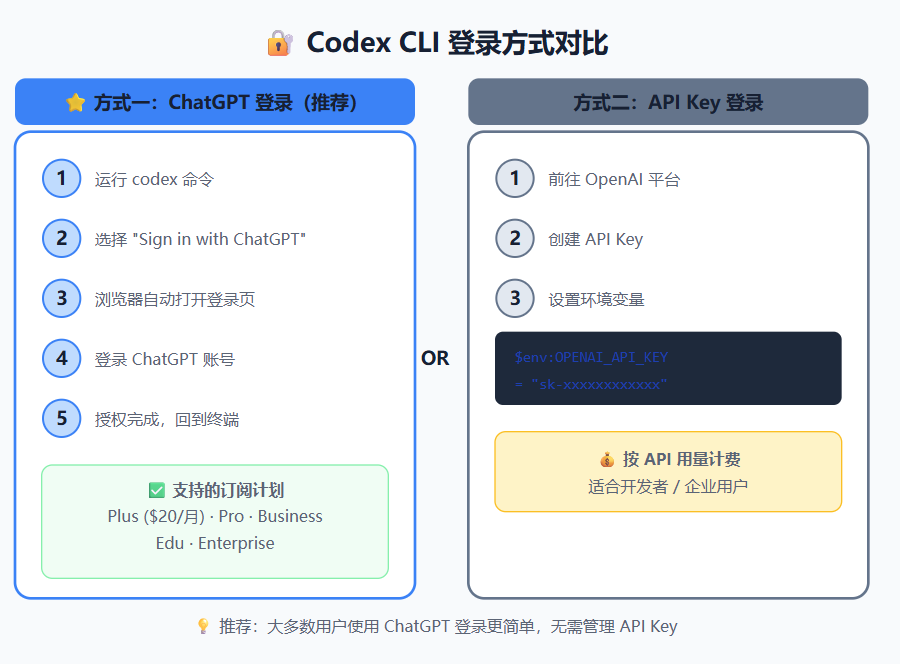
登录方式
首次运行会让你登录,有两种方式:
| 方式 | 操作 | 适用人群 |
|---|---|---|
| ChatGPT 登录(推荐) | 选择 “Sign in with ChatGPT”,浏览器弹出授权页面 | Plus / Pro / Business 订阅用户 |
| API Key | 设置环境变量 OPENAI_API_KEY |
API 付费用户 |
ChatGPT 登录流程
- 运行
codex后选择 Sign in with ChatGPT - 浏览器自动打开 OpenAI 登录页面
- 登录你的 ChatGPT 账号
- 授权完成后回到终端,即可开始使用!
❓ 常见问题 FAQ
Q1: 输入 codex 提示"不是内部或外部命令"
原因:环境变量未生效。
解决:关闭所有 PowerShell 窗口,重新打开。如果还不行,检查 PATH 中是否包含你的安装目录。
Q2: npm install 报错权限不足
解决:以管理员身份运行 PowerShell(右键 → 以管理员身份运行)。
Q3: 登录后提示没有权限使用 Codex
原因:你的 ChatGPT 账号没有有效订阅。
解决:Codex 需要 Plus($20/月)、Pro、Business、Edu 或 Enterprise 订阅才能使用。
Q4: 网络超时 / 连接失败
解决:
- 检查网络是否能访问 https://chatgpt.com
- 国内用户可能需要配置代理
Q5: 如何更新 Codex CLI?
npm update -g @openai/codex
📁 安装目录结构
安装完成后,你的目录大概长这样:
D:\tools\codex\
├── codex              # Codex CLI 主程序
├── codex.cmd          # Windows 启动脚本
├── node_modules\      # 依赖包目录
│   └── @openai\
│       └── codex\     # Codex 核心包
├── package.json       # 包信息
└── ...
🎯 其他安装方式(补充)
除了 npm,你还可以用以下方式安装:
PowerShell 一键安装脚本
powershell -ExecutionPolicy ByPass -c "irm https://chatgpt.com/codex/install.ps1 | iex"
手动下载
去 GitHub Releases 下载 Windows 版本压缩包,解压后配置 PATH 即可。
📞 获取帮助
- 📖 官方文档:https://developers.openai.com/codex
- 🐛 问题反馈:https://github.com/openai/codex/issues
- 💬 终端帮助:运行
codex --help
如果本文对你有帮助,欢迎 点赞 👍 + 收藏 ⭐ + 关注 三连支持!
有问题欢迎评论区交流,我会及时回复~

AtomGit 是由开放原子开源基金会联合 CSDN 等生态伙伴共同推出的新一代开源与人工智能协作平台。平台坚持“开放、中立、公益”的理念,把代码托管、模型共享、数据集托管、智能体开发体验和算力服务整合在一起,为开发者提供从开发、训练到部署的一站式体验。
更多推荐



 9
9 0
0- 0


 已为社区贡献1条内容

所有评论(0)