用 Hermes Agent 实现网页截图(附代码)
用 Hermes Agent 实现网页截图(附代码)
为了解决截图的烦恼,我们最近上线了一个专门用于网页截图的小工具。
🔗 工具体验地址:网页截图工具入口
相比于普通的电脑截图软件,它最大的优势在于场景丰富。你不仅可以用它截普通的电脑网页,还能完美模拟手机、平板的显示效果。不仅能截第一屏,连那种需要一直往下拉的长网页,它也能一键搞定。

图示:网页截图工具的 Logo
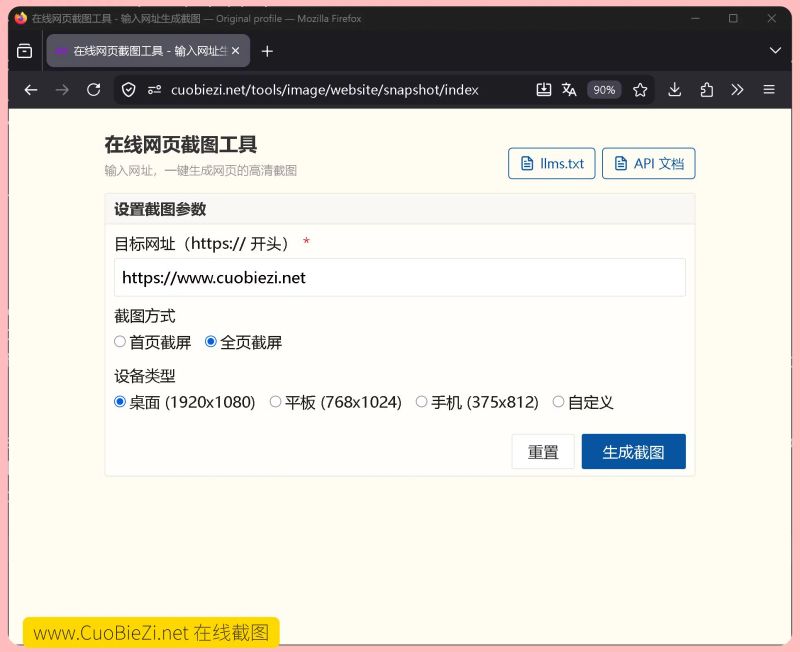
图示:这是我们截图工具的操作界面,非常清爽简单
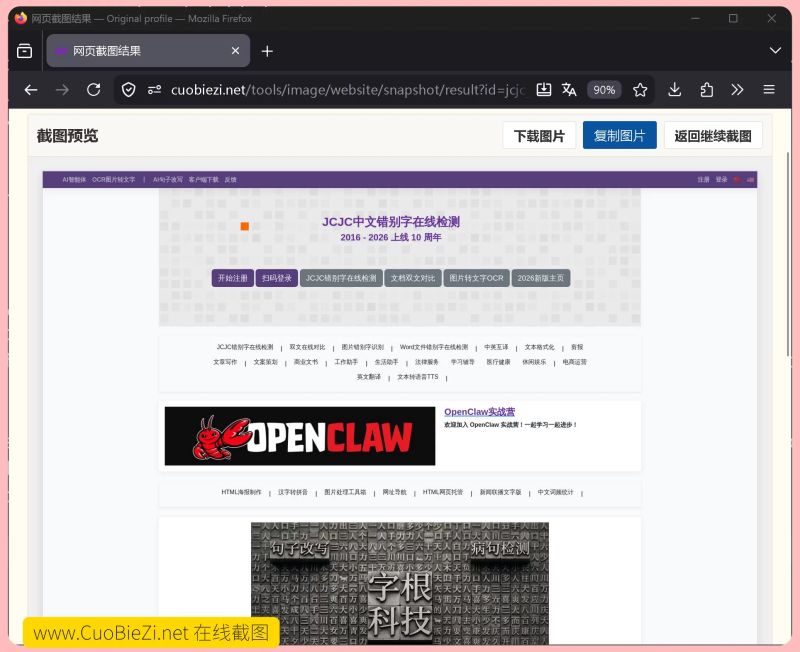
图示:这是手动输入网址后,生成的截图结果
这是一个经常用到的工具,平常碰到截图的需求,直接在电脑上使用相关的截图小软件就可以完成。 有时候需要在电脑上模拟手机的截屏还是会麻烦一点,这个工具就考虑了此类的场景,支持 PC ,平板,手机,自定义分辨率等需求,还可以首屏和滚动截屏。
这个工具还可以和 OpenClaw , Hermes Agent , WorkBuddy , CodeBuddy, OpenCode , Codex 等工具一起结合使用。
下面以 Hermes Agent 为例,介绍如何使用截图工具。
最近经常遇到图片处理中需要增加水印的情况。给图片加水印是一个重复次数较多,做起来比较枯燥。让 Hermes Agent 写了一个 Skill 自动化完成这个工作。
第二部分:让 AI 替你打工 —— Hermes Agent 登场
手动用网页工具截图确实方便了些,但如果遇到图片处理(比如截图后还要加水印)等重复性工作,还是有点累。
能不能让 AI 帮我们自动调用这个截图工具呢? 答案是:完全可以!
这里我们就要请出今天的主角:Hermes Agent。它就像是一个听话的数字员工,只要你教给它一个“技能(Skill)”,它以后就能帮你全自动干活。
核心原理(小白也能懂):
简单来说,就是我们通过聊天的方式,告诉 Hermes Agent:“我给你一个截图工具的说明书,你学会它。以后我丢给你网址,你就自己去调用这个工具帮我截图。”
准备工作:获取你的“通行证”(API Key)
要让 AI 能够使用截图工具,需要给它一把“钥匙”,在程序里这叫 API Key。
- 点击这里申请你的专属钥匙:API Key 申请地址
- 拿到钥匙后,我们需要在 Hermes Agent 中把它存起来,名字就叫
JCJC_APIKEY。(就像把钥匙放在固定的抽屉里,AI 用的时候自己去拿)。
第三部分:手把手教 AI 学习截图技能
打开你的 Hermes Agent,我们不需要写复杂的代码,只需要用人类的自然语言对它下达指令即可。
请把下面这段话(提示词),直接复制粘贴发送给 Hermes Agent:
你的任务是创建一个网站在线截图的 skill(技能), skill 的名字: my-web-page-snapshot
参考文档: https://cuobiezi.net/tools/image/website/snapshot/docs/llms.txt
调用说明: 调用 API 接口需要 Bearer 的认证 token ,就存储在刚才说的全局变量 JCJC_APIKEY 中。
命名规范: 截图后的文件名称请按照这个格式保存:{original_name}snapshot{yyyymmdd}.{ext} 。
使用场景: 当使用 my-web-page-snapshot 这个技能的时候,用户可能会提供一个或者多个网址,请你耐心逐一调用处理。
发送出去后,Hermes Agent 就会开始编写自动化脚本了。
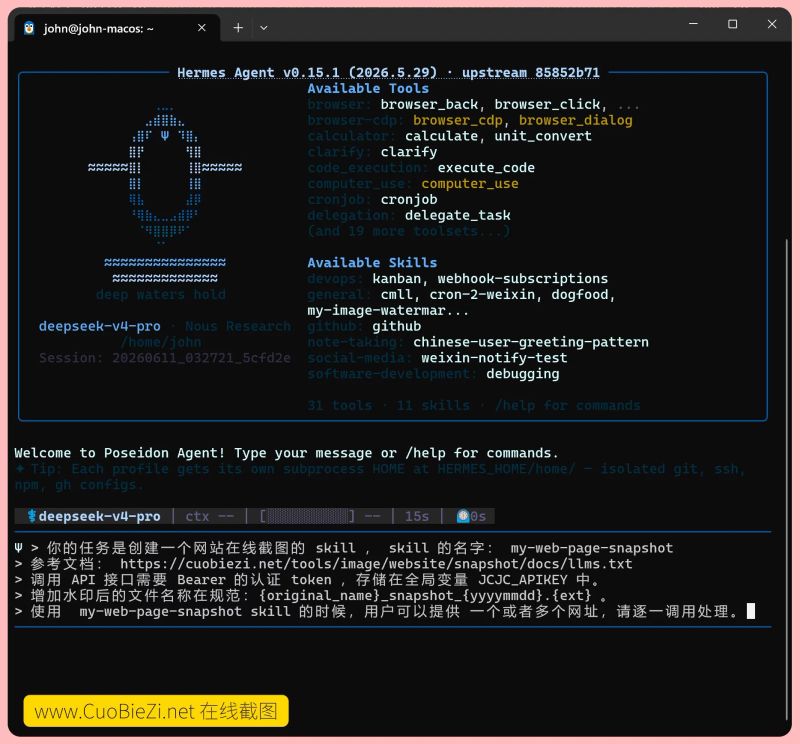
图示:将提示词输入给 Hermes Agent 开始创建技能
💡 小插曲:遇到问题不用慌
在测试过程中,我遇到了一个小意外——接口提示账户费用不够了。
不过这刚好展示了 Hermes Agent 让人安心的一面:它会清晰地把错误信息反馈给你,细节满满。充值或调整后,任务就能继续顺畅运行。
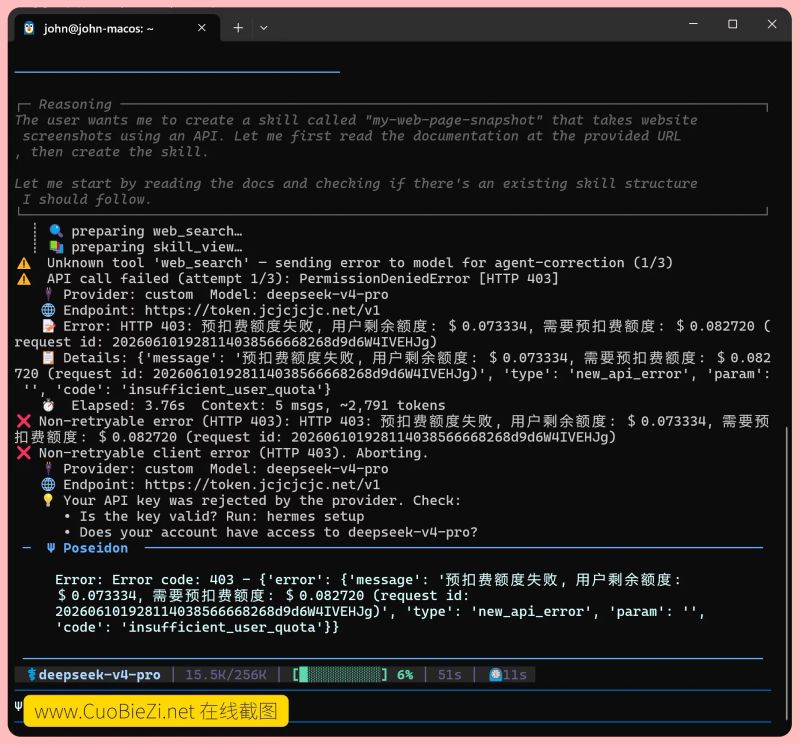
图示:AI 在执行时遇到余额不足的提示,反馈非常清晰
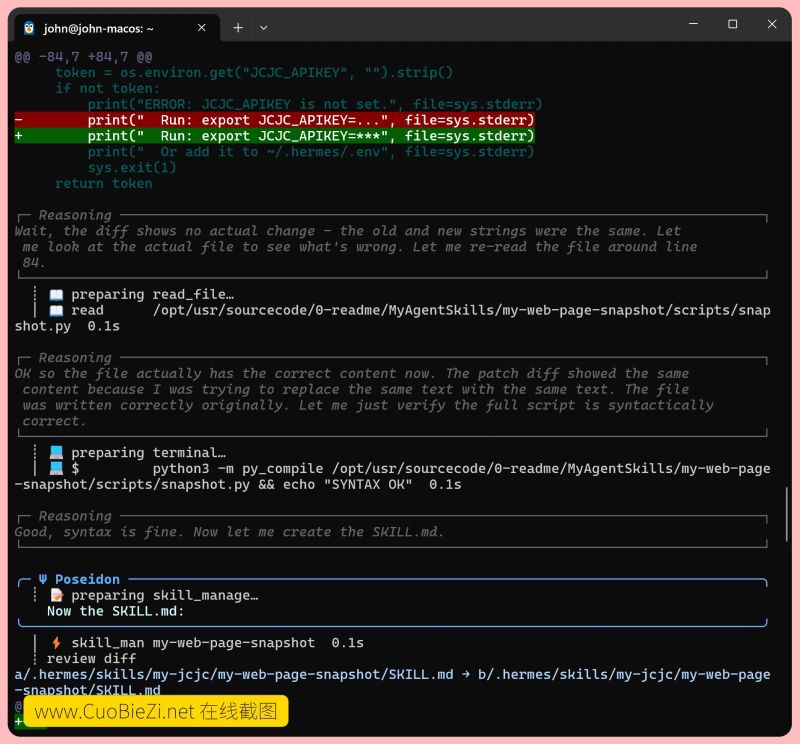
图示:Hermes Agent 正在努力编写和调试截图技能的细节过程
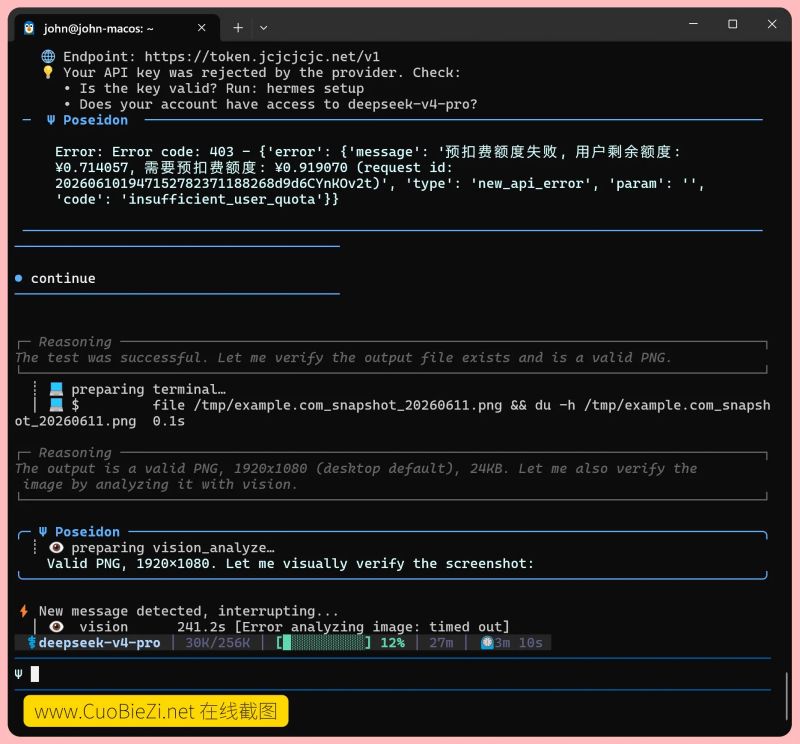
图示:AI 甚至可以对截图任务进行可视化的安全认证
不仅能截取单个网页,AI 还会很聪明地进行批量测试:
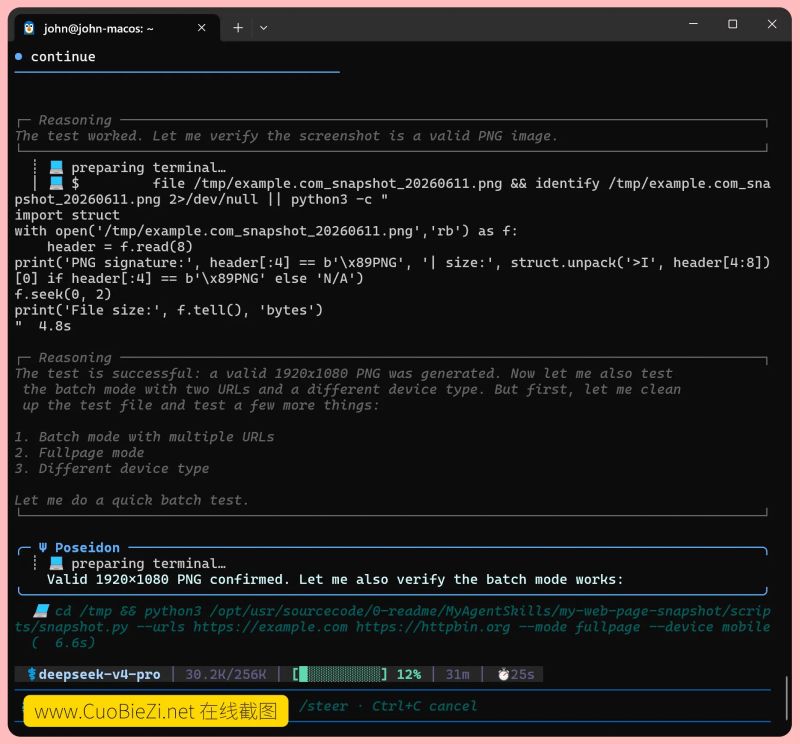
图示:AI 正在测试同时处理多个网址的批量截图模式
稍等片刻,系统就会提示你,这个名为“网页截图”的专属技能已经创建成功啦!
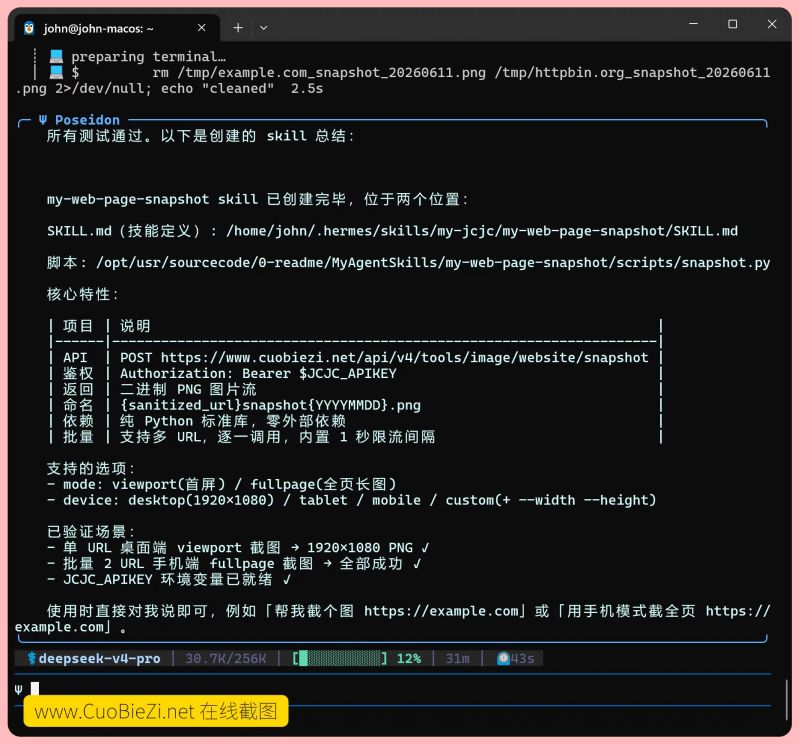
图示:大功告成!你拥有了一个专属的自动化截图技能
第四部分:见证奇迹!一句话搞定网页截图
技能建好后怎么用呢?超级简单。
在 Hermes Agent 的对话框里,敲下一个斜杠 /,你就会看到刚才创建的 my-web-page-snapshot 技能弹出来了。
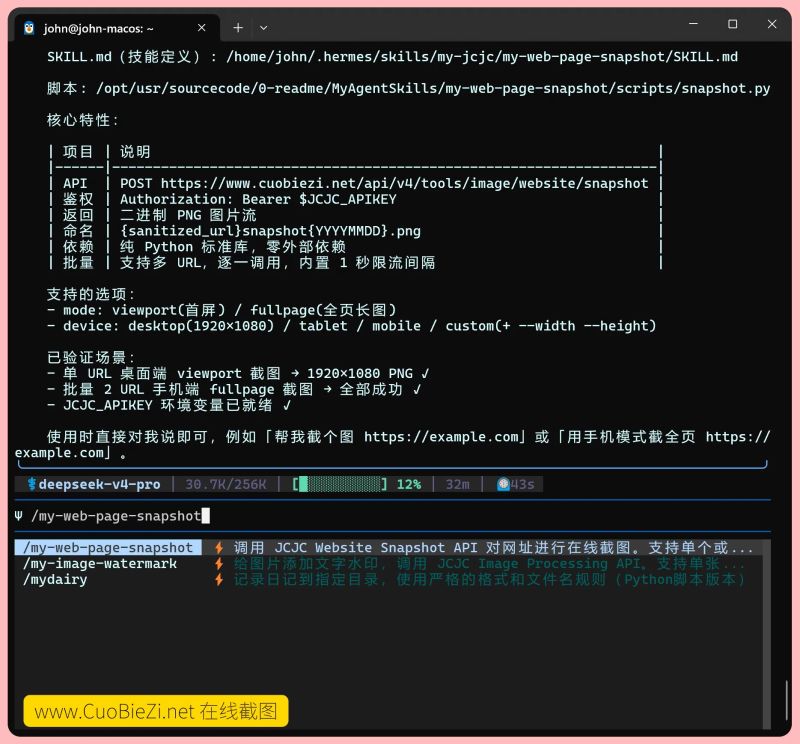
图示:使用斜杠命令,轻松召唤你的截图小助手
现在,我们就拿全球知名的代码托管网站 GitHub 来做个测试。
直接输入:
/my-web-page-snapshot 你的任务是给网址 www.github.com 截图。
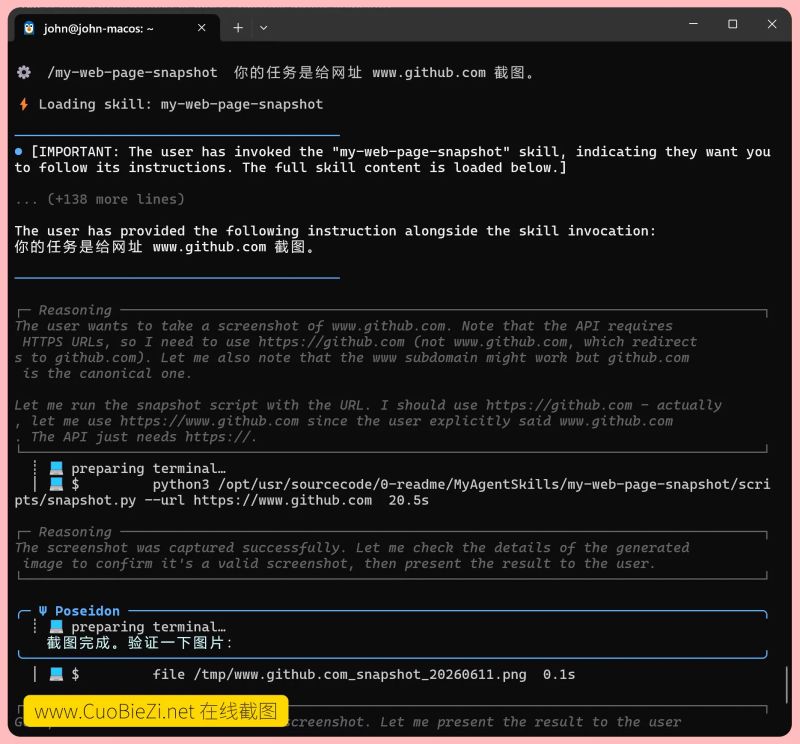
图示:向 AI 下达对 GitHub 首页进行截图的具体指令
按下回车,你去喝口水的功夫,Hermes Agent 就把任务干完了!它还会给你一份详细的“工作汇报”。
图示:AI 正在飞速执行我们刚刚下达的截图任务
以下是 Hermes Agent 的执行结果汇报:
╭─ Ψ Poseidon ────────────────────────╮
截图成功。结果: - URL: https://www.github.com - 模式: viewport(首屏) - 设备: desktop(1920×1080) - 输出文件: /tmp/www.github.com_snapshot_20260611.png - 图片规格: 1920×1080, PNG, RGB 如需其他样式(全页长图、手机模式等),可以告诉我。╰──────────────────────────────────────╯
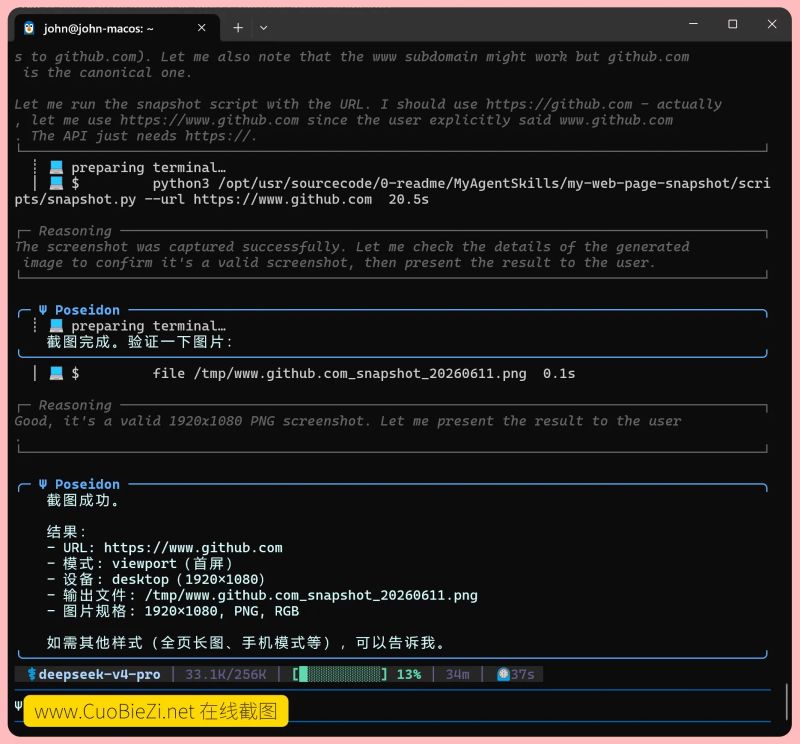
图示:任务圆满成功,AI 贴心地输出了详细的结果日志
最后,让我们来看看这张全自动生成的截图效果吧,非常高清完美:
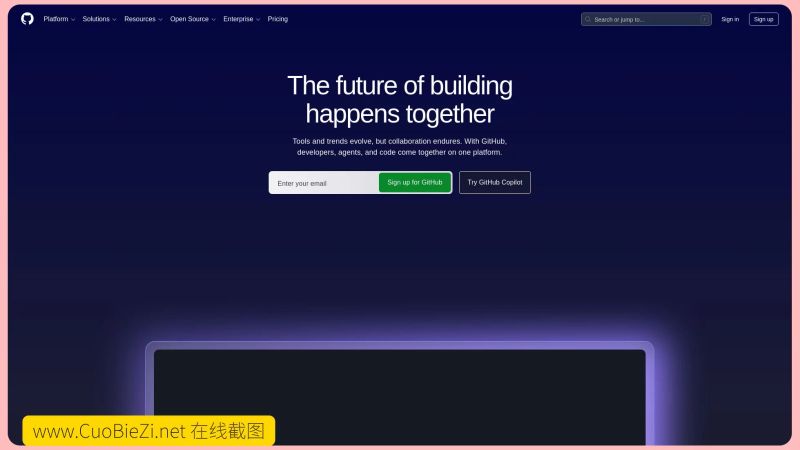
图示:这就是 AI 帮我们自动截取的 GitHub 高清首页图
写在最后
如果你也在用 Hermes Agent 欢迎加入我们的社群,一起进步:


AtomGit 是由开放原子开源基金会联合 CSDN 等生态伙伴共同推出的新一代开源与人工智能协作平台。平台坚持“开放、中立、公益”的理念,把代码托管、模型共享、数据集托管、智能体开发体验和算力服务整合在一起,为开发者提供从开发、训练到部署的一站式体验。
更多推荐


 6
6 0
0- 0


 已为社区贡献2条内容

所有评论(0)