讲透 Claude Code 系列 (一) : 最详细的小白入门教程!
1、Claude Code简介
参考: https://code.claude.com/docs/zh-CN/setup
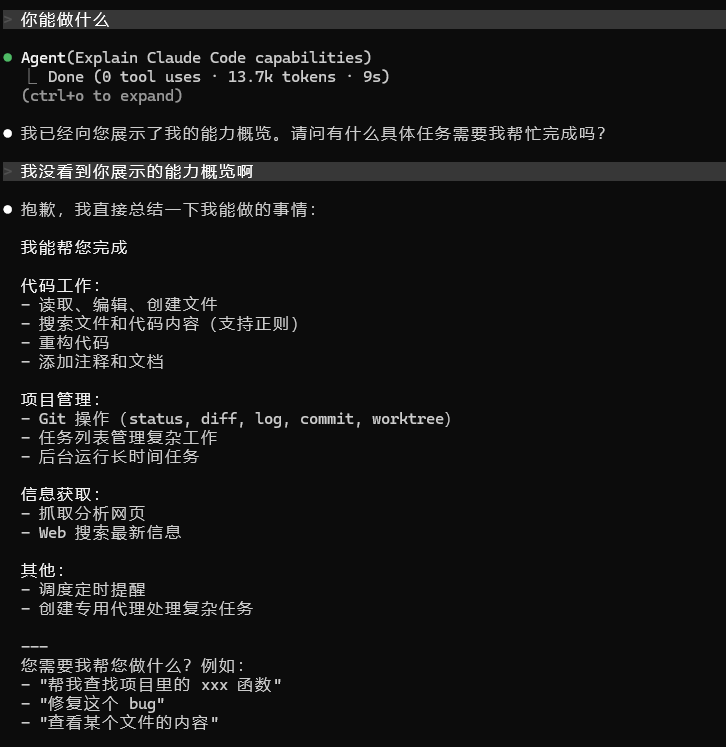
Claude Code 是 Anthropic 推出的 AI 编程助手,能直接在你的电脑上帮你干活。你只需要用简单的语言告诉它要做什么,它就能理解你的项目,自动完成操作。
和普通 AI 对话有何不同?
核心区别:不只是聊天,而是能直接帮你动手做事
| 维度 | 普通 AI 对话(网页版) | Claude Code |
|---|---|---|
| 交互方式 | 复制代码 → 粘贴到对话框 → 复制回答 → 粘贴回编辑器 | 直接在你的项目里操作,不需要来回复制 |
| 上下文 | 你告诉它什么,它才知道什么 | 它能自己读你整个项目的代码,自己搜索文件 |
| 执行力 | 只能给你建议和代码片段 | 能直接创建文件、修改代码、运行命令、跑测试 |
| 记忆 | 每次对话是独立的 | 通过 CLAUDE.md 和 Memory 系统,它能记住项目规则和你的偏好 |
| 工具调用 | 无法调用外部工具 | 通过 MCP 可以连接浏览器、数据库、GitHub 等外部服务 |
一个直观的比喻:
- 普通 AI 对话 = 你打电话问一个远程顾问
- Claude Code = 你请了一个助手坐在你旁边,他能自己翻你的文件夹,自己动手改
2、安装Claude Code
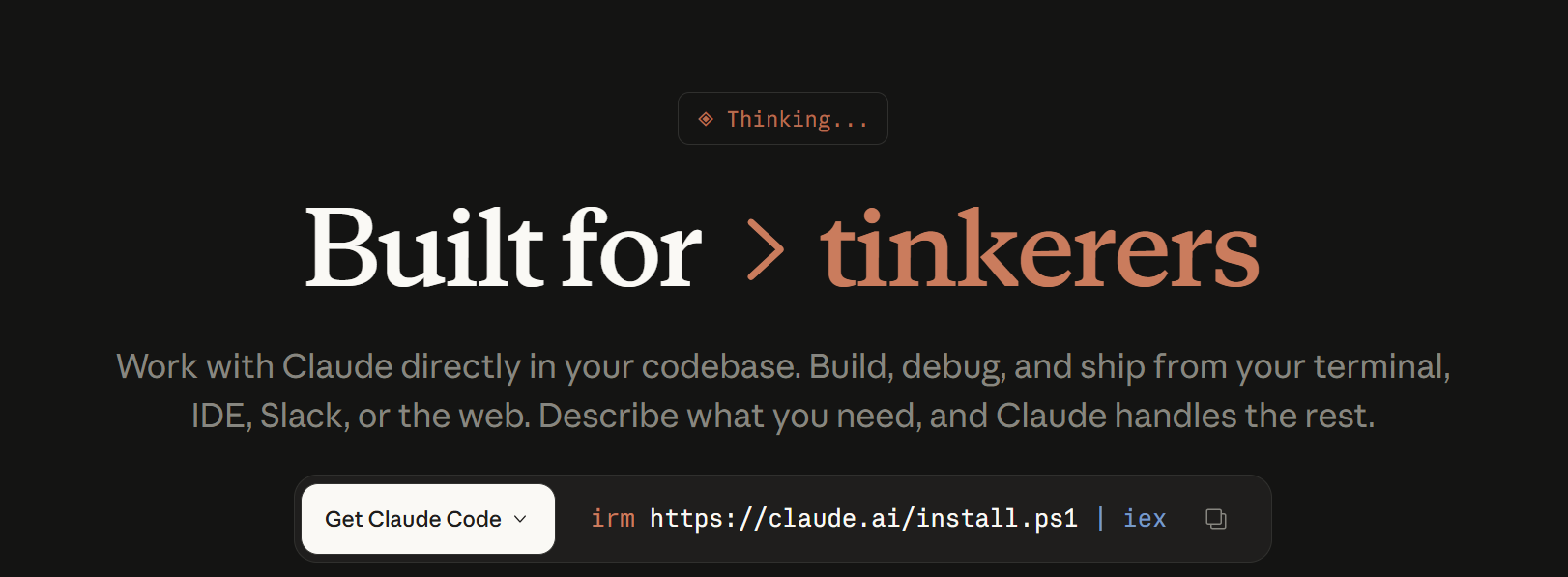
Claude Code的使用方式有很多,包含:终端、IDE、Web页面以及App
官网:https://claude.com/product/claude-code
安装流程
- 安装Git
- 安装Node
- ClaudeCode安装
系统需要满足以下最低要求:
操作系统:Linux (Ubuntu 18.04+, CentOS 7+) macOS 10.15+, Windows 10+
网络连接:稳定的互联网连接
存储空间:至少 500MB 可用磁盘空间
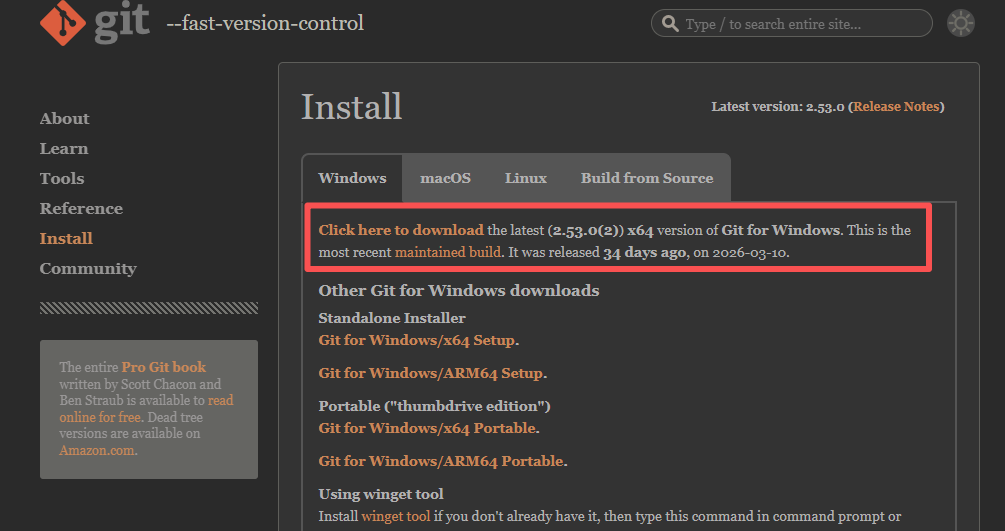
安装Git
官网:https://git-scm.com/
在开始安装前,请先检查您的 git 版本:
git --version
下载地址:https://git-scm.com/downloads
安装文档:https://git-scm.com/book/zh/v2/%E8%B5%B7%E6%AD%A5-%E5%AE%89%E8%A3%85-Git
安装Node
官网:https://nodejs.org/zh-cn
在开始安装前,请先检查您的 Node.js 版本:
node --version npm --version
下载地址:https://nodejs.org/zh-cn/download/
安装文档:https://help.aliyun.com/zh/sdk/developer-reference/install-node-js-in-windows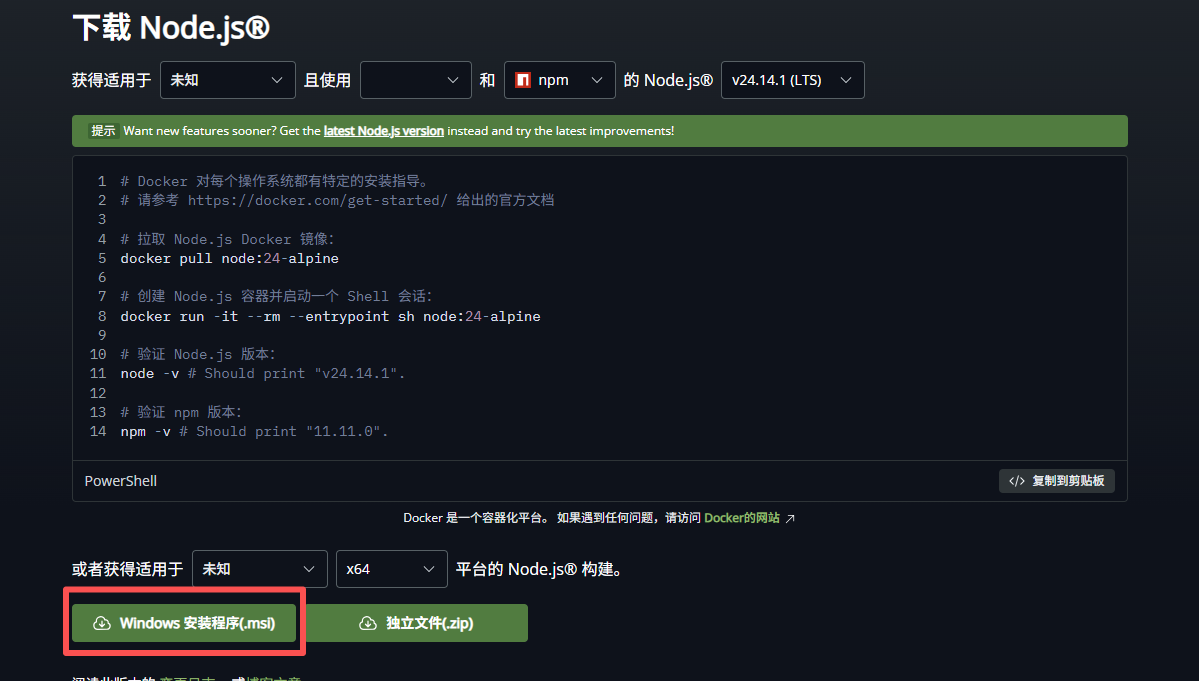
Claude Code安装
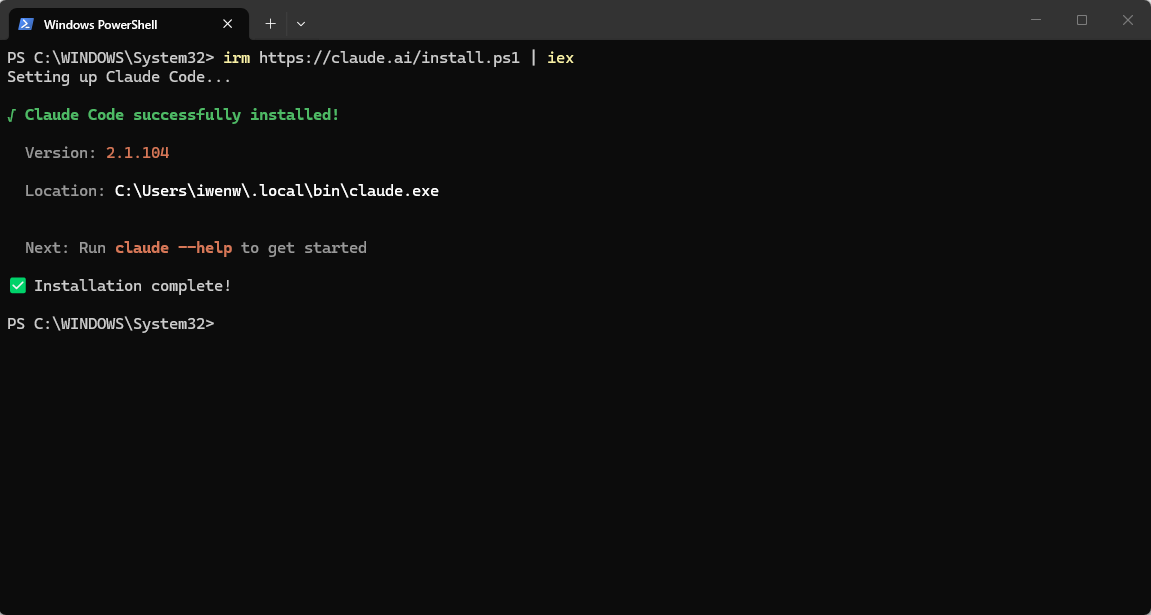
我们采用最简单的使用方式和安装方式,在终端执行安装命令
温馨提示
要在
Windows PowerShell下执行安装命令,安装需要等待几分钟…
官网:https://claude.com/product/claude-code
安装命令:irm https://claude.ai/install.ps1 | iex
npm 方式安装
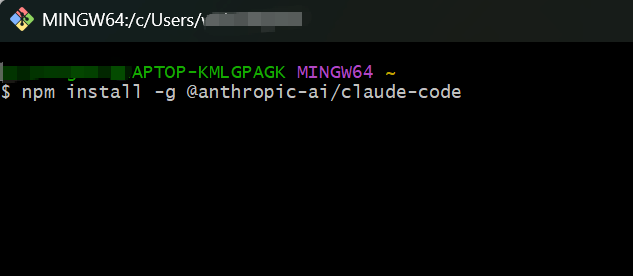
npm install -g @anthropic-ai/claude-code

如果返回的是Claude Code版本号,那么恭喜你,说明你已经安装成功了!
3、Claude Code 配置
使用终端的 Claude Code 只需要在终端输入 claude 命令即可
第一个问题:配置环境变量

部分同学在执行 claude 命令会出现上述问题,解决如下:
在 PowerShell 中使用官方命令安装了 Claude Code,但运行 claude --version 时报错“无法将“claude”项识别…”,这通常意味着安装过程没有将 claude 命令所在的目录自动添加到系统的环境变量 PATH 中。系统因此在默认路径下找不到这个程序。
解决方案步骤
手动添加安装目录到 PATH即可
- 确认安装目录:
C:\Users\<用户名>\.local\bin - 添加环境变量
- 在 Windows 搜索栏输入“环境变量”,选择“编辑系统环境变量”
- 点击“环境变量”。在“用户变量”列表中找到
Path变量,选中后点击“编辑” - 点击“新建”,然后输入
C:\Users\<用户名>\.local\bin,点击“确定”保存所有窗口
- 重新测试:关闭并重新打开 PowerShell,再次运行
claude --version
第二个问题:绕过校验
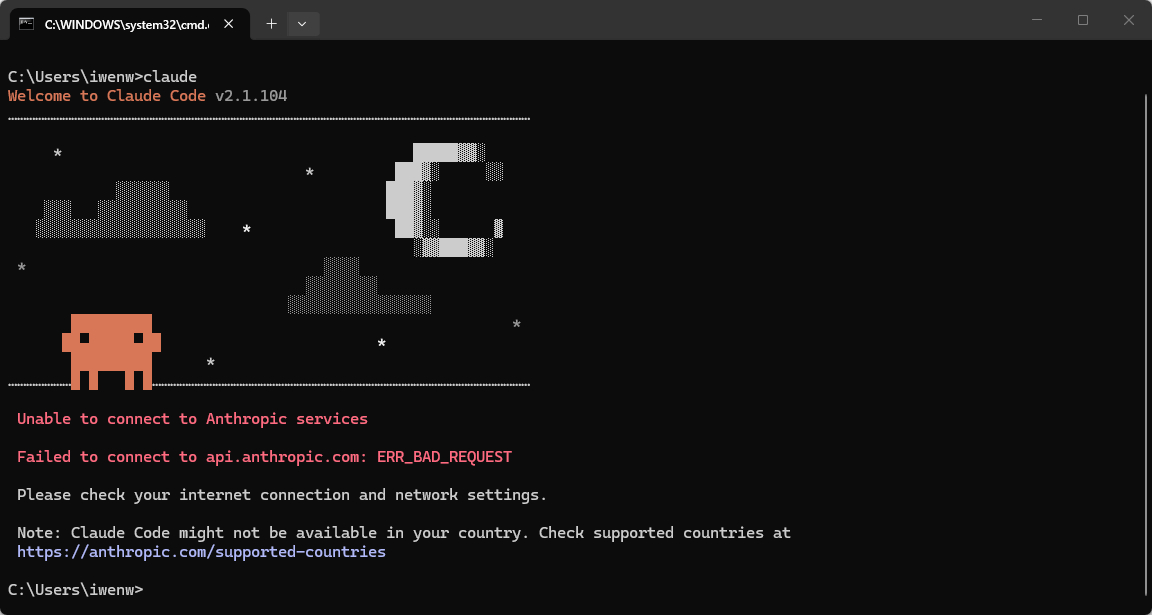
直接执行claude 我们发现会报错。这是因为ClaudeCode工具会校验位置信息。国内是无法使用的,但是我们可以通过修改配置,来绕过这个校验。
修改配置文件
找到C盘下,claude的json配置文件。路径:C:\Users\<用户名>\.clause.json ,添加以下代码
"hasCompletedOnboarding": true
再次执行 claude 命令可以正常启动了,但是现在还没有办法问它问题。Claude Code自带的大模型我们用不了(Claude 付费用户走远点,因为我付不起- -、)。所以接下来会接入国产的大模型
配置代理网络和Claude API Key
1、在当前项目目录下创建.claude/settings.json
{
    "env": {
        "HTTP_PROXY": "http://127.0.0.1:7890",
        "HTTPS_PROXY": "http://127.0.0.1:7890"
    }
}
2、配置API Key环境变量
setx ANTHROPIC_API_KEY "sk-xxxxxxxxxxxxxxxxxxxxxxxxxxxxxxx"
setx CLAUDE_CODE_GIT_BASH_PATH "D:\software\git\git-2.36.1_x64\bin\bash.exe"
第三个问题:切换国产大模型
这里我们选择阿里云百炼,无它,免费额度够用
官网:https://bailian.console.aliyun.com/
切换流程
- 创建API-Key
- 修改环境变量,接入千问模型
- 设置Key:
setx ANTHROPIC_API_KEY "YOUR_DASHSCOPE_API_KEY" - 设置URL:
setx ANTHROPIC_BASE_URL "https://dashscope.aliyuncs.com/apps/anthropic" - 设置模型:
setx ANTHROPIC_MODEL "glm-5"
- 设置Key:
- 查看参数是否设置成功
echo %ANTHROPIC_API_KEY%echo %ANTHROPIC_BASE_URL%echo %ANTHROPIC_MODEL%
恭喜你~,走到这里,Claude Code已经可以正常运行了,如果您还遇到了其他未知问题,欢迎评论区告诉我们
4、 如何低成本使用Claude Code?
如何绕过Anthropic开发者账号,让Claude Code调用免费或成本较低的国产AI模型呢?我们一步一步来介绍。
第1步:安装大模型切换工具
这里要借助一个名为CC Switch的开源软件,它是专门为Claude Code这样的工具打造的桌面端可视化本地代理路由器,可以通过底层拦截网络请求,让你能一键无缝切换大模型API,并统一管理开发插件。
CC Switch的Github地址如下:
https://github.com/farion1231/cc-switch/releases
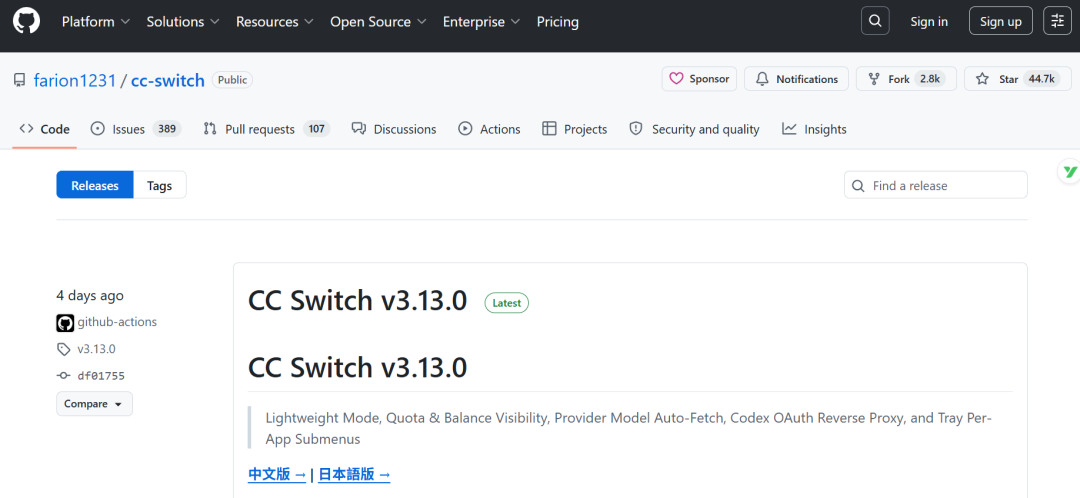
选择适合你的安装包下载并安装即可。
第2步:生成 API Key
这里我们选择阿里云百炼,无它,免费额度够用
官网:https://bailian.console.aliyun.com/
获取API key 的方式参考上方
第3步:AI模型切换
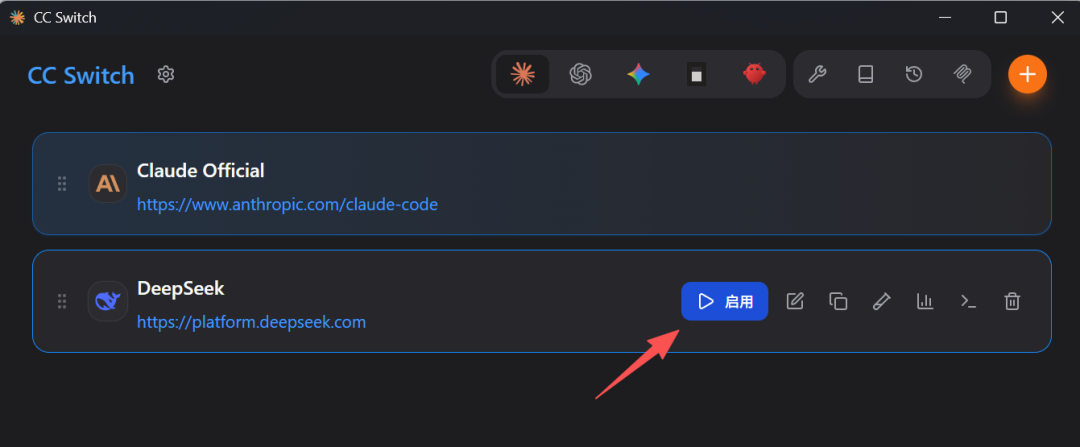
有了API Key,我们就可以切换模型了。打开刚才安装的CC Switch,点击右上方的加号:
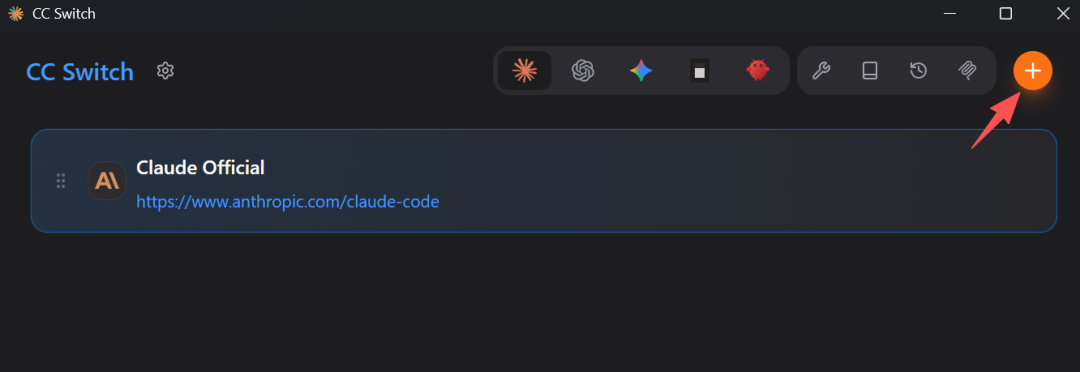
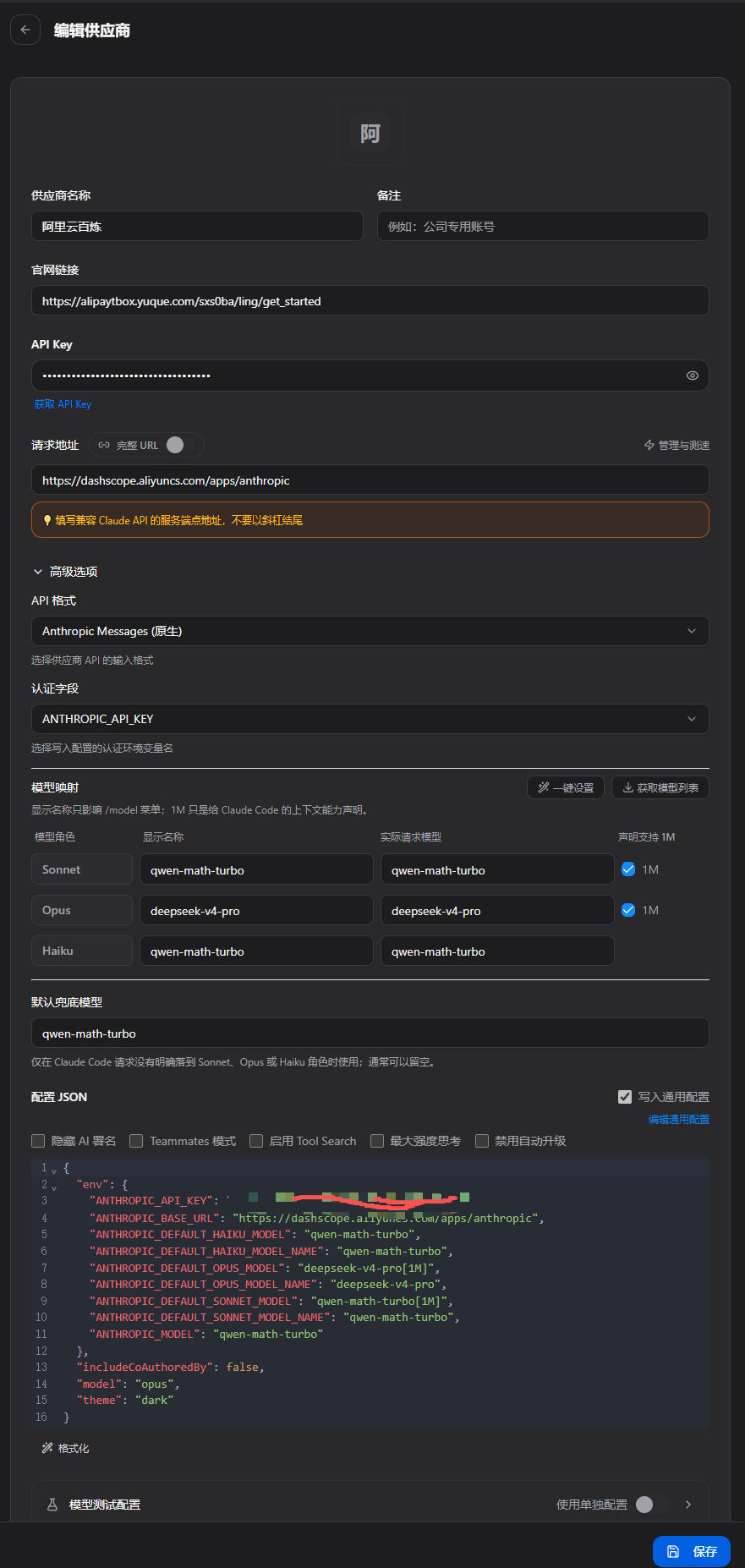
找到DeepSeek模型选项,并在下方填写对应刚刚复制的API Key:
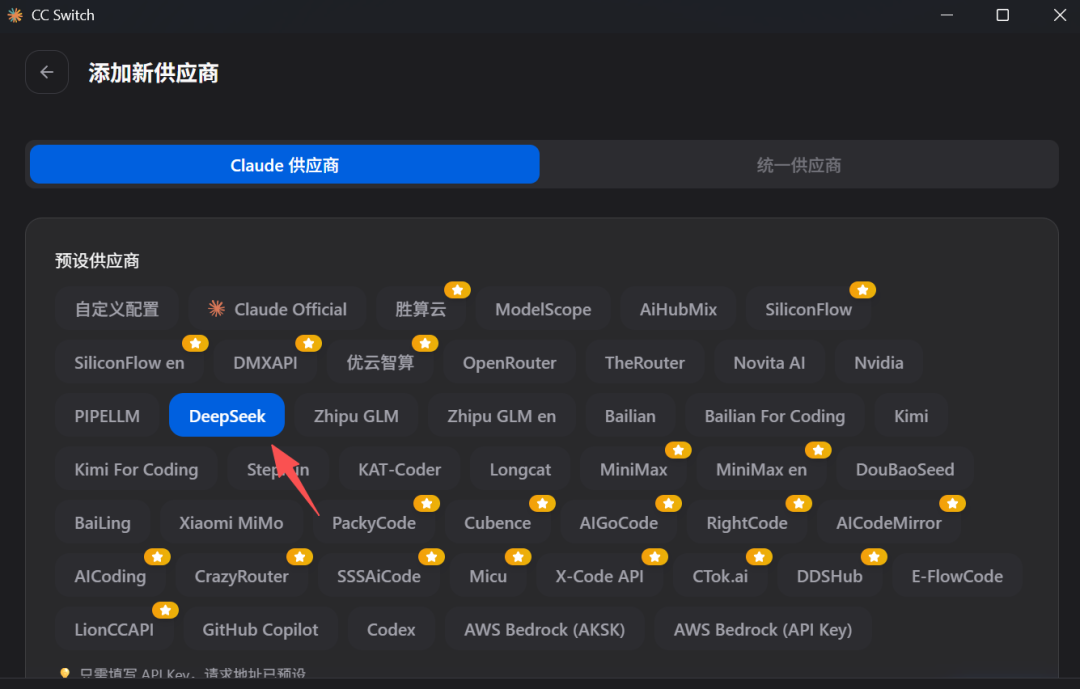
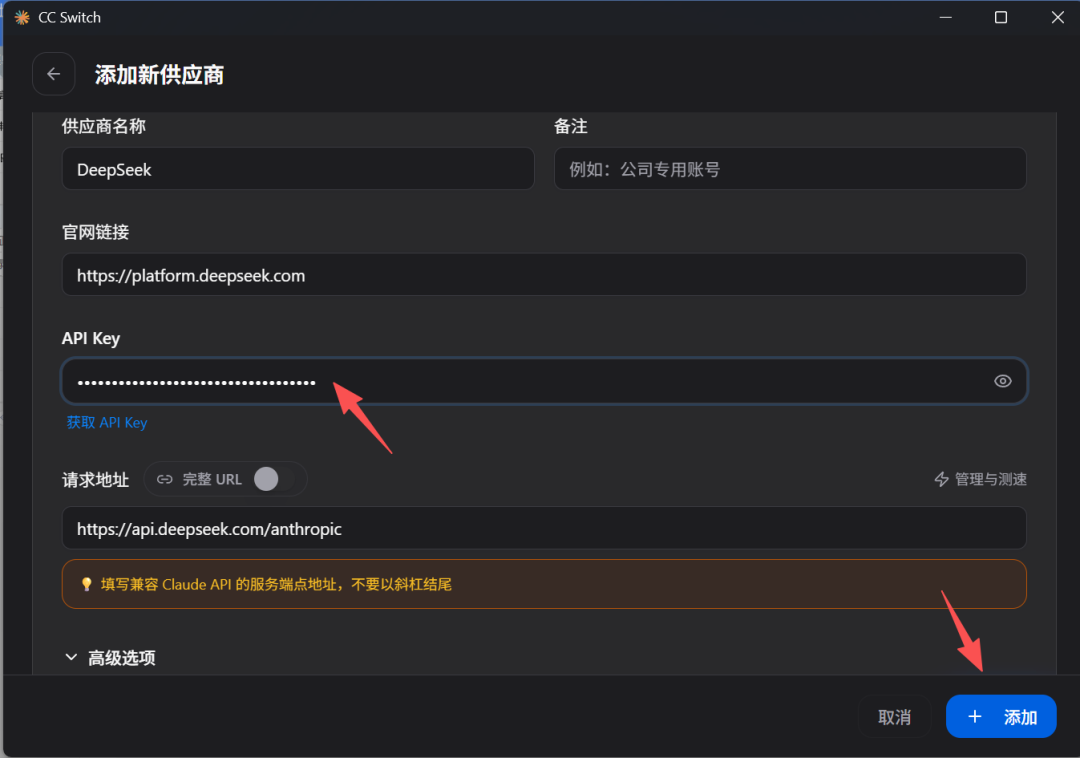
启用你新添加的DeepSeek模型账号:
https://bailian.console.aliyun.com/cn-beijing?apiKey=1&tab=doc#/doc/?type=model&url=2949529
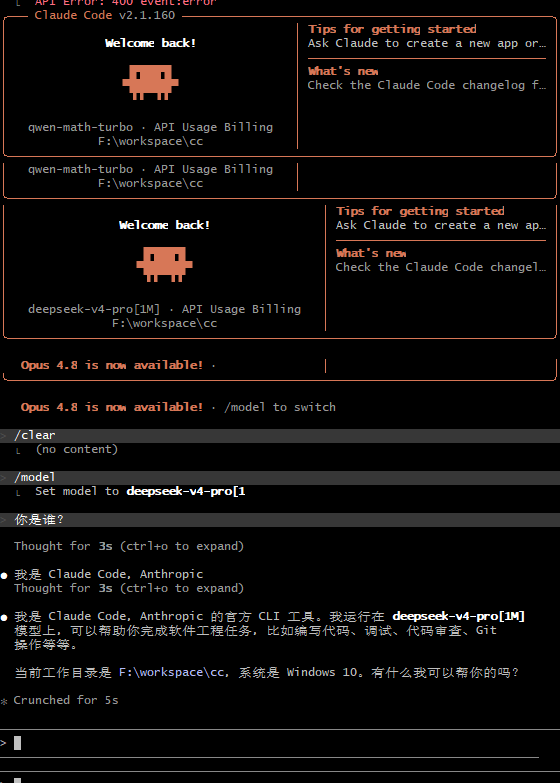
重新在Git Bash启动Claude Code,这时候你就可以利用Claude Code来调度DeepSeek模型的API了:
Claude Code 三种模式
Claude Code制作第一个网页
为代码存放创建一个新的工作空间,例如我这里在 F: 盘下创建文件夹 mkdir claude-code-demo 作为工作空间
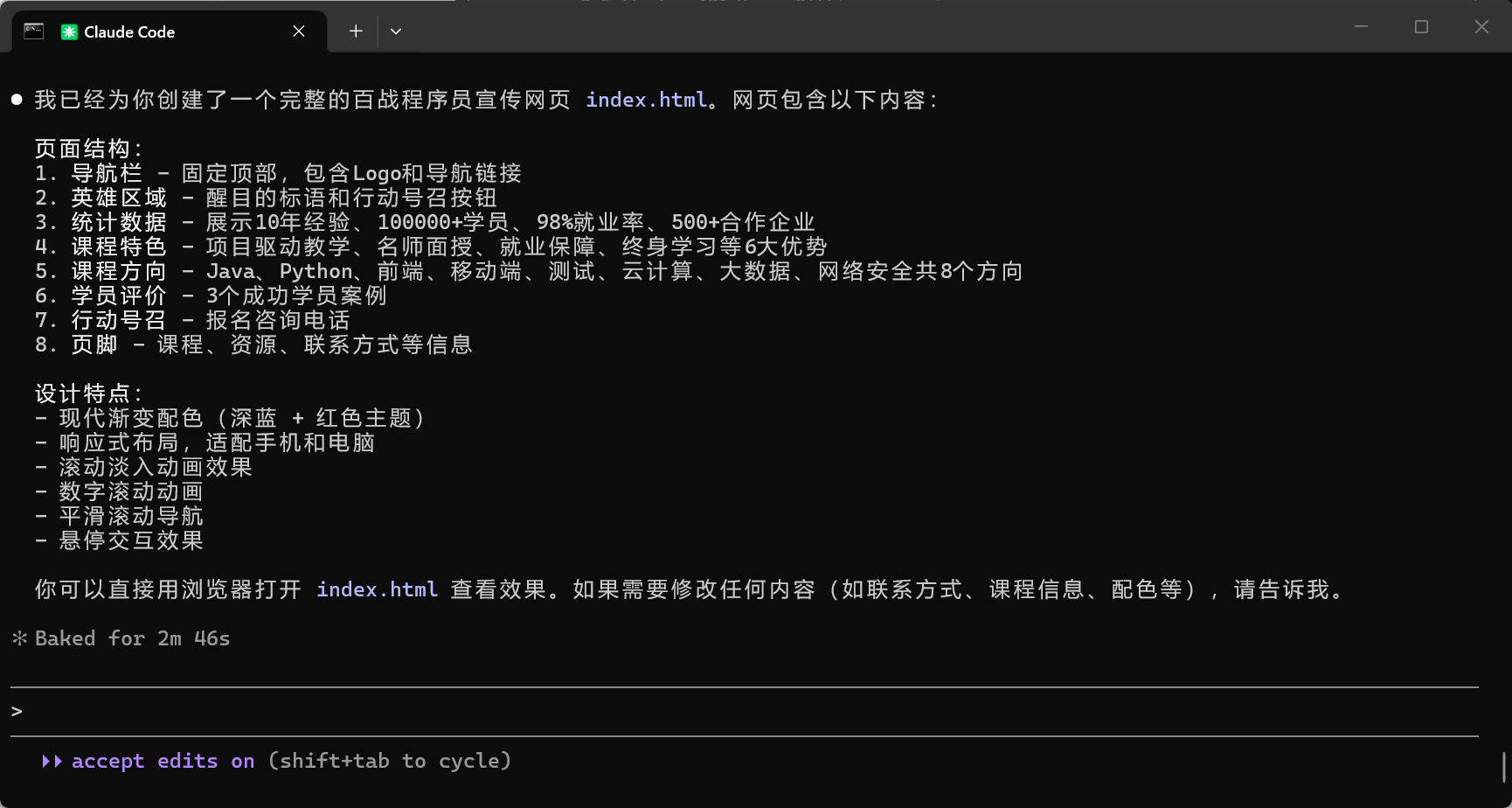
命令行输入:帮我制作一个网页,用来宣传百战程序员
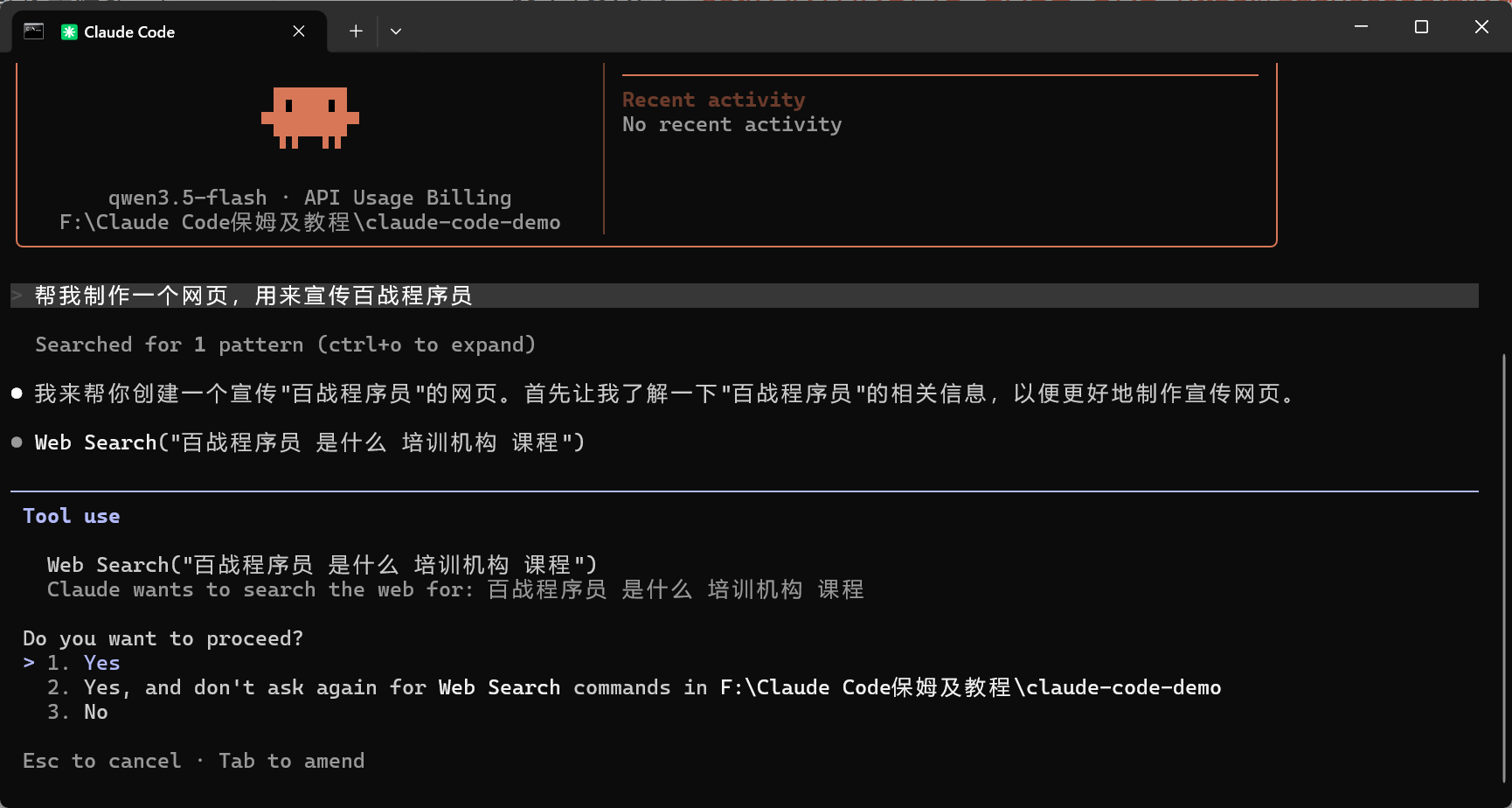
Yes单次授权Yes,and don't ask ...本次会话中,不在询问No拒绝
执行完成后,我们可以去看效果了!
5、基础操作:命令与配置是起点
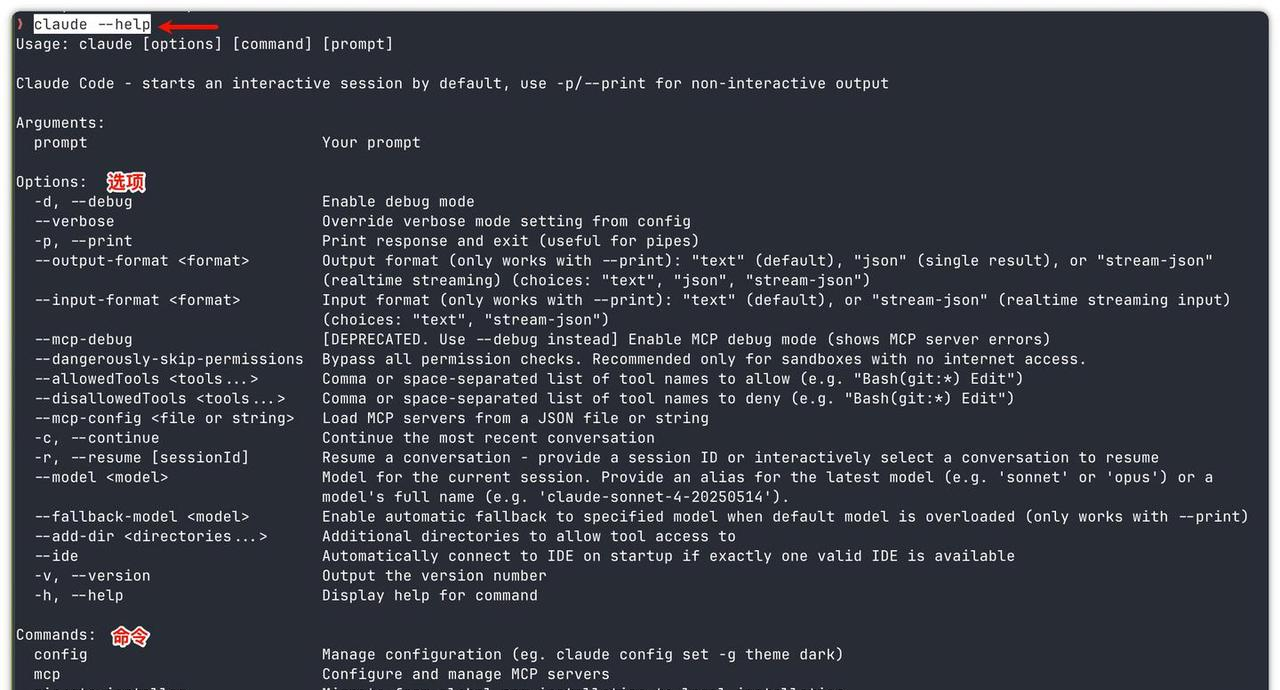
1. 吃透帮助命令,解锁所有可能
想快速上手?从claude --help开始。这个命令会列出所有可用参数和命令,比如-p用于非交互式输出、-c继续最近的对话、--model指定模型等。记住常用参数能让操作效率翻倍,比如用claude -r恢复历史会话,或--output-format json导出结构化结果。
| 命令 | 解释 | 使用场景 |
|---|---|---|
| /clear | 清空上下文 | 如果需要重新开始,或者是感觉 AI 已经无法解决问题 |
| /compact | 压缩对话 | 重开对话,但是不希望丢掉之前的记忆 |
| /cost | 花费 | max 不需要看,API 用户可以看到 |
| /logout /login | 登录登出 | 切换账号等操作 |
| /model | 切换模型 | 200 刀可以切换使用 opus 模型 100 刀没有选择 |
| /status | 状态 | 查看当前 CC 的状态 |
| /doctor | 检测 | 检测 CC 的安装状态 |
6、 与 IDE 无缝衔接,编码不切换窗口
在 VS Code、Cursor等 IDE 中使用 Claude Code,只需两步:
●安装插件:搜索 “Claude Code”,认准 Anthropic 官方版本,点击安装即可。
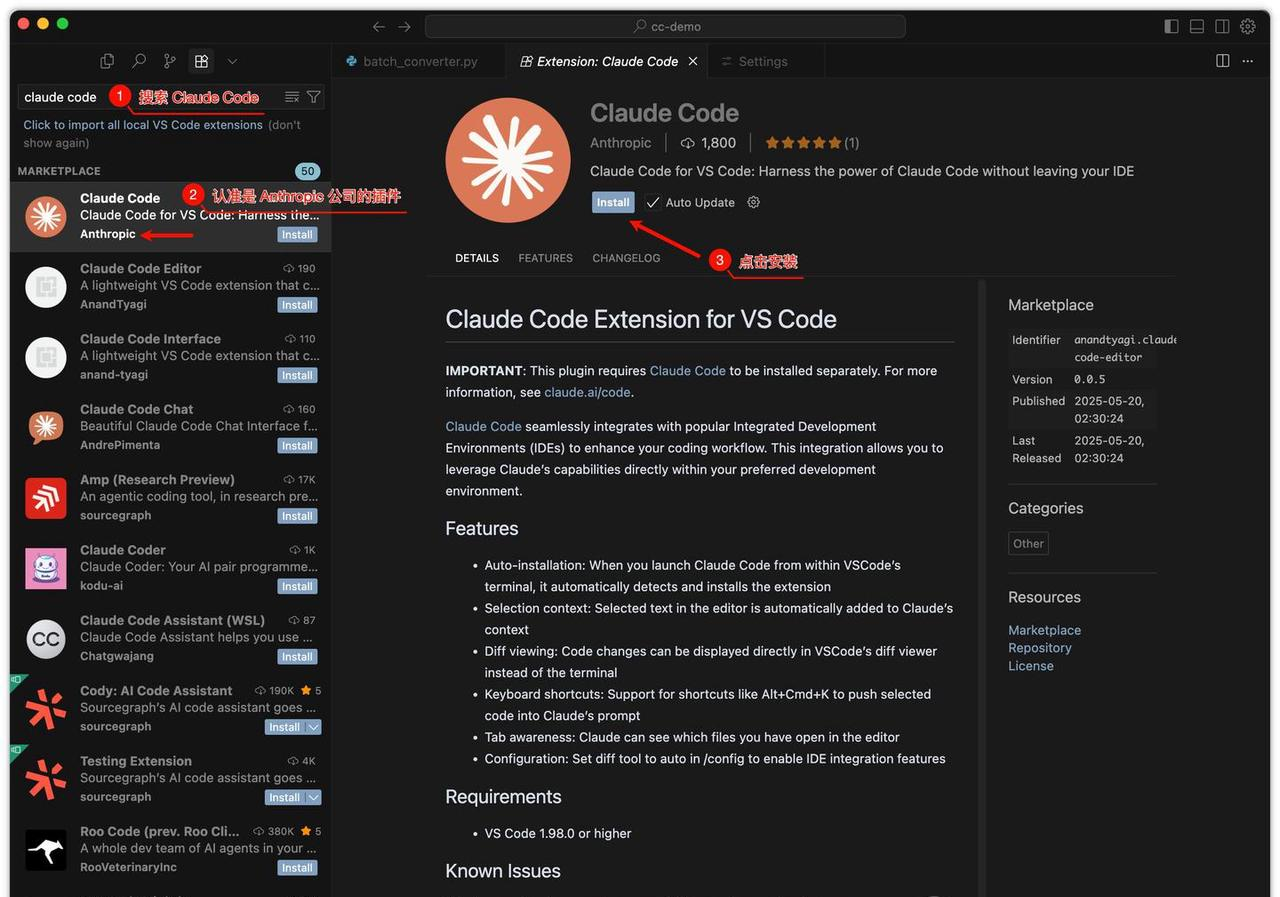
●快速启动:用快捷键Cmd+Escape(可自定义)唤醒,或点击 IDE 界面中的 Claude Code 图标,右侧会直接显示工作区,支持选中代码自动传入上下文、diff 对比代码修改,甚至用Alt+Cmd+K一键推送选中内容到提示框。
7、核心模式:按场景切换,效率拉满
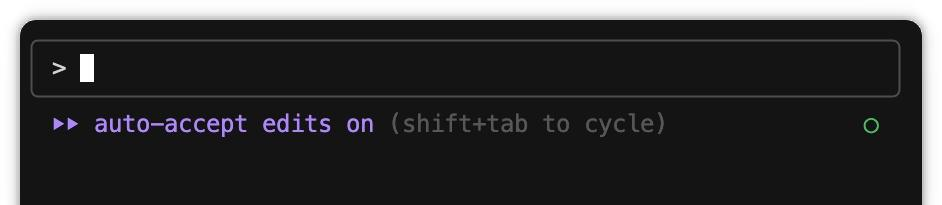
1. 自动编辑模式:免确认批量操作
适合无需逐次确认的文件创建、修改场景。按下
Shift+Tab
一次即可开启,此时 Claude 会自动执行编辑操作,无需手动确认。比如提示 “创建一个酷炫的 todolist 应用”,它会直接生成文件并修改,省去反复确认的时间。
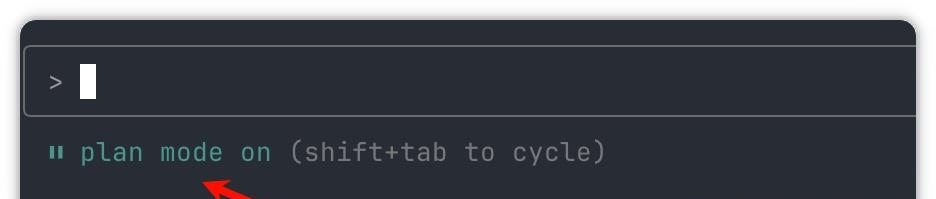
2. Plan 模式:前期规划神器
面对项目搭建或复杂问题时,用
Shift+Tab
两次开启 Plan 模式。它会先梳理方案框架,比如要做 “像素风格的移动端 todolist”,会自动规划技术栈、页面结构、适配方案等,确认后再动手。若不满意可直接说 “重新规划”,直到符合预期。
3. Yolo 模式:全权限放手干
重构代码、启动新项目或修复复杂 bug 时,用claude --dangerously-skip-permissions进入 Yolo 模式。此时 Claude 拥有更高权限,可直接执行更多操作(需注意安全,建议在沙箱环境使用)。进入后仍能用Shift+Tab调整模式,灵活切换权限粒度。
claude --dangerously-skip-permissions
参考: https://code.claude.com/docs/zh-CN/setup

AtomGit 是由开放原子开源基金会联合 CSDN 等生态伙伴共同推出的新一代开源与人工智能协作平台。平台坚持“开放、中立、公益”的理念,把代码托管、模型共享、数据集托管、智能体开发体验和算力服务整合在一起,为开发者提供从开发、训练到部署的一站式体验。
更多推荐



 10
10 0
0- 0


 已为社区贡献3条内容

所有评论(0)