开源多数据库管理工具DBX使用教程
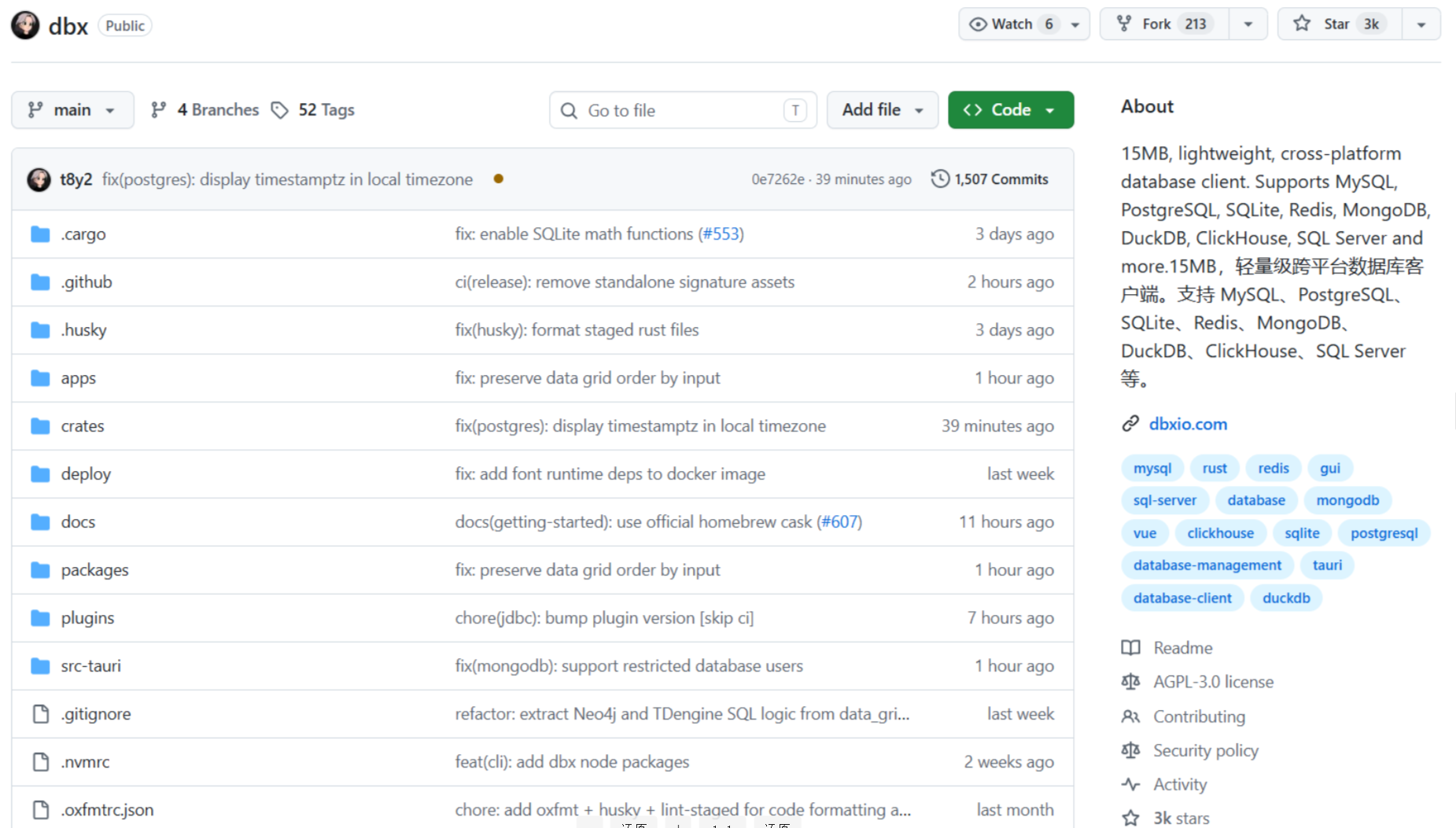
日常开发与运维工作中,通常会接触多种类型的数据库,不同数据库往往需要搭配对应的客户端进行管理,频繁切换工具会降低工作效率。本文介绍一款基于 Rust、Tauri 2 + Vue 3 开发的开源跨平台数据库客户端 DBX,该工具可统一管理多款主流数据库,下文将完整讲解其功能、安装、配置及基础使用流程。
DBX 遵循 MIT/AGPL-3.0 双开源协议,个人与商业场景均可免费使用,无功能限制。软件安装包体积约 15MB,依托系统原生 WebView 运行,区别于 Electron 类应用,资源占用更低,运行内存通常维持在 80MB 左右。
该工具支持 Windows、macOS(Apple Silicon/Intel 架构)、Linux 系统,同时提供 Web 端与 Docker 部署方案,兼容 MySQL、PostgreSQL、SQLite、Redis、MongoDB、DuckDB、ClickHouse、SQL Server、Oracle、MariaDB、TiDB 等十余种数据库,且项目处于持续迭代状态。
二、主流数据库客户端基础参数对比
为便于大家参考选择,下面整理 DBX 与几款常用数据库客户端的基础参数,数据来自社区实测与官方公开内容:
表格
| 工具 | 授权方式 | 安装包大小 | 运行内存占用 |
|---|---|---|---|
| DBX | 免费开源 | ~15MB | ~80MB |
| DataGrip | 付费订阅 | 800MB+ | 1GB+ |
| DBeaver | 免费 / 付费双版本 | 400MB+ | 500MB+ |
| Navicat | 商业付费 | 200MB+ | 300MB+ |
DBX 采用虚拟滚动方式加载数据,面对数万条数据的大表,滚动浏览也能保持流畅。
三、完整安装教程
3.1 安装包获取
安装包下载地址: 链接: https://pan.baidu.com/s/1DGwl6LJSOnUFgDq9zHGW7Q?pwd=8888 提取码: 8888
3.2 Windows 系统安装
Windows 系统提供三种安装方式,可按需选择:
- Scoop 安装(推荐) 配置好 Scoop 环境后,通过对应命令完成安装,结合上方下载包可补充相关依赖文件。
- 离线安装包安装 从网盘下载对应安装程序,双击运行,自定义安装路径后完成安装,安装完毕即可启动软件。
- Winget 命令安装(适用于 Windows10/11) 打开 PowerShell 终端,执行以下系统自带命令:
winget install t8y2.DBX
3.3 macOS 系统安装
- Homebrew 安装(推荐) 打开终端,执行以下命令自动拉取并安装程序至 Applications 目录:
brew install --cask t8y2/tap/dbx
- 离线 DMG 包安装 根据设备芯片架构选择安装包:Apple Silicon(M 系列)选择 arm64 版本,Intel 芯片选择 x86_64 版本。打开 dmg 文件,将 DBX.app 拖拽至 Applications 文件夹。
macOS 首次启动异常处理
由于软件未申请 Apple Developer 证书,首次打开会被系统拦截,提供两种解决方式:
- 方式一(终端命令):打开终端,执行命令解除拦截限制
xattr -cr /Applications/dbx.app
执行完成后,双击软件即可正常启动。
- 方式二(图形界面操作):打开
系统设置-隐私与安全性,页面下方找到已阻止使用 dbx.app提示,点击仍要打开即可。
3.4 Linux 系统安装
3.4.1 Ubuntu/Debian 系列
- 先在终端执行命令安装运行依赖:
sudo apt-get install -y libwebkit2gtk-4.1-dev libgtk-3-dev libappindicator3-dev librsvg2-dev patchelf libssl-dev
- 下载
.deb格式安装包后,执行安装命令:
sudo dpkg -i dbx_x.x.x_amd64.deb
3.4.2 通用 AppImage 格式
下载 .AppImage 文件,依次执行以下命令赋予执行权限并启动程序:
chmod +x dbx_x.x.x_amd64.AppImage
./dbx_x.x.x_amd64.AppImage
3.5 Docker 部署(Web 版本)
若需要在服务器部署 Web 端,使用 Docker 部署最为便捷,镜像支持 amd64、arm64 双架构。
- 基础 Docker 命令部署
docker run -d --name dbx -p 4224:4224 -v dbx-data:/app/data t8y2/dbx
部署完成后,在浏览器访问 http://localhost:4224 即可进入 Web 端。
- Docker Compose 部署 使用项目内置配置文件
deploy/docker-compose.yml,配置内容如下:
services:
  dbx:
    image: t8y2/dbx
    ports:
      - "4224:4224"
    volumes:
      - dbx-data:/app/data
    restart: unless-stopped

volumes:
  dbx-data:
配置完成后,执行启动命令:
docker compose up -d
3.6 源码编译安装
具备开发环境的用户,可手动编译源码,需提前部署依赖:Node.js 18 及以上、pnpm、Rust 1.77 及以上版本。 依次执行以下编译命令:
git clone https://github.com/t8y2/dbx.git
cd dbx
pnpm install
pnpm tauri build
编译完成后的安装包,存放路径为 src-tauri/target/release/bundle/。
四、数据库连接配置步骤
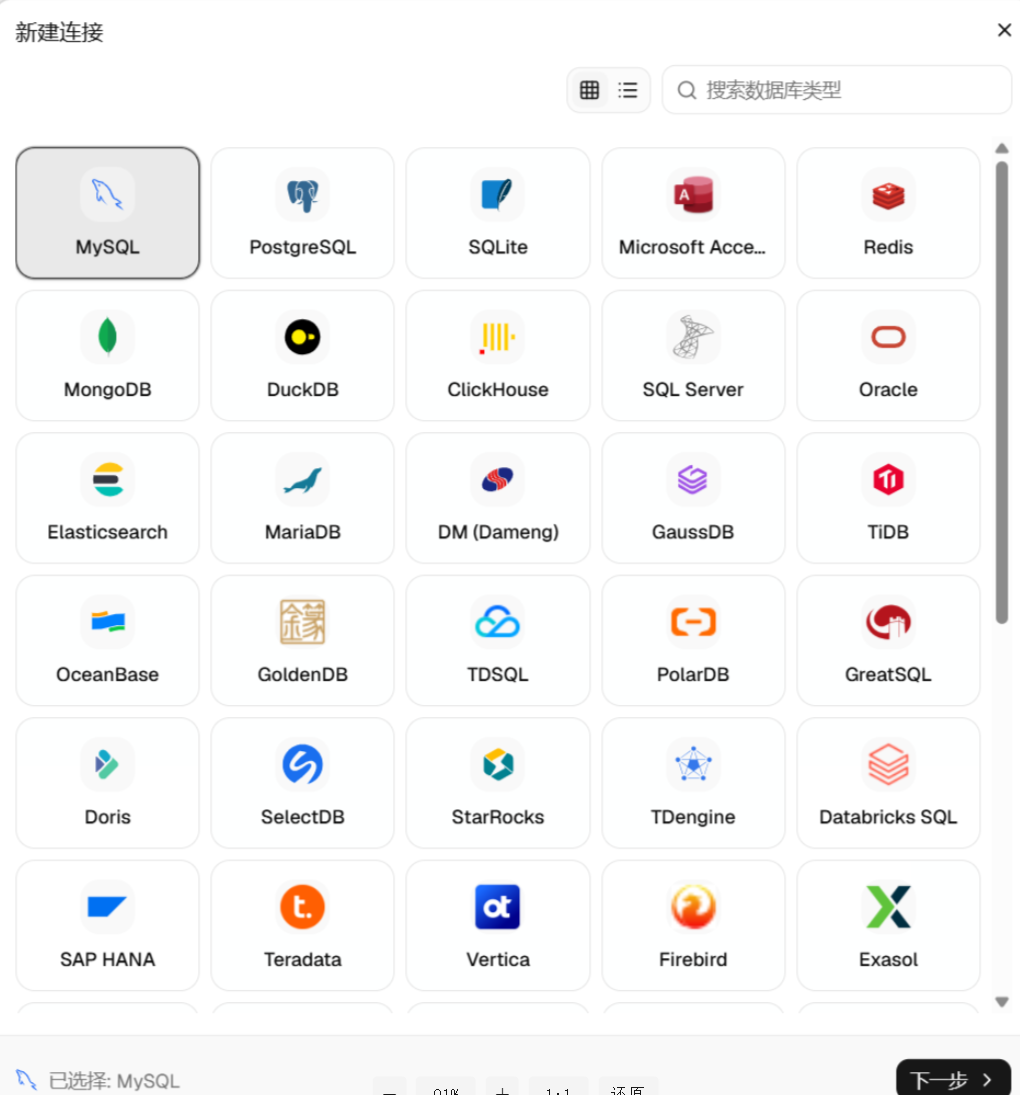
软件安装完成后,首要操作是新建数据库连接,下文以 MySQL 为例讲解通用配置流程,其余数据库配置逻辑类似。
- 启动 DBX,点击左侧侧边栏加号按钮,进入新建连接页面;
- 在搜索框选择对应数据库类型(此处选择 MySQL),点击下一步;
- 填写基础连接参数:
- 连接名称:自定义标识名称,用于区分不同连接;
- 主机:数据库服务器地址,本地数据库填写
127.0.0.1,远程数据库填写服务器公网 / 内网 IP; - 端口:MySQL 默认端口为 3306,若端口修改则填写对应数值;
- 用户名、密码:数据库登录账号与密码;
- 数据库名:可选填,可连接成功后再手动选择库;
- 远程内网数据库补充配置(SSH 隧道) 若数据库部署在内网服务器,需通过跳板机访问,切换至
SSH 隧道标签页,填写跳板机地址、端口、账号,选择密码认证或密钥文件认证,配置完成后点击测试连接; - 连接管理拓展:所有数据库连接支持加密导出、导入,更换设备时可直接复用配置,无需重复录入参数。
- 连接标记优化:可为不同环境(开发、测试、生产)的连接设置专属颜色,快速区分环境,降低误操作概率。
五、核心功能操作详解
5.1 SQL 查询编辑器
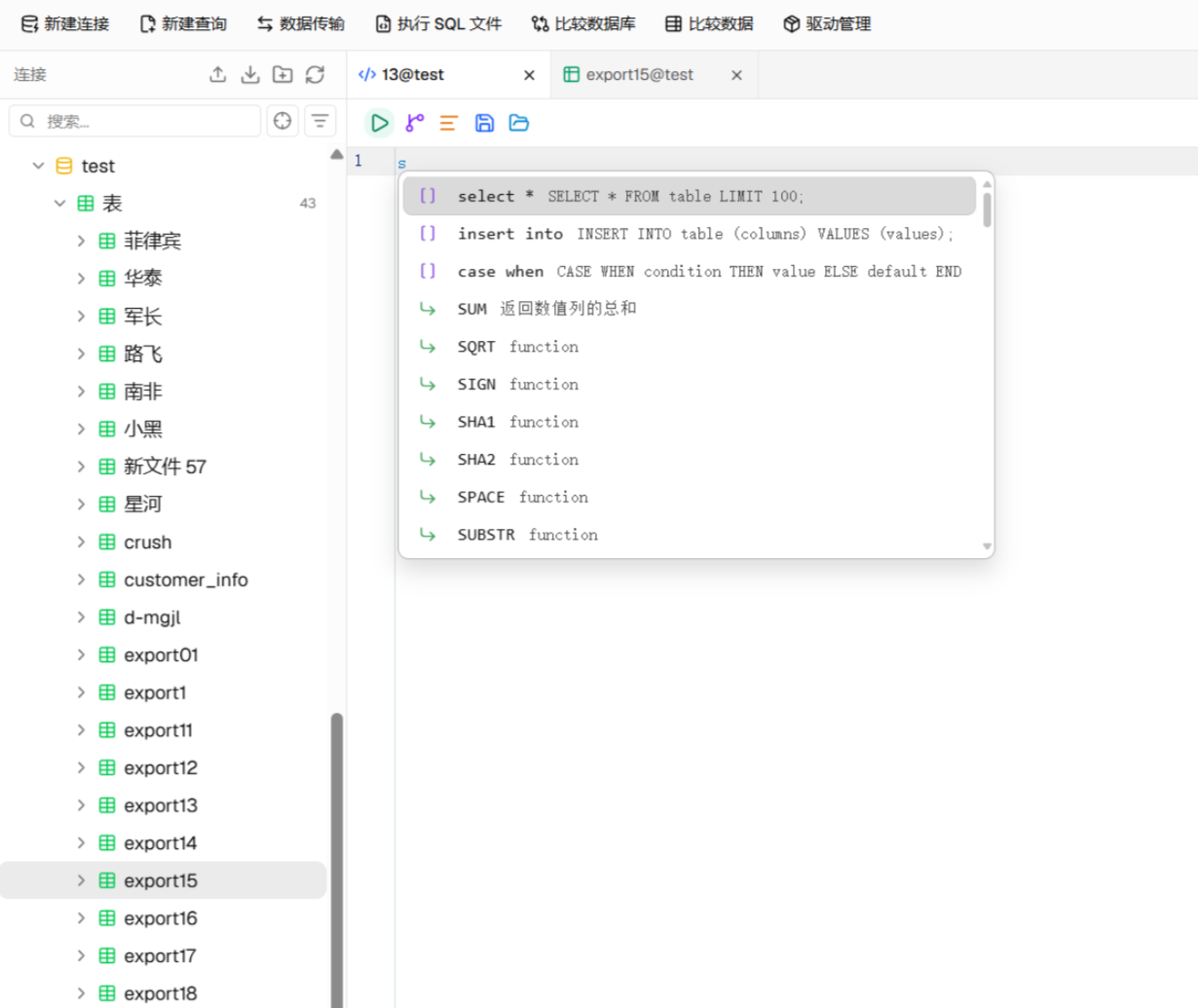
编辑器基于 CodeMirror 6 构建,适配日常 SQL 编写、执行场景,核心操作规则如下:
- 语法能力:自带 SQL 语法高亮、关键词自动补全,同时支持库内表名、字段名联想补全;
- 执行快捷键:Windows 系统使用
Ctrl+Enter,macOS 系统使用Cmd+Enter执行 SQL;若仅需执行部分语句,选中对应代码片段后再使用快捷键即可; - 辅助功能:内置 SQL 一键格式化功能,可规整杂乱语句;查询记录会持久化保存,重启软件后仍可查看,同时支持历史 SQL 搜索;
- 模板提示:编辑器内置常用 SQL 语句模板(查询、插入、条件判断、函数等),可直接调用使用。
5.2 AI 辅助 SQL 功能
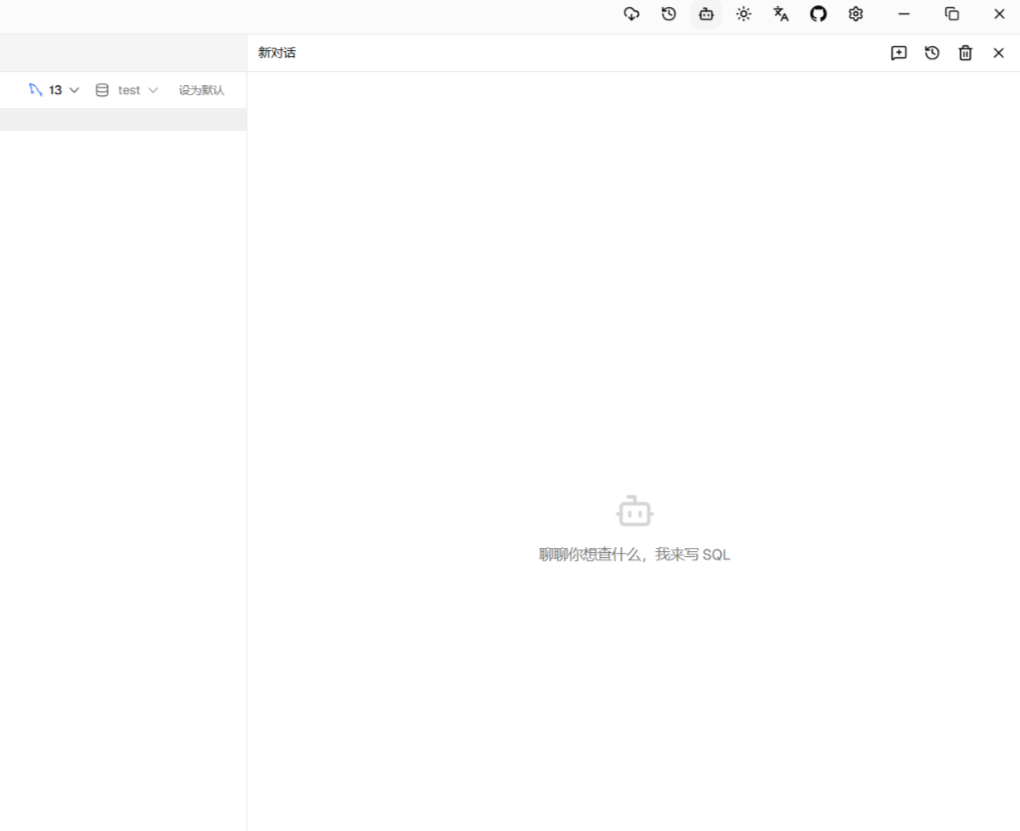
软件集成 AI 能力,对接 Claude、OpenAI 两大后端,用于辅助生成、解析、优化 SQL:
- 配置方式:进入软件设置界面,填写对应平台的 API Key,DBX 仅提供调用入口,不收取额外费用,接口调用费用由对应 AI 平台收取;
- 使用场景:可通过自然语言描述数据查询需求,由 AI 生成对应 SQL;也可将现有 SQL 粘贴至对话窗口,完成语句解读、性能优化等操作。
5.3 数据表格操作
- 数据编辑:查询结果以表格形式展示,支持行内直接编辑数据,修改完成后保存即可同步至数据库;
- 表格设置:支持拖拽调整列宽、单列排序、内容搜索、分页浏览,可开启行号、斑马纹样式,提升大数据量浏览体验;
- 数据导出:查询结果集可导出为 CSV、JSON、Markdown 格式;
- 危险操作防护:执行 DROP、DELETE、TRUNCATE、ALTER 等高危语句时,软件会弹出二次确认窗口,规避误删、误改问题。
5.4 数据库结构浏览(Schema 浏览器)
左侧侧边栏为结构浏览区域,可完整查看库、schema、数据表、字段、索引、外键、触发器等信息;支持全局搜索表名,数据库体量较大时可快速定位目标表;常用数据表可置顶(Pin),方便日常快速访问。
5.5 专项数据库操作
- Redis 操作界面 提供独立可视化操作面板,支持通过通配符(如
user:*)批量检索 Key;兼容 String、Hash、List、Set、ZSet、Stream 等全类型数据的查看与编辑,无需手动执行命令。 - MongoDB 操作界面 支持文档数据增删改查与分页浏览,兼容标准连接 URL、Atlas、副本集等多种连接字符串格式。
5.6 文件预览功能
依托 DuckDB 引擎,可直接将 Parquet、CSV、JSON 格式文件拖拽至软件内预览、查询数据,无需提前将文件导入数据库。
5.7 MCP Server 集成
软件内置 MCP Server,Claude Code、Cursor 等 AI 编程工具,可直接调用 DBX 中已配置的数据库连接,无需在 AI 工具内重复配置数据库信息。
六、与同类工具的差异说明
- 对比 DBeaver DBeaver 基于 Java 开发,依赖 JVM 运行,冷启动速度慢、内存占用偏高;DBX 启动速度更快,资源占用更低。DBeaver 支持的数据库种类更丰富,ERD 图表、批量数据迁移等高级功能更完善。
- 对比 Navicat Navicat 是商业化成熟工具,团队使用场景广泛,具备定时备份、数据同步调度等高级运维功能;DBX 免费开源,可满足常规数据查询、编辑、表结构管理等基础需求。
- 对比 TablePlus TablePlus 界面交互体验较好,免费版本存在标签页、连接组数量限制;DBX 无任何功能限制,且额外配备 AI SQL 辅助能力。
- 对比 DataGrip DataGrip 在 SQL 深度补全、数据库解析、执行计划分析等专业功能上表现突出,适合高频编写复杂 SQL 的开发人员;该软件为付费订阅模式,内存占用较高。DBX 更适合日常轻度数据库管理场景。
七、使用注意事项
- AI SQL 功能需用户自行配置 Claude 或 OpenAI 的 API Key,软件不代理接口请求;
- 数据行内编辑保存后会直接写入数据库,生产环境建议通过连接颜色区分开发、生产库,避免误操作;
- macOS 系统首次启动拦截为系统安全限制,按照前文步骤处理即可,不属于软件故障;
- 软件默认开启自动更新,会定期检测官方版本更新,该功能可在设置界面手动关闭;
- 项目处于持续维护阶段,使用中遇到问题,可前往项目 GitHub 的 Issues、Discussions 板块反馈。
八、适用场景总结
- 同时使用多种数据库,不想切换多款客户端的后端开发、运维人员;
- 个人开发者、小型团队,追求免费、轻量数据库管理工具的场景;
- 服务器部署 Web 版本,供团队多人共用数据库管理界面的场景。

AtomGit 是由开放原子开源基金会联合 CSDN 等生态伙伴共同推出的新一代开源与人工智能协作平台。平台坚持“开放、中立、公益”的理念,把代码托管、模型共享、数据集托管、智能体开发体验和算力服务整合在一起,为开发者提供从开发、训练到部署的一站式体验。
更多推荐

 3
3 0
0- 0


 已为社区贡献22条内容

所有评论(0)