首次尝试使用CPA搭建codex号池 ---- 操作流程整理
·
前言
因为前段时间 bug team 的原因,很多大佬都把自己用不完的账号(.json文件)分享了出来,为了吃上这波红利也是学了一下如何上手CPA,下面不会涉及复杂的配置,旨在让小白快速上手。
使用流程
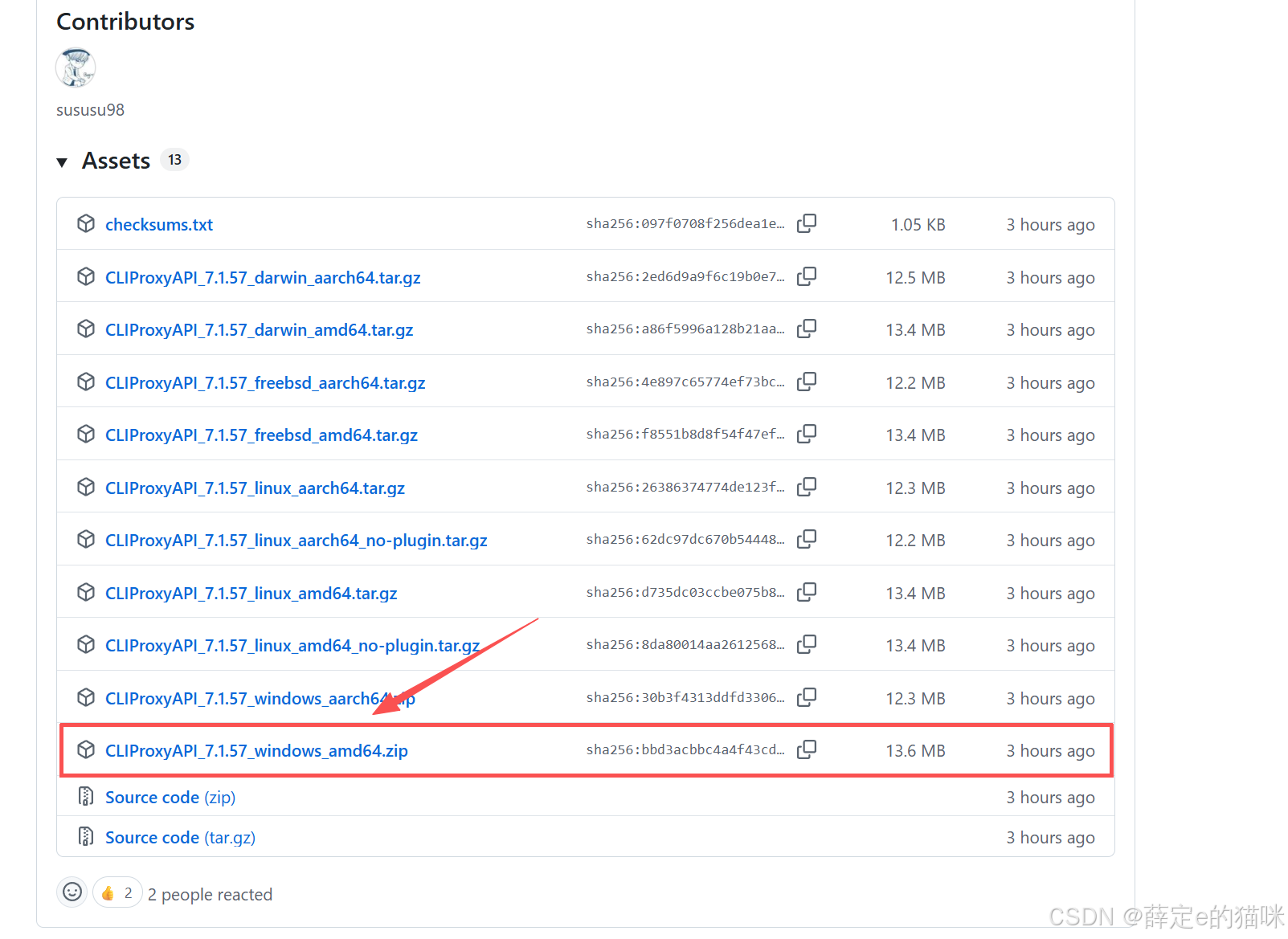
- 下载CPA(CliProxyAPI):进入Releases,选择最新版本CPA下载即可。 windows选择 .zip结尾压缩包。
- 解压后得到下面的文件
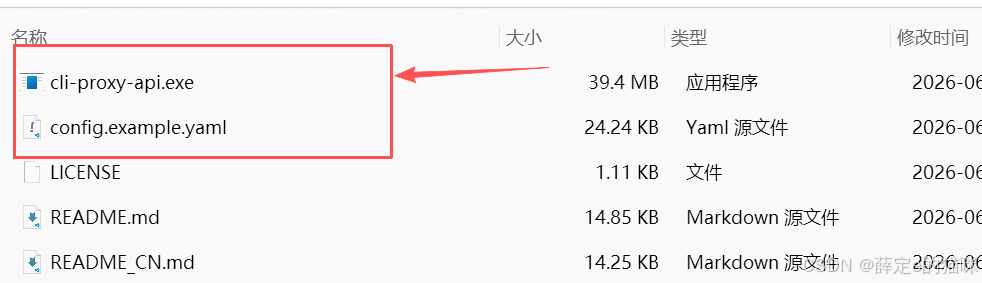
- cli-proxy-api.exe为应用程序。
- config.example.yaml为配置文件模板。
-
复制config.example.yaml文件在该目录并更名为config.yaml,该文件即为cli-proxy-api.exe的配置文件。
-
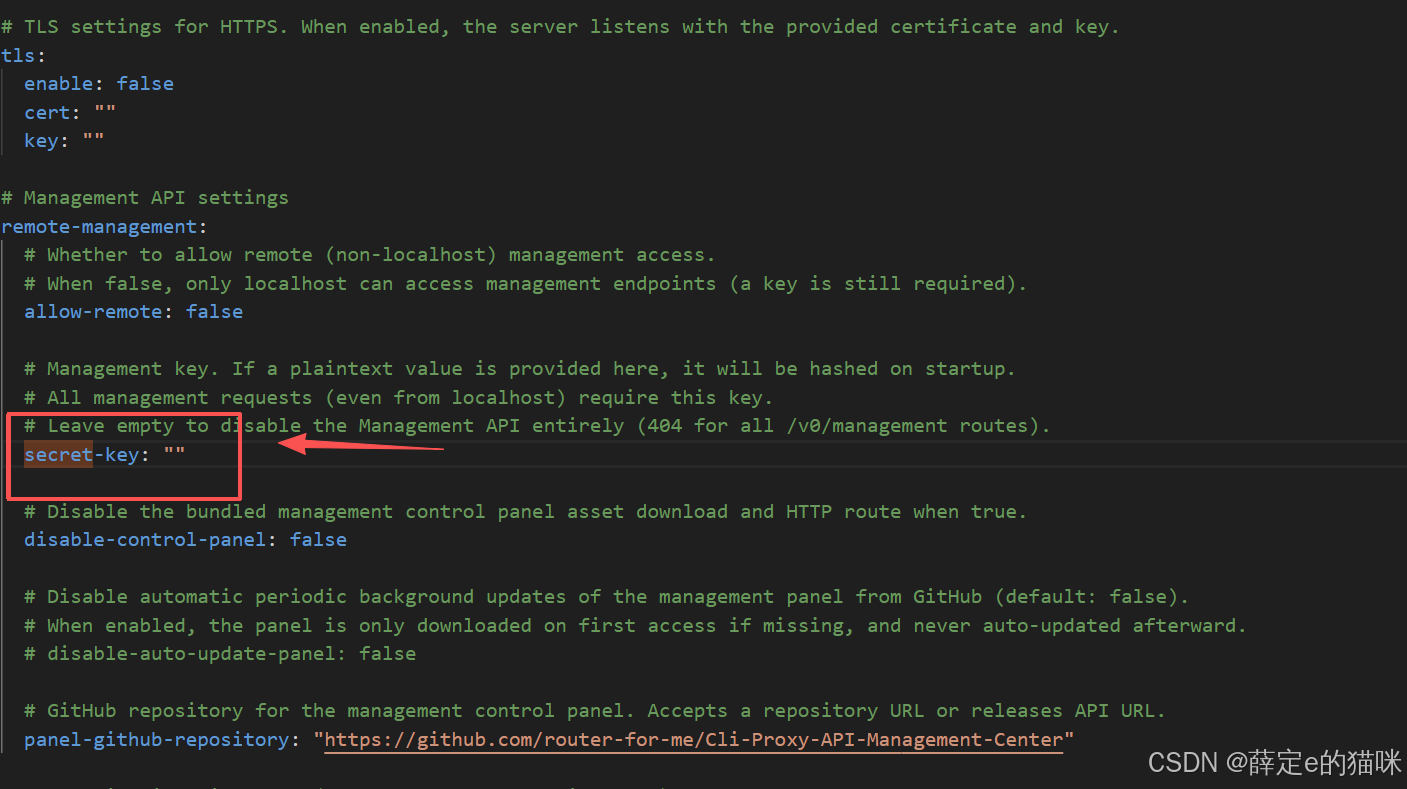
打开config.yaml更改以下配置,将secret-key设置为你的密码
-
双击启动cli-proxy-api.exe,会弹出一个命令行。
-
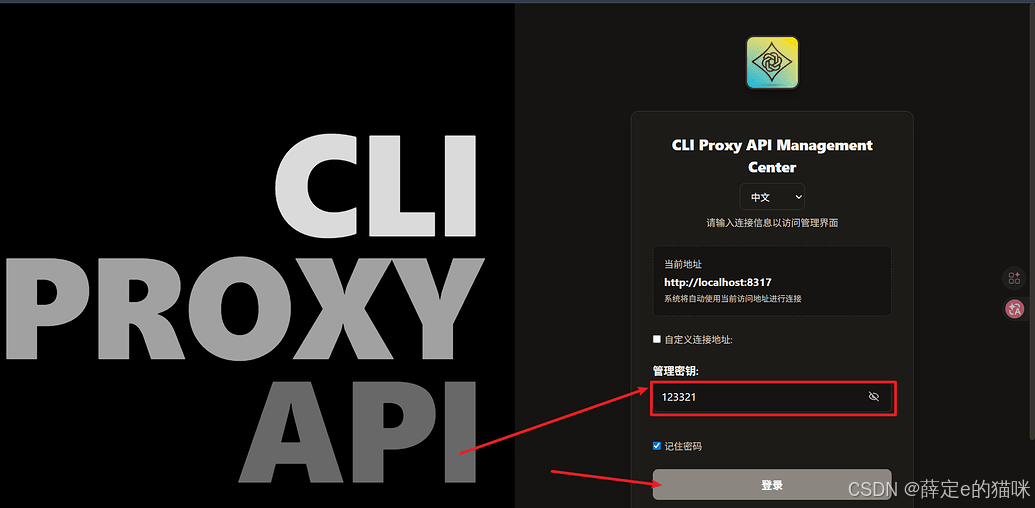
打开浏览器访问:http://localhost:8317/management.html#/login
-
将刚刚设置的secret-key填入登录页
实际登录中遇到了一个问题:CPA 服务启动报错:检测到默认 API 密钥
问题概述 ------ config.yaml 配置文件内 api-keys 字段仍为模板默认值:your-api-key-1、your-api-key-2、your-api-key-3。
CPA 出于安全机制,会拦截示例密钥并拒绝启动 API 服务,防止接口被未授权访问。
解决步骤
-
打开配置文件:config.yaml
-
替换默认 API 密钥
原默认配置示例:
api-keys:
  - your-api-key-1
  - your-api-key-2
  - your-api-key-3
将模板值替换为自定义随机强密钥,参考格式:
api-keys:
  - sk_2c3d9e8a7b6f5g4h3j2k1l0m9n8b7v6c5x4z3
  - sk_9f8e7d6c5b4a3s2d1f0g9h8j7k6l5m4n3b2v1c0
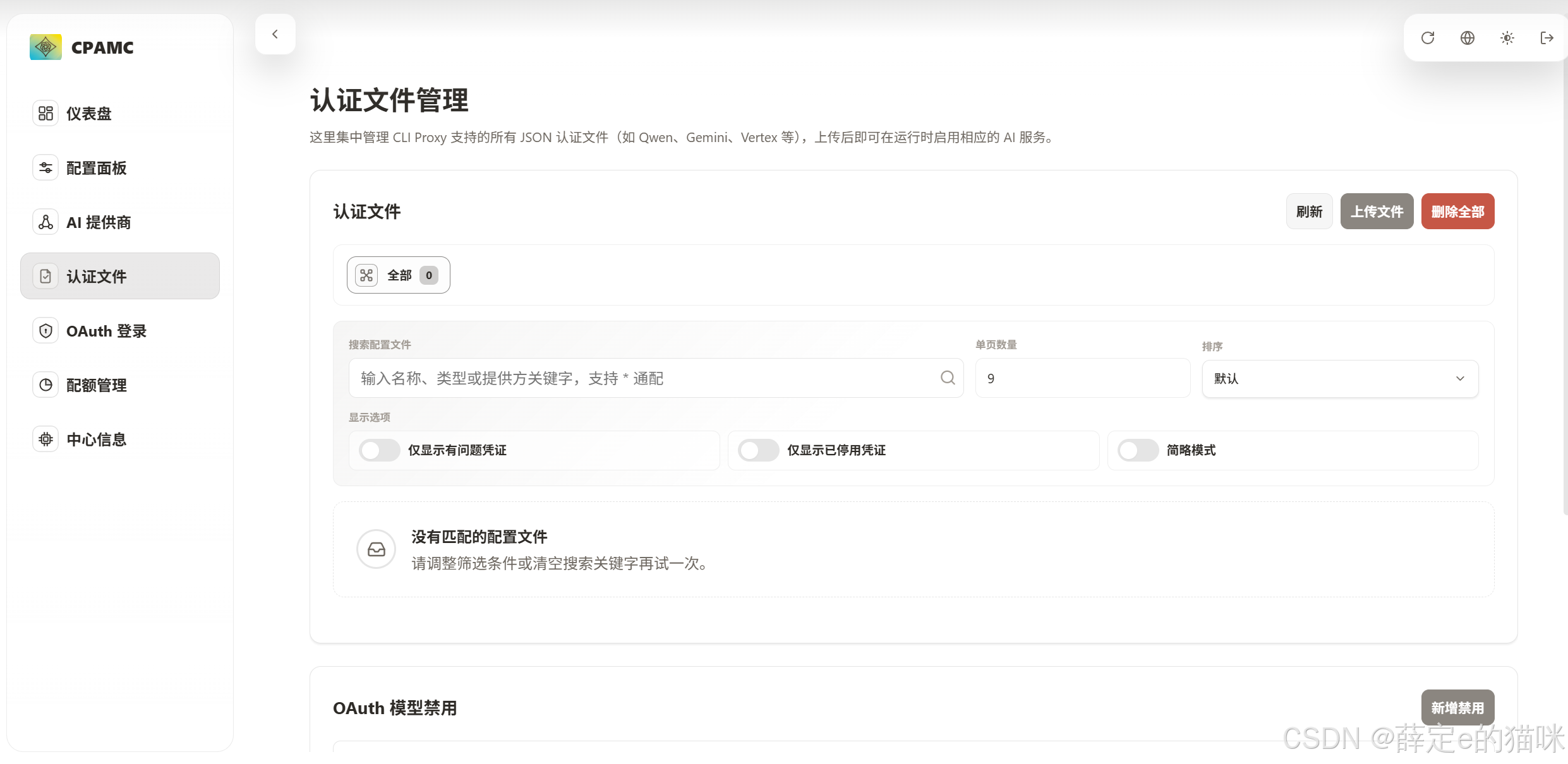
- 登录后选择认证文件页面
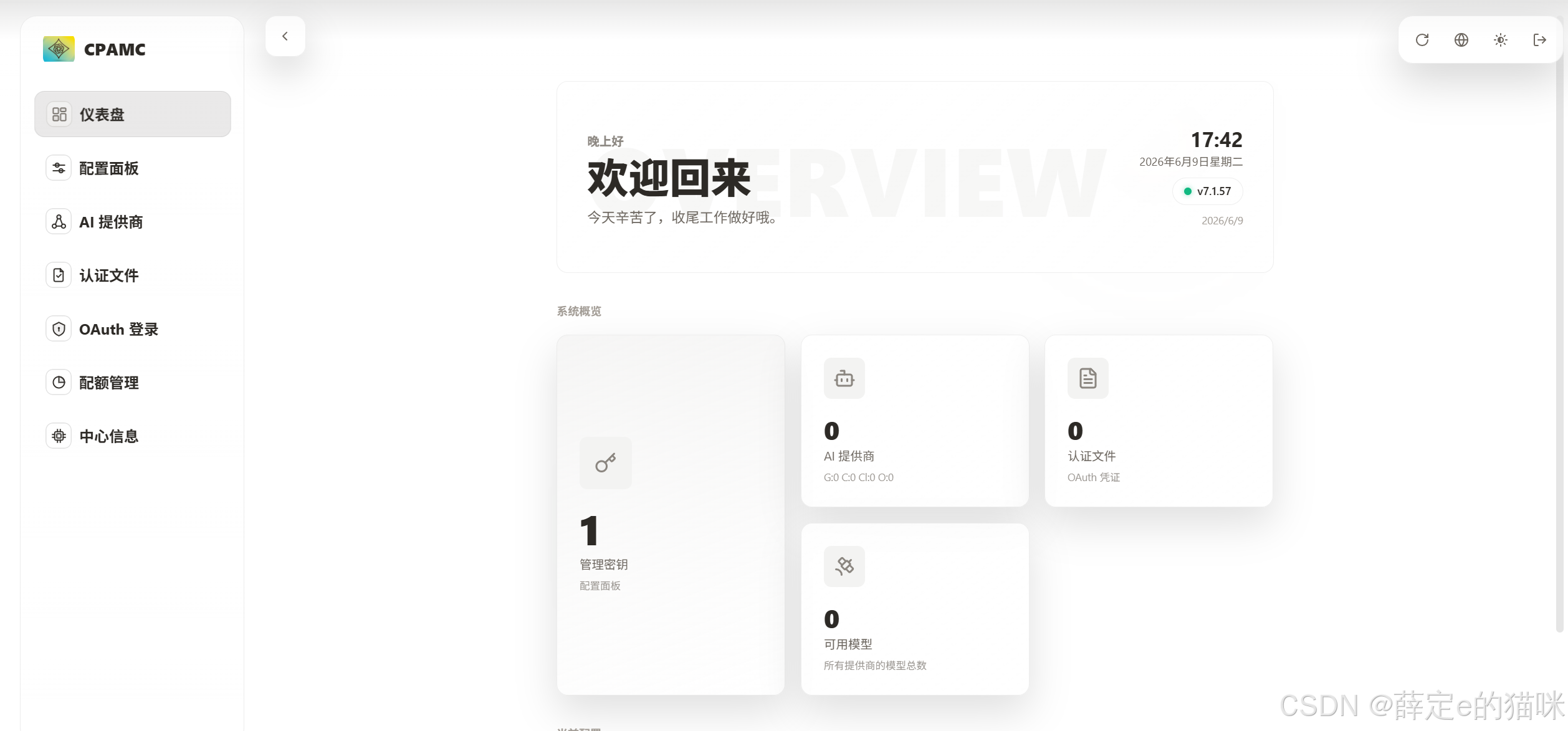
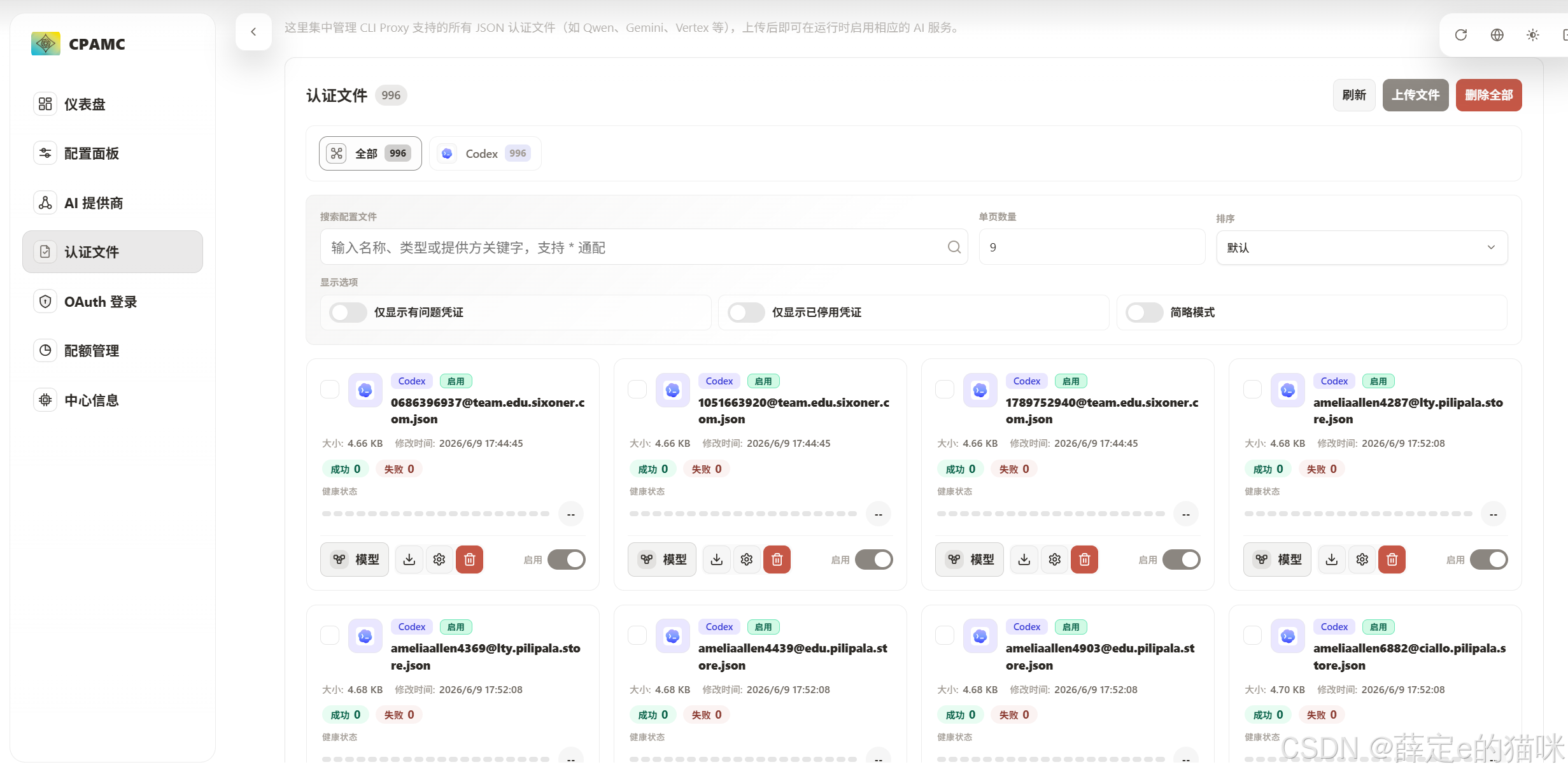
- 第一次打开时,这里什么都没有,点击上传文件,将佬友分享的codex账号(.json文件)导入进来,则会看到认证文件。至此CPA服务已经搭建完成。
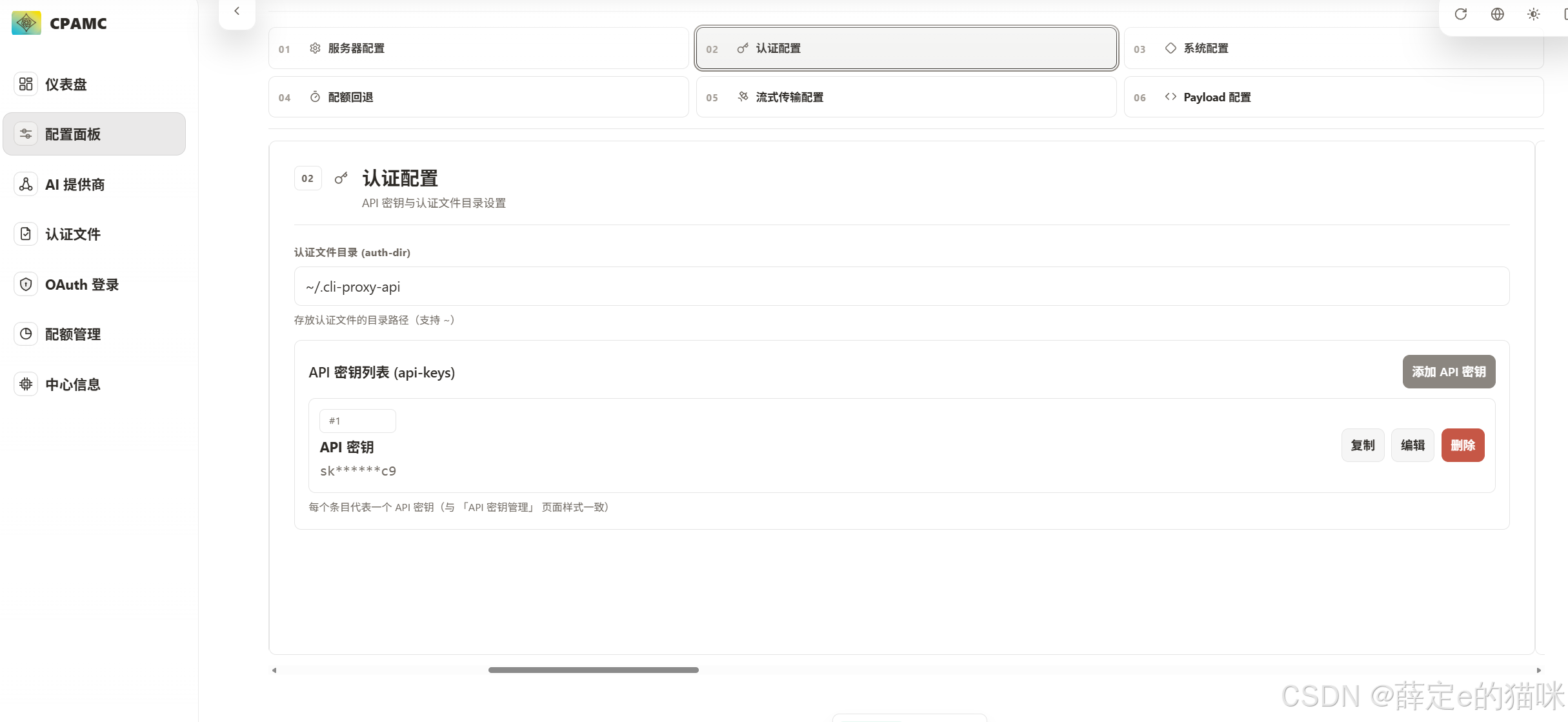
在 认证配置 这里可以重新配置自己的api密钥
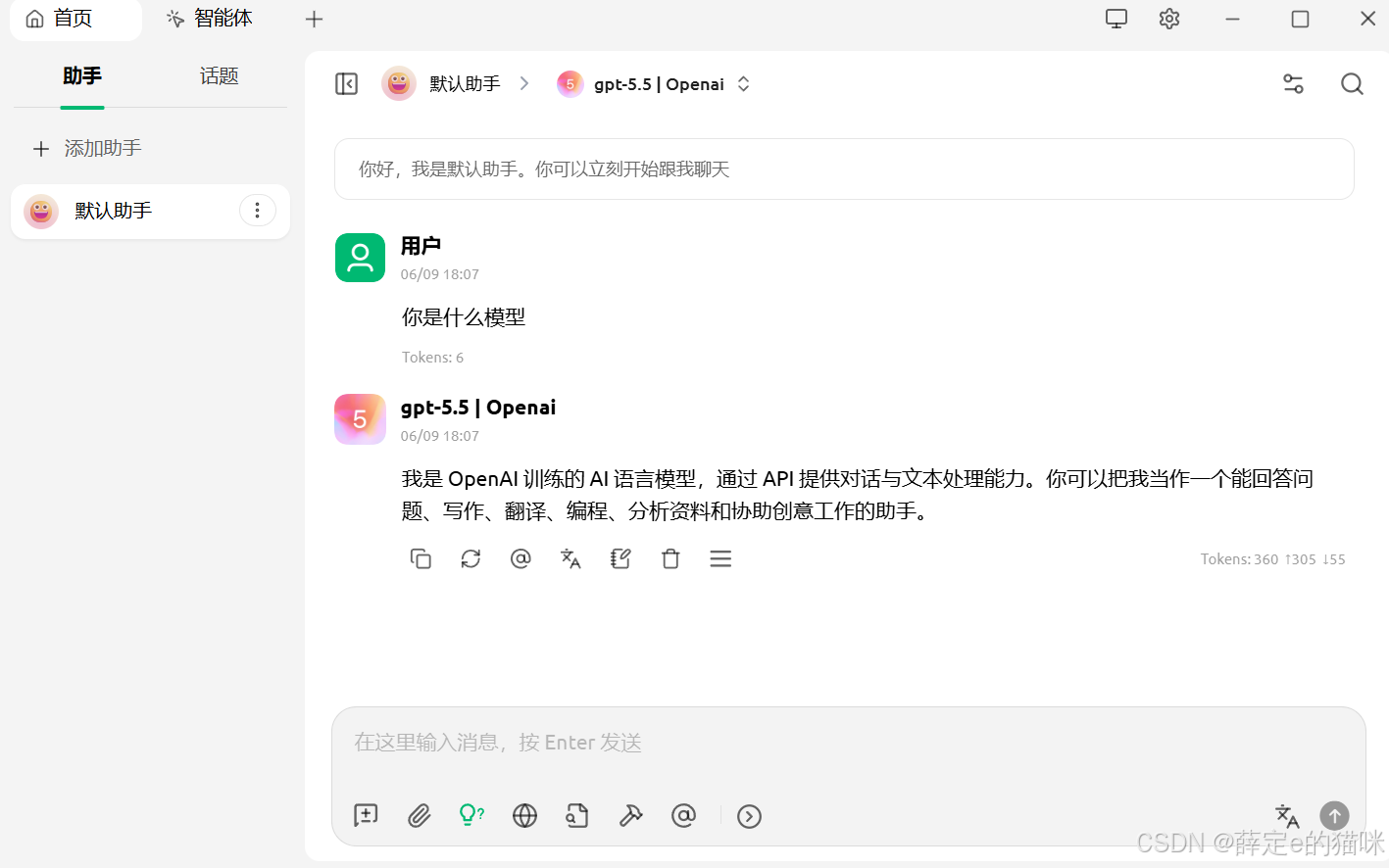
使用搭建好的CPA服务(以Cherry Studio为例)
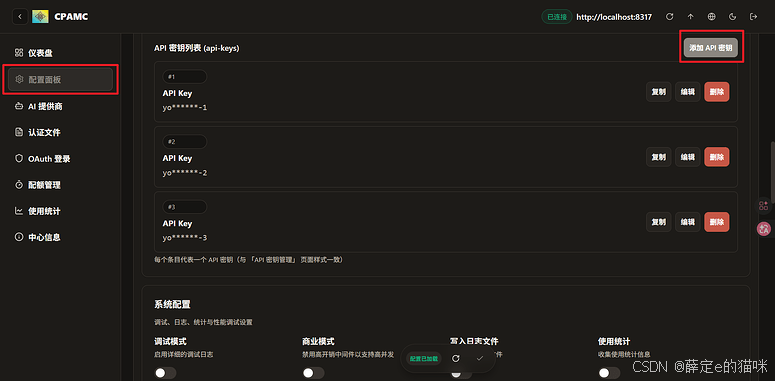
- 添加API Key。点击配置面板,找到API密钥列表,添加API密钥。
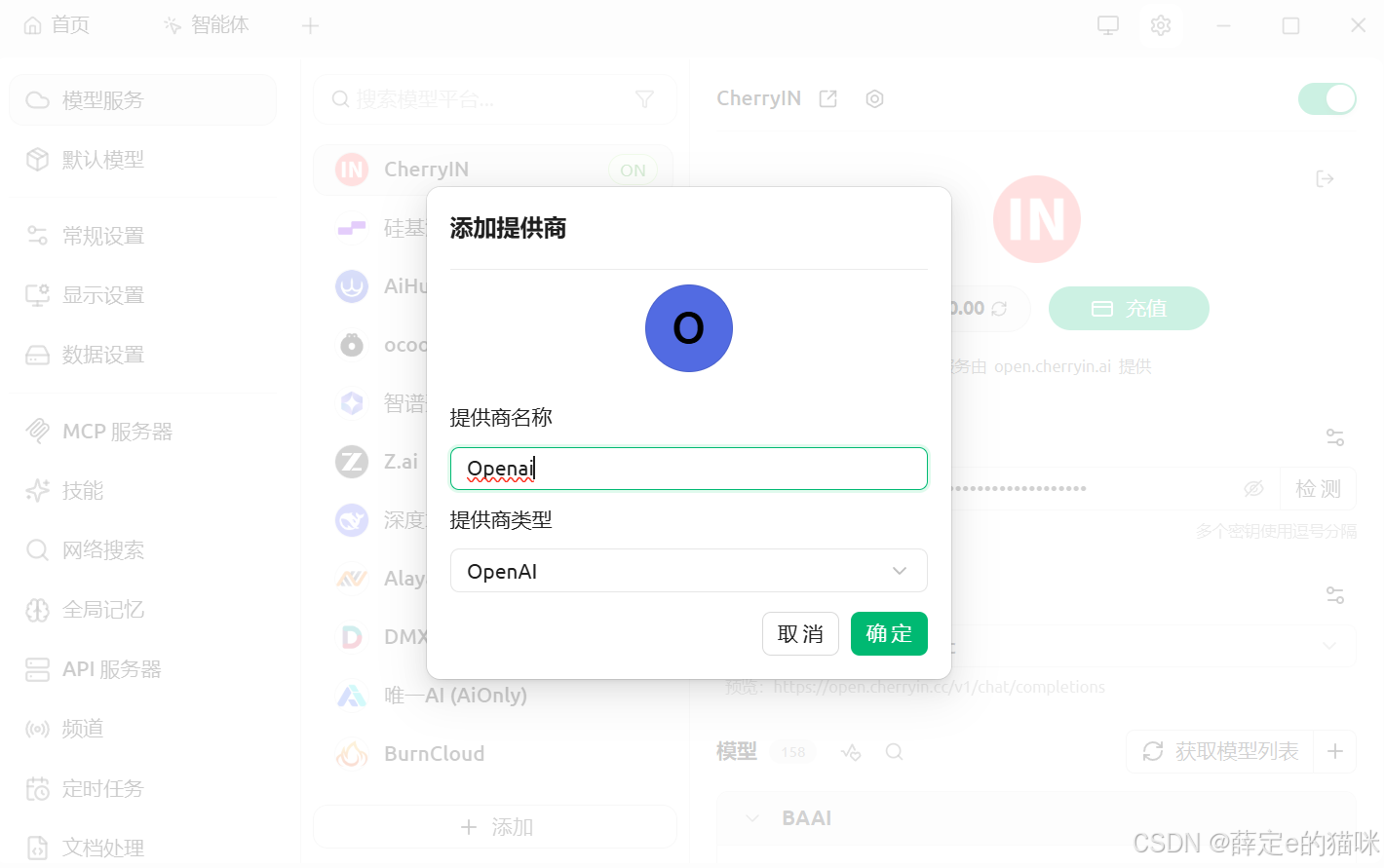
- 打开Cherry Studio,设置—>添加—>提供商名字任意填,提供商类型OpenAI。
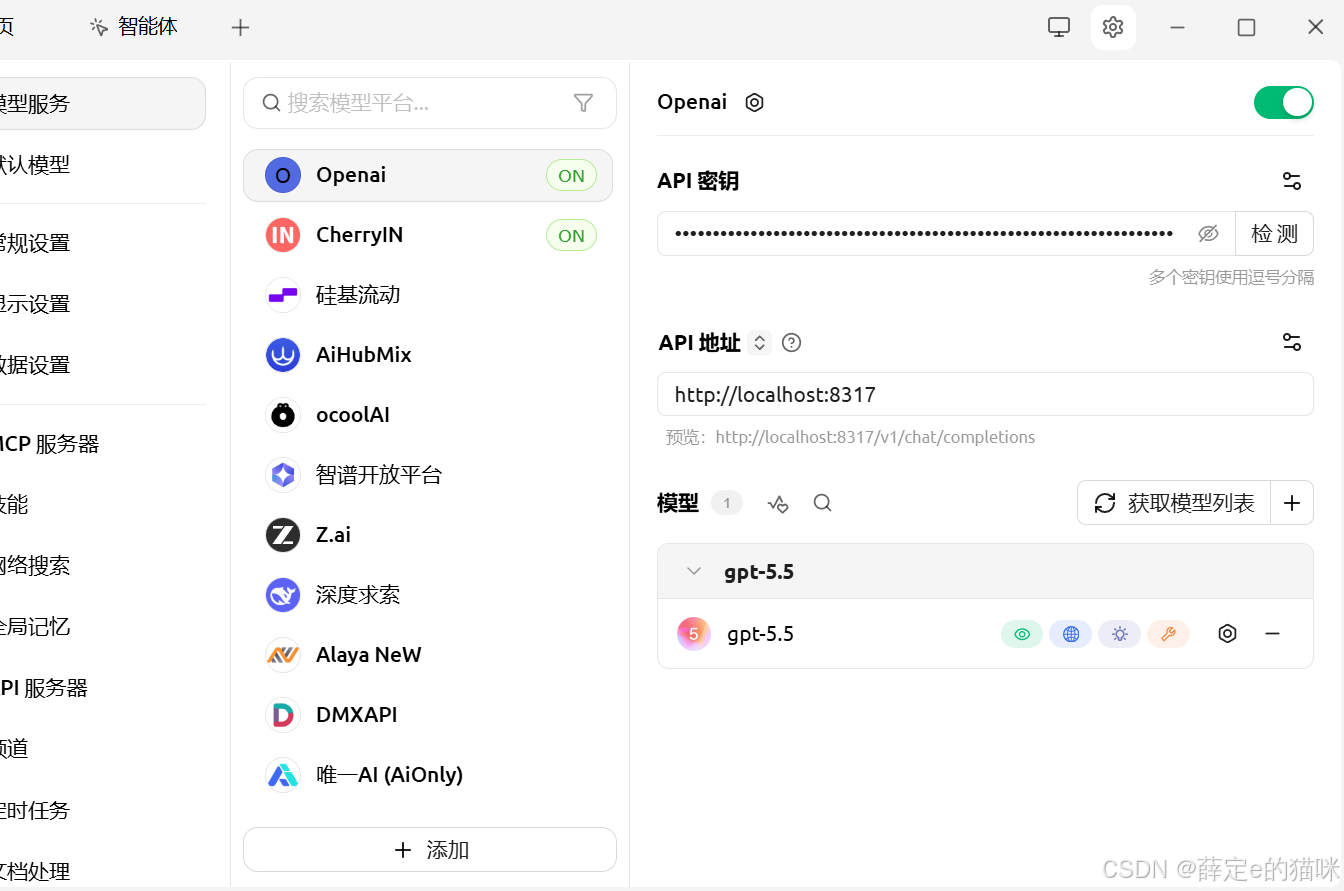
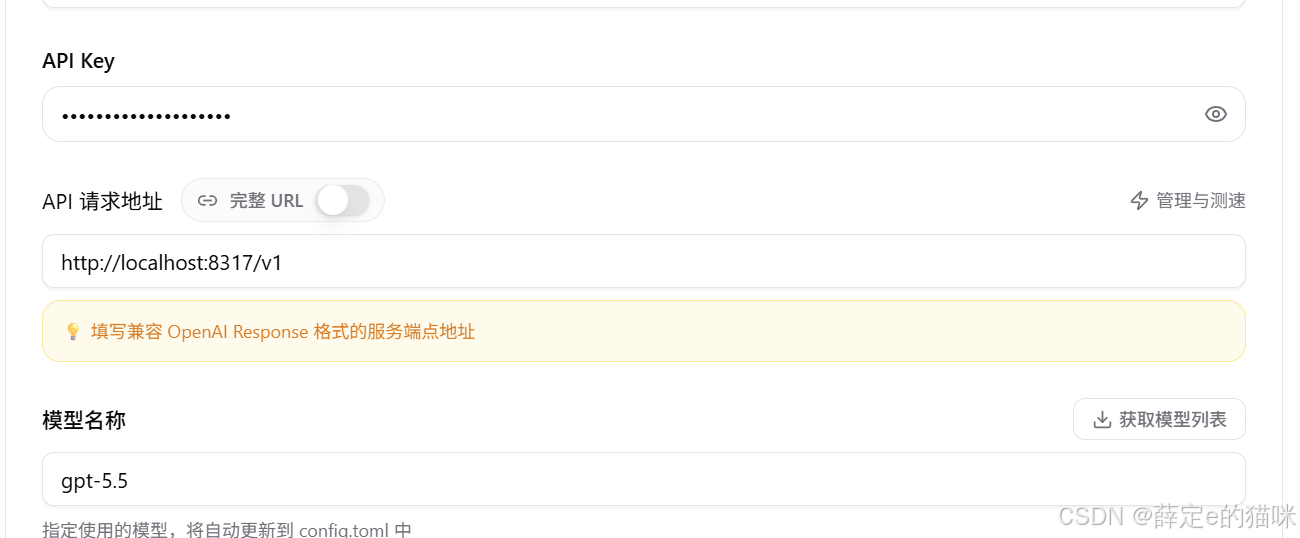
- API地址为http://localhost:8317,API密钥为刚刚设置的sk- ,测试连接。
补充 ccswitch 配置

AtomGit 是由开放原子开源基金会联合 CSDN 等生态伙伴共同推出的新一代开源与人工智能协作平台。平台坚持“开放、中立、公益”的理念,把代码托管、模型共享、数据集托管、智能体开发体验和算力服务整合在一起,为开发者提供从开发、训练到部署的一站式体验。
更多推荐



 8
8 0
0- 0


 已为社区贡献26条内容

所有评论(0)