ai-engineering-from-scratch-zh配环境台式机,给笔记本上配置避坑(0.1)
给自己写的。
原原链接:
rohitg00/ai-engineering-from-scratch: Learn it. Build it. Ship it for others.
一、前置
没用过macbook,不过最好还是linux,轻薄本都行,最好独显英伟达,可以没有独显。
windows本:最佳平衡WSL 2 + Ubuntu。(优势:享受完整ROCm软件栈,支持最新AI框架和库。限制:因虚拟化存在约10-15%的性能损耗。)
win10:按下 Win + R 键,输入 winver 并回车,在弹出的窗口中确认你的系统版本不低于1903,且内部版本号不低于18362.1049。
在BIOS/UEFI设置中开启虚拟化技术(在AMD CPU上通常名为 SVM Mode)。
【如何进入并检查BIOS:
-
重启电脑,在开机画面出现时,根据屏幕提示反复按下
Del/F2/F10键(不同品牌主板按键不同)进入BIOS设置界面。 -
在“高级”或“Configuration”等菜单中找到“SVM Mode”(amd cpu才叫这个),确保其状态为“Enabled”(启用)。
-
按
F10保存并退出。】
管理员powershell 窗口输入:
(后面用PS指代“管理员模式打开powershell窗口)
dism.exe /online /enable-feature /featurename:Microsoft-Windows-Subsystem-Linux /all /norestart
dism.exe /online /enable-feature /featurename:VirtualMachinePlatform /all /norestart
重启电脑;
(只要你电脑进了系统,c盘默认有远古版本wsl,只能在PS中先更新wsl,再迁移到D盘;
为什么需要分盘+迁移?
系统崩溃只需要重装系统格式化C盘,D盘不用动,不然又是一两天配环境。)
PS:
mkdir D:\WSL\Ubuntu
mkdir D:\Projectswsl --update
wsl --version#看到版本号说明正确
修改Windows DNS设置:
-
在任务栏的网络图标上右键,选择“打开‘网络和Internet’设置”。
-
点击“更改适配器选项”,找到你当前正在使用的网络(Wi-Fi或以太网),右键选择“属性”。
-
找到并双击“Internet 协议版本 4 (TCP/IPv4)”。
-
勾选“使用下面的 DNS 服务器地址”,然后将首选DNS服务器设置为国内常用的公共DNS,例如:
223.5.5.5(阿里云DNS),备选DNS服务器可设置为114.114.114.114。 -
点击“确定”保存设置,win+r cmd回车ipconfig /flushdns刷新DNS缓存。
PS:
# wsl --install -d Ubuntu --location D:\WSL\Ubuntu
wsl --install -d Ubuntu-24.04 --location D:\WSL\Ubuntu
# 默认
Ubuntu可能安装非 LTS 版本(如 24.10),ROCm 官方不支持,会导致后续库缺失。
弹窗设好用户名(比如 lovaska)后,窗口中一般用户名和装系统用户名一样,设置一下密码回车,有一个是否把自己信息上传给公司研究,y回车-同意,n回车-不同意。
自动进入PS窗口中的ubuntu界面:
lovaska@DESKTOP-XXX:~$
看到用户名@...:~$说明成功。
在安装完成、第一次进入 Ubuntu 后,加一步:
lsb_release -a并说明:
✅ 正确结果应包含:
Release: 24.04.x
Codename: noble
如果不是,请立即重装。(我已经在24.10中配好了环境不想重装,用9700x cpu来跑了)
在 Ubuntu 里把“工作起点”锁死
在PS中的ubuntu界面里面先输入:
# 代码统一放这里 -p确保运行,~/确保主目录
mkdir -p ~/projects# 以后每次进 WSL 自动到这里
echo 'cd ~/projects' >> ~/.bashrc
(>>是“追加重定向符号”,把左边命令的输出,追加写入到右边的文件中,而不覆盖原内容。)
(WSL系统实体文件:D:\WSL\Ubuntu\ext4.vhdx,
ubuntu开启时windows侧文件资源管理器输入\\wsl$\Ubuntu\home\lovasuka看根目录,
ubuntu侧输入ls /mnt/d/看D盘根目录)
二、开始配环境
1.uv,python
开始菜单点ubuntu进入窗口,ubuntu:{
curl -LsSf https://astral.sh/uv/install.sh | sh
echo 'export PATH="$HOME/.local/bin:$PATH"' >> ~/.bashrc
source ~/.bashrc#之后每次打开Ubuntu界面都可以直接用
uvuv python install 3.12 uv venv source .venv/bin/activate uv pip install numpy matplotlib jupyterpython
#进入写python代码界面,新手每行一回车,
import sys
print(f"Python {sys.version}") #Python 3.12.ximport numpy as np
print(f"NumPy {np.__version__}") #NumPy 1.xx.x
a = np.array([1, 2, 3])
print(f"Vector: {a}, dot product with itself: {np.dot(a, a)}") #Vector: [1 2 3], dot product with itself: 14#有print结果就正常
exit()#每行回车,推到Ubuntu界面
}
(写成 .py文件再运行
-
在项目目录里创建一个文件ubuntu:nano verify1.py
-
粘贴代码,保存(
Ctrl + O→ 回车 →Ctrl + X) -
运行:ubuntu:python verify.py )
2.用 pnpm 配置 Node.js
fnm 官方安装源暂时不可访问fnm 官方安装源暂时不可访问,直接装 Node 22,装完补上再配,
ubuntu:
# 1. 添加 NodeSource 22(Ubuntu 专用)
curl -fsSL https://deb.nodesource.com/setup_22.x | sudo -E bash -# 2. 安装 Node.js
sudo apt update
sudo apt install -y nodejs#输入Ubuntu之前设置密码安装
# 3. 验证
node -v
npm -v#安装 pnpm
sudo npm install -g pnpm
pnpm -v#最终验证,显示Node v22.x.x说明成功
node -e "console.log('Node', process.version)"
“我这 pnpm是后面装的,将来哪怕再装 fnm / nvm / 多版本 Node,是否与用pnpm配置node安装一样能管理多版本node?”
(不依赖 package.json 的「最干净验证」)
ubuntu:
head -1 "$(which pnpm)"
-
如果看到
#!/usr/bin/env node✅ 完美(说明它动态找 PATH 里的 node,将来换版本零后遗症) -
如果看到写死的
#!/usr/bin/node之类 ⚠️ 才是需要注意
3.rust
ubuntu:
curl --proto '=https' --tlsv1.2 -sSf https://sh.rustup.rs | sh#进入安装程序,按回车等于平时软件安装图形界面点下一步,
#看到Rust is installed now. Great! 说明安装成功
#让rust立刻生效
source "$HOME/.cargo/env"
rustc --version
cargo --version#显示rustc 1.8x.x cargo 1.8x.x成功
4.Julia(可选)
ubuntu:
curl -fsSL https://install.julialang.org | sh
#回车安装下一步
julia -e 'println("Julia ", VERSION)'
#Julia 1.12.6
5.显卡为9070xt,不是英伟达显卡,
ubuntu:
#先跳过 GPU,用 CPU 版 PyTorch 继续学教程
# 确保 uv 虚拟环境已激活
source .venv/bin/activate# CPU 版 PyTorch
uv pip install torch torchvision torchaudio --index-url https://download.pytorch.org/whl/cpu
验证:
python:
import torch
print("PyTorch:", torch.__version__)
print("CUDA available:", torch.cuda.is_available())
# 张量运算照样跑,只是用 CPU
x = torch.randn(3, 3)
print("Works:", x @ x.T)
验证结果:【
PyTorch: 2.12.0+cpu CUDA available: False Works: tensor([[ 4.6298, 1.7297, -0.5602], [ 1.7297, 0.9231, -0.1046], [-0.5602, -0.1046, 0.1336]])
】
6.验证一切
github导入项目,
ubuntu:
# 运行官方验证脚本
python phases/00-setup-and-tooling/01-dev-environment/code/verify.py
后续都是将怎么导入项目的,高手止步。
原项目大,用ubuntu导入每次github中断,
下载原链接zip文件,我的edge浏览器下载文件路径为:D:\EdgeDownloads,用Location代替,
zip名为:ai-engineering-from-scratch-zh-main.zip,用Doc代替,
ubuntu:
cd ~
cp /mnt/Location/Doc ~/
sudo apt install unzip
#输入密码下载unzip
unzip Doc
#重命名为正确目录名
mv ai-engineering-from-scratch-zh-main ai-engineering-from-scratch-zh
#验证仓库完整性
cd ~/ai-engineering-from-scratch-zh
ls#至少有phases/ scripts/ outputs/ README.md requirements.txt
#确认 verify 脚本存在:main.rs verify.py verify.ts
ls phases/00-setup-and-tooling/01-dev-environment/code/
#到文件目录
cd ~/ai-engineering-from-scratch-zh
# 激活你之前创建的虚拟环境
source ~/.venv/bin/activate# 运行官方验证脚本
python phases/00-setup-and-tooling/01-dev-environment/code/verify.py
#结果为:【
=== AI Engineering from Scratch — Environment Check ===
Core:
[PASS] Python 3.10+ (Python 3.12.13 (main, Jun 2 2026, 22:27:15) [Clang 22.1.3 ])
[PASS] NumPy
[PASS] Matplotlib
[PASS] Jupyter
[PASS] Git
[PASS] Node.js
[FAIL] Rust (cargo)
GPU (optional):
[PASS] PyTorch
[FAIL] CUDA
Result: 6/7 core checks passed, 1/2 GPU checks passed
Fix the failed checks above, then run this script again. 】
这是 verify 脚本的检测逻辑太严格,不是环境的问题。
你的 Rust 已经装好了 ,只是 脚本找不到 cargo命令。
ubuntu:
which cargo
#显示/home/lovasuka/.cargo/bin/cargo说明rust在
sudo ln -sf ~/.cargo/bin/cargo /usr/local/bin/cargo
sudo ln -sf ~/.cargo/bin/rustc /usr/local/bin/rustccd ~/ai-engineering-from-scratch-zh
source ~/.venv/bin/activate
python phases/00-setup-and-tooling/01-dev-environment/code/verify.py
显示:【
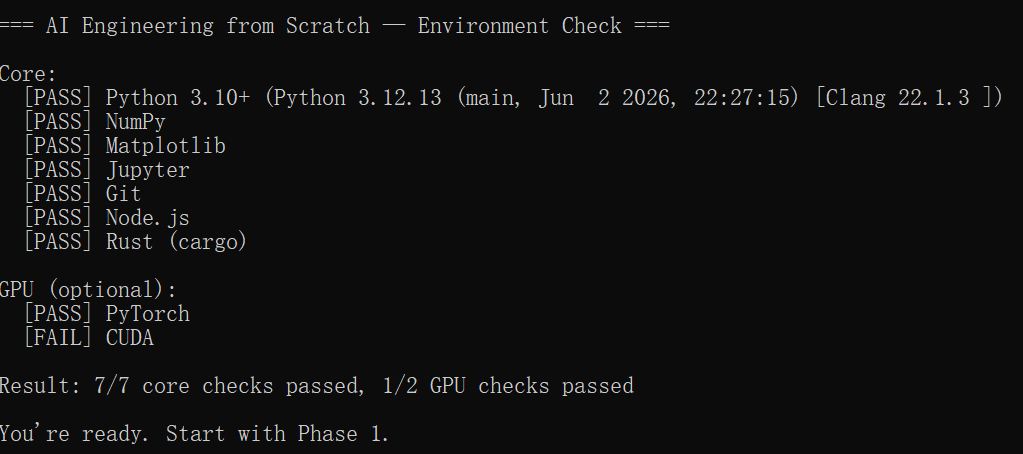
】
7.阅读
ubuntu:
cd ~/ai-engineering-from-scratch-zh
# 打开第一课(中文)
less phases/01-math-foundations/01-linear-algebra/docs/zh.md
本节课后练习:
Day 00 - 多语言 Hello World 练习(单目录版)
一、进入正确目录
cd ~/projects/day00
mkdir -p day00
cd day00
mkdir -p day00
cd ~/projects/day00/day00二、Python(直接运行)
1️⃣ 创建并运行
nano hello.py粘贴内容:
# hello.py
print("Hello, World from Python!")
运行:
python hello.py✅ 输出:
Hello, World from Python!三、TypeScript(单文件运行)
1️⃣ 初始化项目(只需一次)
pnpm init -y
pnpm add -D typescript ts-node @types/node
2️⃣ 创建 TypeScript 文件
nano hello.ts粘贴内容:
// hello.ts
console.log("Hello, World from TypeScript!");
3️⃣ 运行
pnpm exec ts-node hello.ts✅ 输出:
Hello, World from TypeScript!四、Rust(单文件编译运行)
1️⃣ 创建 Rust 文件
nano hello.rs粘贴内容:
// hello.rs
fn main() {
    println!("Hello, World from Rust!");
}
2️⃣ 编译并运行
rustc hello.rs -o hello_rust
./hello_rust
✅ 输出:
Hello, World from Rust!五、Julia(单文件运行)
1️⃣ 创建 Julia 文件
nano hello.jl粘贴内容:
# hello.jl
println("Hello, World from Julia!")
2️⃣ 运行
julia hello.jl✅ 输出:
Hello, World from Julia!六、一键运行所有语言的脚本
创建 run_all.sh:
nano run_all.sh粘贴内容:
#!/bin/bash

echo "=== Running Hello World in All Languages ==="

echo ""
echo "1. Python:"
python hello.py

echo ""
echo "2. TypeScript:"
pnpm exec ts-node hello.ts

echo ""
echo "3. Rust:"
./hello_rust

echo ""
echo "4. Julia:"
julia hello.jl

echo ""
echo "=== All Done! ==="
赋予执行权限并运行:
chmod +x run_all.sh
./run_all.sh
✅ 完整输出示例:
=== Running Hello World in All Languages ===

1. Python:
Hello, World from Python!

2. TypeScript:
Hello, World from TypeScript!

3. Rust:
Hello, World from Rust!

4. Julia:
Hello, World from Julia!

=== All Done! ===
最终目录结构
~/projects/day00/day00/
├── hello.py              # Python
├── ts-hello/             # TypeScript 项目
│   ├── package.json
│   ├── tsconfig.json
│   ├── hello.ts
│   └── dist/
│       └── hello.js
├── rust-hello/           # Rust 项目
│   ├── Cargo.toml
│   └── src/
│       └── main.rs
├── hello.jl              # Julia
└── run_all.sh            # 一键运行脚本
AtomGit 是由开放原子开源基金会联合 CSDN 等生态伙伴共同推出的新一代开源与人工智能协作平台。平台坚持“开放、中立、公益”的理念,把代码托管、模型共享、数据集托管、智能体开发体验和算力服务整合在一起,为开发者提供从开发、训练到部署的一站式体验。
更多推荐



 16
16 0
0- 0


 已为社区贡献4条内容

所有评论(0)