PS 怎么画虚线?多种实用绘制方法详解
一、前言
在UI设计、海报排版、图文标注、名片制作等设计场景中,虚线是高频装饰元素,可作为分割线、装饰边框、路径标注,有效提升画面层次感与设计感。
很多新手在使用PS绘制虚线时,经常遇到画不出虚线、虚线间距不均、线条粗细错乱、无法绘制曲线虚线等问题,不清楚不同场景该选用哪种工具。
本文适配PS CS6~2026全版本(Win/Mac双系统通用),整理4种全覆盖的虚线绘制方法,分别适配规则图形、复杂曲线路径、可迭代图层、自定义专属虚线等场景。每种方法均包含操作原理、适用场景、详细步骤、参数技巧与避坑要点,零基础也能精准上手。
二、方法一:形状工具绘制虚线(新手首选|快速规整)
适配版本:PS CC2018及以上新版(虚线参数面板完整)
适用场景:矩形、圆形、正方形等规则图形虚线边框,适配UI组件、名片边框、海报装饰框、图文分割线等标准化设计场景
预期效果:线条均匀、参数可控、支持随时二次修改,出图规整标准
核心原理:通过形状工具自带描边虚线功能,直接关闭填充、开启虚线描边,无需后期处理,一键生成标准虚线图形。
详细实操步骤
1. 打开PS新建空白画布,在左侧工具栏选中形状工具,可根据需求选择矩形、椭圆、直线工具,长按图标可切换对应形状;
2. 查看顶部属性栏,将填充设置为无,避免纯色覆盖线条,再自定义描边颜色与线条粗细;
3. 点击描边设置面板,找到虚线选项并开启,系统默认生成基础均匀虚线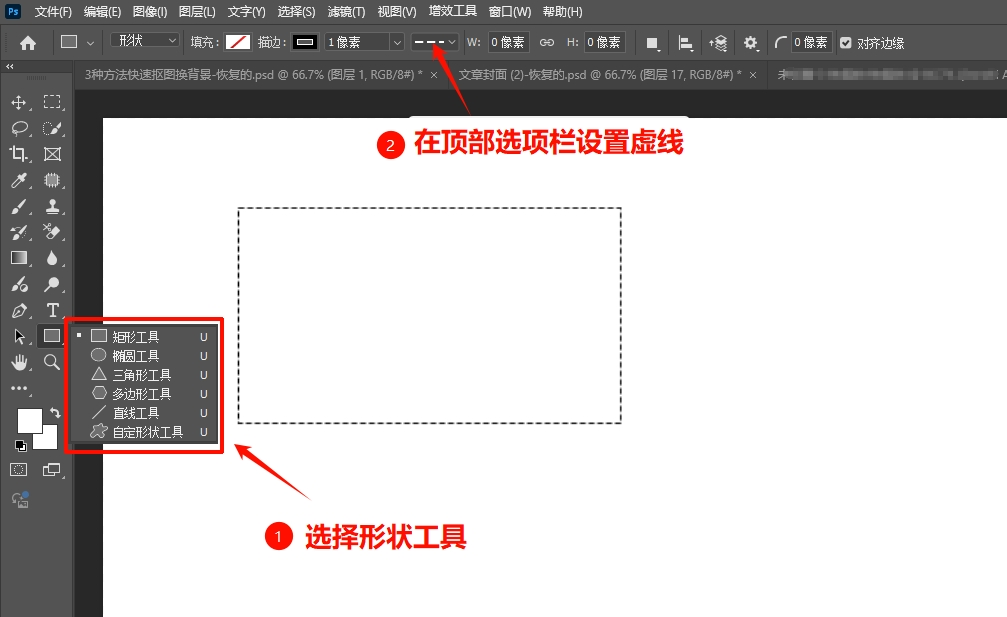
4. 进阶微调:可手动调整虚线段落长度、间隔距离,自定义虚实比例,适配不同设计风格;
5. 按住 Shift键 拖拽画布,可绘制正圆、正方形等标准对称图形,直接拖拽可制作任意比例的虚线图形。
风险&避坑提示
旧版PS CS6形状工具无内置虚线参数,无法使用该方法,旧版用户建议优先选择后续钢笔工具或图层样式方法。
三、方法二:钢笔工具+画笔描边(复杂曲线虚线专属)
适配版本:PS全版本通用
适用场景:不规则线条、弧形曲线、异形轮廓虚线,适配产品描边、创意装饰曲线、自定义路径标注等场景
预期效果:可跟随任意路径生成虚线,线条流畅、弧度自然,自由度极高
核心原理:钢笔工具搭建自定义路径,通过调整画笔间距制造虚实间隔,再通过路径描边生成专属虚线,突破固定形状限制。
详细实操步骤
1. 选中左侧【钢笔工具】,在画布中点击创建锚点,拖拽锚点手柄调整曲线弧度,绘制出自己需要的任意路径;
2. 保持路径选中状态,按下快捷键 F5 打开画笔设置面板,选择硬边圆形画笔,常规设置画笔大小2-3px,适配常规标注、装饰线条;
3. 重点调节画笔间距参数,数值控制在80%-200%之间,数值越大虚线间隔越宽,根据需求调整虚实疏密;
4. 关闭面板内「形状动态」「散布」等多余特效,避免虚线粗细不均、间距错乱;
5. 右键画布路径,选择【描边路径】,工具选择「画笔」,取消勾选模拟压力,点击确定即可生成均匀虚线。
新手常见故障排查
自由手绘笔画不出虚线、线条实心无间隔:属于正常现象,PS自由画笔会自动填充笔触间隙,必须通过「钢笔路径+画笔描边」的方式才能制作标准曲线虚线。
四、方法三:图层样式描边虚线(可反复改稿|商用首选)
适配版本:PS全版本通用
适用场景:已成型文字、图形、LOGO图层添加虚线边框,适合需要多次改稿、多版本迭代的商用设计场景
预期效果:非破坏性编辑,不改动原图图层,参数可无限次修改、随时开关效果,改稿零成本
核心原理:依托图层样式的描边功能,将常规实心描边切换为虚线样式,支持自定义颜色、渐变、粗细和虚实间距。
详细实操步骤
1. 在图层面板选中需要添加虚线的文字或图形图层;
2. 双击图层空白区域,或右键选择【混合选项】,打开图层样式设置窗口;
3. 左侧勾选【描边】功能,自定义描边大小、颜色、位置;
4. 将描边类型从「实线」切换为「虚线」,手动调节虚线长度与间隔,适配画面比例;
5. 进阶效果:可将描边颜色改为渐变,制作渐变彩色虚线边框,丰富设计质感;
6. 点击确定完成设置,后续如需修改,双击图层样式即可重新调参,完全不破坏原图层内容。
五、方法四:自定义画笔绘制专属虚线(个性化创意设计)
适配版本:PS全版本通用
适用场景:点阵虚线、长短错落虚线、专属纹理断续线,适合品牌专属元素、创意海报、小众个性化设计场景
预期效果:突破PS默认虚线样式限制,制作独一无二的自定义虚线效果
核心原理:手动制作虚线笔触样本,定义为专属画笔预设,后续可直接调用绘制各类创意虚线。
详细实操步骤
1. 新建100×100px透明画布,使用硬边画笔绘制点状、短线段等自定义虚线样本;
2. 点击顶部菜单【编辑】-【定义画笔预设】,自定义画笔名称并保存;
3. 在画笔面板选中新建的专属画笔,微调大小、间距参数;
4. 可直接手绘,或结合钢笔路径描边,批量绘制统一风格的个性化虚线。
六、设计提效工具:StartAI全能AI修图插件
掌握PS虚线绘制基础操作,可以满足常规设计需求,但海报合成、图片精修、素材优化、批量出图等重复性工作,依然会消耗大量设计时间。针对PS原生功能操作繁琐、细节处理难度高的问题,推荐适配PS CC2015~2026全版本的StartAI插件,无缝融入PS工作流,零基础即可实现专业级修图、创意设计,大幅提升创作效率。
插件安装与获取
前往StartAI官网下载插件安装包,跟随安装向导一键安装,30秒即可完成;安装完成后重启PS,在顶部菜单栏「增效工具」中找到“StartAI”(旧版PS在「窗口」-「扩展功能」中),无需复杂设置,打开就能用下载注册填写邀请码:K4rE3M,部分核心功能免费测试,无需额外付费即可解锁Banana修图,即梦修图,GPT生图,抠图去背景,图片去水印,批量处理等功能!
插件核心功能优势
1. Banana智能修图:支持局部重绘、背景替换、细节优化,通过自然语言指令精准修改画面瑕疵,自动贴合原图光影纹理
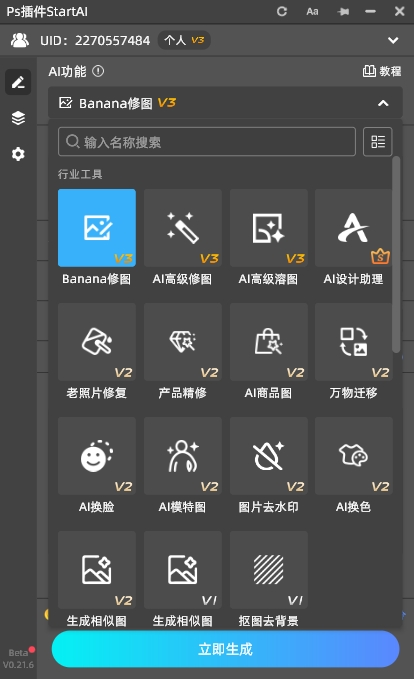
2. 全能图片处理:集成AI无痕去水印、精准抠图、老照片修复、图片扩边、相似图生成功能,一站式解决素材处理难题;
3. 商业精修适配:产品精修、AI商品图生成、虚拟模特图制作,适配电商批量出图需求,一键提升画面质感;
4. 智能合成溶图:AI自动匹配画面光影、色彩、投影,解决素材合成生硬、过渡不自然的问题,新手也能做出高级合成效果。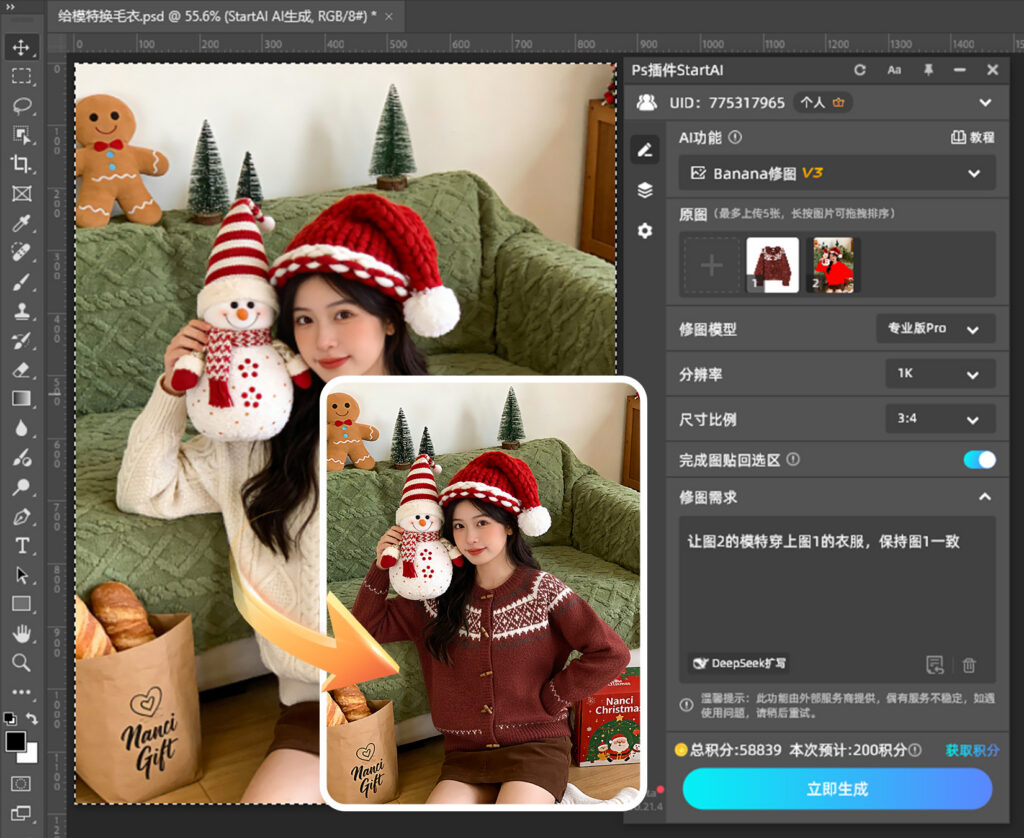
七、全文总结与场景选用边界
为方便精准选型、高效出图,明确4种虚线绘制方法的适用边界,按需选择即可:
1. 快速做规则虚线边框:新版PS优先使用【形状工具】,操作最快、效果最规整;
2.曲线、异形不规则虚线:首选【钢笔+画笔描边】,全版本通用、自由度最高;
3.已有图层改虚线、频繁改稿:优先【图层样式描边】,无损可编辑,商用改稿最优解;
4. 个性化、品牌专属虚线:使用【自定义画笔】,打造独特创意线条样式。
熟练掌握以上4种方法,可覆盖100%日常设计虚线需求,搭配StartAI插件的AI增效能力,既能搞定基础绘图操作,又能高效处理复杂修图、合成设计,兼顾设计质量与出图效率。

AtomGit 是由开放原子开源基金会联合 CSDN 等生态伙伴共同推出的新一代开源与人工智能协作平台。平台坚持“开放、中立、公益”的理念,把代码托管、模型共享、数据集托管、智能体开发体验和算力服务整合在一起,为开发者提供从开发、训练到部署的一站式体验。
更多推荐

 11
11 0
0- 0


 已为社区贡献95条内容

所有评论(0)