Ps 怎么给图片打马赛克?多种实用方法详细教程
一、前言
在日常截图处理、自媒体配图、证件隐私遮挡、素材修图工作中,给图片局部打马赛克是最常用的基础操作。很多新手在使用PS时,只会简单套滤镜,经常出现马赛克范围不准、边缘生硬、无法二次修改、误改原图等问题。
本文适配 PS CS6~2026全版本(Win/Mac通用),整理3种行业标准马赛克制作方法,分别对应「精准局部打码、多区域分散打码、可反复修改打码」三大场景。每一种方法都包含操作原理、适用场景、风险提示与详细步骤,零基础也能一次性学懂、用对。
二、方法一:选区+马赛克滤镜(精准局部打码|新手首选)
适用场景:规整区域、单块局部遮挡,如遮挡手机号、身份证号、屏幕文字、Logo等固定范围内容
预期效果:打码区域规整、颗粒均匀、可控性强,适合绝大多数隐私遮挡场景
核心原理:通过选区锁定需要模糊的范围,再使用像素化马赛克滤镜,将选区像素打散模糊,实现隐私遮挡效果。
风险提示:务必复制图层后再操作,直接在原图打码会永久破坏画面,无法恢复。
详细实操步骤
1. 备份原图:导入图片后,按下快捷键 Ctrl+J 复制背景图层,所有操作在新图层完成。
2. 匹配选区工具:根据打码区域形状选择工具,规则矩形区域使用「矩形选框工具」,不规则区域使用「套索工具/快速选择工具」,精准框选需要遮挡的内容。
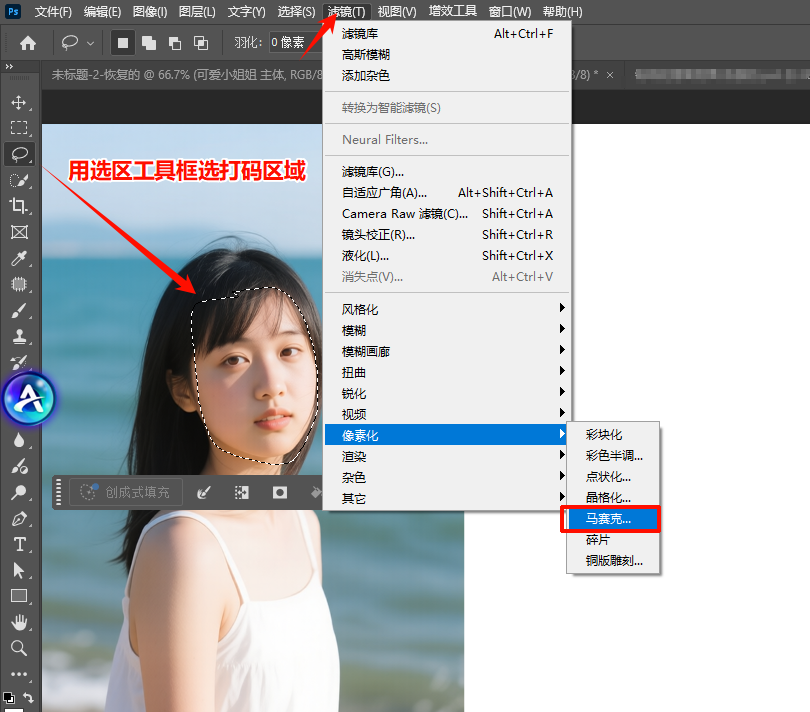
3. 添加马赛克滤镜:点击顶部菜单栏【滤镜】→【像素化】→【马赛克】,弹出参数调节窗口。
4. 调整颗粒大小:修改「单元格大小」数值,数值越大模糊越严重,日常隐私遮挡推荐 10–50 像素,可实时预览效果,确认遮挡完全后点击确定。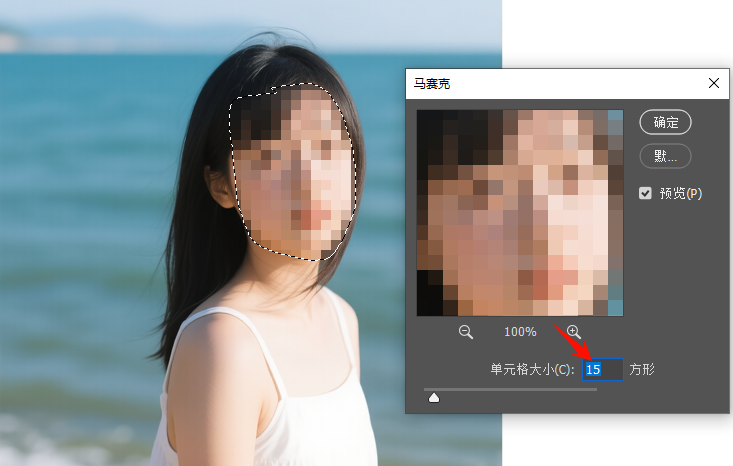
5. 结束操作:按下 Ctrl+D 取消选区,干净规整的局部马赛克制作完成。
三、方法二:全屏马赛克+历史记录画笔(多区域分散打码|高效批量)
适用场景:画面多处零散文字、多处隐私点需要打码,适合多点、分散、不规则区域批量遮挡
预期效果:无需逐个建选区,涂抹即打码,大幅提升多区域处理效率
核心原理:先对整张图统一做马赛克模糊,再通过历史记录画笔,将不需要打码的区域还原为原图,反向快速锁定打码范围。
风险提示:操作前务必确认历史记录面板可正常使用,关闭过多历史记录会导致无法还原画面。
详细实操步骤
1. 导入图片并 Ctrl+J 复制图层,保证原图可回溯。
2. 直接执行【滤镜】→【像素化】→【马赛克】,根据需求设置全局颗粒大小,让整张图片全部变成马赛克效果。
3. 调取历史记录面板:顶部菜单【窗口】→【历史记录】,打开面板后,点击「打开」状态前方的小方块,设置为历史记录画笔源。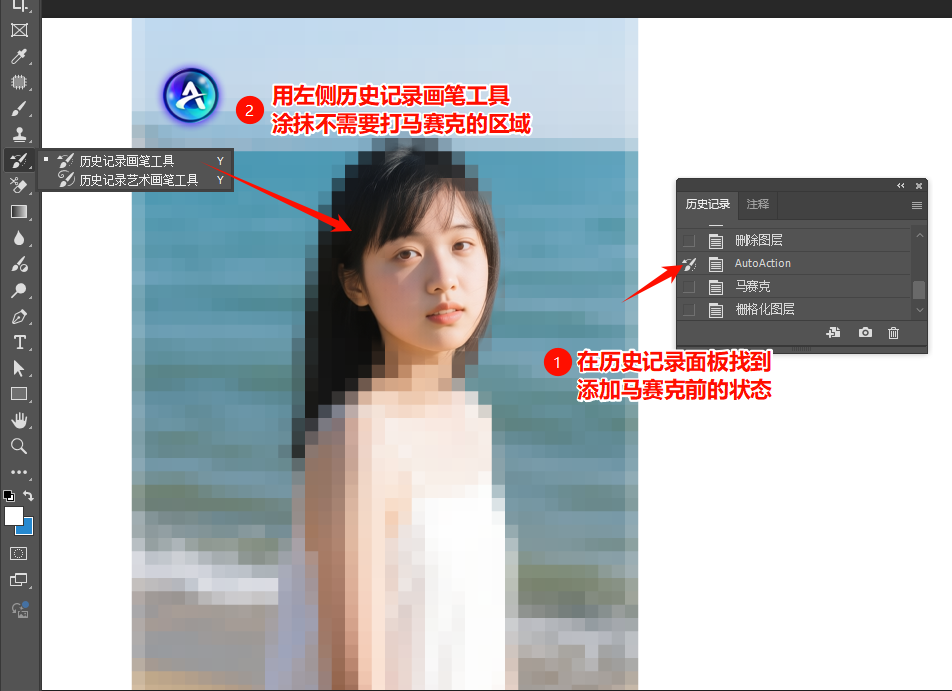
4. 选择左侧「历史记录画笔工具」,调低画笔硬度,适配画面边缘涂抹。
5. 在不需要打码的清晰区域涂抹,涂抹位置会自动恢复原图清晰效果,最终只保留需要遮挡位置的马赛克。
四、方法三:图层蒙版+马赛克滤镜(可反复修改|商业定稿首选)
适用场景:需要反复改稿、调整打码范围、微调遮挡区域的商用设计、定稿素材
预期效果:无损可编辑,随时放大、缩小、增减马赛克范围,不破坏原图像素
核心原理:利用图层蒙版「黑隐白显」逻辑,全屏马赛克作为底层效果,黑色画笔涂抹显示马赛克,白色画笔可随时擦除恢复清晰,全程可逆可改。
优势说明:三种方法中可编辑性最强,适合需要多次调整的正式出图场景。
详细实操步骤
1. 复制图层后,对副本图层执行【滤镜】→【像素化】→【马赛克】,完成全局模糊效果。
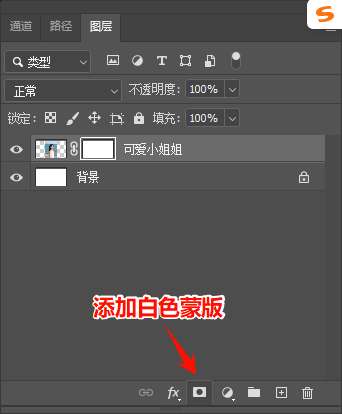
2. 在图层面板底部点击「添加图层蒙版」,此时图层会生成白色蒙版,画面瞬间恢复清晰状态。
3. 将前景色设置为黑色,选择柔边画笔,在需要遮挡的隐私区域、文字区域涂抹,涂抹位置即可显示马赛克效果。
4. 二次修改技巧:涂多了换成白色画笔涂抹即可恢复清晰,全程无需重做滤镜,改稿极其方便。
五、PS修图进阶提效:StartAI全能插件
以上三种原生方法,可以满足基础马赛克遮挡需求,但在日常批量修图、复杂画面修复、高清优化场景中,PS原生工具步骤繁琐、效率偏低。
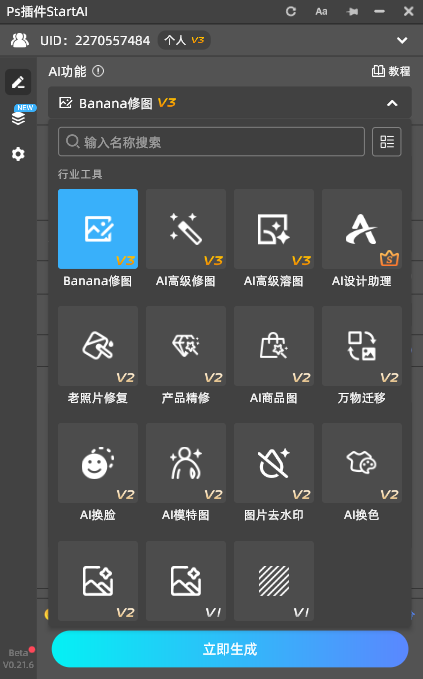
StartAI是适配 PS CC2015~2026全版本 的AI辅助插件,深度嵌入PS工作流,无需切换软件,一站式解决抠图、修图、去水印、画质修复、批量处理等高频需求,是设计师、自媒体、电商运营的高效提效工具。
插件安装与获取
前往StartAI官网下载插件安装包,跟随安装向导一键安装,30秒即可完成;安装完成后重启PS,在顶部菜单栏「增效工具」中找到“StartAI”(旧版PS在「窗口」-「扩展功能」中),无需复杂设置,打开就能用下载注册填写邀请码:K4rE3M,部分核心功能免费测试,无需额外付费即可解锁Banana修图,即梦修图,GPT生图,抠图去背景,图片去水印,批量处理等功能!
核心优势
1. 批量高效处理:支持批量抠图、批量调色、批量素材优化,大幅减少重复机械操作;
2. 全能修图功能:内置 Banana AI修图、去水印、老照片修复、局部重绘、图片扩图、背景替换等30+实用功能;
3. 零基础易上手:可视化操作面板,贴合PS操作习惯,无需专业基础,快速出专业效果;
4. 商业级画质:AI智能匹配光影与纹理,合成自然、修复无痕,满足商用设计标准。
六、全文总结与适用边界(精准选型)
为避免大家盲目操作,这里明确三种马赛克方法的最佳使用场景:
1. 单块、规整区域打码:优先「选区+马赛克滤镜」,快速精准、效果规整;
2. 多点、分散区域批量打码:优先「历史记录画笔法」,效率最高,无需逐个建选区;
3. 需要改稿、反复调整范围:优先「蒙版+马赛克」,无损可编辑,是商用定稿最优方案。
基础隐私遮挡使用PS原生功能即可搞定,批量修图、精细化素材优化可搭配StartAI插件,兼顾基础操作效率与高阶修图质感。
下载注册填写邀请码:K4rE3M,部分核心功能免费测试,无需额外付费即可解锁Banana修图,即梦修图,GPT生图,抠图去背景,图片去水印,批量处理等功能!

AtomGit 是由开放原子开源基金会联合 CSDN 等生态伙伴共同推出的新一代开源与人工智能协作平台。平台坚持“开放、中立、公益”的理念,把代码托管、模型共享、数据集托管、智能体开发体验和算力服务整合在一起,为开发者提供从开发、训练到部署的一站式体验。
更多推荐

 16
16 0
0- 0



 已为社区贡献95条内容

所有评论(0)