Windows 安装 Codex 桌面版,并用 CC Switch 管理配置
Codex 桌面版已经支持 Windows。它不是单纯的命令行工具,而是一个本地桌面应用:可以管理项目、并行运行多个 Codex 线程、查看 diff、运行终端命令、使用本地沙盒、连接 Git 等。OpenAI 官方文档说明,Windows 版 Codex App 可从 Microsoft Store 安装,也可以通过 winget 安装。
CC Switch 的作用不是安装 Codex 本体,而是帮你管理 Codex 的配置:比如 API Provider、模型、MCP、Skills、Prompt、代理和多套配置切换。对于只用 ChatGPT 登录的用户,CC Switch 不是必须;但如果你要切换 OpenAI API、第三方 OpenAI-compatible 接口、本地代理或团队配置,它会省很多手动改配置文件的麻烦。
一、安装前准备
建议准备:
- Windows 10/11,建议使用较新的 Windows 11
- Microsoft Store 或
winget - ChatGPT 账号,或 OpenAI API Key
- Git、Node.js、Python,可选但建议安装
- CC Switch,用于后续统一管理 Codex 配置
OpenAI 官方文档提到,ChatGPT Plus、Pro、Business、Edu、Enterprise 计划包含 Codex。Codex App 也支持使用 OpenAI API Key 登录,但部分功能,例如 cloud threads,可能不可用。
二、安装 Codex 桌面版
最简单的方法是从官方 Codex App 页面下载:https://developers.openai.com/codex/app
点击 Download for Windows,会跳转到 Microsoft Store 安装。
如果你更喜欢命令行安装,可以打开 PowerShell,执行:
winget install Codex -s msstore
安装完成后,在开始菜单搜索 Codex,打开应用。
首次启动时,按提示登录:
- 推荐:使用 ChatGPT 账号登录
- 可选:使用 OpenAI API Key 登录
三、安装常用开发工具
Codex 桌面版可以直接在 Windows 上运行 PowerShell 命令。为了让它更好地处理项目,建议安装这些工具:
winget install --id Git.Git
winget install --id OpenJS.NodeJS.LTS
winget install --id Python.Python.3.14
winget install --id GitHub.cli
这样 Codex 的 GitHub 相关功能会更完整。
四、安装 CC Switch
CC Switch 可以直接从项目的release页面下载安装包,下载地址为:https://github.com/farion1231/cc-switch/releases
下载 Windows 版本,通常有两种包:
CC-Switch-v{version}-Windows.msi
CC-Switch-v{version}-Windows-Portable.zip
普通用户建议下载 .msi 安装包。下载后双击安装,按向导完成即可。
CC Switch 支持 Codex、Claude Code、Gemini CLI、OpenCode、OpenClaw 等工具,并且可以管理 Provider、MCP、Prompts、Skills、代理、用量和备份。
五、用 CC Switch 配置 Codex
打开 CC Switch 后,进入 Codex 相关配置区域。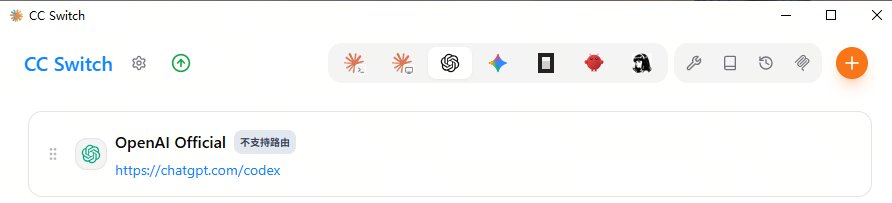
基本流程:
1、 填写供应商名称
2、填写API Key
3、填写 API 请求地址
4、通过获取模型列表,选择模型名称
5、点击保存
如果你使用 OpenAI 官方 API,通常使用 OpenAI 官方接口地址。
如果你使用第三方 OpenAI-compatible 服务,请以服务商提供的 Base URL 为准。
需要注意:Codex Windows 桌面版和 Windows 原生 Codex 使用同一个本地配置目录:
%USERPROFILE%\.codex
所以 CC Switch 管理 Codex 配置时,本质上是在帮助你维护本地 Codex 配置。修改 Provider 后,建议重启 Codex 桌面版,确保新配置被读取。
六、推荐设置
在 Codex 桌面版里,建议优先使用默认沙盒权限。OpenAI 官方文档说明,Windows 版 Codex 支持原生 Windows sandbox 和 PowerShell。不要一开始就给 Full Access,除非你明确知道 Codex 会执行什么操作。
推荐初始设置:
Agent: Windows native
Terminal: PowerShell
Sandbox permissions: Default
Project folder: 放在 Windows 本地磁盘,例如 D:\codes\myproj
如果你平时用 WSL,也可以让 Codex 使用 WSL2。但官方文档建议,如果使用 Windows-native agent,项目最好放在 Windows 文件系统里,再从 WSL 通过 /mnt/<drive>/... 访问,这样比直接打开 \\wsl$ 路径更可靠。
七、常见问题
1. PowerShell 报脚本执行策略错误
如果看到类似:
npm.ps1 cannot be loaded because running scripts is disabled on this system.
可以用管理员 PowerShell 执行:
Set-ExecutionPolicy -ExecutionPolicy RemoteSigned
改执行策略前,建议确认这是你自己的电脑或你有管理员授权。
2. CC Switch 切换后 Codex 没变化
重启 Codex 桌面版。有些情况下配置了CC Switch,但是CodeX 还是不能用,这时候可以进行重启;或者对CC Switch进行升级,低版本下可能会导致CodeX不能用。
CC Switch对部分工具可以热切换,但 Codex 这类本地应用通常重启后最稳。
3. 是否必须安装 Codex CLI?
不是必须。本文安装的是 Codex 桌面版。
但如果你也想在终端里使用 codex 命令,可以另外安装 Codex CLI。桌面版和 Windows 原生 CLI 会共享 %USERPROFILE%\.codex 配置目录。
总结
安装Codex 后用 ChatGPT 账号登录,选择项目文件夹,就可以开始让 Codex 在本机协助开发。CC Switch 则适合进阶配置:当你需要切换 API Provider、管理模型、同步 MCP/Skills/Prompts 或维护多套配置时,用它比手动编辑 %USERPROFILE%\.codex 下的配置文件更稳、更直观。

AtomGit 是由开放原子开源基金会联合 CSDN 等生态伙伴共同推出的新一代开源与人工智能协作平台。平台坚持“开放、中立、公益”的理念,把代码托管、模型共享、数据集托管、智能体开发体验和算力服务整合在一起,为开发者提供从开发、训练到部署的一站式体验。
更多推荐
 5
5 0
0- 0


 已为社区贡献9条内容

所有评论(0)