Asp.net Mvc教学:Authorize及 Code First 原则的初步应用
目录
第七步:再修改web.config文件(可选,粉红色所示,不是红色所示)
第一步:创建项目
C#,Asp.net MVC4,Internet 应用程序
第二步:修改web.config(可选)
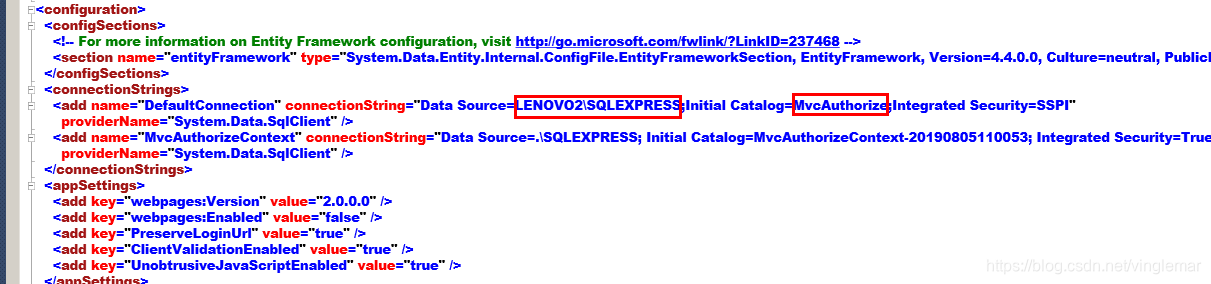
打开web.config文件,修改数据库相关的连接字符串相关名称,使其符合本地数据库环境及作者习惯约定.如果默认已经符合要求,可以不用修改.最多有三项:Sql Server服务器名称,数据库名称,数据库文件名称.服务器版本的不同,修改的字符串有所不同.下方红色框演示了2处可以修改一下.
第三步:创建模型
在Models目录下,创建Student.cs类文件:
using System;
using System.Collections.Generic;
using System.Linq;
using System.Web;
using System.ComponentModel.DataAnnotations;

namespace MvcAuthorize.Models
{
    public class Student
    {
        [Key]
        public int ID { set; get; }
        public string StuID { set; get; }
        public string StuName { set; get; }
        public int Age { set; get; }
        public string Remark { set; get; }
    }
}
然后,编译项目.
如果不编译,下方的步骤可能会失败.
第四步:创建控制器及相关视图
在controllers目录下,创建StudentController.cs控制器文件,添加时,选项如下: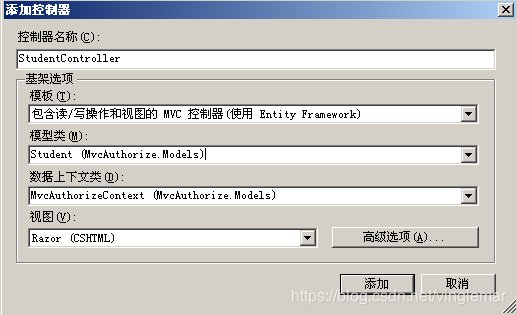
自动产生StudentController.cs代码及相关View.
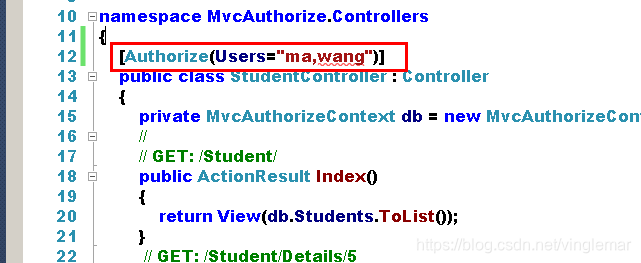
然后修改StudentController.cs,添加权限相关代码:
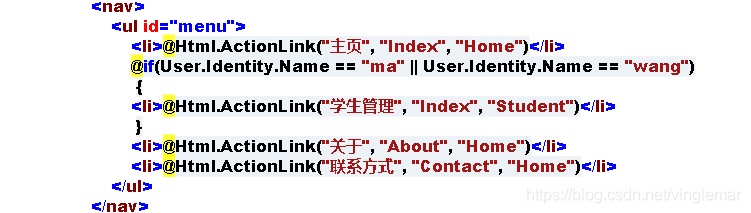
第五步:修改布局
第六步:修改Global.asax.cs
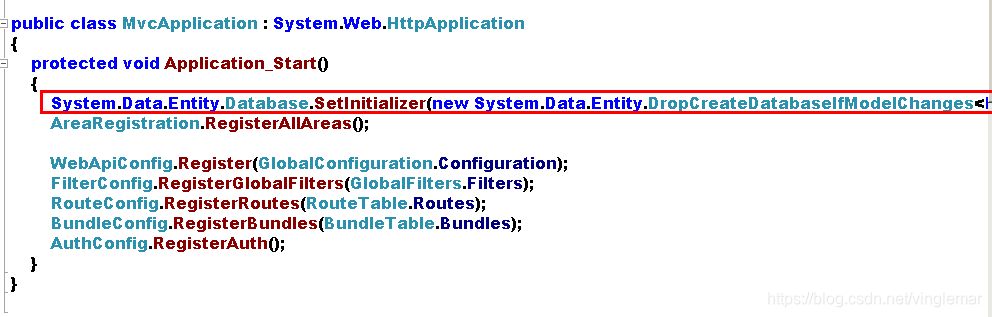
为保证Code First顺利实施,当Models下方的类文件发生变化时,数据库重新删除并创建,这个工作能够自动完成.
打开文件MvcAuthorizeContext.cs,复制代码:
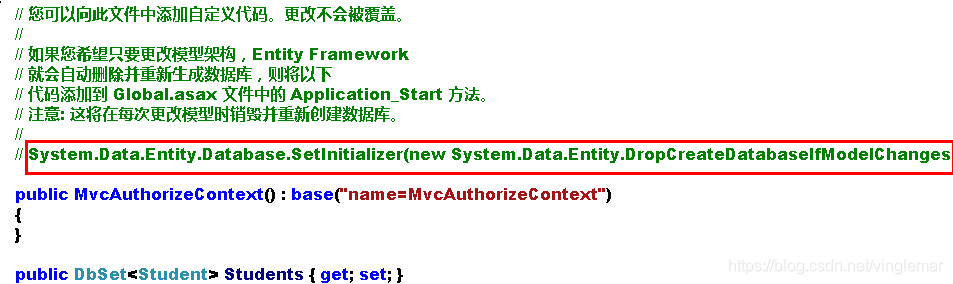
粘贴到Global.asax.cs文件中:
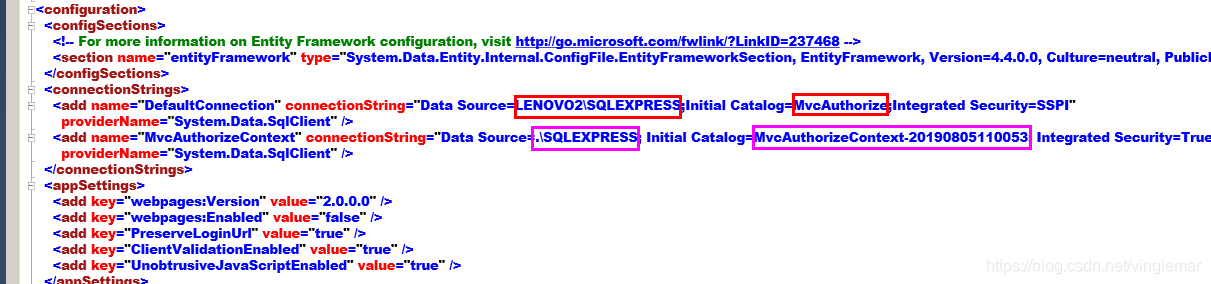
第七步:再修改web.config文件(可选,粉红色所示,不是红色所示)
可修改MvcAuthorizeContext连接字符串内容,使其符合本地数据库环境及作者习惯约定.最多有三项可以修改:Sql Server服务器名称,数据库名称,数据库文件名称.服务器版本的不同,修改的字符串有所不同.(下方的粉红色并没有修改,保持原样)
第八步:启动网站并测试结果
启动后,首先注册三个用户。包括:两个老师用户:ma,wang,一个学生用户:cs.
最终测试结果:
1.两个老师登陆后,可以看到 学生管理 链接,并且能够管理学生.完成学生的添加,修改,删除.
2.其它用户是否登陆,都无法看到 学生管理 链接,也无法进行管理学生.

AtomGit 是由开放原子开源基金会联合 CSDN 等生态伙伴共同推出的新一代开源与人工智能协作平台。平台坚持“开放、中立、公益”的理念,把代码托管、模型共享、数据集托管、智能体开发体验和算力服务整合在一起,为开发者提供从开发、训练到部署的一站式体验。
更多推荐



 0
0 0
0- 0


 已为社区贡献1条内容

所有评论(0)