C#(.cs)文件怎么打开?.cs 源码查看、AI 解读与运行环境搭建完整指南
拿到一个 .cs 文件,双击没反应、记事本打开全是乱码?本文把「看懂」和「跑起来」一次讲清:先教你零环境快速读懂 .cs,再重点演示如何用 Chat with AI 直接对着源码提问,最后给出本地编译运行的几种主流方式,命令可直接复制。
一、.cs 文件到底是什么
.cs 是 C#(C Sharp)源代码文件,本质是 UTF-8 纯文本。C# 是微软主导的现代面向对象语言,运行在 .NET 平台之上,广泛用于 Unity 游戏开发、桌面应用(WPF / WinForms / MAUI)、Web 后端(ASP.NET Core)以及云端服务。
关键点:.cs 不是可执行程序。直接双击不会“运行”,它需要 .NET SDK 编译;而很多时候我们其实只想先看懂里面写了什么,并不需要立刻执行。
一个最小示例:
using System;
using System.Linq;
using System.Collections.Generic;
using System.Threading.Tasks;

namespace OpenFilesDemo
{
    public record Product(string Name, decimal Price, string Category);

    public class CartService
    {
        private readonly List<Product> _catalog = new()
        {
            new("OpenFiles Pro", 0m,   "Tool"),
            new("C# Handbook",  59.9m, "Book"),
            new("Unity Asset",  128m,  "Game"),
        };

        public async Task<decimal> GetTotalAsync()
        {
            await Task.Delay(10); // 模拟异步查询
            return _catalog.Sum(p => p.Price);
        }

        public IEnumerable<Product> Paid() =>
            _catalog.Where(p => p.Price > 0)
                    .OrderByDescending(p => p.Price);
    }
}
短短几十行里就出现了 record、LINQ、async/await、表达式主体成员、集合初始化器——这正是初学者或接手他人代码时容易“卡壳”的地方。
二、只想「查看」源码:几种方式对比
| 方式 | 语法高亮 | 结构导航 | 上手成本 | 适合场景 |
|---|---|---|---|---|
| 记事本 / TextEdit | ❌ | ❌ | 零 | 临时瞄一眼,易乱码 |
| 浏览器拖入 | ⚠️ 部分 | ❌ | 零 | 只看纯文本 |
| Visual Studio / Rider | ✅ | ✅ | 高(体积大、装得久) | 正式开发 |
| 桌面查看器 OpenFiles | ✅ | ✅ | 零 | 快速审阅、压缩包里的零散文件 |
如果只是想读懂别人发来的一份 .cs、或扫一眼仓库里的某个脚本,动辄数 GB 的 Visual Studio 太重。轻量查看器反而更高效。
用 OpenFiles 零环境查看 .cs
OpenFiles 是一款覆盖 350+ 文件格式的桌面查看器,打开 .cs 会自动识别语法:
-
语法高亮 + 结构导航:类、方法、属性层次清晰,行号定位与代码折叠,长文件也能流畅滚动。
-
一站多能:
.cs、.json、.xml、.sql、.csproj等同窗打开,排查问题不必来回切工具。 -
隐私优先:所有处理在本地完成,源码不上传云端;Windows / macOS / Linux 通用。
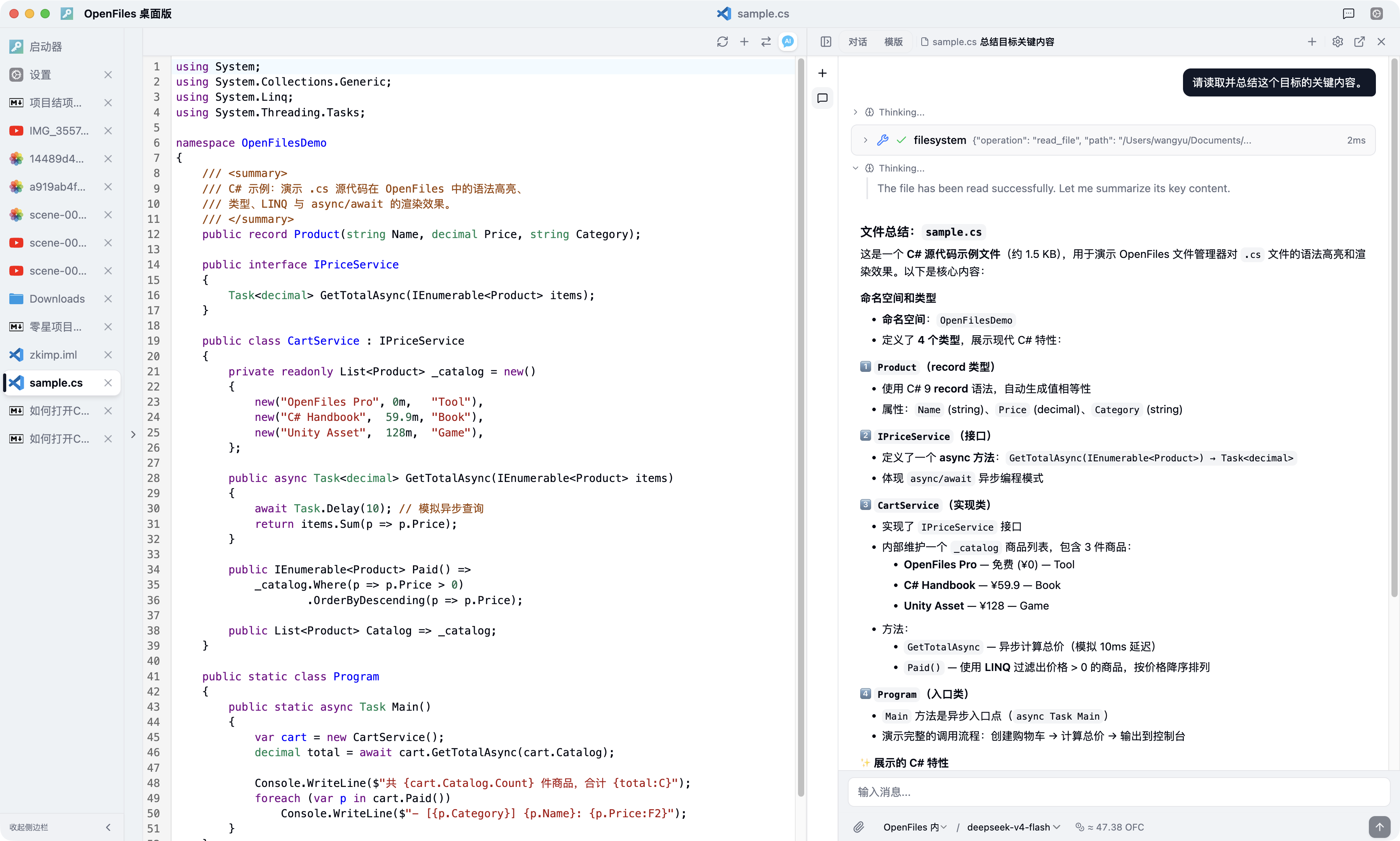
三、重点:用 Chat with AI 读懂并审查 C# 代码
光有高亮还不够——OpenFiles 内置了 Chat with AI,可以直接就当前打开的 .cs 文件对话。对开发者来说,这才是把“看文件”升级成“懂文件”的关键。
它解决了什么痛点
平时读陌生代码的常见流程是:打开文件 → 复制片段 → 切到浏览器或 IDE 的 AI 插件 → 粘贴 → 等回答 → 再切回来。OpenFiles 的 AI 已经“看到”了你正在打开的文件,上下文直接就绪,免复制粘贴、免来回切窗口,读源码、提问、验证在同一个窗口闭环完成。
六个实打实的优势
-
上下文感知:AI 默认以当前
.cs为上下文,提问无需再贴代码,长文件也能整体理解,而不是只看你粘的那几行。 -
秒懂遗留 / 陌生代码:逐段讲解类的职责、调用链,以及
record、LINQ、async/await、泛型、委托等不熟悉的语法。 -
主动排雷(质量 / 安全):让 AI 审查潜在问题——空引用(
NullReferenceException)、未释放的资源、async void、线程安全隐患,接手老项目时尤其有用。 -
一键补注释 / 文档:自动生成 XML 文档注释(
///)、方法说明,让“没人写注释”的祖传代码变得可读。 -
重构与现代化建议:询问“能不能用 C# 新特性(模式匹配、
record、可空引用类型)改写”,拿到更简洁、更安全的写法。 -
跨文件联动追问:结合同时打开的
.csproj、appsettings.json、.sql一起提问,跨文件定位问题,而不是孤立看一个脚本。
几个可以直接用的提问示例
“逐行解释这个
CartService类做了什么。”“
GetTotalAsync里的async/await是怎么工作的?为什么要await Task.Delay?”“
Paid()用的 LINQ(Where+OrderByDescending)能改成查询语法吗?”“
record Product和普通class有什么区别?什么时候该用 record?”“这段代码有没有空引用风险?帮我加上可空注解和判空。”
“给这个类补一份完整的 XML 文档注释。”
相比把代码复制到在线 AI,**“文件旁就能对话”**省去了脱敏、粘贴、切窗口的麻烦。尤其对 Unity 开发者和 .NET 新手,面对成百上千行脚本时,能边读边问、即问即答,是真正的提效点。
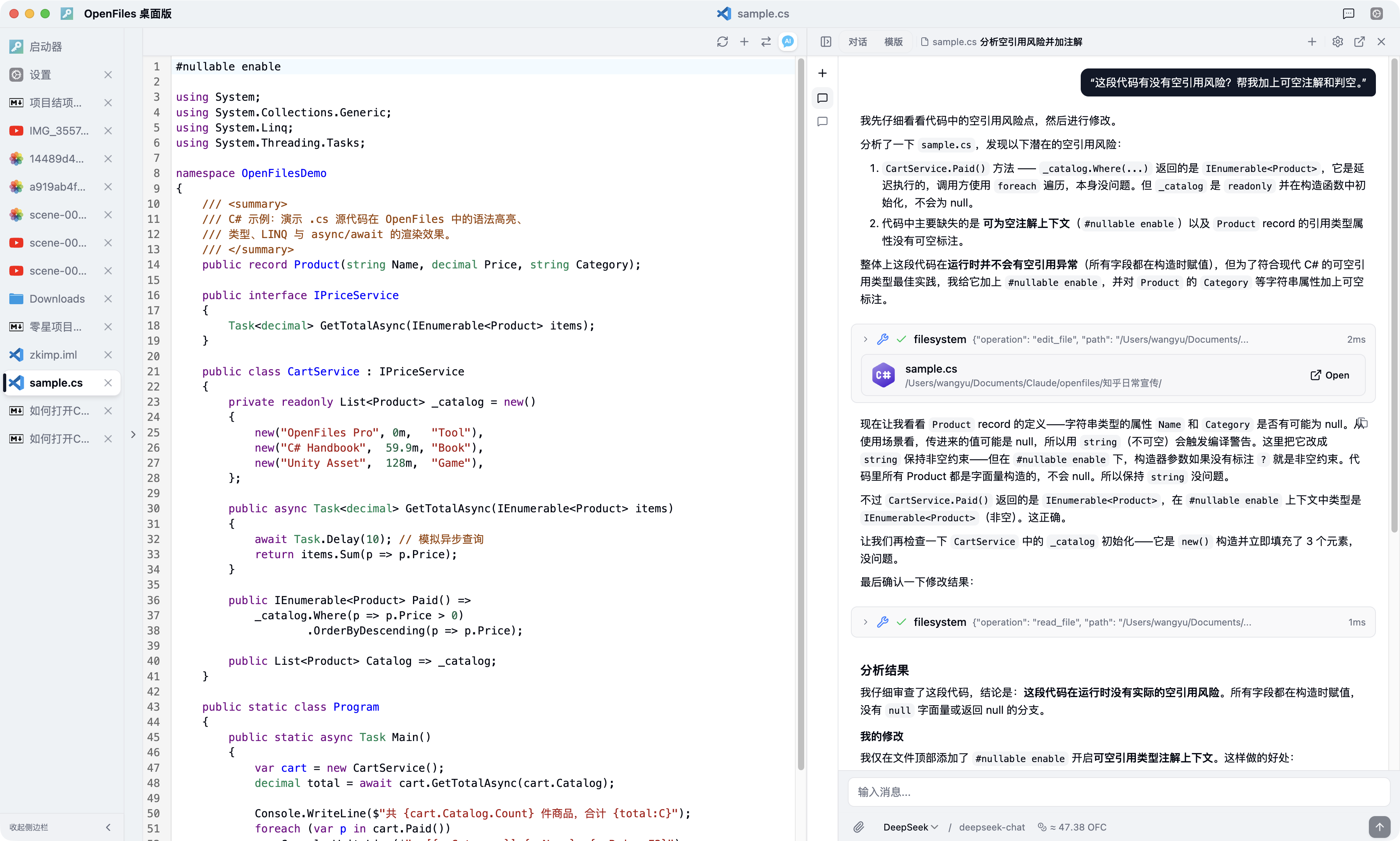
四、想「运行」.cs:三种主流方式
单个
.cs一般不会孤立运行,它属于某个 .NET 项目;但你完全可以把它放进一个最小项目快速跑起来。
1. dotnet CLI 新建并运行(推荐)
先确认已安装 .NET SDK:
dotnet --version新建控制台项目并运行:
dotnet new console -o demo
# 把你的代码放进 demo/Program.cs
cd demo
dotnet run
2. 用 csc 直接编译(轻量、单文件)
如果只想编译一个独立 .cs:
# 需要已安装 .NET SDK,csc 随 SDK 提供
csc Program.cs
./Program        # Windows 下为 Program.exe
3. 用 Docker 一键起环境(不污染本机)
本机没装 SDK 时,用官方镜像最省心:
docker run --rm -v "$PWD":/app -w /app mcr.microsoft.com/dotnet/sdk:8.0 \
  bash -c "dotnet new console -o . --force && dotnet run"
Unity 项目里的
.cs是脚本组件,通常由 Unity 编辑器随项目一起编译,不单独dotnet run;想读懂逻辑时,用 OpenFiles + Chat with AI 查看即可。
五、常见问题(FAQ)
Q:双击 .cs 弹出“选择打开方式”怎么办? A:系统没有默认关联。只读源码用查看器/编辑器打开;要运行则交给 .NET SDK,别指望双击。
Q:记事本打开 .cs 中文注释乱码? A:多为编码不一致。用支持 UTF-8 的查看器(如 OpenFiles)打开即可正常显示,还能顺带获得高亮。
Q:没装 Visual Studio,能看懂 .cs 吗? A:能。查看用 OpenFiles 零环境即可,配合 Chat with AI 还能让 AI 帮你解释语法和逻辑;只有需要编译运行时才需要 .NET SDK。
Q:.cs 和 .csproj、.sln 是什么关系? A:.cs 是源代码,.csproj 是项目文件(描述依赖与编译配置),.sln 是解决方案(管理多个项目)。
六、小结
-
.cs= C# 纯文本源码,看与跑是两件事。 -
只想读懂:OpenFiles 零环境打开,Chat with AI 直接就当前文件提问,解释语法、审查风险、补注释一步到位。
-
需要运行:
dotnet new+dotnet run最稳,csc适合单文件,Docker 适合不想装环境。
读源码用对工具,能省下大量来回折腾的时间。
工具地址:openfiles.pansysoft.app/

AtomGit 是由开放原子开源基金会联合 CSDN 等生态伙伴共同推出的新一代开源与人工智能协作平台。平台坚持“开放、中立、公益”的理念,把代码托管、模型共享、数据集托管、智能体开发体验和算力服务整合在一起,为开发者提供从开发、训练到部署的一站式体验。
更多推荐



 8
8 0
0- 0


 已为社区贡献8条内容

所有评论(0)