deepin 25 清理失效内核及备份数据教程(清理boot分区)
·
25.1.1 更新过程中,我发现不少用户遇到了 boot 空间不足的问题——控制中心自动备份失败,然后更新也跟着挂了。
为什么会这样?最近 Linux 内核连续爆了好几个高危漏洞(Copyfail、DirtyFrag),deepin 内核跟着更新了好几轮。再加上之前的版本更新,一些旧内核还留在 boot 分区里占空间,最后boot就满了。
所以把之前的清理方法再发一遍,大家参考着自己清理下。
好消息是,在 deepin 25.1.1 后续版本我们加了优化机制:不再使用的内核会被标记失效,直接 autoremove 就能清理。
1. 检查Boot分区空间
判断标准:若使用率 ≥75%,则需清理空间(参考下图示例)
df -h /boot

2. 清理多余内核(关键步骤)
a. 确认当前使用内核
uname -r # 输出示例:6.6.138-amd64-desktop-hwe
b. 列出所有内核包
dpkg -l | grep linux-image

c. 删除旧内核(请仔细阅读注意事项)
sudo apt purge linux-image-6.6.127-amd64-desktop-hwe linux-headers-6.6.127-amd64-desktop-hwe
#示例:删除非当前使用的旧内核,对应的headers文件可同步删除,也可以不处理,实际占用空间不大,重点是image文件
注意事项
务必绝对保留 uname -r输出的当前使用内核,另建议再保留上一个版本内核以防出现意外可以回滚,双内核用户也建议同时保留6.6和6.18的上个版本以防万一。
请视自己终端实际输出结果进行删除
d.更新引导
sudo update-grub
3. 清理系统备份
a. 查看备份列表
sudo deepin-immutable-ctl admin status
b. 删除冗余备份
sudo deepin-immutable-ctl admin undeploy 1 # 数字对应备份编号
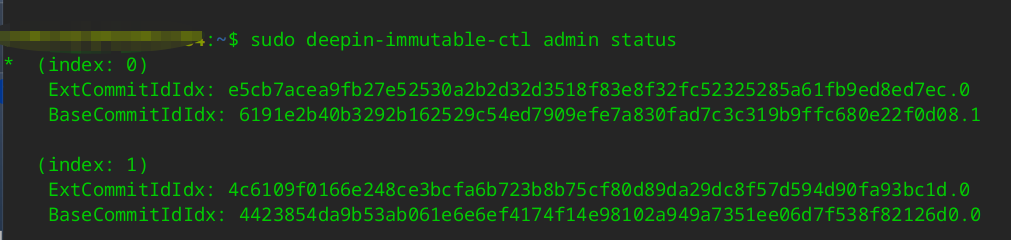
操作规则:
每次仅能删除 1个备份(不含标记 *的活跃备份)重复执行清理其他备份:
sudo deepin-immutable-ctl admin undeploy 1#示例:删除编号为1的备份
4. 验证清理结果
df -h /boot # 确认boot分区使用率降至75%以下
✅符合条件后:
前往 控制中心 > 系统更新或终端命令:sudo apt update&&sudo apt dist-upgrade 即可正常升级系统。

AtomGit 是由开放原子开源基金会联合 CSDN 等生态伙伴共同推出的新一代开源与人工智能协作平台。平台坚持“开放、中立、公益”的理念,把代码托管、模型共享、数据集托管、智能体开发体验和算力服务整合在一起,为开发者提供从开发、训练到部署的一站式体验。
更多推荐



 7
7 0
0- 0


 已为社区贡献5条内容

所有评论(0)