还在给 Claude Code 截图改页面?QoderWork CN 可以直接圈出来让 AI 改
你还在截图描述让 AI 改页面?这应该是很多人用 AI 写前端时最头疼的地方。
页面哪里不对、哪个按钮要挪、哪块布局要收紧,经常要截图,再写一大段提示词解释:“左上角那个区域”“第二个卡片下面”“导航栏右侧按钮”。说半天,AI 还不一定改到你想改的位置。
我这次用的是 QoderWork CN,最明显的感受就是:它不是只让 AI 在聊天框里生成代码,而是把页面放进 Canvas 画布里。你可以直接点选、圈选、标注,再让 AI 根据画布上下文修改页面。
也就是说,QoderWork CN 设计模块本身就具备画布能力。它的核心亮点不是“多会写代码”,而是让你在可视化页面上直接告诉 AI 哪里要改。
另外,Qoder CN 在 2026 年 5 月 30 日 v1.1.0 更新中新增了 /canvas 可视化生成能力,支持通过 /canvas 触发生成可交互的 Canvas 视图。这个能力和 QoderWork CN 的画布体验方向一致:都是让 AI 输出从文字和代码,走向更直观的可视化工作区。
这篇文章就围绕 QoderWork CN 的设计工作台体验,重点讲清楚 Canvas、Preview、画笔标注和 Handoff 交付。看完你会知道:为什么它和普通 AI 编辑器不一样,以及为什么“直接圈出来改”会明显提升效率。
一、先理解它:QoderWork CN 不是单纯的编辑器
QoderWork CN 设计工作台,也可以理解成 QoderWork CN 的 Design Desk,是阿里推出的桌面端智能工作环境。它的定位不是“聊天生成一段代码”,而是“用自然语言做出可交付的专业设计”。
这句话听起来有点抽象,换成大白话就是:它像一个会画图、会写代码、会改稿的全栈设计助手。你说一句话,它先帮你拆需求、确认问题,再在画布中生成页面,并且让你看到真实运行效果。
-
自然语言驱动:用一句话描述需求,就能启动设计流程。
-
无限画布操作:页面不是藏在聊天记录里,而是直接出现在 Canvas 上。
-
真实预览运行:不是静态图片,而是可以点击、滚动、查看交互的页面。
-
工程级产物交付:可以导出 React + Vite 等工程,让研发继续接手。
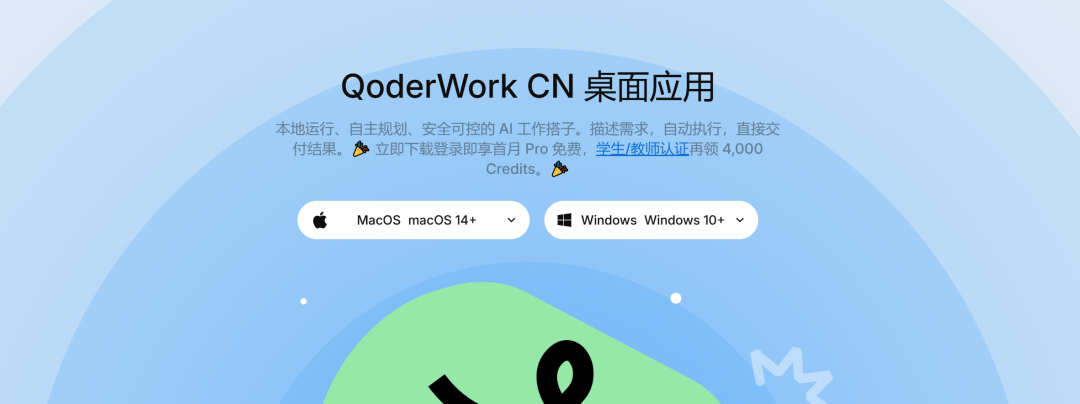
图 1:QoderWork CN 桌面应用下载页,支持 macOS 和 Windows
二、从入口开始:它是一个桌面端工作台
QoderWork CN 是桌面端应用,需要先在本地安装。进入 QoderWork CN 页面后,根据自己的系统选择 macOS 或 Windows 安装包。
安装完成后,用阿里账号或邮箱登录即可。这里有一点要注意:QoderWork CN 和 Qoder CN 账号共享额度,模型能力越强、需求越复杂,消耗也会更高。所以第一次使用时,不建议一上来就让它生成一个完整复杂工程,先从一个页面或一个小型项目开始更合适。
另外,QoderWork CN 的画布能力是在“设计工作台”流程里使用的,不是随便打开一个普通聊天窗口就有完整 Canvas。这个点新手很容易忽略。
三、真正好用的第一步:不是马上生成,而是先问清楚
很多 AI 工具给人的感觉是“你一说,它马上做”。这当然很快,但问题也很明显:需求还没说清楚,生成结果很容易偏。
我用技术博客首页做例子。你可以直接告诉它:帮我做一个技术博客首页。QoderWork 不会马上闭眼生成,而是会通过交互方式让你继续选择。
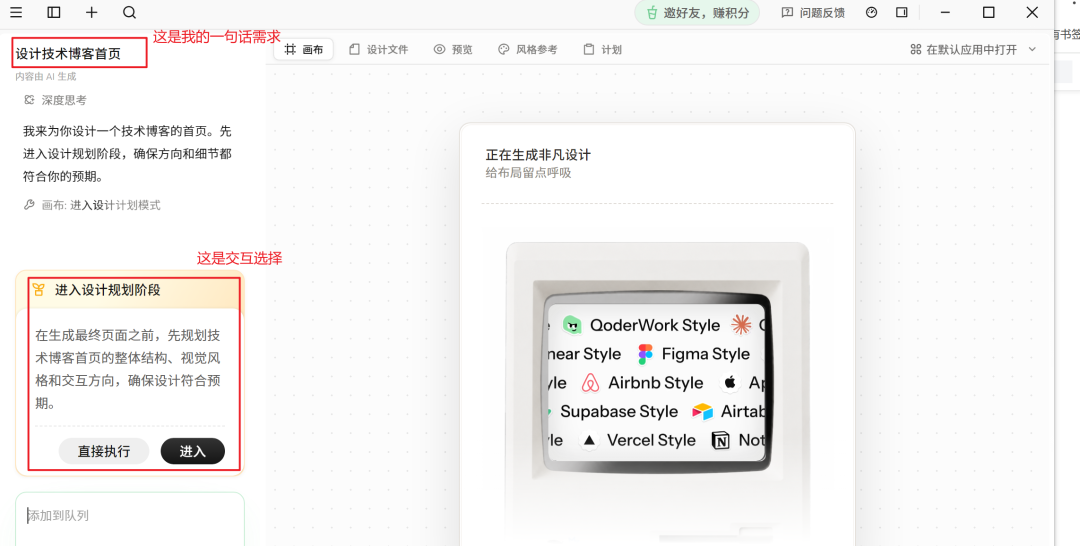
图 2:输入“设计技术博客首页”后,QoderWork 会进入需求确认流程
这一步很关键。很多 AI 工具的问题是生成很快,但它不知道你真正想要哪种风格、哪种页面结构、面向谁、突出什么内容。QoderWork 会先把这些问题拆出来,让你选择或者补充。
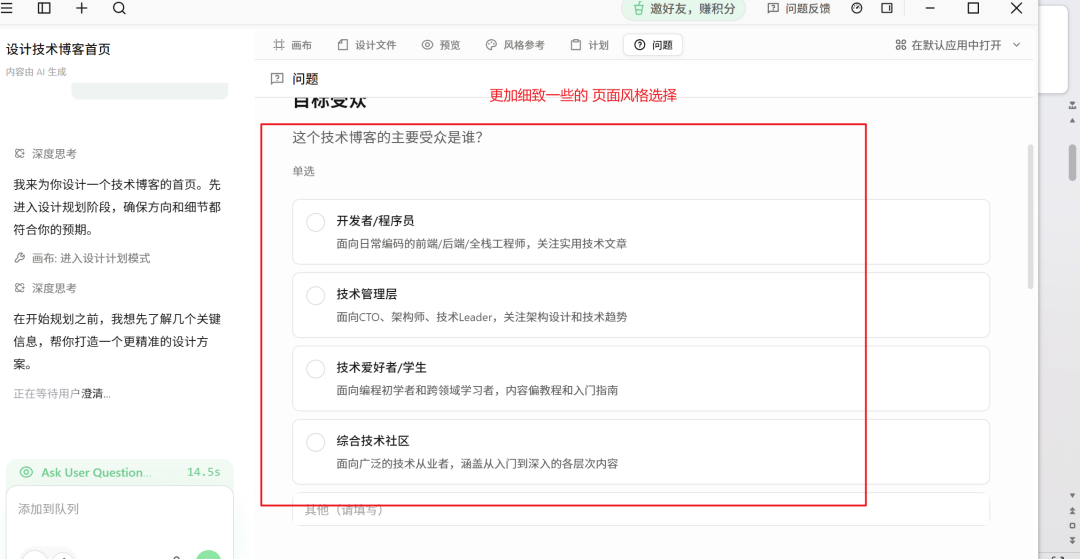
图 3:QoderWork 会把页面类型、受众和内容方向拆成可选择的问题
这一步的价值,不只是“多问几个问题”。它其实是在帮你把脑子里的模糊想法,拆成页面类型、目标受众、内容重点、视觉风格、模块结构这些真正能落地的设计决策。
选择完成后,它会生成设计计划。这个计划相当于把一句模糊需求变成可执行任务:页面类型是什么、风格是什么、目标用户是谁、要做哪些模块。
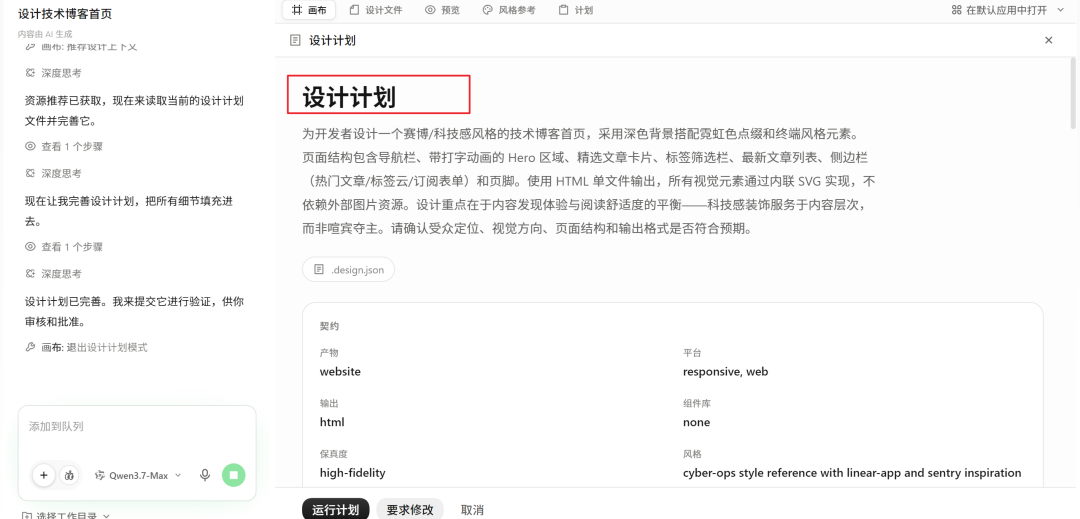
图 4:生成前的设计计划,会把页面目标、风格和任务拆清楚
四、核心功能:Canvas 无限画布 + Preview 真实预览
接下来才是 QoderWork 真正拉开差距的地方:Canvas 无限画布和 Preview 真实预览。它不是普通功能,而是 QoderWork 工作台体验的核心。
多数 AI 编辑器也能生成 UI,也能对话修改,也能导出代码。这些我称为通用能力。QoderWork 真正领先的地方,是把 Canvas 无限画布和 Preview 真实预览放到同一条工作流里。
1. 什么是 Canvas 无限画布?
Canvas 是 QoderWork 的核心工作区。AI 生成的界面不是作为附件出现在聊天记录里,也不是只给你一段代码,而是直接呈现在画布上。
你可以把它理解成一个可以无限扩展的设计画板。你能在上面看到页面全貌,选中具体元素,查看结构层级,放大缩小看细节,也能继续围绕某个局部做修改。
它和传统设计工具的区别也很明显。Figma 的画布主要是矢量编辑,最终产出还是设计图;QoderWork 的 Canvas 操作对象更接近代码本身,所见即所运行。
2. Canvas 画布能做什么?
这块不是“能看页面”这么简单。按照实际使用体验,Canvas 至少有这些核心能力:
-
点选编辑:点击页面里的任意元素,可以针对这个元素继续修改。
-
交互模式:像真实用户一样操作页面,检查点击、跳转、滚动等效果。
-
抓手平移:自由移动画布视角,不用被单一屏幕限制。
-
撤销/重做:保留操作历史,修改错了可以退回。
-
适配比例:支持桌面、平板、移动等多尺寸切换。
-
复制画板:可以快速复制一个设计方案,做多个版本对比。
-
放大缩小:细看布局、字号、间距、组件状态。
-
绘制标注:用画笔圈选区域,再用文字告诉 AI 怎么改。
-
重新加载 UI:刷新当前页面,检查最新修改结果。
-
添加网站参考:把参考网站拖进来,作为设计灵感。
-
选中后提问:针对某个元素或模块直接和 AI 对话。
这些能力组合起来,才让 QoderWork 不像普通编辑器。以前 AI 生成结果更像“发给你一份东西”,你还要自己打开、复制、调试、修改;现在它直接出现在画布上,你可以围绕结果继续工作。
3. 什么是 Preview 真实预览?
Preview 可以理解成 QoderWork 内置的“浏览器运行区”。AI 生成页面之后,不只是给你一张设计截图,而是把页面服务真正跑起来,让你像打开网页一样查看结果。
所以 Preview 看的不是静态图,而是当前设计对应的真实页面状态。你可以检查首屏布局、导航栏、按钮、滚动效果、响应式尺寸,也能看到修改后页面有没有同步生效。
结合截图来看:生成完成后,页面先出现在可预览区域;你在 Canvas 里圈出某个位置,让 AI 修改;修改完成后,Preview 会刷新成新的页面效果。也就是说,它承担的是“验收结果”的角色。
这和普通编辑器差别很大。普通编辑器里,AI 可能只改了一段代码,你还要自己启动项目、打开浏览器、刷新页面、确认效果。QoderWork 把这一步放进工作台里,生成、修改、预览都在同一个界面完成。
如果说 Canvas 解决的是“在哪里改、怎么改得准”,Preview 解决的就是“改完之后到底能不能跑、效果是不是对”。两者合在一起,才是 QoderWork 动态修改体验的核心。
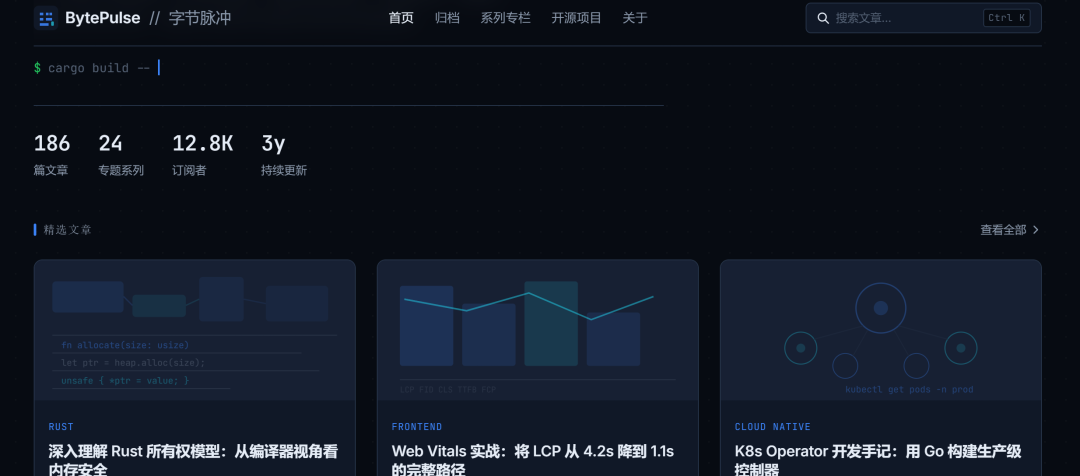
图 5:生成后的技术博客首页,不只是图片,而是可继续预览和修改的页面
Figma 的画布最终主要产出设计图;QoderWork 的 Canvas 操作对象更接近代码本身,所见即所运行。
五、为什么我说画布好用:你可以直接圈出来改
以前让 AI 改页面,最痛苦的是描述位置。比如“把第三行第二个卡片右上角的按钮变大一点”,说的人累,AI 也容易理解错。
QoderWork CN 的画笔标注解决的就是这个问题。你可以直接在 Canvas 上圈出来、划出来、标出来,再告诉 AI 这个地方要怎么改。它会把画笔信息、当前页面、命中区域、截图和你的文字一起作为上下文。
这就像老板在打印稿上画红圈:不用解释半天“哪里是哪里”,直接指哪改哪。对于页面精修、产品原型调整、UI 细节优化,这个能力比单纯对话式修改好用很多。
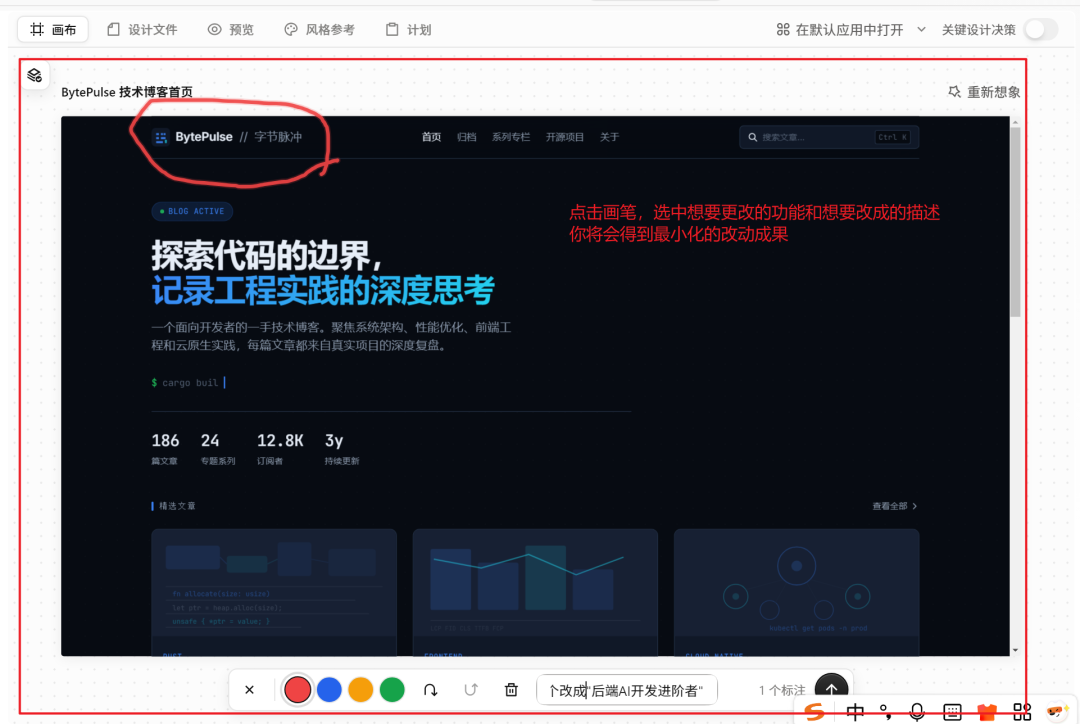
图 6:在 Canvas 上直接画圈标注,让 AI 精准知道要改哪里
修改后,Canvas 和 Preview 会同步更新。也就是说,你不是在两个互不相干的地方来回切换,而是在同一份代码的不同视图里工作。
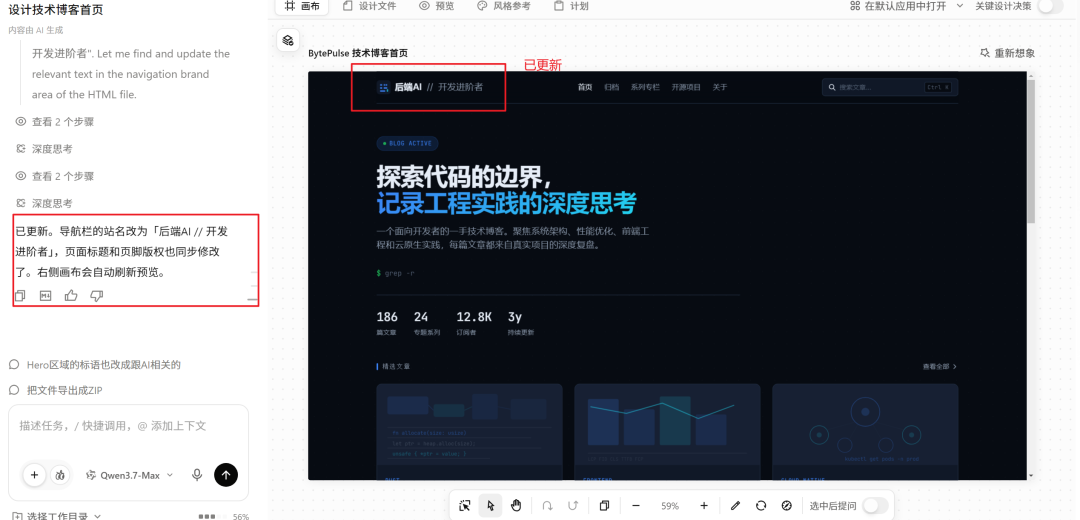
图 7:标注修改后,页面会根据指令更新,Preview 可以同步查看效果
这里还有一个细节很重要:Canvas 和 Preview 看的是同一份代码的不同视图。你在 Canvas 里做的修改,会同步影响 Preview;复杂动效、真实交互、响应式问题,也能在 Preview 里看到。
六、再看 Qoder CN 的 /canvas:同样指向可视化工作区
这里需要区分一下:我这篇文章实测和介绍的主角是 QoderWork CN,它的设计模块本身就具备 Canvas 画布、Preview 预览和标注修改能力。
而 /canvas 看起来属于 Qoder CN 在 2026 年 5 月 30 日 v1.1.0 更新里新增的可视化生成能力。它支持通过 /canvas 触发生成可交互的 Canvas 视图,让内容整理、报告展示与分析更直观。
我把它放在这里讲,是因为它和 QoderWork CN 的画布体验体现了同一个趋势:AI 不再只是输出一段文字、一段代码或一份静态说明,而是把内容整理成一个可以看、可以操作、可以继续调整的画布。
这其实更实用。比如你要整理一个产品方案、做一份竞品分析、拆一个业务流程、展示一份技术报告,传统方式通常是先让 AI 写内容,再自己做图、做 PPT、排版。流程一长,就很容易断。
而 /canvas 的价值在于,它把“内容生成”推进到了“可视化视图生成”。信息结构、模块关系、展示逻辑,可以直接进入 Canvas。读者看到的不是一堆文字,而是更直观的视图;作者修改的时候,也不是在长文里翻来翻去,而是在画布上继续调整。
所以不要把 /canvas 简单理解成一个命令。它背后代表的是同一类产品方向:让 AI 的输出从文本层,进入可视化、可交互、可继续编辑的工作空间。
回到 QoderWork CN,真正让我觉得好用的,正是设计模块里已经具备的 Canvas 画布能力。其他工具更多是在代码编辑器里叠加 AI;QoderWork CN 是把需求、设计、画布、预览、标注、工程文件、交付流程放进一个完整工作台里。
七、画布之外,它还能把结果交给工程
QoderWork 还有一个值得讲的点:Design Files。它会让你看到设计背后的文件结构,包括 HTML、CSS、React 工程文件等。
传统设计工具里,设计师交付的通常是图片、标注、切图和说明;前端仍然要重新写代码。QoderWork 的产物不是黑箱,它可以变成工程文件,研发可以直接打开、修改和继续开发。
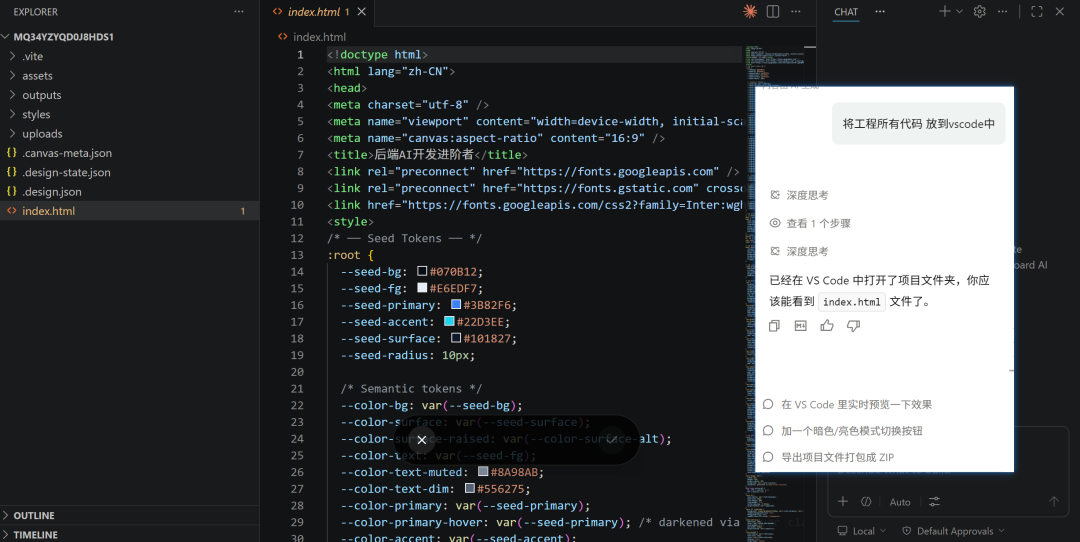
图 8:导出到 IDE 后,可以看到真实工程文件,而不是一张设计图
当然,这不代表它生成的工程就是最终上线版本。复杂业务逻辑、接口对接、权限控制、状态管理、性能和 SEO,仍然需要研发继续完善。但它已经把从 0 到可运行页面这一步大幅提前了。
八、Handoff:让设计结果继续往开发走
Handoff to Qoder 是右上角的一键交付能力。简单说,设计精修完成后,点击 Handoff,整个设计就可以变成前端工程,并在 Qoder IDE 或其他 IDE 中继续打开。
这一步很像设计师把交付物交给开发,但交付物不再只是图片,而是可运行的工程。它可以包含组件目录、页面目录、样式目录、静态资源、package.json、Vite 配置和入口 HTML。
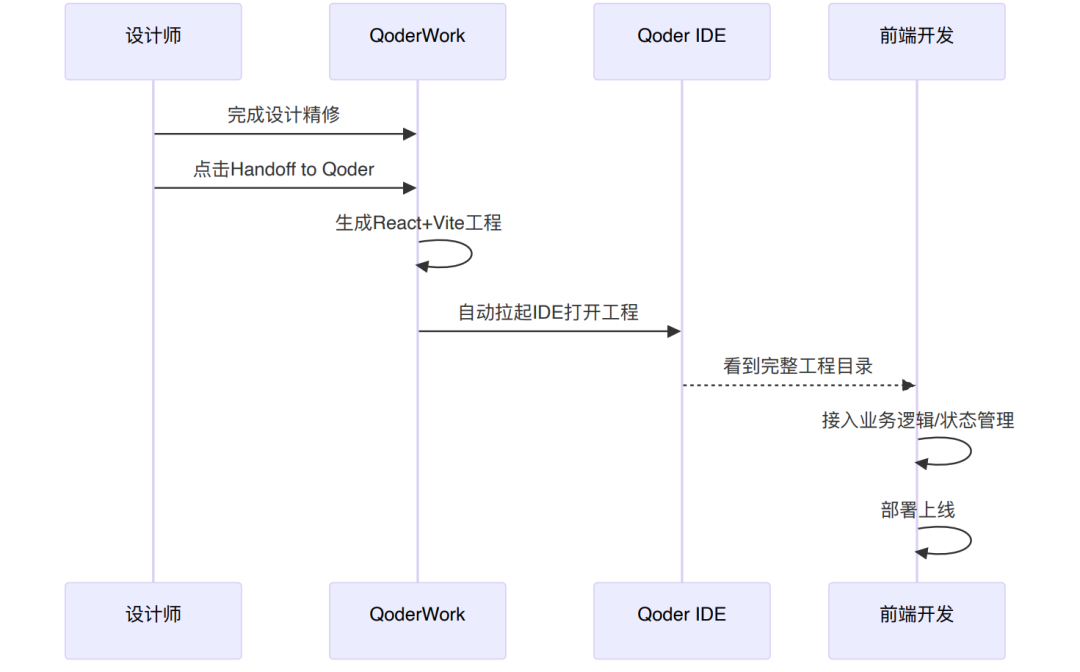
图 9:Handoff 流程:设计师完成精修,QoderWork 生成工程,开发继续接入业务
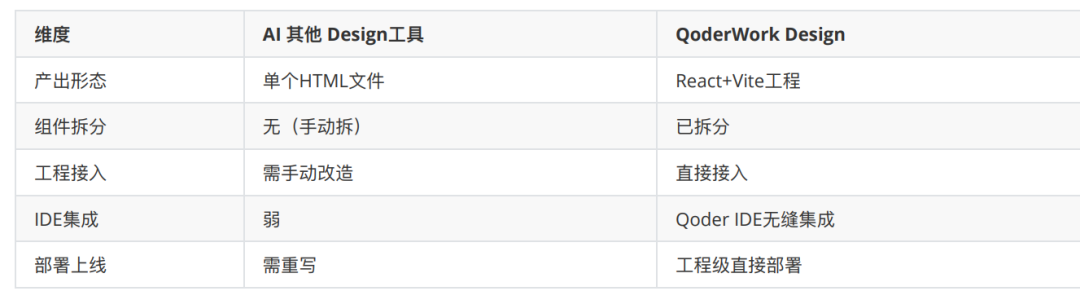
图 10:和其他 Design 工具相比,QoderWork Design 更强调工程化交付
九、把链路串起来看,你就知道它为什么顺
把整个修改过程拆开看,QoderWork 的链路非常清楚:用户在 Canvas 上选中元素,Canvas 把选中上下文传给 AI Agent,用户发出修改指令,AI 更新设计代码,然后 Preview 同步刷新,展示真实运行效果。
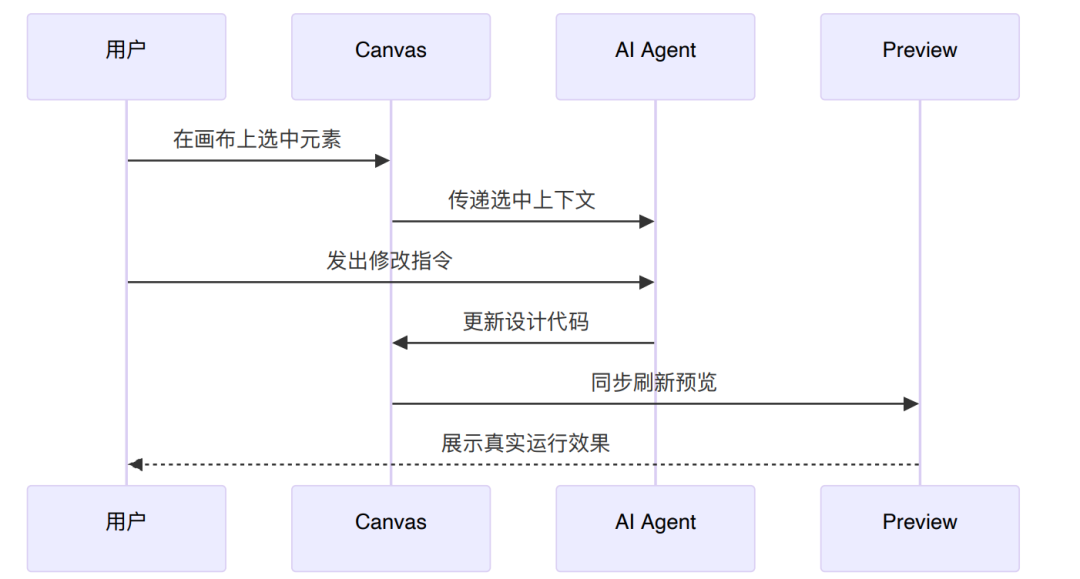
图 11:Canvas、AI Agent 与 Preview 之间的协作链路
这条链路解释了为什么 QoderWork 的修改体验会比纯聊天更顺:它不是让 AI 猜你的意思,而是把视觉上下文、选区、标注、页面状态都一起交给 AI。
十、我建议你这样用
如果你第一次上手,我建议按四个阶段来用。
-
阶段 1:快速试错,用 HTML Workspace 或单页面需求做多方案对比,先别上来就做完整工程。
-
阶段 2:方案确定后,再在 Canvas 中做局部精修,用画笔标注和选中提问提升修改精度。
-
阶段 3:需要交付时,再 Handoff 到 Qoder、VS Code 或 Cursor,让研发接手业务逻辑。
-
阶段 4:上线前补齐响应式、组件结构、接口、权限、性能、SEO 等工程细节。
费用方面也要注意:模型能力越强、需求越复杂,消耗就越高。比如一次性要求它做完整工程 UI,成本可能会明显上去。更稳的做法是先用小需求跑通 Questions → Design Plan → 生成 → 精修 → Handoff 的完整链路。
最后说说。
我觉得 QoderWork CN 最值得试的,不是“它也能写代码”,而是它把 AI 改页面这件事变直观了。
以前让 AI 改 UI,经常要截图、描述、补充位置,来回沟通好几轮。现在在 Canvas 里直接点选、圈出来、标注清楚,AI 就能根据页面上下文去改。对经常做前端页面、产品原型、报告展示的人来说,这个体验会省很多沟通成本。
至于 Qoder CN 的 `/canvas`,我更愿意把它看成同一方向的延伸:AI 不只是输出文字和代码,而是开始进入可视化、可交互的工作区。
如果你也在关注 AI 编程、AI 工作台和效率工具,欢迎关注我技术号,下面有链接。后面我会继续分享更多 AI 工具的真实使用体验。

AtomGit 是由开放原子开源基金会联合 CSDN 等生态伙伴共同推出的新一代开源与人工智能协作平台。平台坚持“开放、中立、公益”的理念,把代码托管、模型共享、数据集托管、智能体开发体验和算力服务整合在一起,为开发者提供从开发、训练到部署的一站式体验。
更多推荐

 5
5 0
0- 0


 已为社区贡献7条内容

所有评论(0)