Hermes Web UI:把 Hermes Agent 装进浏览器,一个面板管到底
Hermes Web UI:把 Hermes Agent 装进浏览器,一个面板管到底
你用 Hermes Agent 管着 Telegram Bot、Discord Bot、微信公众号,每天在 CLI 里敲命令看日志。说实话,挺折腾的。
Hermes Web UI 解决的就是这个问题——给你一个浏览器里的控制面板,把聊天、渠道、定时任务、用量分析、文件管理、Web 终端全塞进去,一个页面搞定。
两套 Web UI,别搞混了
Hermes 生态里有两个 Web 界面,容易混淆:
内置 Dashboard(hermes dashboard)—— Hermes 官方自带,React + FastAPI,轻量级。覆盖配置管理、会话浏览、Skills、Cron、日志、状态、分析等 8 个页面。启动命令:
hermes dashboard --port 9119
特点:开箱即用,和 Hermes CLI 同源发布,但功能相对基础。
Hermes Web UI(hermes-web-ui)—— 社区项目 EKKOLearnAI/hermes-web-ui,Vue 3 + Koa,功能更全面。功能更全面。7.6k+ Stars,935 Forks,MIT 协议,目前版本 0.6.11。
本文主要介绍后者,因为它的功能覆盖更广,适合需要完整管理面板的用户。
Hermes Web UI安装
一行命令:
npm install -g hermes-web-ui
hermes-web-ui start
然后浏览器打开 http://localhost:8648,完事。
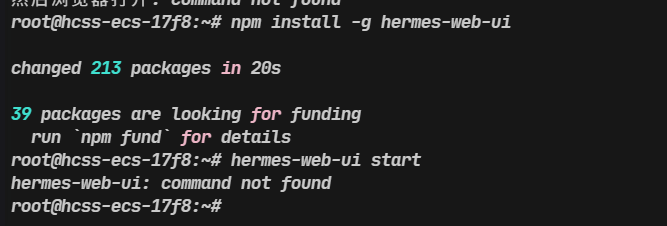
若如上图显示,则需要配置一下环境变量
ls /root/.hermes/node/bin
查看是否安装成功

解决方案:
-
临时添加 PATH(仅当前会话):
bash
export PATH="$PATH:/root/.hermes/node/bin"然后执行
hermes-web-ui start -
永久添加 PATH(推荐):编辑
~/.bashrc或~/.profile,添加:export PATH=“$PATH:/root/.hermes/node/bin”vim ~/.bashrc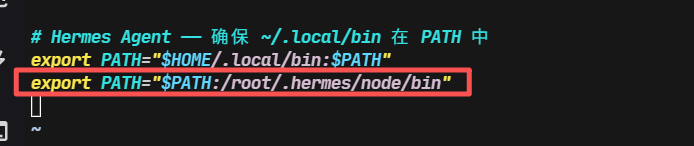
然后
source ~/.bashrc重新加载。一键命令
echo 'export PATH="$PATH:/root/.hermes/node/bin"' >> ~/.bashrc source ~/.bashrc -
最后输入启动命令,日志中显示如下带token的链接

Hermes Web UI 使用
完整复制上图带token的链接并且粘贴在浏览器打开
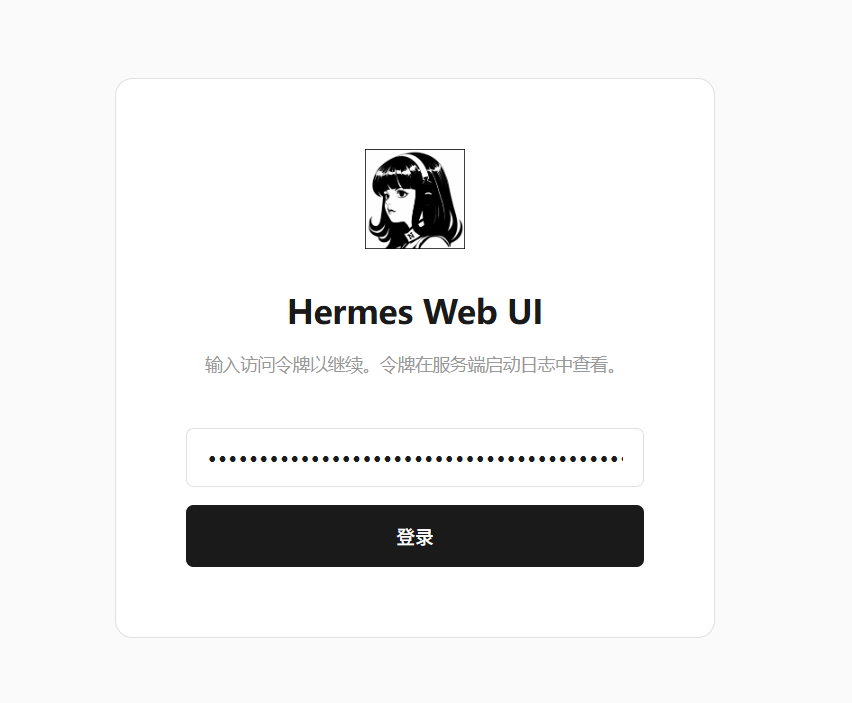
点击登录
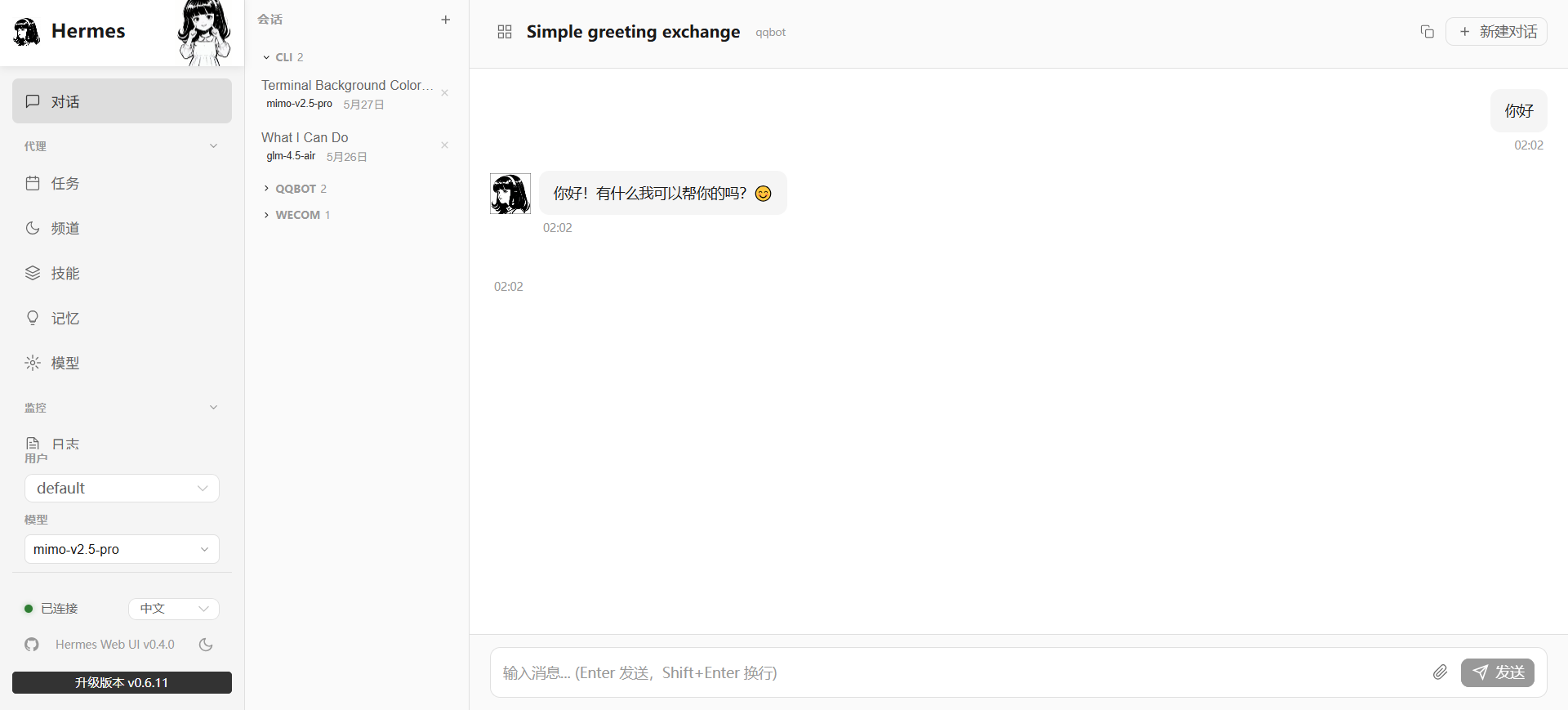
好了现在你可以正常使用Hermes Web UI了
遇到的问题
左下角显示未连接,输入框对话显示502
解决方案
在hermes 的.env文件中加入如下两行,再重启。
GATEWAY_ALLOW_ALL_USERS=true
API_SERVER_KEY=a12345678
实际操作
-
Windows系统
文件夹打开
%LOCALAPPDATA%\hermes用记事本直接打开文件夹下的.env文件 在文件最下方新增这两行即可 -
Linux/macOS 系统
echo -e "GATEWAY_ALLOW_ALL_USERS=true\nAPI_SERVER_KEY=a12345678" >> ~/.hermes/.env将上面命令直接输入控制台即可
-
最后输入 hermes gateway restart 重启网关

AtomGit 是由开放原子开源基金会联合 CSDN 等生态伙伴共同推出的新一代开源与人工智能协作平台。平台坚持“开放、中立、公益”的理念,把代码托管、模型共享、数据集托管、智能体开发体验和算力服务整合在一起,为开发者提供从开发、训练到部署的一站式体验。
更多推荐



 2
2 0
0- 0


 已为社区贡献3条内容

所有评论(0)