英特尔 Arc GPU 安装与配置 ComfyUI 详细文档
英特尔 Arc GPU 安装与配置 ComfyUI 详细文档
一、前置条件与准备
1.1 硬件要求
显卡:英特尔 Arc 系列独显(Arc A770/A750/A580/A380 等,核显仅部分支持)
显存:建议 ≥8GB,推荐 16GB 及以上(显存不足会频繁触发 OOM 报错)
系统:Windows 10/11(推荐 Windows 11 22H2+)
1.2 软件依赖清单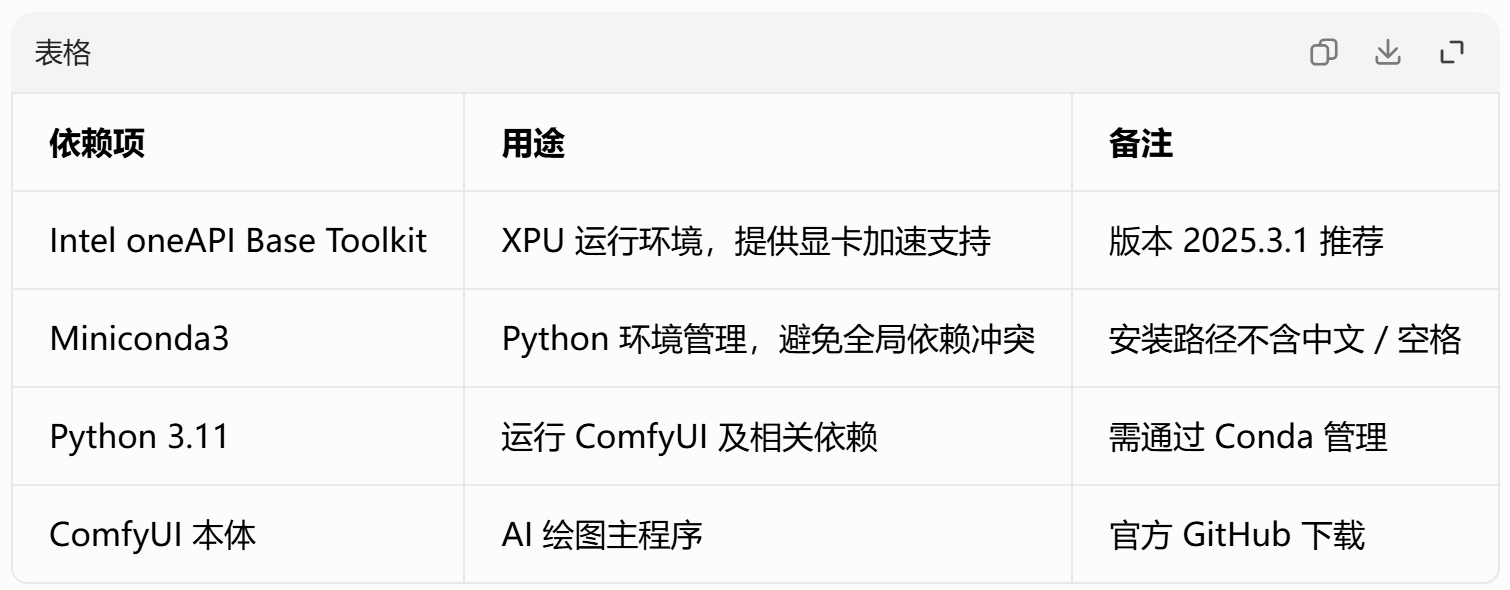
二、分步安装指南
步骤 1:安装并配置 Intel oneAPI Base Toolkit
下载地址:Intel 官方 oneAPI 下载页
安装时选择默认路径 C:\Program Files (x86)\Intel\oneAPI,仅安装 Base Toolkit 即可,无需其他组件。
安装完成后,确认 oneapi-vars.bat 文件路径:
plaintext
C:\Program Files (x86)\Intel\oneAPI\2025.3.1\oneapi-vars.bat
该文件后续会在启动脚本中调用,用于加载 XPU 运行环境。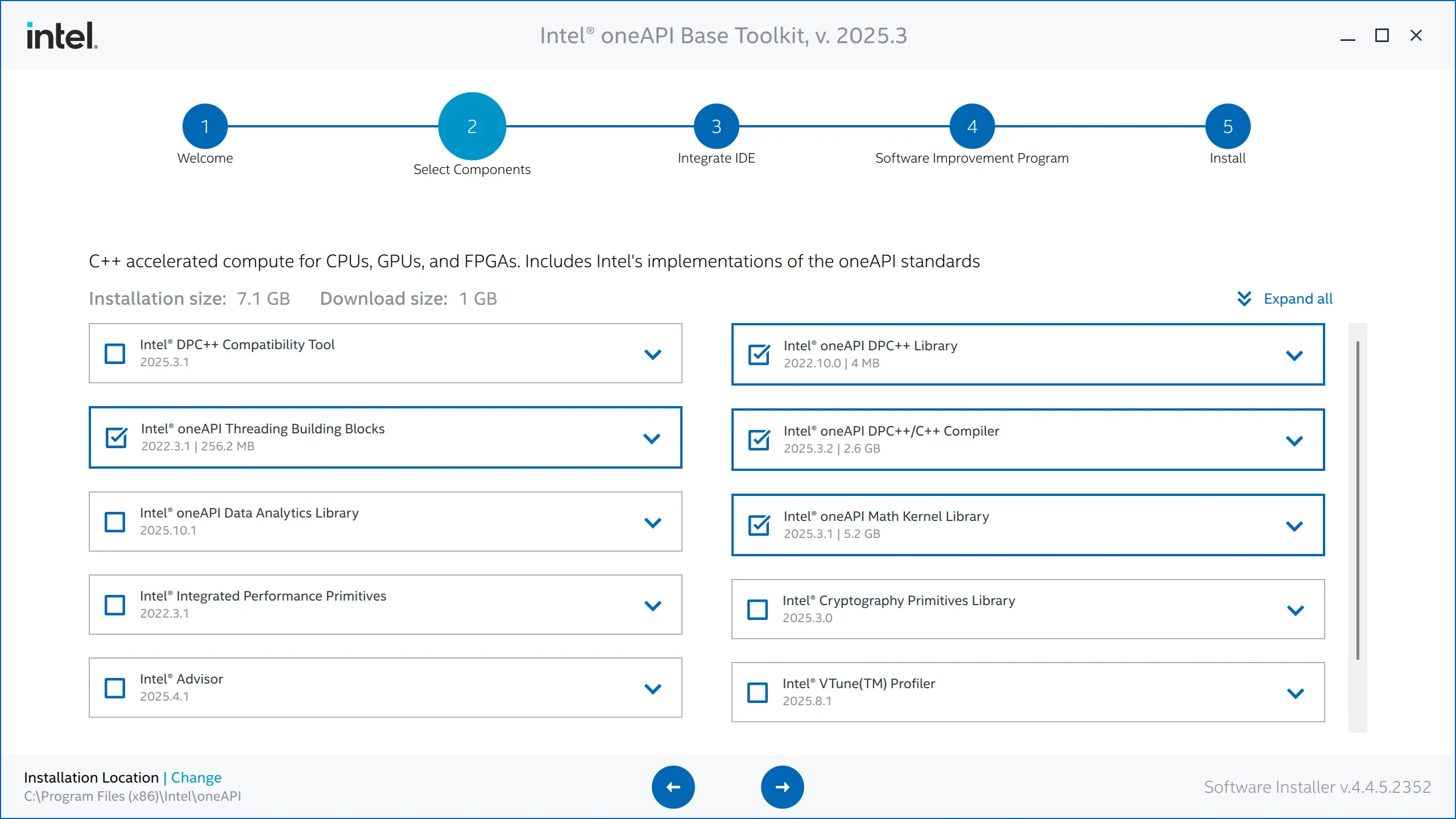
步骤 2:安装 Miniconda3 并配置环境
下载地址:Miniconda3 官方下载页,选择 Windows 版 Python 3.11 对应安装包。
安装时选择自定义路径,例如 D:\Users\11975\miniconda3,不勾选 “添加到系统环境变量”(避免与其他 Python 冲突)。
验证安装:
打开普通 CMD 窗口,切换到 Miniconda 安装目录:
```bash
cd \Users\11975\miniconda3\condabin
执行命令验证:
cmd
conda.bat --version
正常输出版本号则安装成功。
步骤 3:创建 ComfyUI 专用 Conda 环境
执行以下命令创建 Python 3.11 环境:
cmd
conda.bat create -n comfy_xpu python=3.11 -y
激活环境:
cmd
call D:\Users\11975\miniconda3\Scripts\activate.bat comfy_xpu
激活成功后,命令行前缀会变为 (comfy_xpu)。
步骤 4:安装 XPU 版 PyTorch 与依赖
配置国内源加速下载:
cmd
pip config set global.index-url https://pypi.tuna.tsinghua.edu.cn/simple
安装 Intel 专用 PyTorch:
cmd
pip install torch torchvision torchaudio --index-url https://download.pytorch.org/whl/xpu
pip install intel-extension-for-pytorch==2.8.10+xpu --index-url https://pytorch-extension.intel.com/release-whl/stable/xpu/cn/
验证 XPU 是否可用:
cmd
python -c "import torch;print('XPU可用状态:', torch.xpu.is_available())"
输出 True 则表示显卡加速已启用。
步骤 5:下载并配置 ComfyUI 本体
下载地址:ComfyUI 官方 GitHub,选择 ComfyUI-master 版本下载。
解压到不含中文 / 空格的路径,例如 D:\AI\ComfyUI\ComfyUI-master\ComfyUI-master。
安装 ComfyUI 依赖:
cmd
cd /d D:\AI\ComfyUI\ComfyUI-master\ComfyUI-master
pip install -r requirements.txt
若出现 ModuleNotFoundError,手动安装缺失包,例如:
cmd
pip install sqlalchemy
三、创建一键启动脚本(关键)
在 ComfyUI 根目录新建 ComfyUI_XPU启动.bat,粘贴以下内容(按实际路径修改):
bat
@echo off
chcp 65001
title ComfyUI-Intel-XPU

:: 加载 Intel oneAPI 环境
call "C:\Program Files (x86)\Intel\oneAPI\2025.3.1\oneapi-vars.bat"

:: 激活 Conda 环境
call "D:\Users\11975\miniconda3\Scripts\activate.bat" comfy_xpu

:: 进入 ComfyUI 目录
cd /d D:\AI\ComfyUI\ComfyUI-master\ComfyUI-master

:: 启动 ComfyUI(低显存优化参数)
python main.py --use-split-cross-attention --force-fp16 --lowvram

pause
参数说明:
- –force-fp16:强制使用半精度加载模型,显存占用减半
- –lowvram:自动将部分数据卸载到内存,缓解显存压力
- –use-split-cross-attention:优化注意力计算显存占用
四、常见问题与解决方案
问题 1:conda不是内部或外部命令
原因:未配置环境变量,或未使用 Miniconda Prompt 启动
解决:使用完整路径执行命令,或配置 D:\Users\11975\miniconda3\condabin 到系统 Path。
问题 2:启动时报 ModuleNotFoundError: No module named ‘sqlalchemy’
原因:依赖未安装完整
解决:在激活 comfy_xpu 环境后,执行 pip install -r requirements.txt 或手动安装 pip install sqlalchemy。
问题 3:XPU out of memory 显存溢出
原因:显存不足,模型或工作流占用过高
解决:
重启 ComfyUI 释放缓存,关闭其他占用显存的程序
降低图片分辨率(如从 1024x1024 改为 768x768)
将 batch_size 改为 1,减少批量生成数量
启动脚本中添加 --force-fp16 --lowvram 参数
问题 4:The system cannot find the path specified
原因:脚本中 oneAPI 或 Conda 路径错误
解决:检查 oneapi-vars.bat 和 activate.bat 的路径,确保与实际安装路径一致。
五、后续使用与优化建议
启动方式:直接双击 ComfyUI_XPU启动.bat,等待终端加载完成后,访问 http://127.0.0.1:8188 即可进入界面。
模型管理:将 Stable Diffusion 模型、Lora 等文件放入 ComfyUI/models/ 对应目录,路径不含中文。
性能优化:
优先使用 FP16 模型,避免加载 FP32 大模型
减少同时使用的 ControlNet、高清修复等节点数量
定期重启 ComfyUI,释放显存缓存

AtomGit 是由开放原子开源基金会联合 CSDN 等生态伙伴共同推出的新一代开源与人工智能协作平台。平台坚持“开放、中立、公益”的理念,把代码托管、模型共享、数据集托管、智能体开发体验和算力服务整合在一起,为开发者提供从开发、训练到部署的一站式体验。
更多推荐



 7
7 0
0- 0


 已为社区贡献1条内容

所有评论(0)