Conda 使用入门指南
Conda 是一个开源的包管理与环境管理系统,广泛应用于 Python、R 等科学计算语言的开发中。它能够轻松地安装、更新、切换多个版本的软件包及其依赖,并支持创建相互隔离的“虚拟环境”,从而避免不同项目之间的依赖冲突。本文将带你从零开始掌握 Conda 的基本使用方法。
一、什么是 Anaconda Prompt?
在 Windows 系统中,Anaconda Prompt 是一个专门用于运行 Conda 命令的命令行工具。它已经预先配置好了 Conda 的环境变量,因此你无需手动设置路径即可直接使用 conda 命令。
你可以通过以下方式打开它:
- 在 Windows 开始菜单中搜索 “Anaconda Prompt”;
- 或者在任意终端(如 PowerShell、CMD)中确保已将 Conda 添加到系统 PATH 中。
二、验证 Conda 安装
首先,确认你的系统是否已正确安装 Conda。在 Anaconda Prompt 中输入:
conda --version
如果返回类似 conda 24.5.0 的信息,说明 Conda 已成功安装。
三、创建新环境
Conda 的核心优势之一是支持多环境并存。例如,你可以为不同的项目分别创建独立的 Python 环境。
下面我们将创建一个名为 py0311 的新环境:
conda create --name py0311
此命令会提示你确认安装内容,输入 y 并回车即可完成创建。
小贴士:你也可以在创建时直接指定 Python 版本,例如:
#配置镜像地址
# 添加清华源
conda config --add channels https://mirrors.tuna.tsinghua.edu.cn/anaconda/pkgs/main/
conda config --add channels https://mirrors.tuna.tsinghua.edu.cn/anaconda/pkgs/free/
conda config --add channels https://mirrors.tuna.tsinghua.edu.cn/anaconda/cloud/conda-forge/

# 添加中科大源
conda config --add channels https://mirrors.ustc.edu.cn/anaconda/pkgs/main/
conda config --add channels https://mirrors.ustc.edu.cn/anaconda/pkgs/free/
conda config --add channels https://mirrors.ustc.edu.cn/anaconda/cloud/conda-forge/

# 添加阿里云源
conda config --add channels https://mirrors.aliyun.com/anaconda/pkgs/main/
conda config --add channels https://mirrors.aliyun.com/anaconda/pkgs/free/
conda config --add channels https://mirrors.aliyun.com/anaconda/cloud/conda-forge/

# 开启显示下载源地址(方便调试)
conda config --set show_channel_urls yes

#清除旧缓存
conda clean -i

#验证配置
conda config --show channels


#创建并下载对应版本的python
conda create --name py0311 python=3.11
四、查看所有环境
要查看当前系统中所有的 Conda 环境,使用:
conda env list
输出结果中会列出所有环境及其路径,当前激活的环境前会有星号(*)标记。
五、激活与使用环境
要进入我们刚刚创建的 py0311 环境,执行:
conda activate py0311
激活后,命令行提示符通常会显示 (py0311),表示你现在处于该环境中。
六、搜索并安装特定版本的 Python
有时我们需要安装某个具体的 Python 版本。可以先通过以下命令搜索可用版本:
conda search python
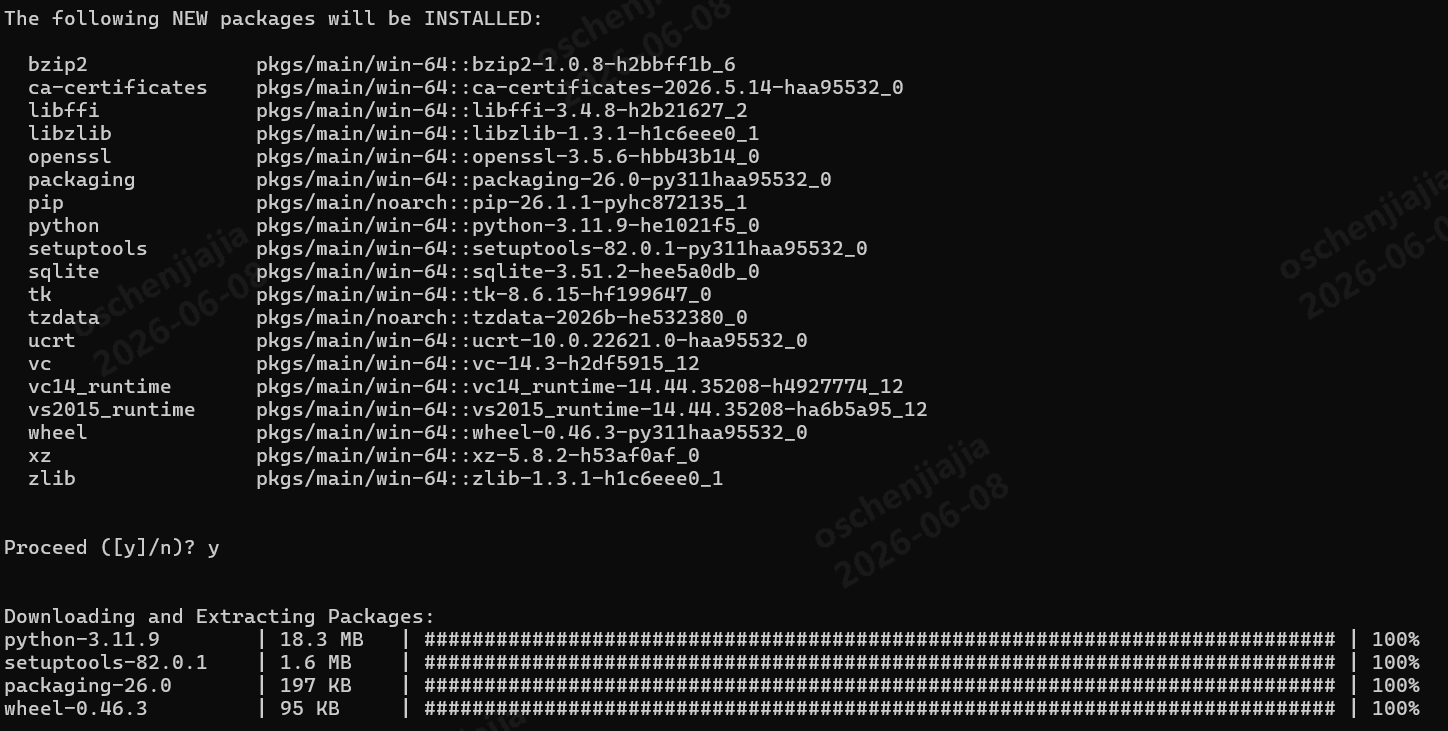
在返回的结果中找到你需要的版本,比如 3.11.9,然后安装它:
conda install python=3.11.9
Conda 会自动解析依赖关系并完成安装。
七、安装 pip 并使用 pip 安装额外包
虽然 Conda 自带包管理功能,但有些包(尤其是较新的或非 Conda 官方渠道提供的)只能通过 pip 安装。因此建议在新环境中也安装 pip:
conda install pip
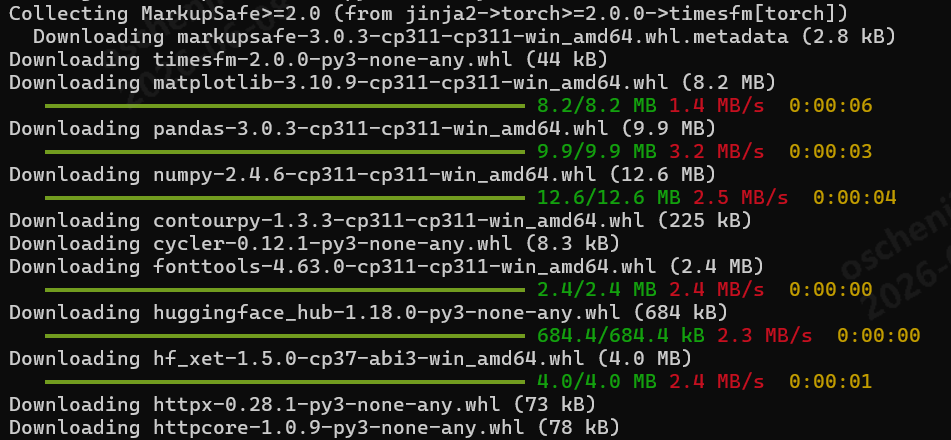
接着,你可以使用 pip 安装那些 Conda 仓库中没有的包。例如,安装 timesfm[torch]、matplotlib、pandas 和 numpy:
python -m pip install "timesfm[torch]" matplotlib pandas numpy
注意:推荐优先使用
conda install,只有当 Conda 无法提供所需包时再使用pip。混用两者时需谨慎,以避免依赖冲突。
八、退出与删除环境(补充)
当你完成工作后,可以通过以下命令退出当前环境:
conda deactivate
若不再需要某个环境,可以将其删除:
conda env remove --name py0311
九、总结
Conda 提供了一套强大而简洁的工具链,帮助开发者高效管理 Python 环境和依赖。通过本文介绍的基本命令,你已经可以:
- 查看 Conda 版本;
- 创建、激活、查看和删除虚拟环境;
- 安装指定版本的 Python;
- 结合使用 Conda 与 pip 安装所需库。
这些技能足以应对大多数日常开发需求。随着使用深入,你还可以探索更多高级功能,如自定义 channel、导出/导入环境配置等。
参考资料:Conda 官方文档

AtomGit 是由开放原子开源基金会联合 CSDN 等生态伙伴共同推出的新一代开源与人工智能协作平台。平台坚持“开放、中立、公益”的理念,把代码托管、模型共享、数据集托管、智能体开发体验和算力服务整合在一起,为开发者提供从开发、训练到部署的一站式体验。
更多推荐



 9
9 0
0- 0


 已为社区贡献12条内容

所有评论(0)