Claude Code 原生终端仪表盘
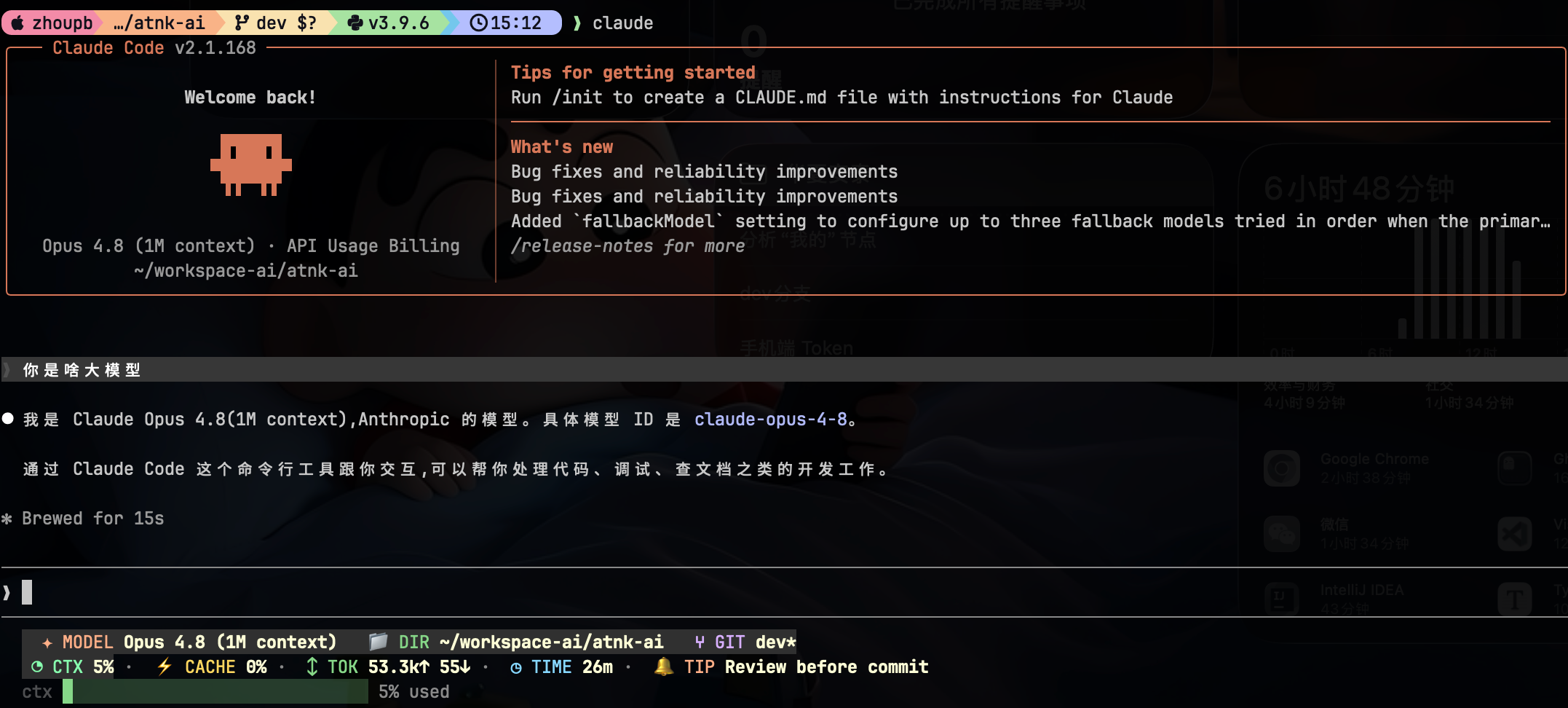
你有没有注意到你同事或见到网上发的 Claude Code 界面,终端底部会出现一个看起来“很酷炫”的状态栏:模型名称、当前目录、Git 分支一目了然,甚至还能看到 token 消耗、缓存命中率,以及实时变化的上下文进度条。
我一开始以为这是某种第三方插件或者又是xx终端工具,其实 Claude Code 本身支持 statusline 命令,允许你自定义终端底部的“仪表盘”。
通过这个命令可以生成成一个持续更新的状态面板,让模型状态、项目上下文和资源消耗都变得可视化。对重度使用 AI 编程的人来说,这些信息密度的展示方式,会明显提升对当前上下文状态的掌控感。
安装
温馨提示:让 Claude 自己配置 / GPT 模型生成的方式都会消耗 Token。
方式一:让 Claude 自己配置
-
在终端打开 Claude Code,直接输入:
statusline,会生成一个默认的状态栏。 -
如果你觉得效果差强人意,那么把你想配置的效果直接通过自然语言告诉它:
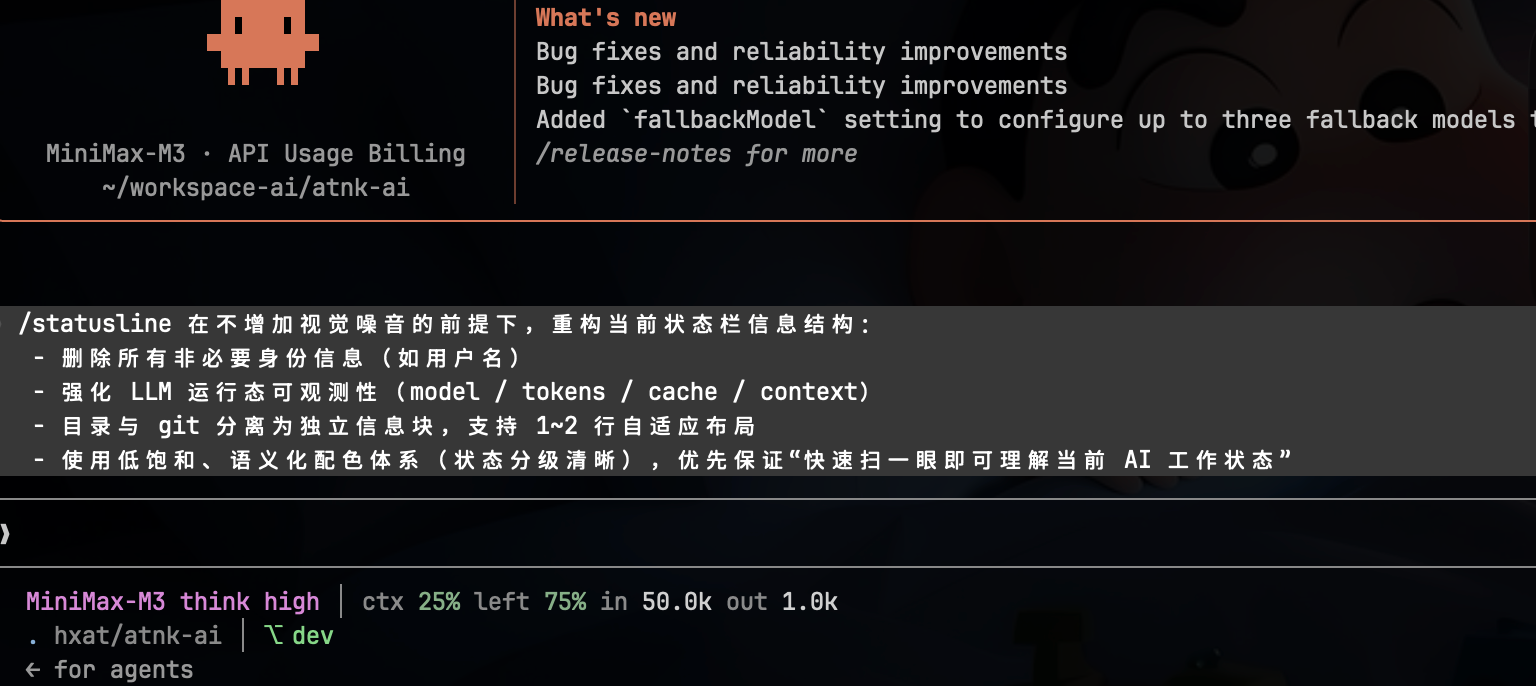
/statusline 在不增加视觉噪音的前提下,重构当前状态栏信息结构:
- 删除所有非必要身份信息(如用户名)
- 强化 LLM 运行态可观测性(model / tokens / cache / context)
- 目录与 git 分离为独立信息块,支持 1~2 行自适应布局
- 使用低饱和、语义化配色体系(状态分级清晰),优先保证“快速扫一眼即可理解当前 AI 工作状态”
方式二:脚本手动配置
1. 创建脚本文件
mkdir -p ~/.claude
touch ~/.claude/statusline-command.sh
chmod +x ~/.claude/statusline-command.sh
2. 复制内容到文件
公 zhong 号 BugShare 发送 状态栏脚本 获取脚本文件。
3. 配置 settings.json
编辑 ~/.claude/settings.json,加上 statusLine 这段:
{
  "statusLine": {
    "type": "command",
    "command": "bash ~/.claude/statusline-command.sh",
    "refreshInterval": 5
  }
}
refreshInterval 是刷新间隔(单位秒)
方式三:ChatGPT 生成配置
建议先让 ChatGPT 生成一张 UI 设计图,再根据设计稿进行实现,效果会更好:
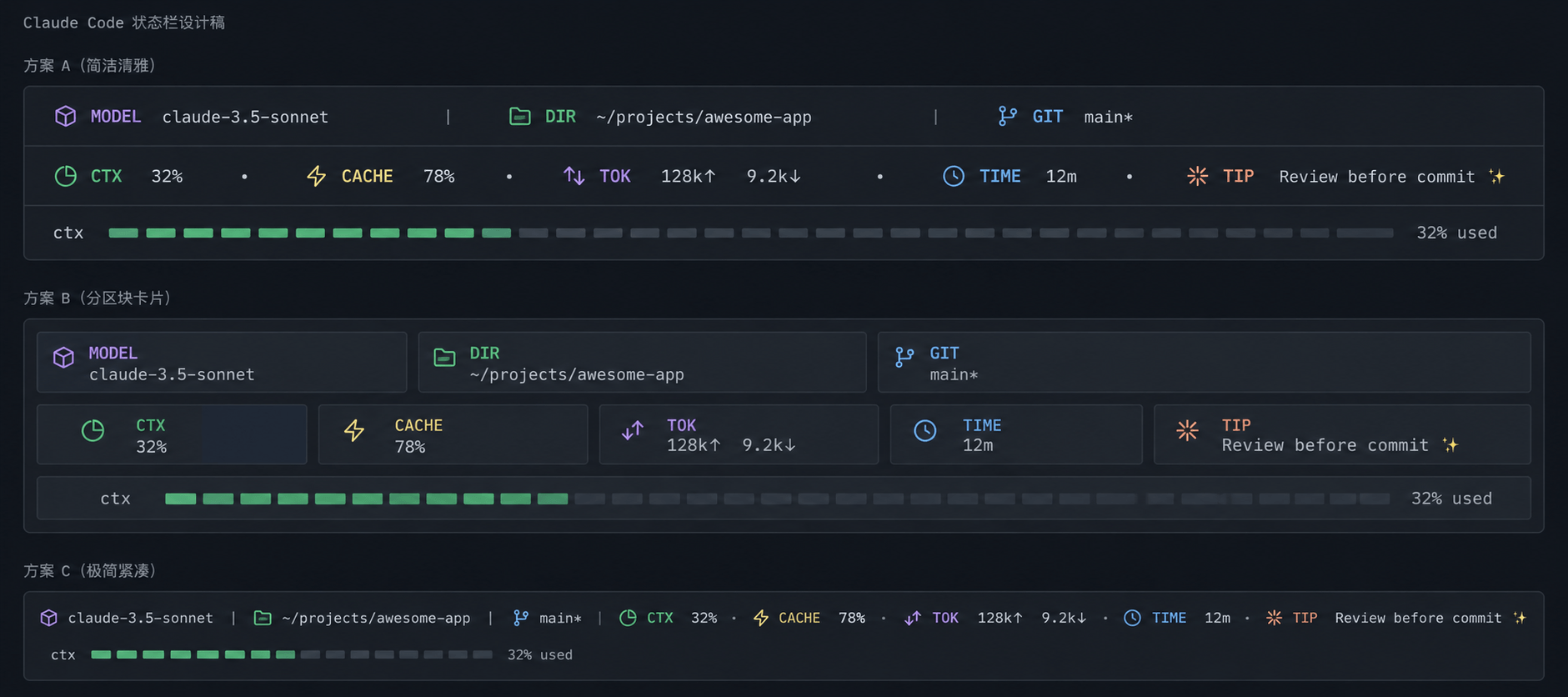
帮我设计一款简洁清雅、具有现代感的 Claude Code 状态栏 UI 图稿,整体布局美观、有层次感,避免所有信息堆叠在同一行。可根据功能模块划分为 2~3 行展示,兼顾信息密度与可读性,配色克制、留白充足,符合开发者终端审美。
最后让 ChatGPT 按照设计稿生成 Claude Code 的 Statusline Prompt,就能生成对应的状态栏。
/statusline 请重新设计 Claude Code 的自定义 **statusline**,保持原生终端气质:**简洁、清雅、规整、低干扰、高信息密度**,不要做成 Dashboard,也不要过度装饰。

采用 **3 行布局**,按功能分组展示,模块之间保持适当留白,层级清晰、易于快速扫读。

# 第一行:环境信息

展示 **MODEL|DIR|GIT** 三个独立信息块。

* MODEL:`.model.display_name`,不存在则 `.model.name`
* DIR:`.workspace.current_dir` 或 `.cwd`,HOME 显示 `~`,长路径自动缩短
* GIT:当前分支,dirty 状态追加 `*`,非 Git 仓库显示 `no-git`

三个模块宽度尽量统一,左右排列,视觉均衡。

# 第二行:会话状态

展示 **CTX|CACHE|TOK|TIME|TIP** 五个信息块。

要求:

* 使用柔和强调色区分标签,数值保持终端默认色
* TOK:`128k↑ 9.2k↓`
* TIME:自动格式化为 `2s / 12m / 1.2h`
* TIP 默认 `Review before commit ✨`,支持环境变量覆盖

TIP 可适当加宽,其余模块保持统一风格。

# 第三行:Context 进度条

独占一行展示 Context 使用率。

* 长度约 30 格
* 已使用 `▰`,未使用 `▱`
* `<60%` 绿色、`60~79%` 黄色、`≥80%` 红色
* 右侧显示 `32% used`

整体保持极简,不增加额外说明。

# 实现要求

使用 **Bash + jq**,兼容 **macOS/Linux**,中文注释,封装通用工具函数(如 `jqr`、`fmt_tokens`、`fmt_time`、`short_dir`、`git_branch`、`bar`),支持 `NO_COLOR`,代码模块化、容错良好、易于扩展。

**最终目标:** 像终端里的轻量信息卡片,而不是监控面板;通过 **环境信息 → 会话状态 → Context 进度条** 三层结构,让用户一眼掌握当前 AI 工作状态,长期使用依然清爽耐看。

卸载
/statusline delete
写在最后
当原本隐藏在后台的这些运行细节,被重新组织成一条条简洁、清晰可读的状态栏时,终端不再只是输入与输出的窗口,更像一个实时反馈的工作工具。
状态栏时刻提醒你 AI 正在做的事,以及协作如何一步步展开的。

AtomGit 是由开放原子开源基金会联合 CSDN 等生态伙伴共同推出的新一代开源与人工智能协作平台。平台坚持“开放、中立、公益”的理念,把代码托管、模型共享、数据集托管、智能体开发体验和算力服务整合在一起,为开发者提供从开发、训练到部署的一站式体验。
更多推荐
 3
3 0
0- 0



 已为社区贡献3条内容

所有评论(0)