Figma Make 使用教程:从入门到精通
·
1. 什么是 Figma Make 网页版?
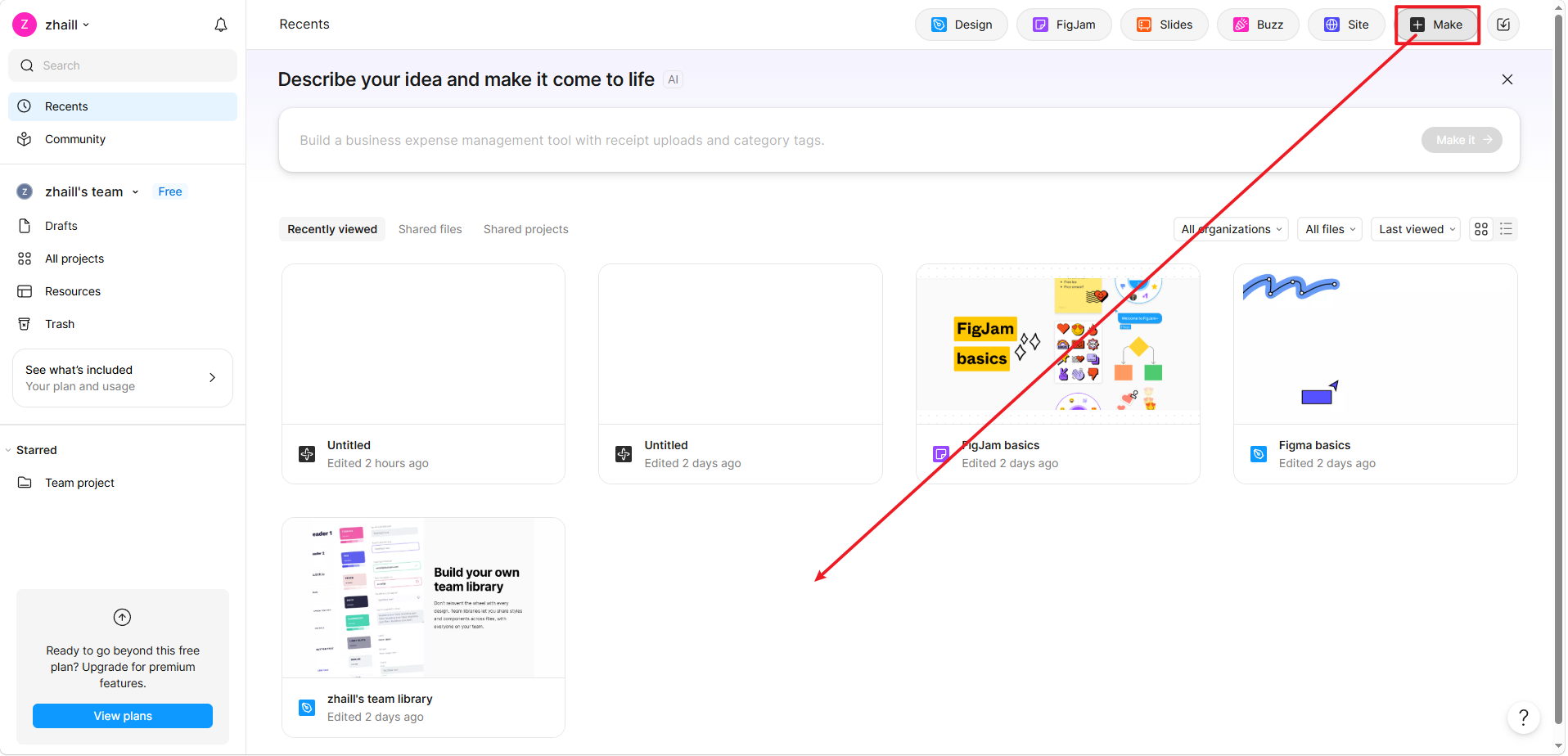
Figma Make 网页版是 Figma 官方推出的在线代码生成平台,无需安装插件即可直接在浏览器中使用。它能够将 Figma 设计文件自动转换为高质量的前端代码,支持 React、Vue、HTML/CSS、Tailwind CSS、Next.js、Nuxt.js、Svelte 等多种技术栈。
网页版核心优势:
- 无需安装:直接在浏览器中使用,跨平台兼容
- 实时协作:多人同时编辑和预览代码
- 云端存储:项目自动保存到云端,随时随地访问
- 版本管理:自动保存历史版本,轻松回滚
- 设计系统集成:深度集成 Figma 设计系统,保持一致性
2. 环境准备与安装
2.1 安装 Figma Make 插件
- 打开 Figma 桌面应用或网页版
- 进入插件市场(Plugins → Browse plugins in Community)
- 搜索 “Make” 或 “Figma to Code”
- 点击 “Install” 安装插件
2.2 准备工作
- 确保 Figma 文件已保存
- 设计稿应使用规范的图层命名
- 组件应正确标记为 Auto Layout
- 颜色、字体等样式应使用 Design Tokens
3. 基础使用流程
3.1 启动插件
- 在 Figma 中选中要转换的设计元素
- 右键点击 → Plugins → Make
- 或使用快捷键:
Cmd/Ctrl + /搜索 “Make”
3.2 选择技术栈
插件启动后,您会看到以下选项:
技术栈选项:
├── React (默认)
├── Vue 3
├── HTML/CSS
├── Tailwind CSS
├── Flutter
└── SwiftUI
3.3 配置生成选项
// 示例配置
{
  "framework": "React",
  "styling": "Styled Components",
  "responsive": true,
  "accessibility": true,
  "comments": true,
  "format": "TypeScript"
}
3.4 生成与导出
- 点击 “Generate Code” 按钮
- 预览生成的代码
- 可选择复制代码或导出文件
- 支持导出为
.jsx、.vue、.html等格式
4. 高级功能详解
4.1 设计系统集成
Figma Make 能够识别您的设计系统:
/* 自动生成的 Design Tokens */
:root {
  --primary-color: #007AFF;
  --secondary-color: #5856D6;
  --text-primary: #1D1D1F;
  --spacing-unit: 8px;
  --border-radius: 12px;
}
4.2 响应式处理
// 自动生成的响应式组件
const ResponsiveCard = () => {
  return (
    <div className="card">
      <div className="card-content">
        <h3 className="card-title">响应式标题</h3>
        <p className="card-description">
          这段文本会根据屏幕大小自动调整
        </p>
      </div>
    </div>
  );
};

// 对应的 CSS
.card {
  padding: var(--spacing-unit) * 2;

  @media (max-width: 768px) {
    padding: var(--spacing-unit);
  }
}
4.3 组件化生成
// Button 组件示例
import React from 'react';
import styled from 'styled-components';

const StyledButton = styled.button`
  background-color: ${props =>
    props.variant === 'primary' ? '#007AFF' : '#F2F2F7'};
  color: ${props =>
    props.variant === 'primary' ? '#FFFFFF' : '#1D1D1F'};
  padding: 12px 24px;
  border-radius: 8px;
  border: none;
  font-size: 16px;
  cursor: pointer;
  transition: background-color 0.2s;

  &:hover {
    background-color: ${props =>
      props.variant === 'primary' ? '#0056CC' : '#E5E5EA'};
  }

  &:disabled {
    opacity: 0.5;
    cursor: not-allowed;
  }
`;

export const Button = ({
  children,
  variant = 'primary',
  disabled = false,
  onClick
}) => {
  return (
    <StyledButton
      variant={variant}
      disabled={disabled}
      onClick={onClick}
    >
      {children}
    </StyledButton>
  );
};
5. 最佳实践
5.1 设计规范建议
-
命名规范
- 使用英文命名图层和组件
- 遵循 BEM 或类似的命名约定
- 避免使用特殊字符和空格
-
结构优化
- 使用 Auto Layout 进行布局
- 将重复元素转换为组件
- 使用 Constraints 确保响应式
-
样式管理
- 创建颜色、字体样式库
- 使用 Effects 样式而非硬编码
- 定义间距系统(4px/8px 基准)
5.2 代码优化技巧
// 优化前:内联样式
<div style={{ color: '#FF0000', fontSize: '16px' }}>

// 优化后:使用 CSS 类
<div className="error-text">

// 对应的 CSS
.error-text {
  color: var(--error-color);
  font-size: var(--font-size-base);
}
5.3 协作流程
6. 常见问题与解决方案
6.1 代码生成不准确
问题: 生成的代码与设计稿有差异
解决方案:
- 检查 Figma 图层结构是否规范
- 确保使用了正确的 Auto Layout
- 验证颜色和字体样式是否使用 Design Tokens
- 尝试简化复杂嵌套结构
6.2 性能优化
问题: 生成的代码文件过大
解决方案:
// 配置优化选项
{
  "minify": true,
  "removeComments": false,
  "treeShaking": true,
  "componentSplit": true
}
6.3 跨框架兼容性
问题: 需要在多个框架中使用
解决方案:
- 先生成基础 HTML/CSS
- 手动转换为目标框架
- 使用 Design Tokens 保持样式一致
- 创建可复用的样式基础库
7. 实战案例:登录页面生成
7.1 设计准备
- 创建登录页面设计
- 使用组件:输入框、按钮、链接
- 应用颜色和字体样式
- 设置响应式断点
7.2 代码生成
// 生成的登录组件
import React, { useState } from 'react';
import './LoginForm.css';

const LoginForm = () => {
  const [email, setEmail] = useState('');
  const [password, setPassword] = useState('');
  const [rememberMe, setRememberMe] = useState(false);

  const handleSubmit = (e) => {
    e.preventDefault();
    // 处理登录逻辑
  };

  return (
    <div className="login-container">
      <form className="login-form" onSubmit={handleSubmit}>
        <h2 className="login-title">欢迎回来</h2>

        <div className="input-group">
          <label htmlFor="email">邮箱地址</label>
          <input
            id="email"
            type="email"
            value={email}
            onChange={(e) => setEmail(e.target.value)}
            placeholder="请输入邮箱"
            required
          />
        </div>

        <div className="input-group">
          <label htmlFor="password">密码</label>
          <input
            id="password"
            type="password"
            value={password}
            onChange={(e) => setPassword(e.target.value)}
            placeholder="请输入密码"
            required
          />
        </div>

        <div className="options">
          <label className="checkbox-label">
            <input
              type="checkbox"
              checked={rememberMe}
              onChange={(e) => setRememberMe(e.target.checked)}
            />
            记住我
          </label>
          <a href="/forgot-password" className="forgot-link">
            忘记密码?
          </a>
        </div>

        <button type="submit" className="login-button">
          登录
        </button>

        <div className="signup-link">
          还没有账号? <a href="/signup">立即注册</a>
        </div>
      </form>
    </div>
  );
};

export default LoginForm;
8. 总结与进阶学习
8.1 核心优势
- 效率提升:减少手动编码时间 50-70%
- 一致性保证:设计与代码保持同步
- 协作简化:设计师与开发者无缝对接
- 质量可控:遵循最佳实践和规范
8.2 学习资源
8.3 未来展望
随着 AI 技术的发展,Figma Make 正在集成更多智能功能:
- AI 辅助代码优化
- 多平台代码生成
- 实时协作编辑
- 自动化测试集成
提示: 虽然 Figma Make 能大幅提升效率,但仍建议开发者理解生成的代码逻辑,以便进行定制化调整和性能优化。

AtomGit 是由开放原子开源基金会联合 CSDN 等生态伙伴共同推出的新一代开源与人工智能协作平台。平台坚持“开放、中立、公益”的理念,把代码托管、模型共享、数据集托管、智能体开发体验和算力服务整合在一起,为开发者提供从开发、训练到部署的一站式体验。
更多推荐



 7
7 0
0- 0


 已为社区贡献2条内容

所有评论(0)