改简历比写代码还费时间?试试这款开源AI简历工具Magic Resume
前言
每到招聘季,总会看到不少人在社交平台吐槽同一件事:
简历还没投出去,自己先被简历折磨得够呛。
内容明明已经写好了,却总是在排版上花费大量时间。调整一个模块,后面的格式跟着乱;修改一段经历,页数突然多出半页;好不容易找到一个看起来不错的模板,结果导出 PDF 以后又出现各种细节问题。
我自己也踩过不少坑。
刚开始找工作的时候,总觉得简历越漂亮越好,于是下载各种模板、购买各种简历服务,甚至为了统一字体和间距反复修改几个小时。后来慢慢发现,很多时间其实并没有花在内容优化上,而是消耗在各种重复性的格式调整工作里。
更麻烦的是,每次针对不同岗位修改简历时,都需要重新调整排版。内容改一点,布局跟着变;增加一个项目,整页结构又要重新检查。对于经常投递岗位的人来说,这种重复劳动其实非常消耗精力。

文章目录
直到最近体验了 Magic Resume,我才意识到简历工具其实也可以像开发工具一样讲究效率。它并不是简单提供几个模板,而是把内容编辑、实时预览、主题切换、AI辅助以及 PDF 导出整合到了同一个系统中。写简历时更像是在编辑文档,而不是和排版问题较劲。
更重要的是,它是一款开源项目。
意味着你不仅可以自己部署,还能完全掌控数据和模板。对于经常更新简历、准备跳槽或者正在找工作的开发者来说,这种方式比频繁切换各种在线简历平台更加自由。如果再结合 cpolar 提供的远程访问能力,即使人在外面,也能随时打开自己的简历编辑器继续完善内容。
本文就从部署到使用,带大家体验一下这款最近比较受关注的开源 AI 简历工具。
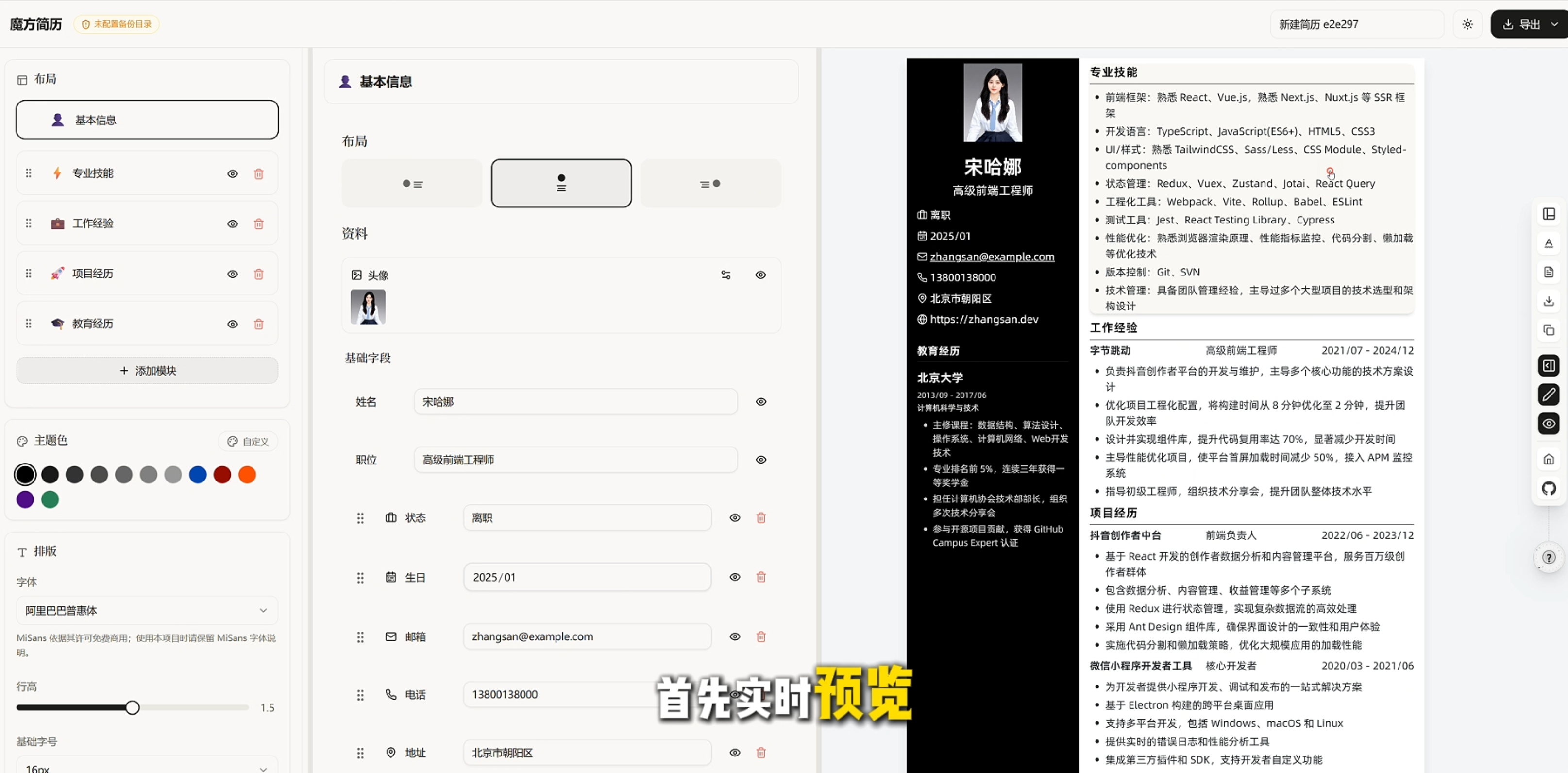
1 关于【魔方简历】
魔方简历是什么?
魔方简历是一款专为程序员和设计师打造的在线简历制作工具。它不仅免费、开源,还自带强大的AI功能,帮助你轻松制作出专业且个性化的简历。
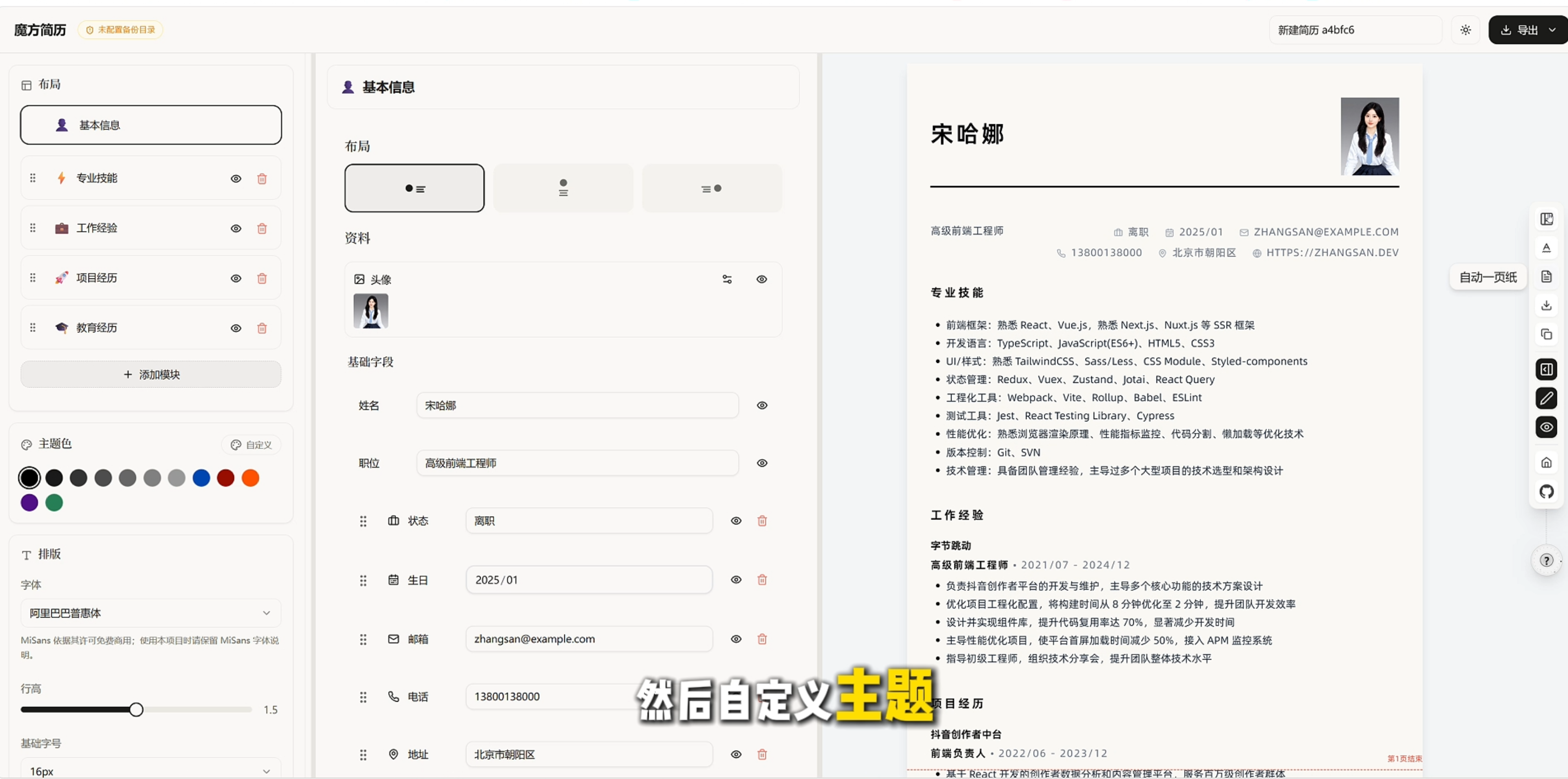
核心优势
- 实时预览:左边码字,右边光速刷新,非常丝滑!
- 自定义主题:一键换装,比你换衣服还快!
- 响应式设计:无论是在4K大屏还是小手机上,排版永远稳如老狗!
- 深色模式:熬夜肝简历的朋友们!眼睛保护仪已上线!
- AI语法纠错:手癌晚期患者的救星,比你英语老师还严格!
- 自动保存和一页纸设计:确保所有修改都不会因意外情况而丢失,体验感直接起飞!
- 一键导出PDF:改完,点一下,‘啪’,一个完美的PDF简历就躺在你的下载文件夹里了!
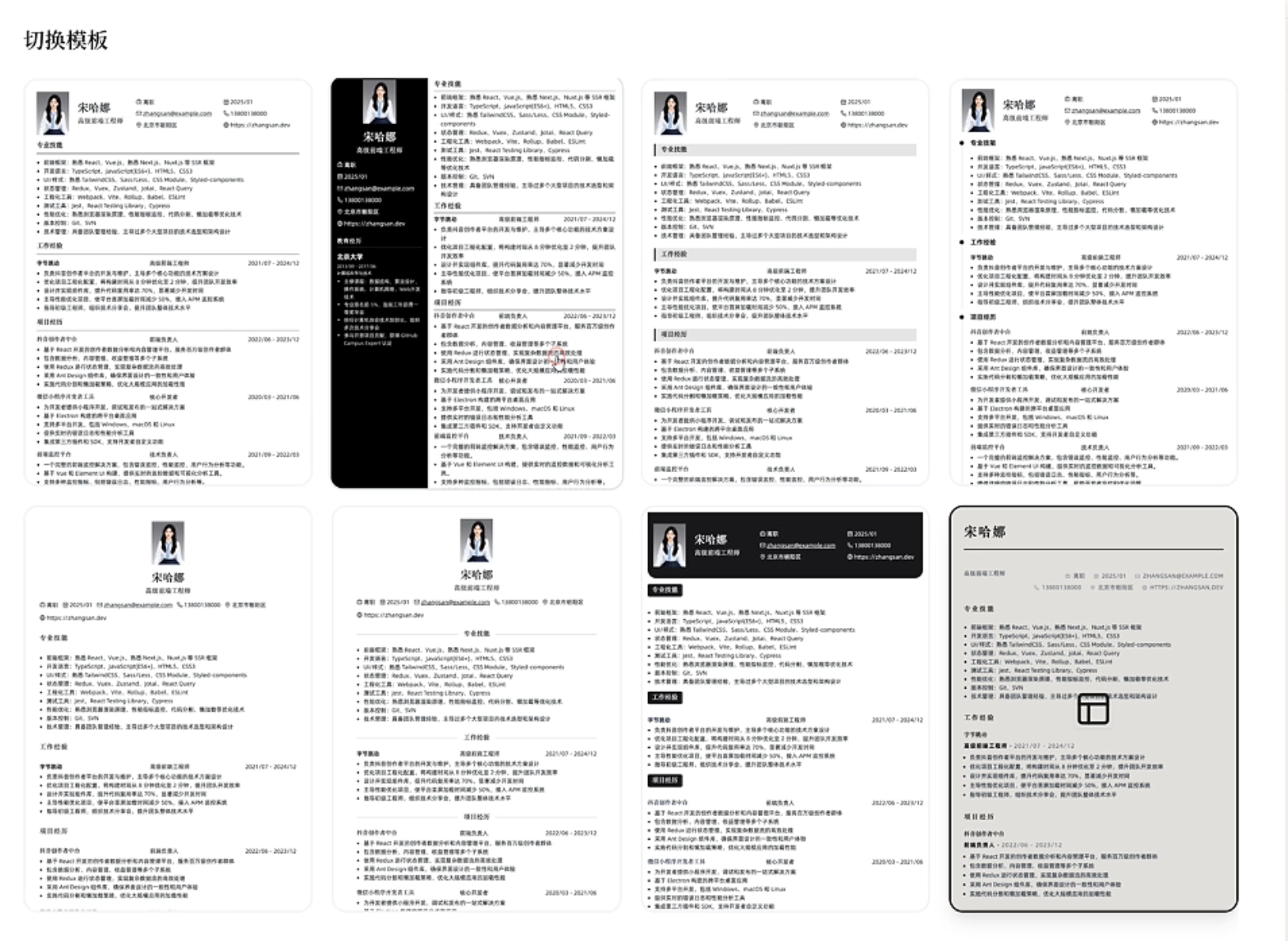
2 Windows部署安装【魔方简历】
准备工作
首先,我们需要准备一些基础工具:
- Git:用于克隆仓库
- Node.js:推荐版本16到18
- pnpm:包管理器
具体步骤
-
打开终端,使用
git克隆魔方简历的仓库:git clone https://github.com/JOYCEQL/magic-resume.git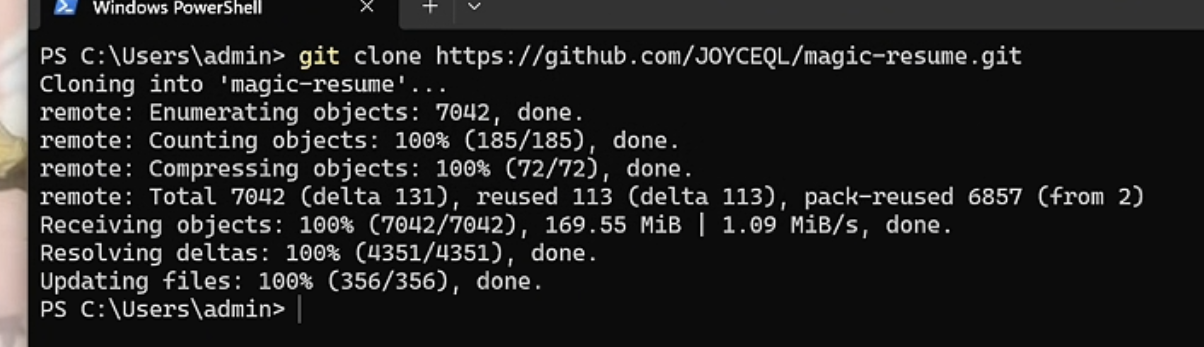
-
进入项目目录:
cd magic-resume
-
安装依赖:
pnpm install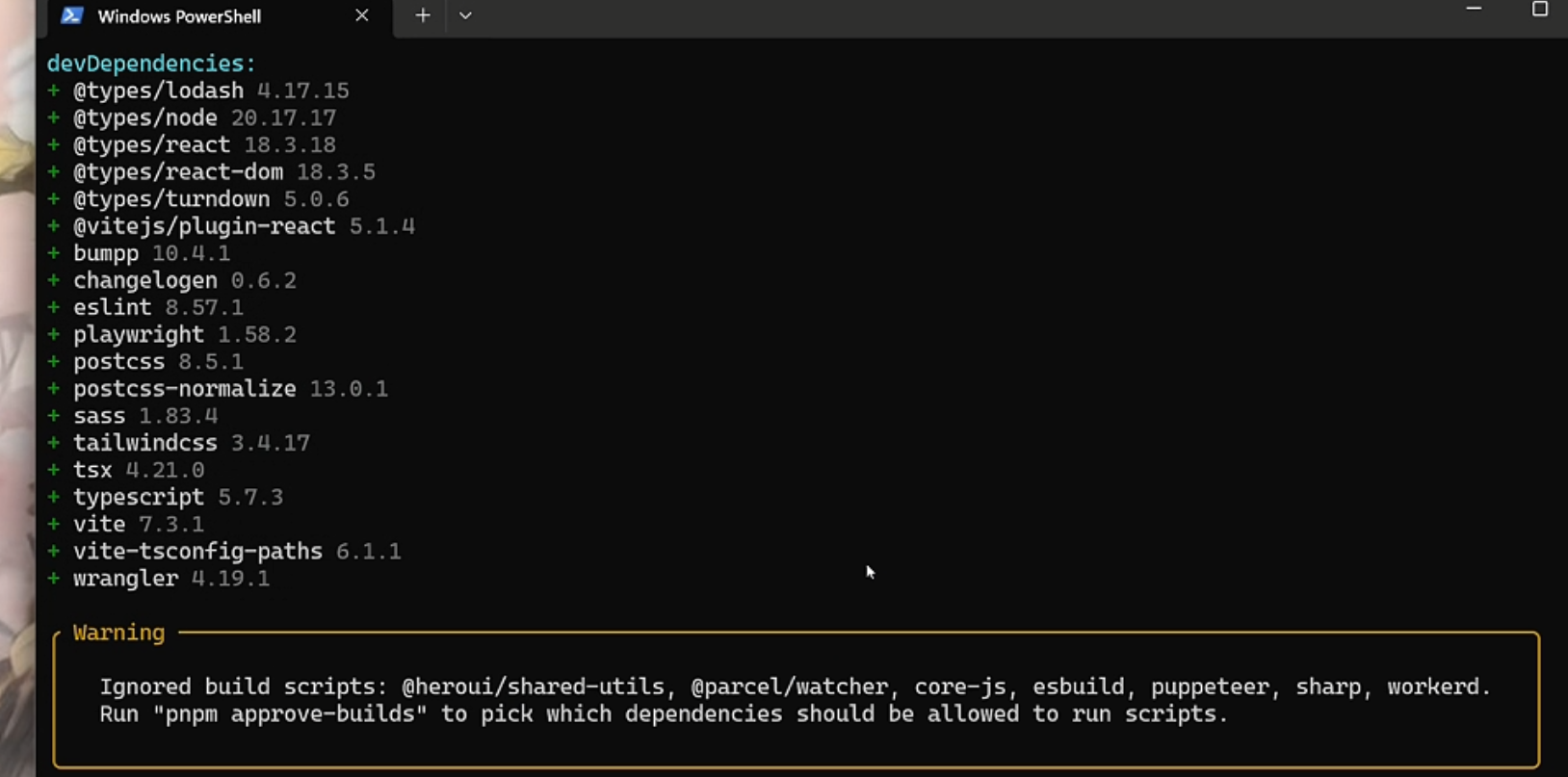
-
启动开发服务器:
pnpm dev
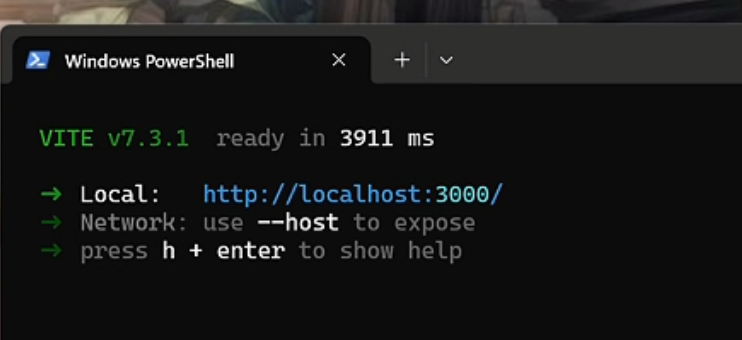
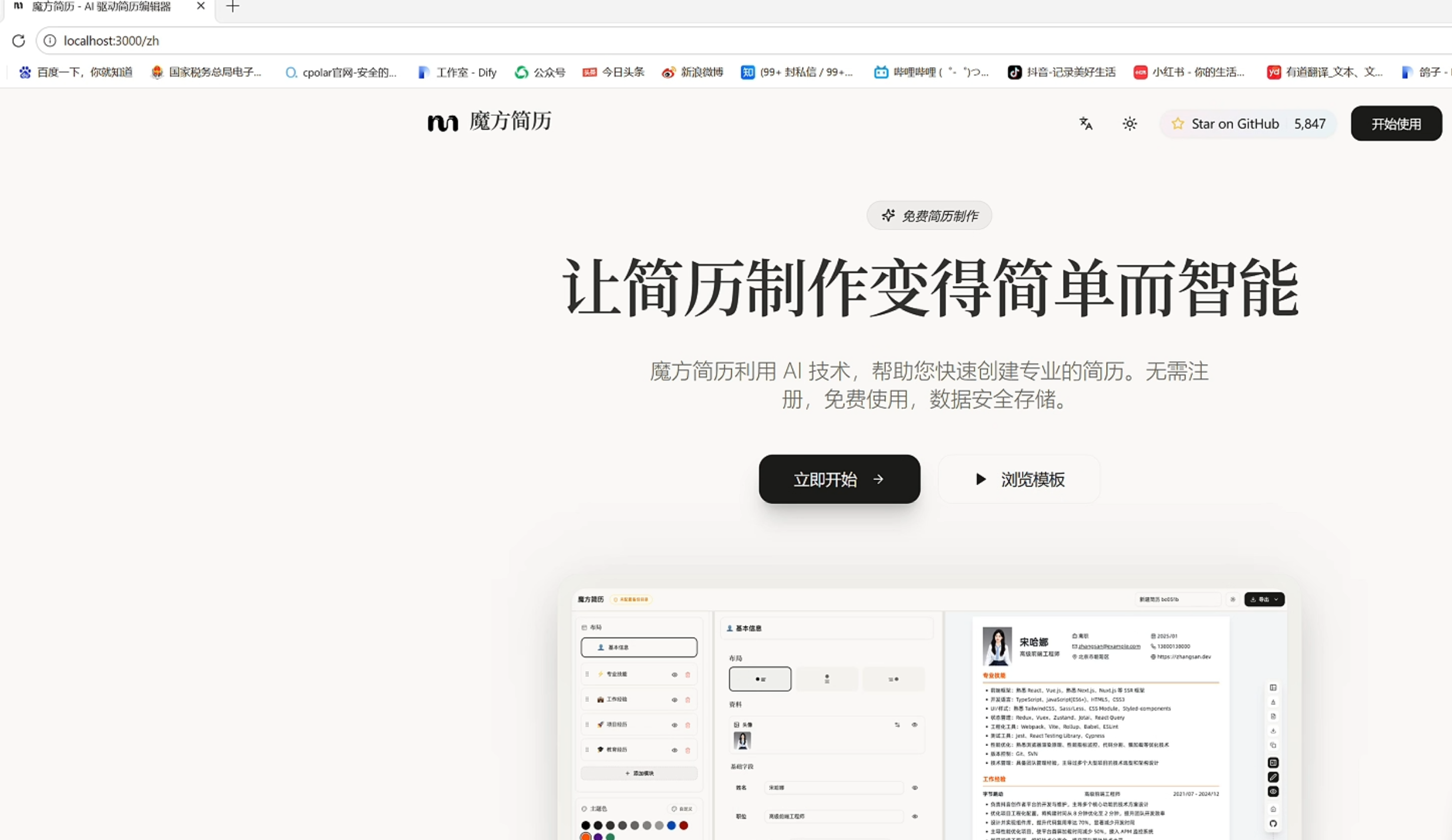
完成这些步骤后,打开浏览器,访问 http://localhost:3000,就能看到我们的魔方简历主页啦!
3 简单使用【魔方简历】
首次打开
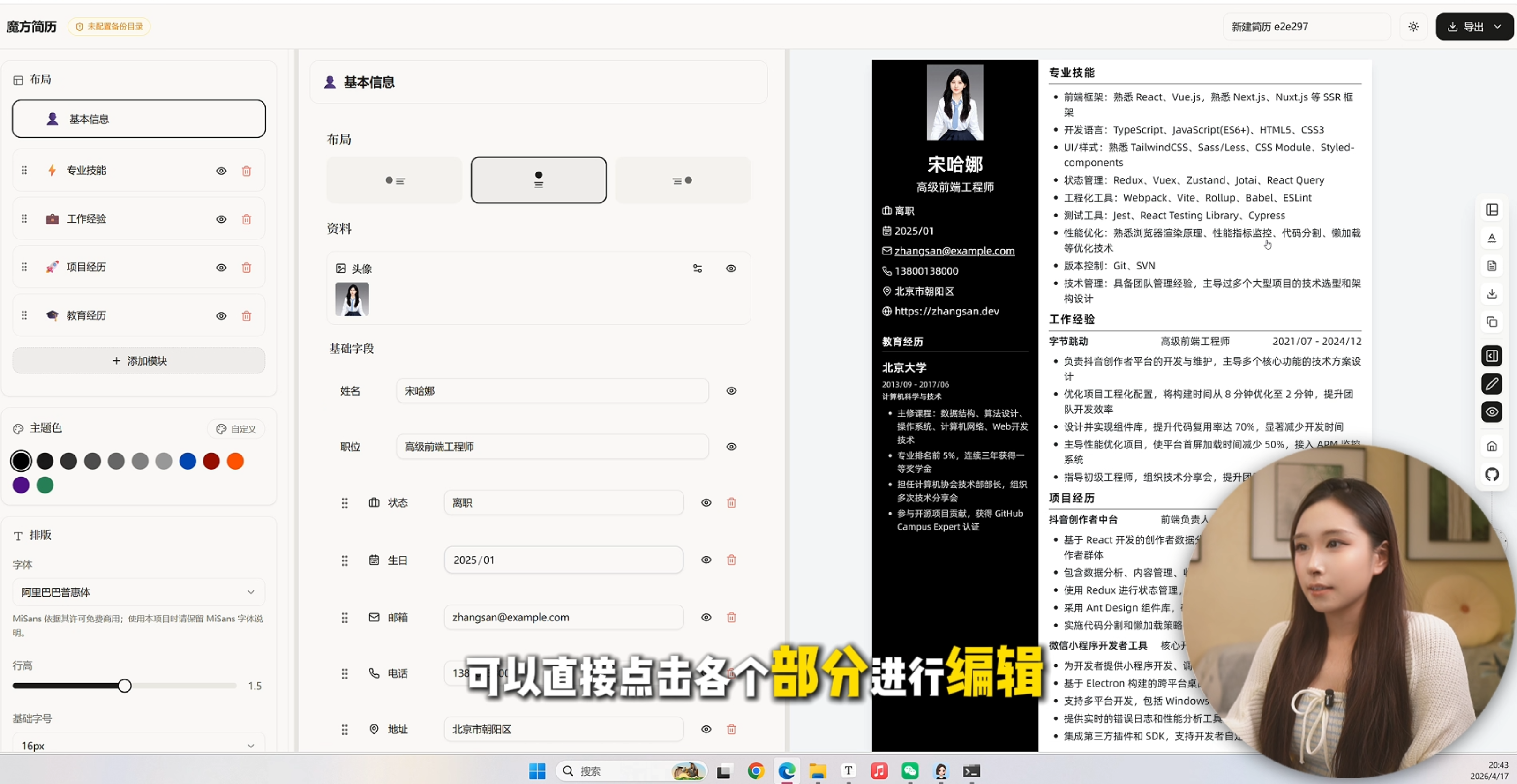
首次打开会看到一个预设的简历模板:
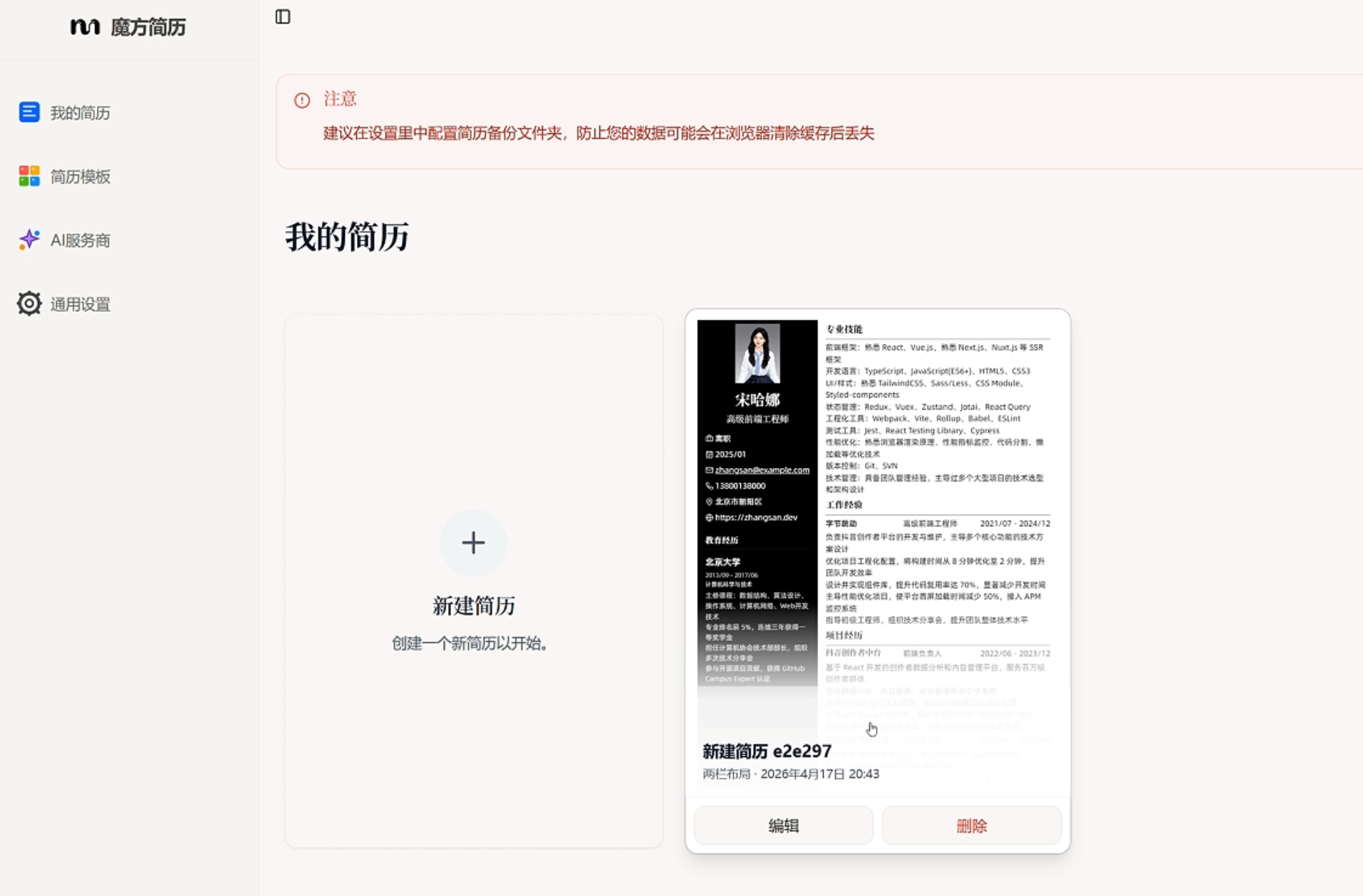
可以直接点击各个部分进行编辑。左侧是编辑区域,右侧是实时预览窗口,所有修改都会立即反映在预览中。
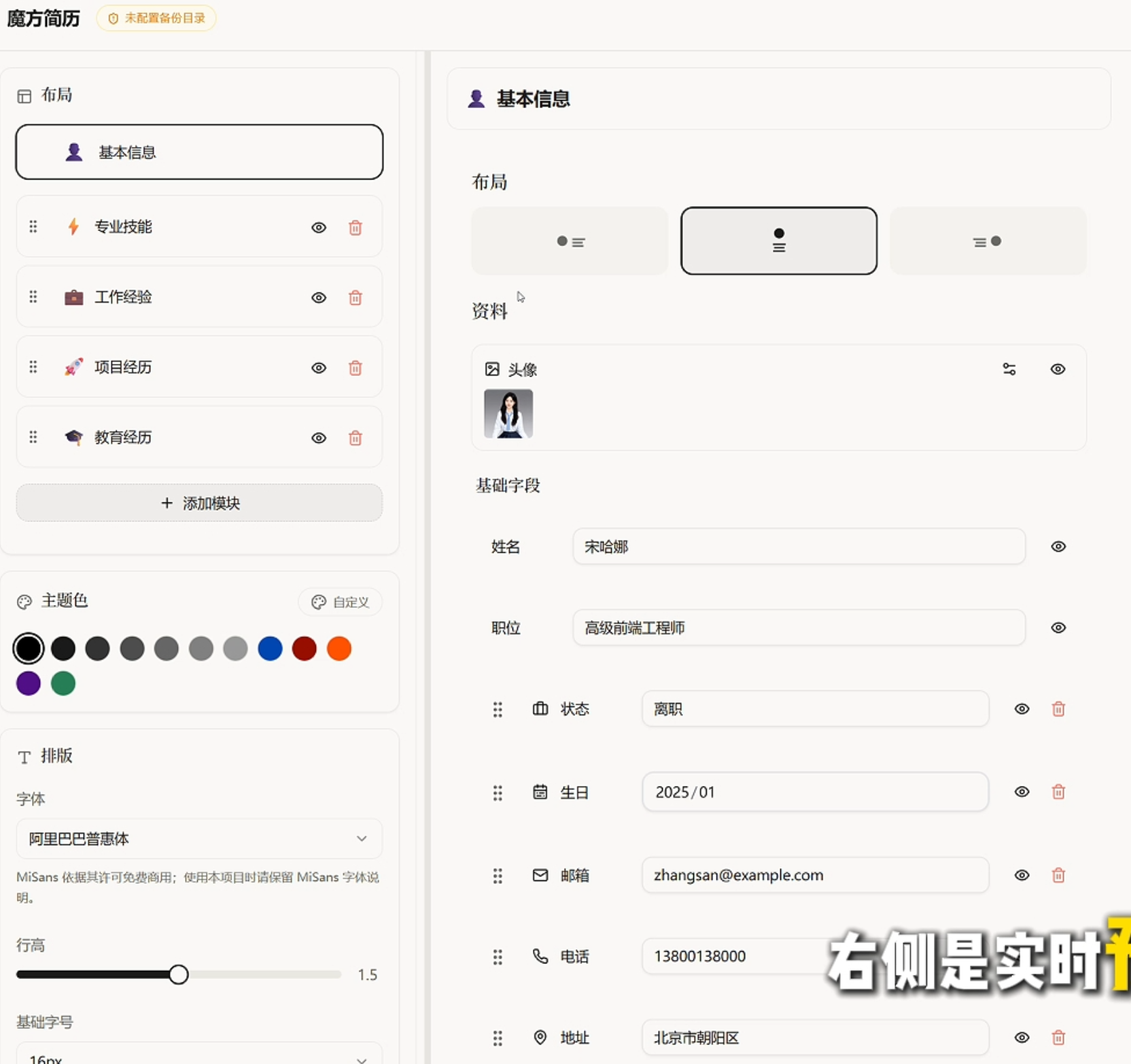
编辑内容
- 个人信息:输入你的姓名、联系方式等。
- 教育背景:填写你的学历和毕业院校。
- 工作经历:描述你过往的工作经验和项目。
- 技能:列出你的技术栈和特长。
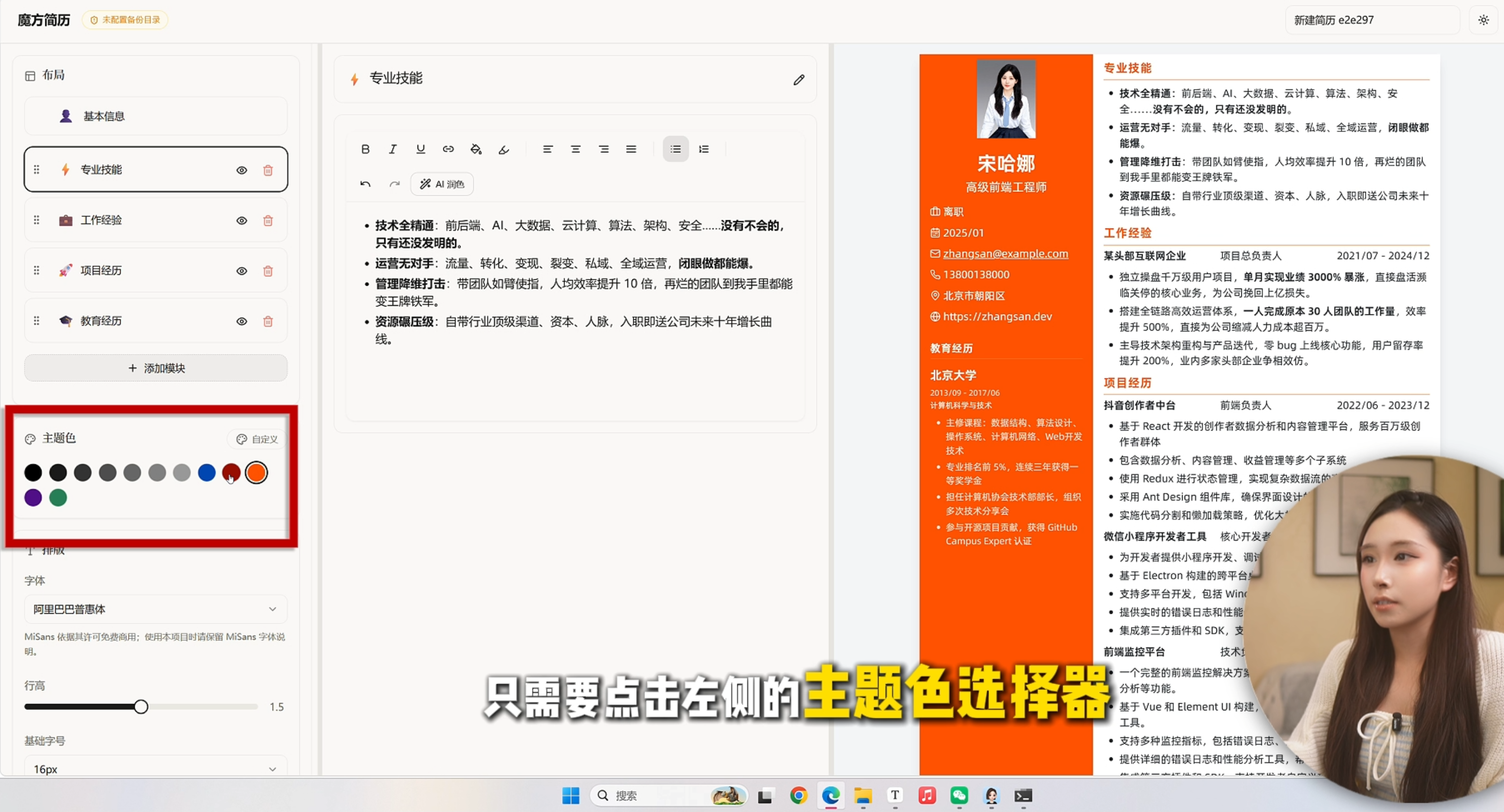
更换主题色
想要更换主题色?只需点击左侧的主题色选择器,选择你喜欢的配色方案。
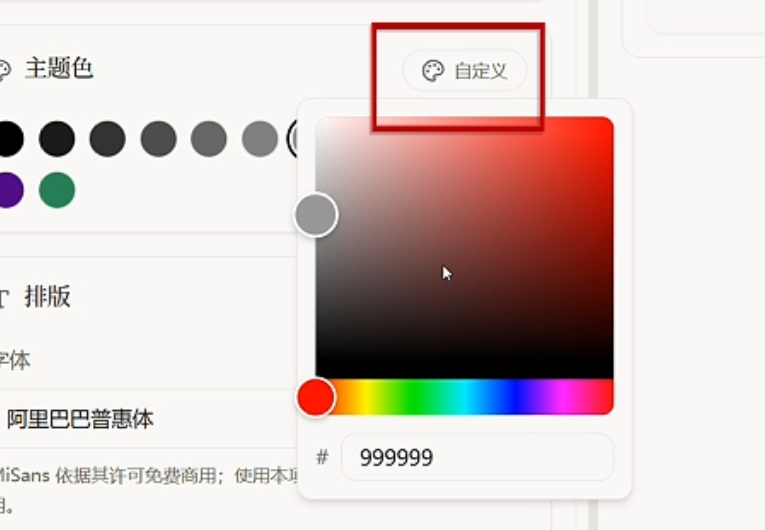
自定义模板
如果你对预设的模板不满意,还可以通过自定义选项调整颜色、字体大小等细节。魔方简历的设计非常灵活,完全可以根据你的需求进行个性化定制。
一键导出PDF
完成编辑后,点击“PDF”按钮,系统会生成一份专业的 PDF 文档,可以直接用于投递简历。一键搞定,省时又省力!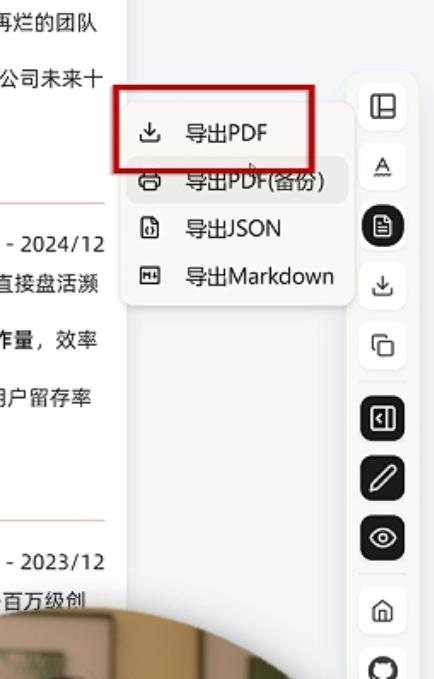
4 介绍以及安装cpolar
问题来了!你辛辛苦苦搭在自己电脑里的编辑器,出门就没法用了。或者你想帮你的好哥们做个专业的简历,却没办法分享给他怎么办?这时候,咱们就需要一个神器——Cpolar 内网穿透!
Cpolar 是一款强大的内网穿透工具,它可以让你的本地服务通过公网访问。简单来说,就是给你的内网设备搭了一座“跨海大桥”,让你无论在哪里都能访问到家里的魔方简历编辑器。
访问cpolar官网点击免费使用注册一个账号,并下载最新版本的Cpolar。
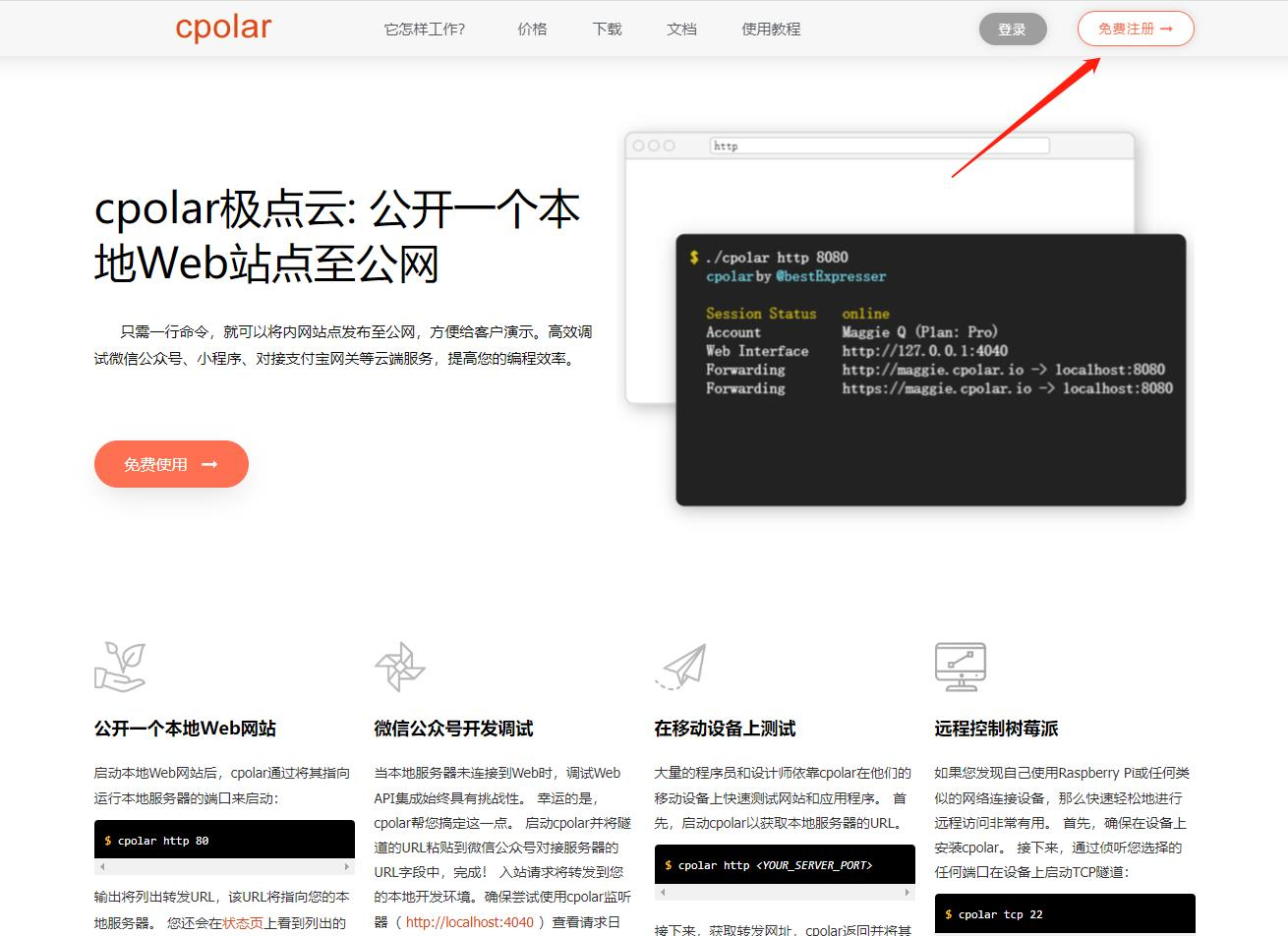
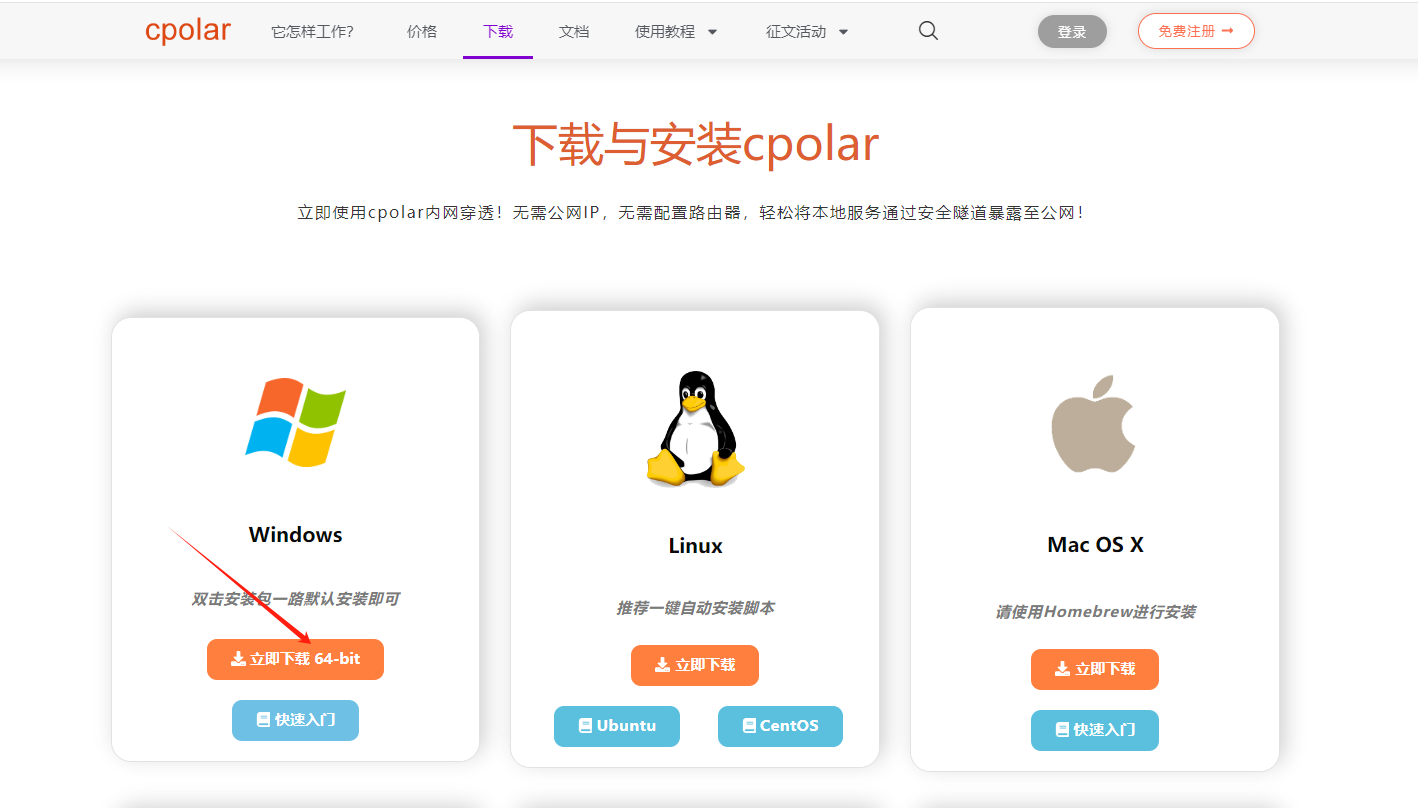
登录成功后,点击下载Cpolar到本地并安装(一路默认安装即可)本教程选择下载Windows版本。
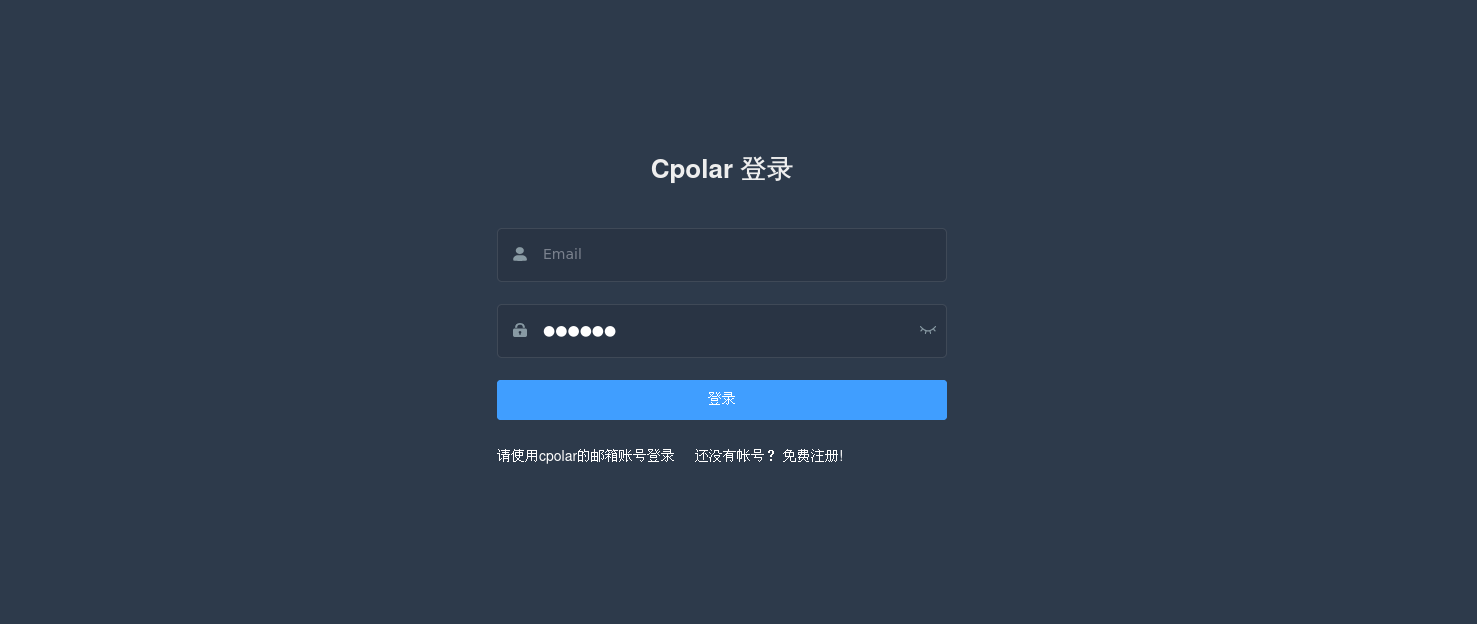
Cpolar安装成功后,在浏览器上访问http://localhost:9200,使用cpolar账号登录,登录后即可看到Cpolar web 配置界面,结下来在web 管理界面配置即可。
5 使用cpolar远程使用魔方简历
登录cpolar web UI管理界面后,点击左侧仪表盘的隧道管理——创建隧道:
- 隧道名称:可自定义,注意不要与已有的隧道名称重复
- 协议:http
- 本地地址:4900
- 域名类型:我为了长期使用所以选择二级子域名,如果只是测试可以选择随机隧道
- 地区:选择China Top
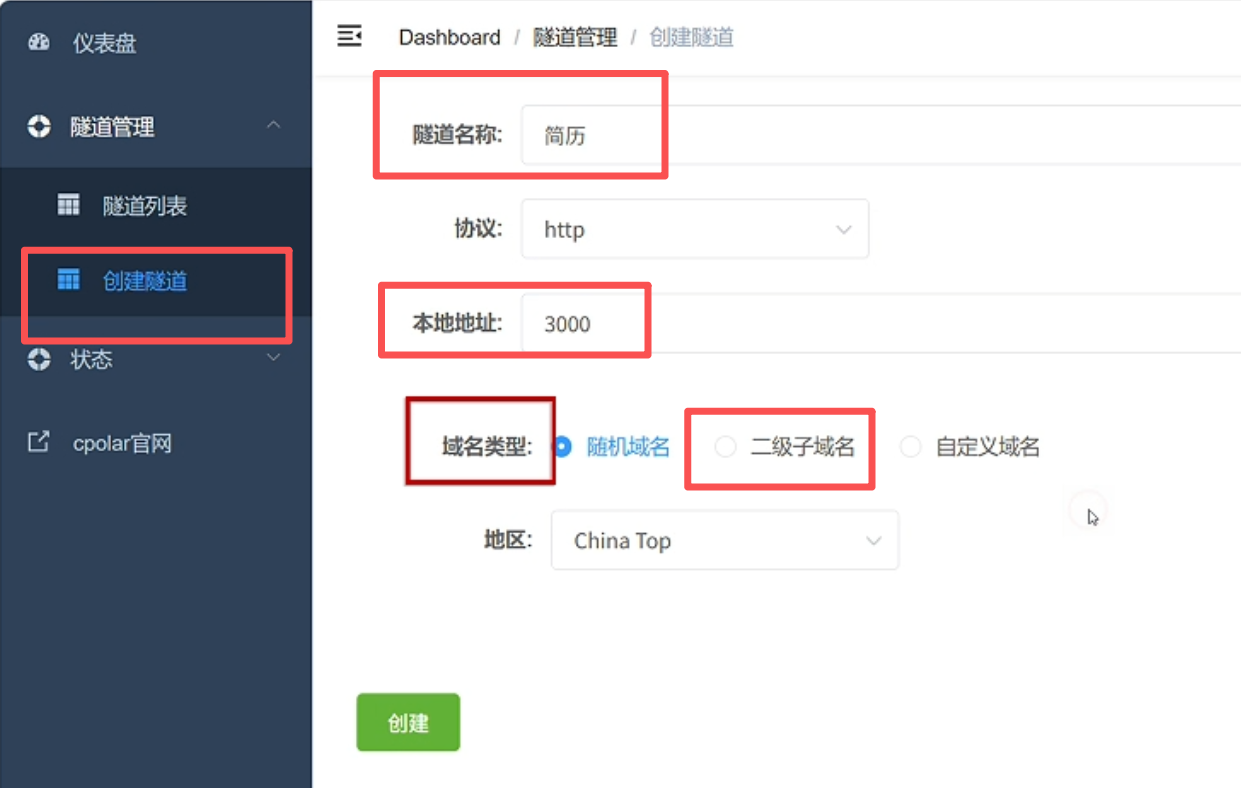
然后我们需要保留一下二级子域名,登录cpolar官网,点击预留:
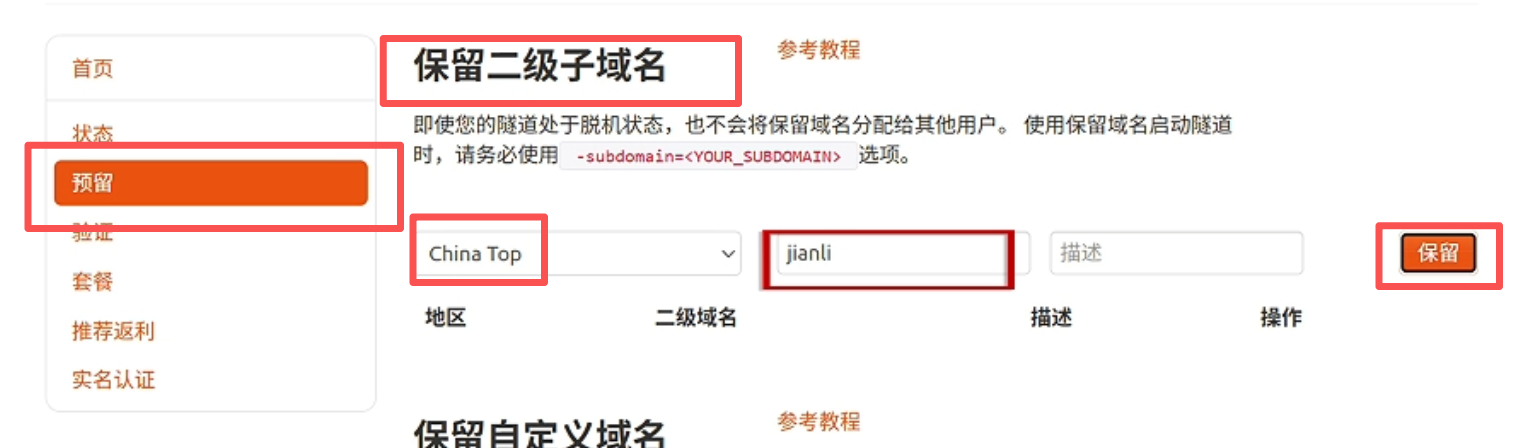
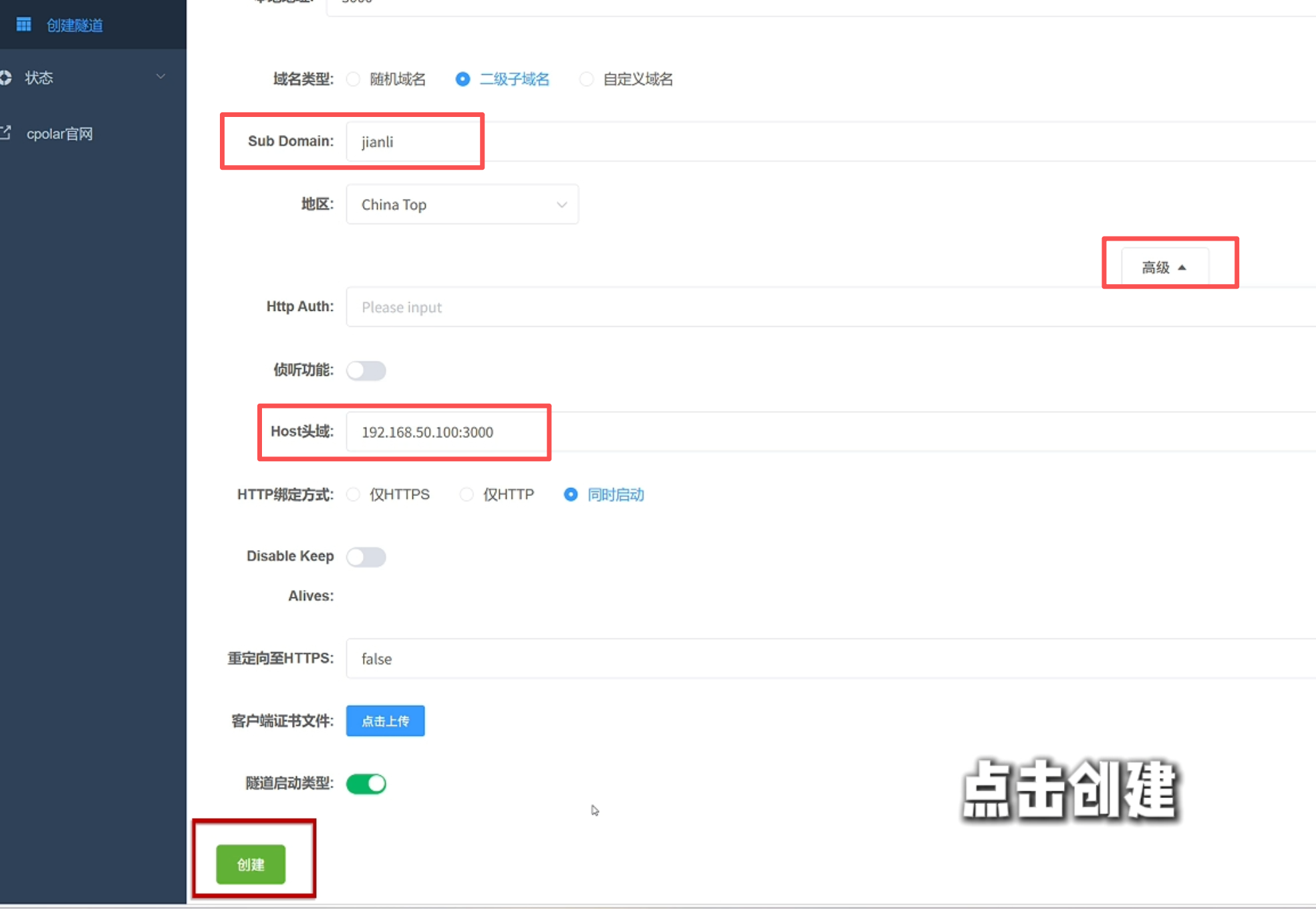
回到配置界面,粘贴你预留的二级子域名。点击“高级”,找到“host头域”,填写 ip地址:3000(例如:192.168.1.1:3000)。点击“创建”。
打开在线隧道列表,能看到我们生成了两条好看又好记的公网地址
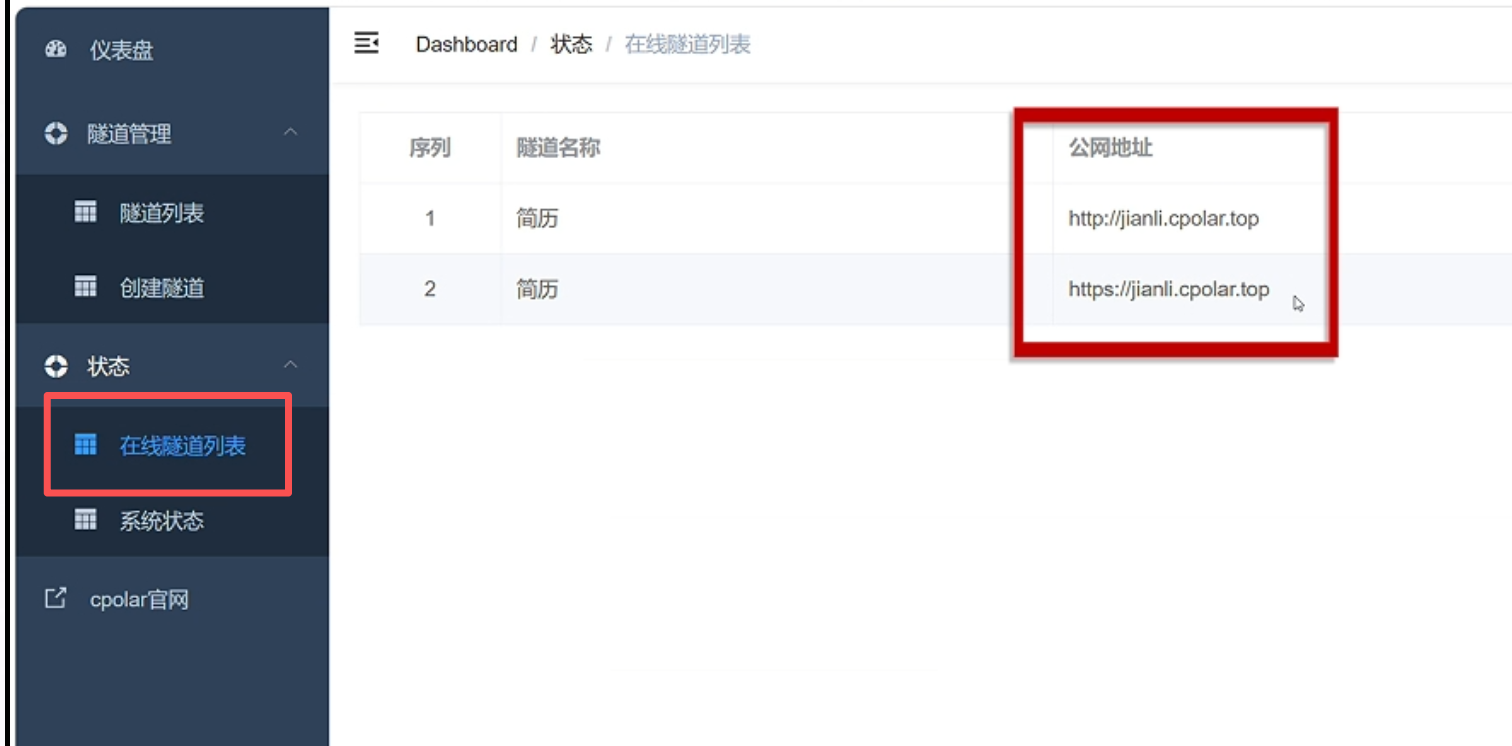
无论你是在咖啡厅、在地铁上还是在家里,只需通过公网地址访问你的魔方简历编辑器,就能继续编辑和修改简历。再也不用担心出门在外无法使用了!
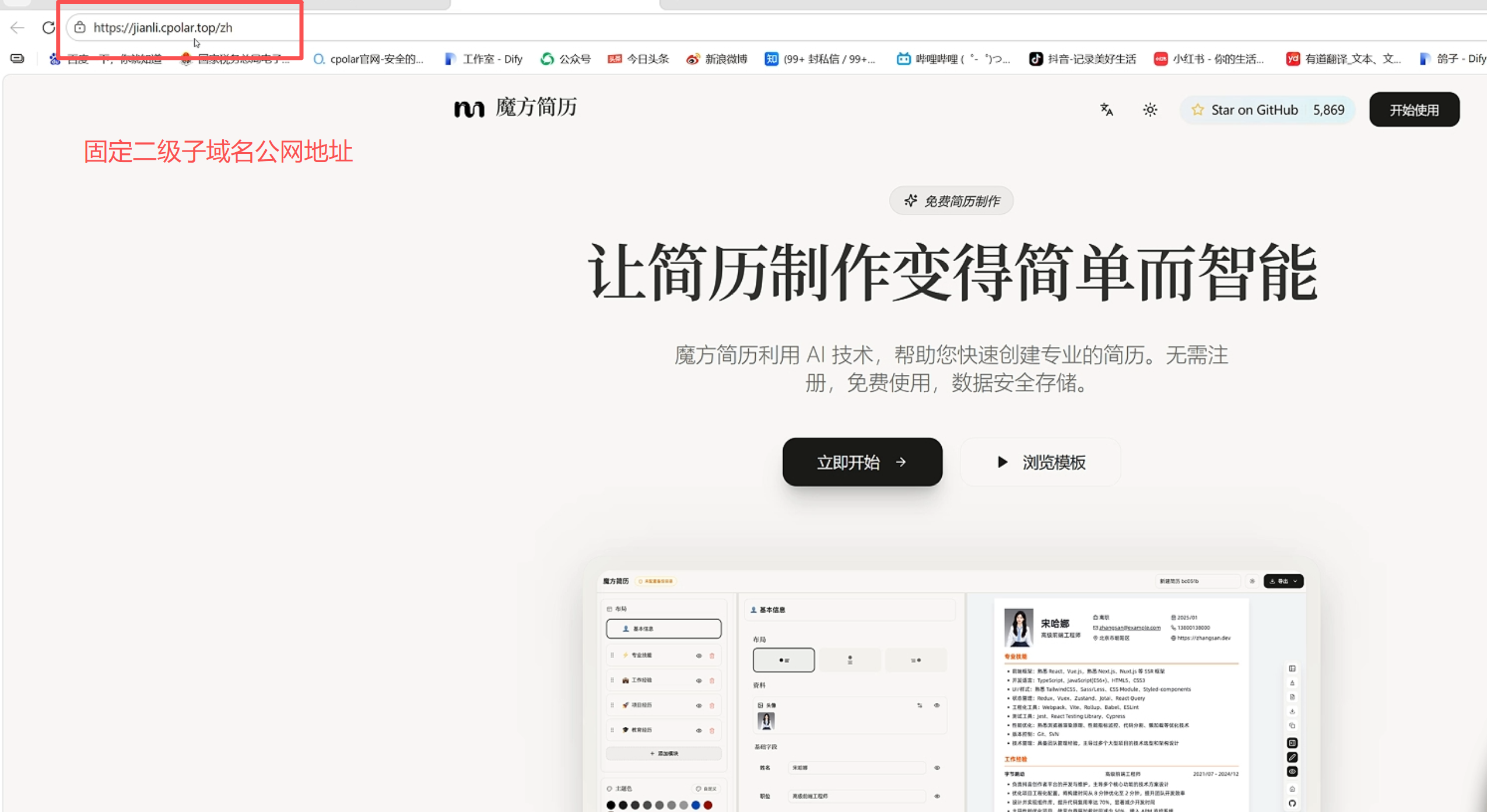
如果你的好友也需要制作简历,只需将公网地址分享给他,他就可以直接在线编辑。方便快捷,省时又省力!
结尾
从实际体验来看,Magic Resume 最吸引我的地方并不是 AI 功能,而是它把简历制作过程中那些琐碎但高频的问题统一解决了。实时预览、主题切换、自动保存以及 PDF 导出这些能力单独看都不算新鲜,但放在同一个工作流里之后,确实能减少很多重复操作。
对于求职者来说,真正有价值的从来不是花哨模板,而是把更多时间放在经历梳理和内容优化上。一个顺手的工具,能够帮助你把精力集中在简历内容本身,而不是不断调整格式和排版。
而通过本地部署加上 cpolar 提供的远程访问方案后,这套工具也不再局限于固定电脑使用。无论是在家修改简历、出差途中更新项目经历,还是帮朋友一起完善内容,都能够获得更灵活的使用体验。
如果你最近也在准备求职,或者已经被各种简历模板折腾得有些疲惫,那么不妨花点时间体验一下 Magic Resume,也许它能帮你把简历这件事变得简单一些。

AtomGit 是由开放原子开源基金会联合 CSDN 等生态伙伴共同推出的新一代开源与人工智能协作平台。平台坚持“开放、中立、公益”的理念,把代码托管、模型共享、数据集托管、智能体开发体验和算力服务整合在一起,为开发者提供从开发、训练到部署的一站式体验。
更多推荐


 5
5 0
0- 0


 已为社区贡献3条内容

所有评论(0)