3分钟产出一条爆款:Codex + HyperFrames 全自动视频生成实战手册
在 2026 年的短视频赛道,本文将手把手教你一套 2026 年最前沿的 AI 工作流:利用 Codex 桌面端配合 HyperFrames 插件,实现从文案到 MP4 视频的全自动化产出。
这套流程的逻辑是:你只负责表达,AI 负责执行。
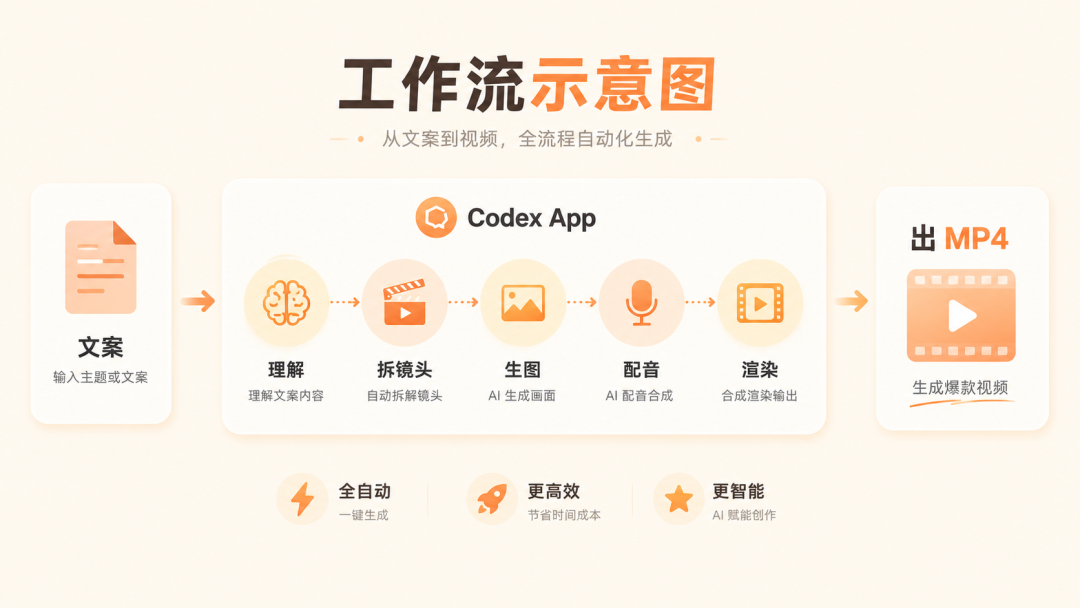
一、 工具链拆解:为什么是 Codex + HyperFrames?
市面上 AI 视频工具很多,但大多存在“画面审美疲劳”或“控制力差”的问题。
1.1 Codex 的核心作用
Codex 并非简单的聊天框,它是一个具备强逻辑推理能力的 AI 协作环境。它能理解你的文案语义,自动将其拆解为适合视频表达的“镜头组”。
1.2 HyperFrames 的渲染逻辑
HyperFrames 是一个集成在 Codex 内部的重磅级插件。它的强大之处在于:
•自动分镜: 将文案转化为视觉脚本。
•混合素材: 自动调用 GPT Image-2 生成高质感真实图片,配合 GSAP 动画,拒绝“纯动画版”的廉价感。
•全自动包装: 标题、字幕、BGM、转场同步生成,甚至支持直接调用 Minimax 接口实现超拟人配音。
二、 实操环境搭建:从安装到配置
2.1 下载与安装 Codex
首先,你需要从 OpenAI 官方获取 Codex 桌面 App(支持 Mac 与 Windows)。
•Mac 用户: 下载 .dmg 文件,将图标拖入 Applications 文件夹。
•Windows 用户: 运行 .exe 安装包,按提示完成。 启动后,你会看到一个深色的、类似代码编辑器的简洁界面。
2.2 登录与模型服务配置
登录 Codex 有两种主要方式:直接使用 ChatGPT 账号或配置 API Key。
配置建议: 如果你需要更稳定的调用体验,或者在本地开发环境中测试不同模型的表现,建议在设置中配置 API Key。 为了方便复现,本文使用支持 OpenAI Compatible API 的 iThinkAPI 作为演示环境。
实际配置时,你只需要关注 API Key、Base URL 和模型名称,比如 claude-opus-4.8,gpt-5.5 生成文案不错,生图的话就用gpt-image-2 模型, 0.05 元/张,支持 2k,4k,用起来还是很不错的
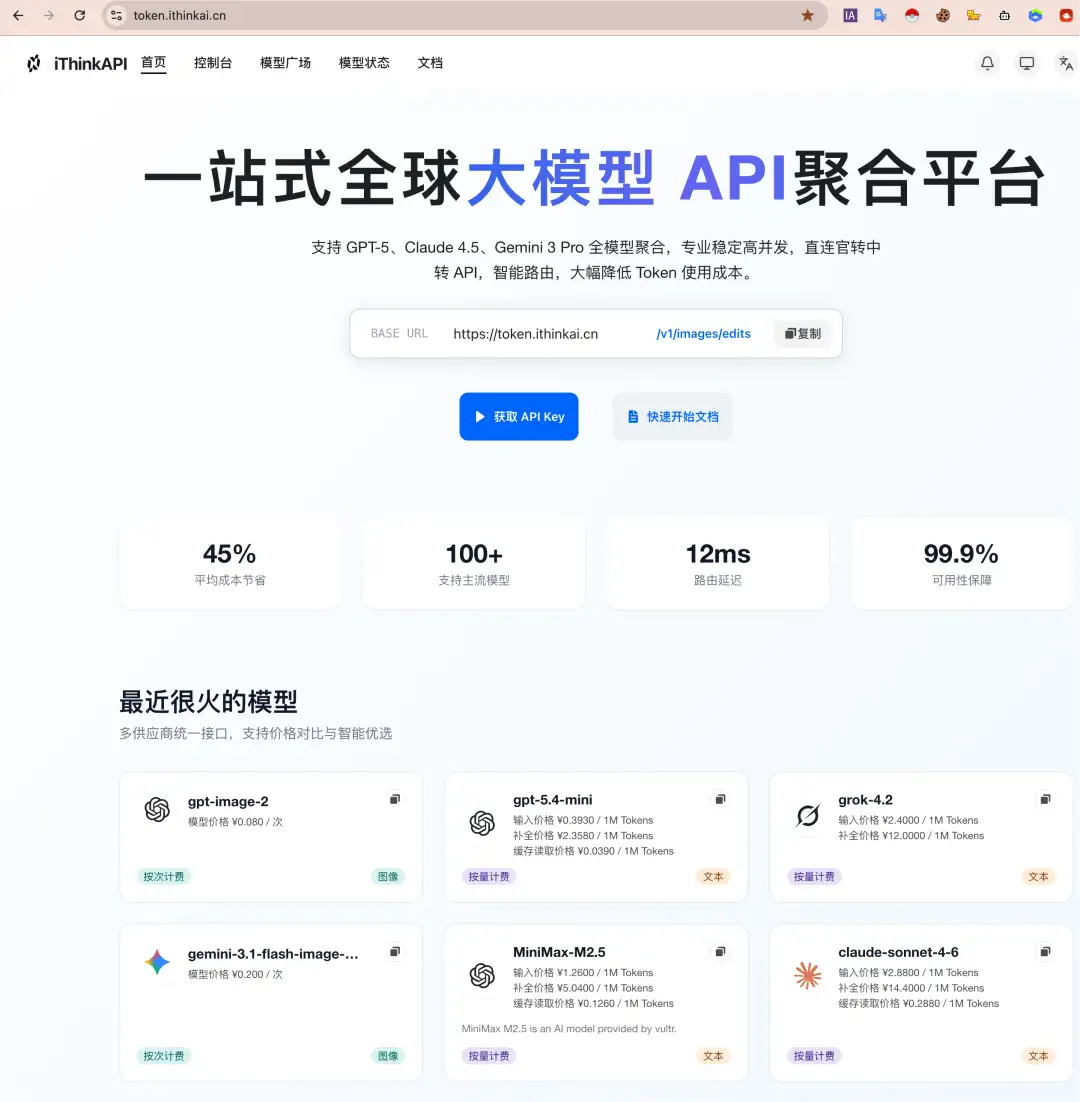
iThinkAPI 配置环境示例
配置参考:
配置参考:
Base URL:https://token.ithinkai.cn/v1
API Key:YOUR_API_KEY
Model:以服务文档为准(建议选择支持 Vision 能力的模型)
注意: 这里只作为配置示例,实际可用模型、接口格式和配置方式以服务文档为准。
2.3 安装 HyperFrames 插件
1.在 Codex 主界面,点击输入框上方的 + (加号) 图标进入插件市场。
2.搜索 hyperframes。
3.点击 Install。此时它会自动安装一组配套工具包,包括 gsap(动画引擎)、tailwind(样式库)和 hyperframes-media(媒体处理组件)。
4.安装完成后,在输入框输入 @,看到弹出 hyperframes 选项即表示成功。
三、 文案策划:让 AI 懂你的表达逻辑
AI 视频的质量 80% 取决于脚本。不要直接扔一段散乱的日记给它。
3.1 爆款文案结构模板
我建议采用“钩子-反差-干货-行动”的 4 段式结构:
•0-3秒(钩子): 抛出一个反直觉观点。例如:“2026 年,剪辑师这个职业可能要消失了。”
•3-10秒(反差): 描述现状与痛点。例如:“以前剪一条视频要 6 小时,现在我喝杯咖啡的时间就出片。”
•10-50秒(干货): 具体的 1-2-3 步骤。
•结尾(CTA): 引导评论或关注。
3.2 深度提示词:将碎碎念转化为口播脚本
如果你只有一些零碎的想法,可以先用下面这段提示词让 Codex 帮你重组:
角色:你是一个资深个人 IP 策划。
任务:将我的原始思考重组为一条 60 秒的短视频口播文案。
要求:
1. 全程口语化,去掉“首先、其次、综上所述”等 AI 翻译腔。
2. 每句话不超过 15 字,节奏感强。
3. 文案中要隐含画面暗示(如:展示操作过程、展示惊讶表情)。
原始内容如下:[粘贴你的想法]
四、 全自动生成:核心指令集
拿到文案后,在 Codex 开启新对话,使用 @hyperframes 进行调用。这是一份经过多次测试、稳定性极高的指令模板:
帮我把下面这段文字做成一条 9:16 竖屏短视频:
【文案内容】
[粘贴你优化后的文案]
【视觉风格】
- 风格定调:简约商务感,深灰背景,亮色点缀。
- 字幕:必须使用逐字 Karaoke 同步效果,基于 word-level 时间戳,严禁段内平均分配时间。
- 素材:重点概念使用 GSAP 矢量动画;氛围部分调用 GPT image-2 生成写实风格图片。
【配音配置】
- 音色:知性中性女声。
- 语速:1.1x。
【技术细节】
- 所有动画元素必须显式赋予唯一 ID。
- 视频渲染完成后,以“项目名-日期”命名保存至桌面。
发送指令后的预期动作:
1.计划阶段: Codex 会先列出分镜大纲。
2.素材准备: 你会看到它在后台绘制图片、合成音频。
3.代码编写: 此时它会写出几百行 HTML/CSS 代码,不要惊慌,这是在构建视频底层。
4.渲染导出: 最终会自动调用本地渲染引擎,生成 MP4。
五、 避坑指南:如何解决常见报错?
在实战中,你可能会遇到以下两个最头疼的问题。
5.1 痛点一:中文字幕“声画不同步” 现象: 声音已经念完了,字幕才跳出来,或者字幕比声音快。
避坑点: AI 默认可能按字符数平均分配时间,但中文朗读时每个字的时长是不等的。
解决方案: 必须在提示词中强制要求:“使用 word-level 时间戳进行转录”。如果还是不准,可以补充:“调用 hyperframes-media 模块重新对齐音频包”。
5.2 痛点二:动画元素突然“消失” 现象: 视频里应该出现图标的地方是一片空白。
避坑点: 这是一个典型的代码冲突。
解决方案: 在指令中加入一行约束:“确保所有要做动画的元素都显式加 ID 属性,禁用 Class 模糊选择器”。这能确保动画引擎精准锁定每一个视觉元素。
六、 进阶调优:从“能看”到“好看”
6.1 解决“审美疲劳”
如果觉得 AI 生成的图片太死板,你可以手动干预图片生成的 Prompt。
例如:不要只说“一个在写代码的程序员”,要说“极简主义风格,赛博朋克光影,特写程序员敲击机械键盘的侧影,焦外虚化”。
6.2 引入真实录屏 HyperFrames 支持插入本地素材。如果你做的是软件教程,可以提前录制一段 10 秒的操作视频,命名为 demo.mp4 并拖入对话框,然后在提示词中写道:“在讲到操作步骤时,请插入我提供的 demo.mp4”。
七、 成本与效率核算:复利效应
很多初学者在第一条视频上会卡很久,觉得“还不如自己剪”。这是典型的“新手期陷阱”。
•传统模式: 第一条视频 6 小时,第一百条视频依然要 4-6 小时。时间成本是恒定的线性支出。
•AI 模式: 第一条视频(含安装调教)可能要 2 小时,但当你把调教好的提示词存为模板后,第二条、第三条视频的时间会迅速缩短至 10 分钟以内。
这是一种生产力的复利。你花时间调教的不是一个工具,而是一个“数字员工”。
八、 总结:创作者的解放
2026 年,个人 IP 的核心竞争力正在发生位移。
当剪辑、特效、配音这些技术门槛被 Codex + HyperFrames 这种工具抹平时,最终比拼的是:谁的观点更犀利,谁的选题更戳中痛点,谁能更持续地高频输出。 不要再被剪辑软件的进度条困住了。
建议你现在就花一个周末的时间,按照本文的步骤把环境跑通。当你第一次看到一条完整的 MP4 视频在 5 分钟内从对话框里蹦出来时,你会真正明白:内容创作者的黄金时代,才刚刚开始。
排错小贴士:
•若提示插件未找到:请检查是否已在插件市场点击“Install”而非仅仅是查看。
•若渲染失败:请确保你的电脑有足够的磁盘空间,渲染 MP4 临时文件较大。
•更多配置模板,可以在 Codex 的项目文档中进一步探索。
本文为技术实战教程,相关配置示例仅供开发者参考学习。

AtomGit 是由开放原子开源基金会联合 CSDN 等生态伙伴共同推出的新一代开源与人工智能协作平台。平台坚持“开放、中立、公益”的理念,把代码托管、模型共享、数据集托管、智能体开发体验和算力服务整合在一起,为开发者提供从开发、训练到部署的一站式体验。
更多推荐
 7
7 0
0- 0


 已为社区贡献17条内容

所有评论(0)