Linux也能投屏到手机?这个方法简直太香了!
作为一个常年混迹于Linux系统的办公党,我手里最离不开的设备有两样:一台跑着Linux的笔记本电脑,和一部华为手机。
说实话,Linux真的香。开源、自由、定制性强,想怎么折腾就怎么折腾。但它的“小众”属性也带来了一些麻烦——比如,投屏。
以前我想把电脑屏幕投到手机上,要么得折腾一堆命令行,要么就得找各种不稳定的第三方工具。但我偏偏不信这个邪。
直到我发现了AirDroid Cast的网页版,我才知道——原来Linux系统早就可以投屏到手机了,而且还这么简单。
我现在办公的场景通常是这样的:电脑上开着文档、网页、代码编辑器,手机上需要随时查看电脑上的内容,或者给别人演示。以前我都是用截图+微信传输,效率低得令人发指。
但现在,我只需要做几件事:
- 把我的Linux电脑和手机连到同一个Wi-Fi网络下(如果不在同一个网络,也可以登录高级账号使用,但同一个网络最方便)。
- 在电脑上打开我要投屏的内容,比如一个PPT、一个网页、或者某个软件的界面,不要最小化,保持可见。
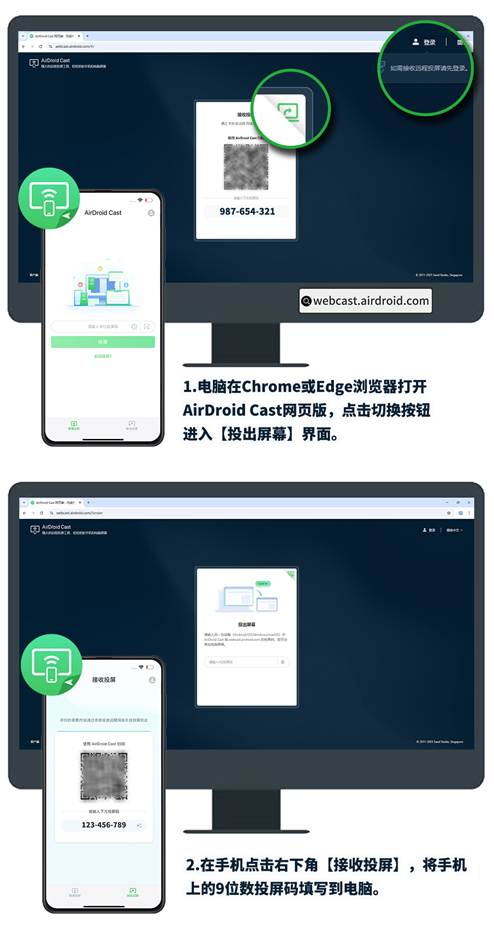
- 在手机上安装AirDroid Cast这个App,打开后点击右下角的【接收投屏】,里面会出现一个二维码和一串数字投屏码。
- 在Linux电脑上打开Chrome浏览器或Edge浏览器,打开AirDroid Cast网页版,然后切换到【投出屏幕】的界面。
- 把手机上那串投屏码输入到电脑网页里。
就这么几步,华为手机上就会弹出一个“是否允许投屏”的提示,我点一下【确认】。
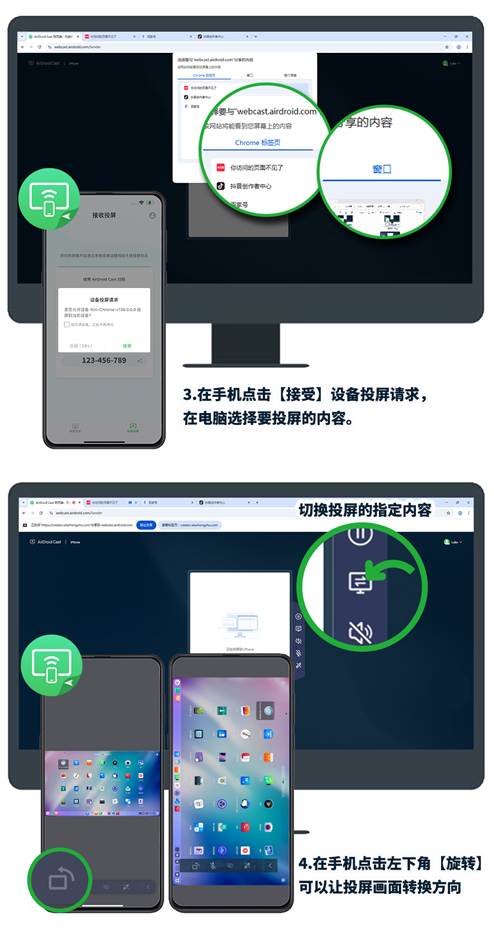
然后神奇的事情发生了:Linux电脑上弹出一个选项卡,让我选择要投出去的是哪个窗口或应用。我可以只选当前打开的文档,或者某个网页标签,甚至是一个软件界面。
选定之后,华为手机屏幕上立刻同步显示了我选中的内容。
最让我惊喜的是“定向投屏”这个功能
说实话,我以前也试过其他投屏工具,但大多数都是把整个电脑桌面一股脑地投过去。问题是,我电脑桌面经常乱七八糟——好几个窗口叠在一起,聊天框、文件夹、浏览器标签页……全都暴露在手机屏幕上,不仅乱,还不安全。
但AirDroid Cast的这个选项卡功能,真的让我眼前一亮。

它允许我只投屏某一个具体的窗口。比如我正在写一份Word文档,桌面上还开着微信、邮件、终端,但只要我选定了Word窗口,手机上就只会显示这个文档。哪怕我把微信窗口拖到文档上面挡住它,手机上的画面也完全不受影响。
这对于我这种经常需要演示、但又不想暴露隐私内容的人来说,简直是救命功能。
不挑系统,不挑手机,真的很省心
我试过在不同设备上跑这个方案:
- 我的主力机是Ubuntu 22.04,Chrome浏览器,完美运行。
- 我也在Fedora和Debian上试过,同样没问题。
- 华为手机这边,不管是鸿蒙3.0还是4.0,AirDroid Cast都能稳定运行。
而且它不只是支持华为手机,安卓、iOS都能用。也就是说,我同事用iPhone,也一样能看我Linux电脑的投屏。
这一点在团队协作里特别有用。以前每次我要给别人看个东西,都得搬着电脑过去。现在我直接让对方面对手机,我这边一投,那边一看,高效又省事。
作为一个务实的人,我最关心的还是稳定性和画质。
在实际使用中,我连续投屏了将近一个小时,画面几乎没有延迟,拖动文档、切换网页都很流畅。画质方面,虽然不像HDMI那样无损,但用来阅读文字、查看界面、演示流程,完全够用。
而且它是通过网页端操作的,Linux下不需要安装任何复杂的依赖包,打开浏览器就能用。这对于我们这些用Linux的人来说,真的是极大的善意。
如果你也是一个多设备办公的人,尤其像我一样:
- 主力系统是Linux
- 手里用的是华为手机(或其他安卓、iOS设备)
- 经常需要在手机上查看电脑内容
- 不想折腾复杂的配置
- 对隐私和画面控制有要求
那AirDroid Cast的这个网页版方案,真的值得你试一试。它不需要你换系统、不需要你换手机、不需要你懂命令行,只需要一个浏览器、一个App、同一网络,几分钟就能搞定。
我现在几乎每天都会用到它。开会、演示、远程帮同事看问题、甚至在手机上写文档时参考电脑内容……投屏这件事,终于不再是Linux用户的痛点。

AtomGit 是由开放原子开源基金会联合 CSDN 等生态伙伴共同推出的新一代开源与人工智能协作平台。平台坚持“开放、中立、公益”的理念,把代码托管、模型共享、数据集托管、智能体开发体验和算力服务整合在一起,为开发者提供从开发、训练到部署的一站式体验。
更多推荐
 4
4 0
0- 0



 已为社区贡献22条内容

所有评论(0)