PS 怎么把彩色照片变成黑白?4 种高质量转黑白方法详解
一、前言
黑白摄影凭借极简的画面质感、突出的光影层次,被广泛应用于人像写真、风光摄影、艺术海报、纪实照片等场景。将彩色照片转为黑白,能够剔除杂乱色彩的干扰,最大化突出画面明暗对比、主体轮廓和细节质感,让作品更具高级氛围感。
很多PS新手在转换黑白照片时,常遇到画面发灰、层次扁平、细节丢失、无法针对性调整光影等问题。不少人只会单一的一键去色方法,难以做出专业级黑白效果。
本文适配Photoshop CS6~2026全版本(Win/Mac双系统通用),整理4种主流的彩色照片转黑白方法,涵盖极速一键转换、简易微调、专业精细调色、模式彻底转换四种方案。每种方法均详细讲解操作原理、适用场景、实操步骤与风险弊端,同时补充新手避坑要点和高效AI方案,零基础也能根据自身需求精准选型。
二、PS四种彩色照片转黑白实操方法
方法一:一键去色|极速出图(零基础快速预览)
适配版本:PS全版本通用,无版本限制
适用场景:照片快速预览、临时素材处理、无需精细调色的日常修图场景
预期效果:1秒去除画面所有色彩,生成基础黑白画面,操作零门槛
风险提示:该功能为系统自动统一去色,无法单独调整红、黄、蓝等颜色的明暗层次,容易导致画面发灰、对比平淡,不适合商用精修。
操作原理:一键统一归零画面所有色彩饱和度,直接保留原始明暗灰度信息,无任何智能优化。
详细实操步骤
1. 用PS打开需要处理的彩色照片,建议提前复制图层(Ctrl+J),保护原图不被破坏;
2. 执行顶部菜单栏【图像】→【调整】→【去色】,也可直接使用通用快捷键 Ctrl+Shift+U;
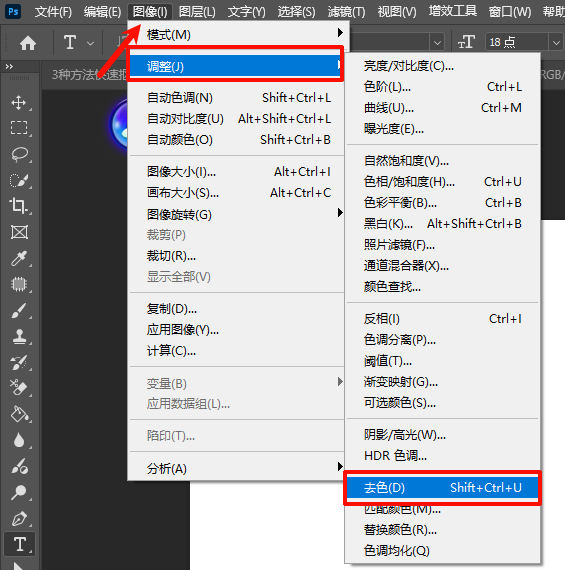
3. 执行完成后,画面即刻去除全部色彩,完成彩色转黑白操作。
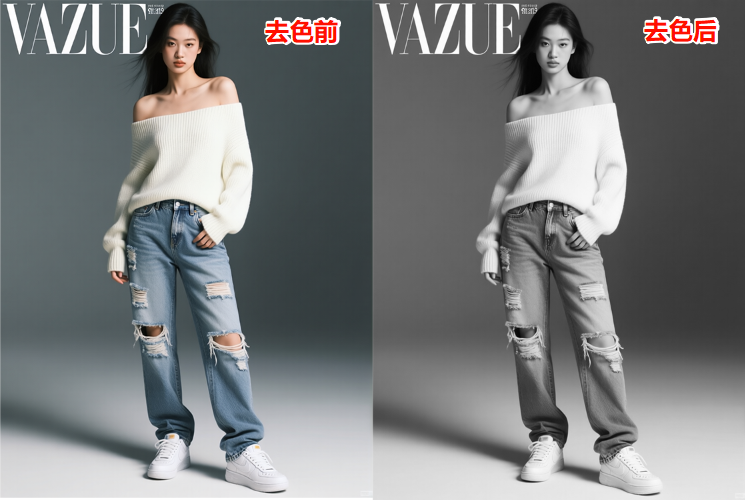
方法优缺点
✅ 优点:操作极简、速度最快、无需调参,新手零上手难度;
❌ 缺点:画面层次单一、容易扁平发灰、无自定义调整空间。
方法二:色相/饱和度降低|简易微调过渡效果
适配版本:PS全版本通用
适用场景:需要轻微把控画面质感、想要保留微弱色彩倾向,兼顾简易微调的过渡型黑白效果场景
预期效果:彻底去除画面彩色信息,相比一键去色,可前期预留微调空间,画面过渡更自然
风险提示:仅能整体控制饱和度,无法针对局部色彩单独调色,复杂风光、人像照片依旧容易出现层次缺失问题。
操作原理:通过手动拉低全局色彩饱和度,弱化所有彩色信息,仅保留画面明暗灰度,实现黑白转换。
详细实操步骤
1. 打开素材图片,复制图层备份原图;
2. 按下快捷键 Ctrl+U,快速调出「色相/饱和度」调整面板;
3. 将面板中的饱和度滑块从默认数值拖拽至最低值(-100),画面色彩完全消失;
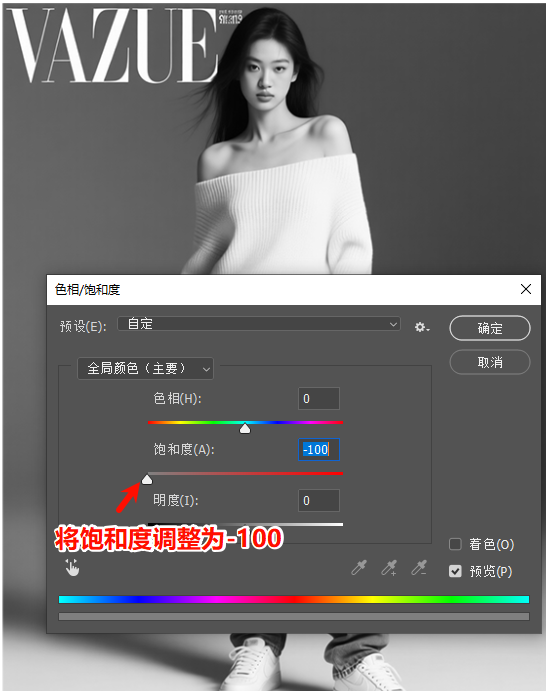
4. 点击确定,即可完成黑白转换,可轻微微调明度滑块,优化画面整体亮度。
方法优缺点
✅ 优点:操作简单,支持整体明度微调,比一键去色灵活度更高;
❌ 缺点:无分色调整功能,无法精细化优化局部光影层次。
方法三:黑白调整图层|专业精修首选(设计师推荐)
适配版本:PS CS6及以上版本,新版PS优化了预设参数,效果更优质
适用场景:人像精修、风光大片、艺术摄影、商用海报等对画面层次、质感有高要求的场景
预期效果:可单独调整画面六种基础颜色的明暗,精准优化皮肤、天空、植被等局部细节,黑白层次分明、质感高级
风险提示:新手切勿大幅度拖动颜色滑块,容易出现局部过曝、死黑、细节丢失等问题,建议小幅度微调。
操作原理:通过独立颜色通道控制不同色彩的灰度明暗,非破坏性调整,可无限次修改,最大程度保留画面细节。
详细实操步骤
1. 打开照片素材,无需破坏原图,直接在图层面板底部,点击【创建新的填充或调整图层】,选择【黑白】;
2. 右侧自动弹出属性面板,面板包含红、黄、绿、青、蓝、洋红六大颜色调节滑块;
3. 针对性微调参数:人像照片可拉高红色、黄色滑块,提亮人物皮肤,通透干净;风光照片可压低蓝色、青色滑块,加深天空层次感,拉高绿色保留植被细节;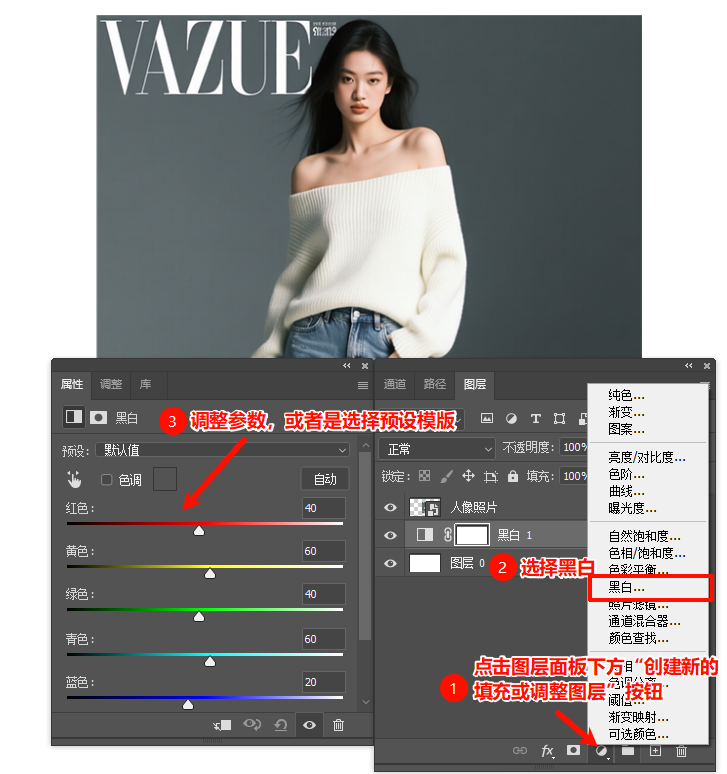
4. 新手可直接点击面板【自动】功能,由PS智能适配基础参数,也可选用自带预设模板,快速出片;
5. 全程为非破坏性操作,随时可双击调整图层重新修改参数,不损伤原图像素。
方法优缺点
✅ 优点:分色精细调控、画面质感高级、无损原图、可反复修改,是专业修图主流方法;
❌ 缺点:参数较多,新手需要简单磨合,调试耗时相对较长。
方法四:灰度模式转换|纯灰度输出(印刷专用)
适配版本:PS全版本通用
适用场景:黑白印刷、文档打印、素材灰度归档等需要彻底剥离色彩信息的专业输出场景
预期效果:彻底删除图片所有色彩通道,仅保留纯灰度通道,满足印刷、打印的制式要求
风险提示:该操作属于破坏性操作,会直接丢弃色彩数据,保存后无法直接恢复彩色,操作前务必备份原图。
操作原理:更改图片整体色彩模式,从RGB彩色模式转为灰度模式,永久性剥离色彩信息。
详细实操步骤
1. 提前备份原图,避免色彩数据丢失无法恢复
2. 点击顶部菜单栏【图像】→【模式】→【灰度】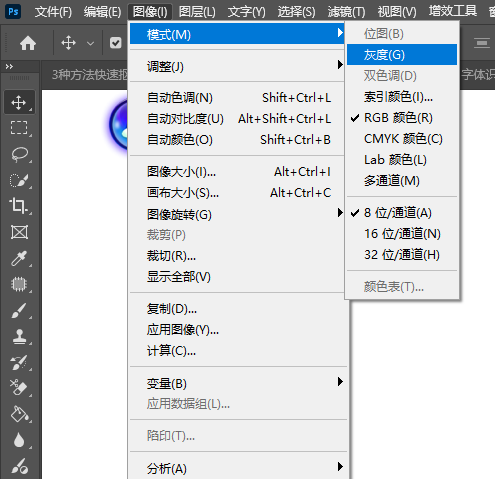
3. 弹出提示弹窗时,点击【扔掉】,系统即可删除所有色彩信息,完成纯黑白灰度转换。
方法优缺点
✅ 优点:彻底去除色彩,文件体积更小,适配印刷打印标准;
❌ 缺点:破坏性操作、灵活性极差,无后期调色空间,不适合日常设计修图。
三、PS手动转黑白的核心难点
1. 新手调参难度大:专业的黑白调整图层包含六大颜色滑块,新手难以把控微调幅度,容易出现皮肤过曝、天空死黑、细节丢失等问题,很难调出高级质感。
2. 流程繁琐、效率低下:想要优质黑白效果,仅基础转换远远不够,还需要搭配曲线、色阶、蒙版、颗粒质感等优化步骤,单张图片耗时久,批量修图完全不适用。
3. 修改成本高、灵活性差:去色、饱和度调低、灰度模式转换均为固定效果,直接操作背景图层后无法灵活二次修改;灰度模式更是直接丢失色彩数据,出错需要重新导入原图操作。
四、AI高效方案:StartAI插件一键生成专业黑白照片
针对手动修图参数复杂、耗时久、效果不稳定的痛点,StartAI PS智能插件可完美解决。依托AI图像算法,插件能智能识别画面色彩分布、光影结构,自动优化黑白灰阶对比,无需手动调参,1-2秒即可生成层次分明、质感高级的黑白照片,适配新手入门与批量修图场景。
插件安装与获取
前往StartAI官网下载插件安装包,跟随安装向导一键安装,30秒即可完成;安装完成后重启PS,在顶部菜单栏「增效工具」中找到“StartAI”(旧版PS在「窗口」-「扩展功能」中),无需复杂设置,打开就能用下载注册填写邀请码:K4rE3M,部分核心功能免费测试,无需额外付费即可解锁Banana修图,即梦修图,GPT生图,抠图去背景,图片去水印,批量处理等功能!
实操步骤
1. 插件启动:下载安装插件后重启PS,若未显示图标,可通过【窗口】→【扩展功能】→【StartAI插件】打开面板
2. 功能选择:导入需要处理的彩色照片,在插件面板中打开【Banana修图】功能
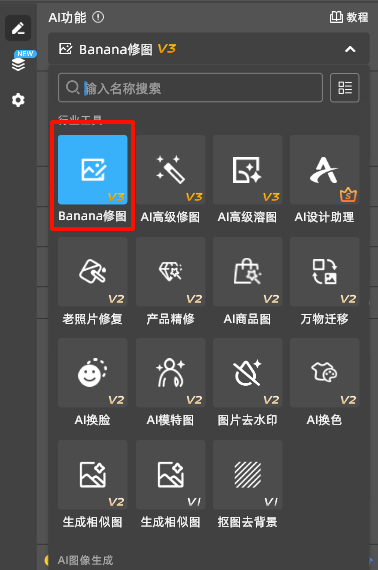
3. 精准指令生成:上传图片后输入修图需求,例如“转换为高级黑白照片,高对比度,灰阶细腻,保留全部明暗细节,光影层次分明”
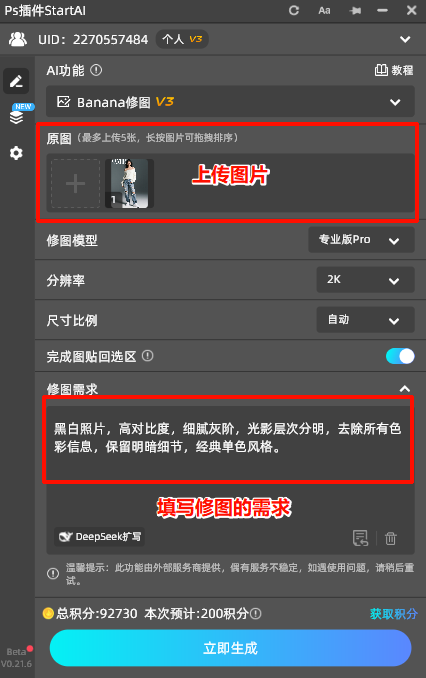
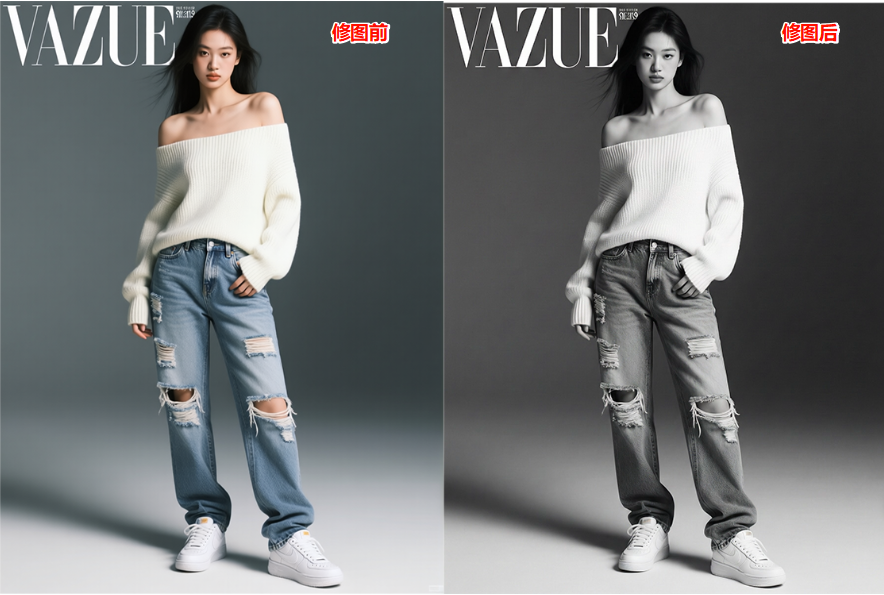
4. 快速出图:点击【立即生成】,等待1-2秒即可完成转换,成品无发灰、无层次缺失,可直接商用或二次微调。
插件核心优势
1. 零门槛操作:无需掌握PS调色原理,AI自动优化光影层次,新手也能出专业效果;
2. 效率拉满:秒级出图,支持批量处理,大幅节省修图时间;
3. 效果优质:规避手动调色发灰、扁平问题,自动优化明暗对比,灰阶过渡自然;
4. 全程无损:不破坏原图,支持后期PS精细化二次修改。
五、全文总结与适用边界
为方便不同需求精准选型,这里明确四种方法的适用边界:
1. 快速预览、临时出图:优先【一键去色】,极致高效,满足基础使用需求;
2. 简单微调、轻度修图:选择【色相/饱和度调低】,灵活度略高于一键去色;
3. 商用精修、人像风光大片:首选【黑白调整图层】,可控性最强、成品质感最高,是专业设计首选;
4. 印刷打印、灰度归档:专用【灰度模式转换】,满足制式输出要求;
5. 新手入门、批量修图、高效出图:首选StartAI插件,兼顾效率与质感,零试错成本。
总体建议:专业精细化定制优先PS手动调整图层,日常修图、批量处理、快速出图优先AI插件,根据场景灵活搭配,可最大化提升修图效率与作品质量。
下载注册填写邀请码:K4rE3M,部分核心功能免费测试,无需额外付费即可解锁Banana修图,即梦修图,GPT生图,抠图去背景,图片去水印,批量处理等功能!

AtomGit 是由开放原子开源基金会联合 CSDN 等生态伙伴共同推出的新一代开源与人工智能协作平台。平台坚持“开放、中立、公益”的理念,把代码托管、模型共享、数据集托管、智能体开发体验和算力服务整合在一起,为开发者提供从开发、训练到部署的一站式体验。
更多推荐

 13
13 0
0- 0


 已为社区贡献84条内容

所有评论(0)