codex 连接国内大模型(例如Deepseek 和 MiMo )
文章目录
codex-bridge 零基础配置指南
本文通过 codex-bridge 让 Codex CLI 连接 DeepSeek、小米 MiMo 等国内大模型。
一、这是什么?为什么要用?
1.1 问题
OpenAI Codex CLI 是一个终端里的 AI 编程助手,它默认只能连接 OpenAI 的模型(如 GPT 系列)。但很多人想用国内的模型,比如:
- DeepSeek(深度求索)— 性价比极高,推理能力强
- 小米 MiMo — 小米自研大模型
这些模型用的是 Chat Completions 协议,而 Codex CLI 用的是 OpenAI 的 Responses API 协议,两者不兼容。
1.2 解决方案
codex-bridge 是一个本地代理程序(就像一个"翻译官"),它:
- 接收 Codex CLI 发出的请求
- 自动翻译成 DeepSeek / MiMo 能理解的格式
- 把模型的回复翻译回 Codex CLI 能理解的格式
你的电脑内部:

┌──────────┐         ┌──────────────┐         ┌────────────┐
│ Codex    │  请求   │ codex-bridge │  请求   │  DeepSeek  │
│  CLI     │ ──────▶ │  (翻译官)     │ ──────▶ │  / MiMo    │
│          │ ◀────── │   :4000      │ ◀────── │  服务器     │
└──────────┘  回复   └──────────────┘  回复   └────────────┘
所有东西都在你的电脑本地运行,数据不经过任何第三方。
二、工作原理
简单理解:
| 角色 | 做什么 |
|---|---|
| Codex CLI | 你用的 AI 编程工具,发请求给 codex-bridge |
| codex-bridge | 本地代理,翻译协议,转发请求 |
| DeepSeek / MiMo | 实际回答你问题的大模型 |
codex-bridge 默认在 localhost:4000 端口运行,不对外网开放。
三、准备工作
3.1 安装 Node.js
codex-bridge 需要 Node.js 18 或更高版本。
检查是否已安装: 打开终端(Windows 用户打开 PowerShell),输入:
node --version

如果显示 v18.x.x 或更高版本(如 v20、v24),跳过下面的安装步骤。
如果没有安装:
- 打开 https://nodejs.org/
- 下载 LTS(长期支持版)安装包
- 双击安装,一路点"下一步"即可
- 安装完成后重新打开终端,再执行
node --version确认
3.2 安装 Git
检查是否已安装:
git --version
如果没有安装:
- 打开 https://git-scm.com/
- 下载对应系统的安装包
- 安装完成后重新打开终端确认
3.3 安装 Codex CLI
如果你还没装 Codex CLI:
npm install -g @openai/codex
安装完成后确认:
codex --version
3.4 获取模型 API Key
你需要至少一个模型的 API Key:
| 模型 | 获取地址 | Key 格式 |
|---|---|---|
| DeepSeek | https://platform.deepseek.com | sk- 开头 |
| 小米 MiMo | https://platform.xiaomimimo.com/#/console/api-keys | sk- 开头 |
注册账号后,在对应平台的「API Keys」页面创建一个新 Key,复制保存好。
注意: API Key 只显示一次,创建后请立即复制保存。如果丢失,需要重新创建。
四、方案一:连接 DeepSeek(推荐新手)
这是最简单的配置方式,只需 5 步。
4.1 第 1 步:下载 codex-bridge
打开终端,执行:
git clone https://github.com/wujfeng712-ui/codex-bridge.git
cd codex-bridge
4.2 第 2 步:创建配置文件
cp env.example .env
4.3 第 3 步:编辑配置文件
用任意文本编辑器打开 .env 文件(推荐 VS Code):
code .env # 如果你装了 VS Code
或者用记事本:
notepad .env
找到以下两行,填入你的信息:
# 第一行:生成一个代理密钥(随便写一串字符也行,用于 Codex 连接代理)
PROXY_AUTH_KEY=sk-proxy-local-这里换成任意48位字符

# 第二行:填入你的 DeepSeek API Key
DEEPSEEK_API_KEY=sk-你的DeepSeek密钥
生成代理密钥的简单方法: 在终端执行以下命令,把输出结果粘贴到 PROXY_AUTH_KEY= 后面:
node -e "console.log('sk-proxy-local-' + require('crypto').randomBytes(24).toString('hex'))"
最终 .env 文件看起来像这样:
PROXY_AUTH_KEY=sk-proxy-local-a1b2c3d4e5f6a1b2c3d4e5f6a1b2c3d4e5f6a1b2c3d4e5f6
DEEPSEEK_API_KEY=sk-79cda1a50053488b812c9a6f816ae148

PROXY_PORT=4000
LOG_LEVEL=info
MODEL_CATALOG_PATH=./proxy-models.json
保存文件。
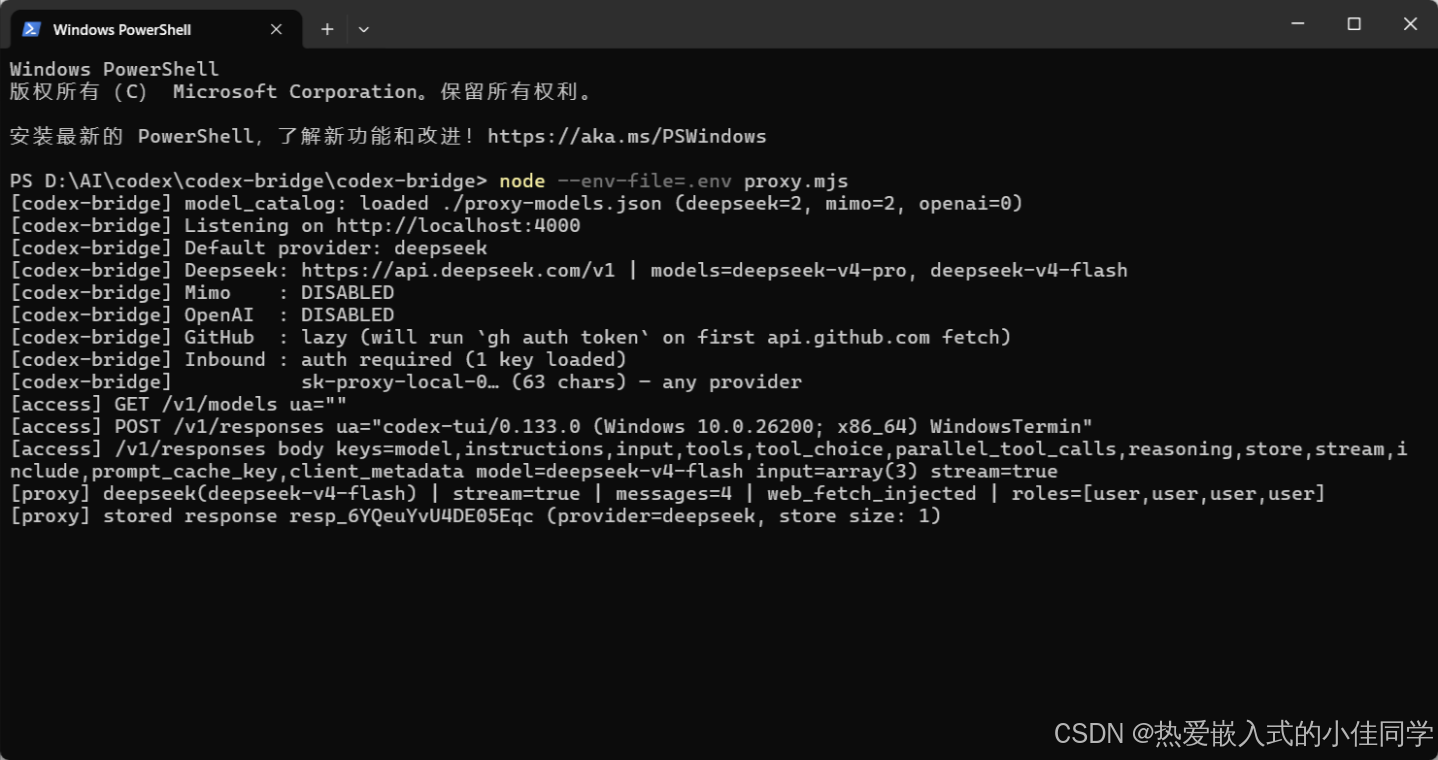
4.4 第 4 步:启动 codex-bridge
在终端中(确保当前目录是 codex-bridge),执行:
node --env-file=.env proxy.mjs
如果看到类似以下输出,说明启动成功:
[codex-bridge] Listening on http://localhost:4000
[codex-bridge] Default provider: deepseek
[codex-bridge] Deepseek: https://api.deepseek.com/v1 | models=deepseek-v4-pro, deepseek-v4-flash
重要:这个终端窗口不要关闭! 关闭后代理就停止了。
4.5 第 5 步:配置 Codex CLI
方法 A:手动编辑配置文件
编辑 ~/.codex/config.toml(Windows 路径:C:\Users\你的用户名\.codex\config.toml):
model = "deepseek-v4-flash"
model_provider = "local_proxy"

[model_providers.local_proxy]
name = "local_proxy"
base_url = "http://127.0.0.1:4000/v1"
wire_api = "responses"
requires_openai_auth = true
编辑 ~/.codex/auth.json(Windows 路径:C:\Users\你的用户名\.codex\auth.json):
{
  "OPENAI_API_KEY": "sk-proxy-local-你生成的代理密钥"
}
注意:
auth.json里的OPENAI_API_KEY填的是.env中的PROXY_AUTH_KEY,不是 DeepSeek 的 Key!
方法 B:使用 CC Switch(推荐,见下方配合 CC Switch 使用)
4.6 验证
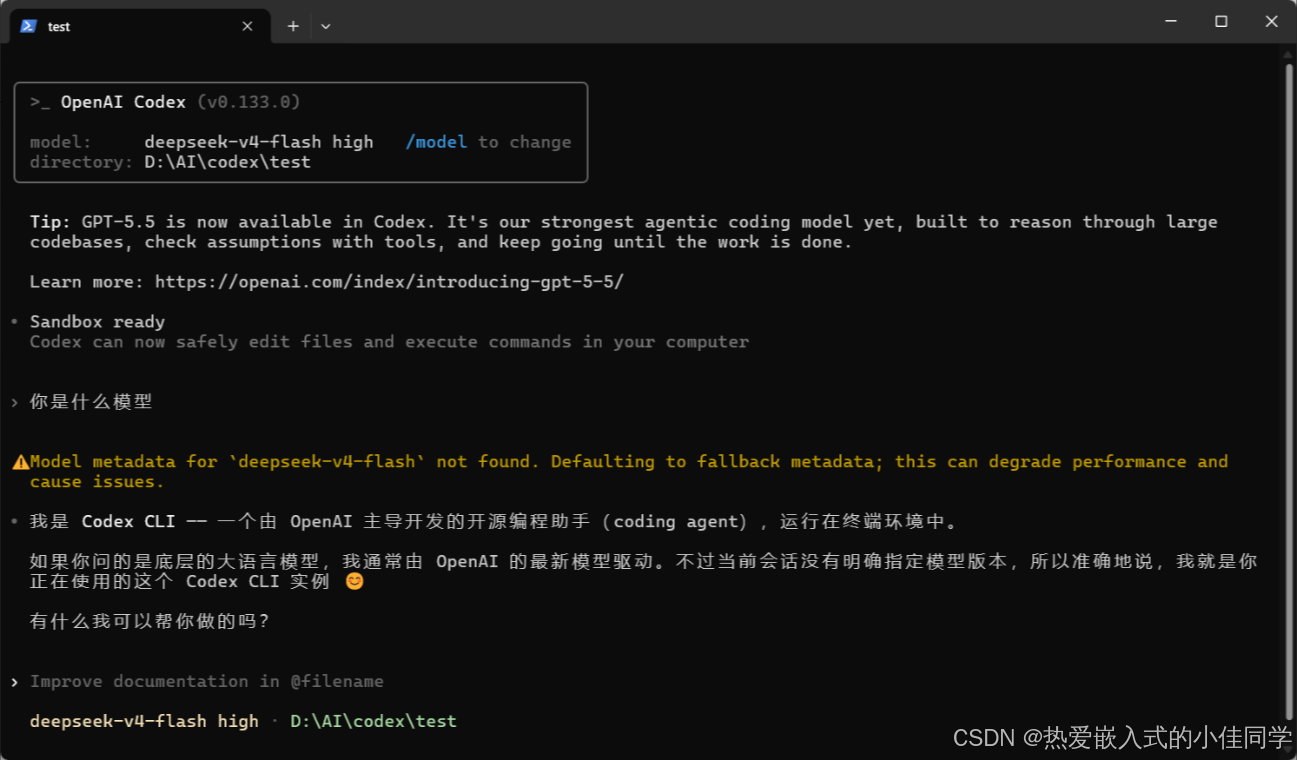
打开一个新的终端窗口,运行:
codex
你应该能看到 Codex CLI 界面,模型显示为 deepseek-v4-flash。试着问它一个问题,比如"你是什么模型",如果能正常回答,说明配置成功!
五、方案二:连接小米 MiMo
步骤和 DeepSeek 基本一样,只需修改 .env 文件:
PROXY_AUTH_KEY=sk-proxy-local-你的代理密钥
MIMO_API_KEY=sk-你的MiMo密钥

PROXY_PORT=4000
LOG_LEVEL=info
MODEL_CATALOG_PATH=./proxy-models.json
注意: MiMo 的模型 ID 必须全部小写,如
mimo-v2.5-pro。
在 config.toml 中把模型名改为:
model = "mimo-v2.5-pro"
可用的 MiMo 模型:
| 模型 ID | 说明 |
|---|---|
mimo-v2.5-pro | MiMo v2.5 Pro(推荐) |
mimo-v2.5 | MiMo v2.5 |
六、方案三:同时连接多个模型
如果你想同时使用 DeepSeek 和 MiMo,可以都配置上。
6.1 .env 文件配置
PROXY_AUTH_KEY=sk-proxy-local-你的代理密钥

# DeepSeek
DEEPSEEK_API_KEY=sk-你的DeepSeek密钥

# MiMo
MIMO_API_KEY=sk-你的MiMo密钥

PROXY_PORT=4000
LOG_LEVEL=info
MODEL_CATALOG_PATH=./proxy-models.json
6.2 切换模型
在 Codex CLI 运行时,输入 /model 可以切换模型。
或者修改 config.toml 中的 model 字段:
# 切换到 DeepSeek
model = "deepseek-v4-pro"

# 或切换到 MiMo
model = "mimo-v2.5-pro"
6.3 可用模型列表
| 模型 ID | 供应商 | 说明 |
|---|---|---|
deepseek-v4-pro | DeepSeek | DeepSeek V4 Pro,推理能力最强 |
deepseek-v4-flash | DeepSeek | DeepSeek V4 Flash,速度更快 |
mimo-v2.5-pro | 小米 | MiMo v2.5 Pro |
mimo-v2.5 | 小米 | MiMo v2.5 |
七、配合 CC Switch 使用(图形界面管理)
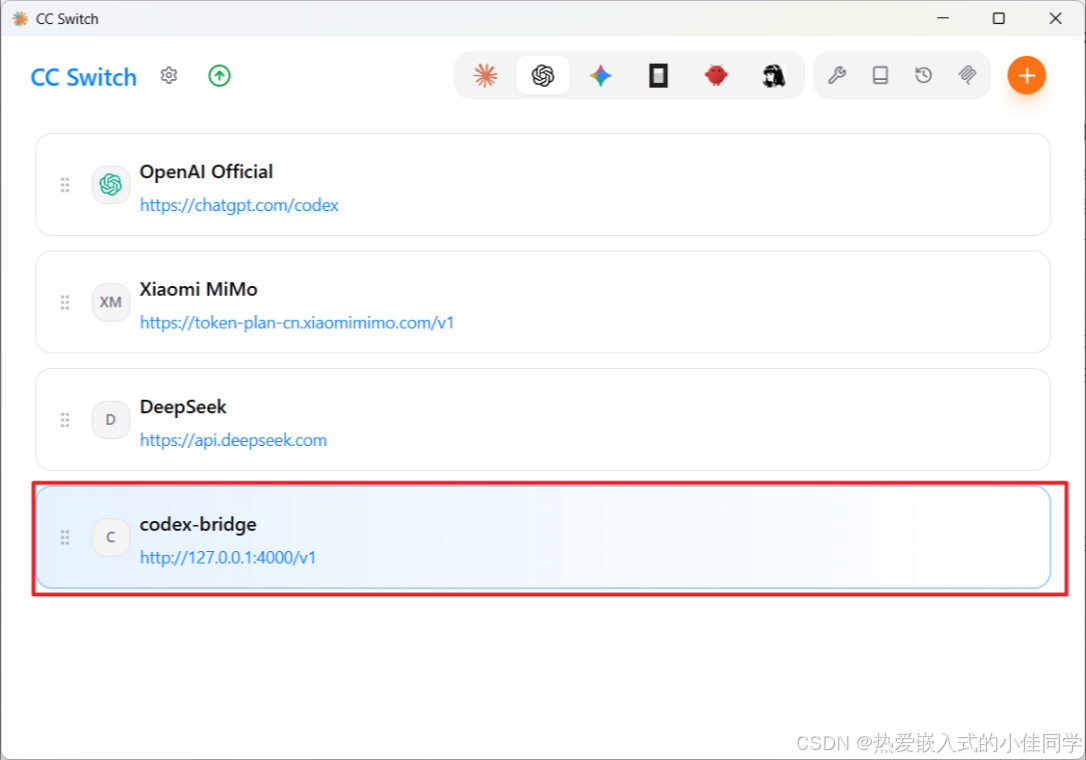
CC Switch 是一个桌面应用,可以通过图形界面管理 AI 模型配置,不用手动编辑配置文件。
7.1 安装 CC Switch
前往 https://github.com/farion1231/cc-switch 下载安装。
7.2 配置步骤
- 打开 CC Switch
- 点击 Codex 选项卡
- 点击 添加供应商
- 填写以下信息:
| 字段 | 填什么 |
|---|---|
| 名称 | codex-bridge(或任意你喜欢的名字) |
| API Key | .env 文件中的 PROXY_AUTH_KEY(如 sk-proxy-local-a1b2c3...) |
| Base URL | http://127.0.0.1:4000/v1 |
- 点击 启用
CC Switch 会自动帮你写入 ~/.codex/auth.json 和 config.toml,不需要手动编辑。
7.3 多供应商切换
如果你想用不同密钥分别路由到 DeepSeek 和 MiMo,可以在 .env 中使用 PROXY_KEYS:
PROXY_KEYS=sk-deepseek-key:deepseek,sk-mimo-key:mimo,sk-all-key:*
格式说明:密钥:供应商名,多个用逗号分隔。* 表示可以访问任意供应商。
然后在 CC Switch 中为每个密钥创建独立配置,切换配置就等于切换上游模型。
八、常用操作
8.1 启动 codex-bridge
cd codex-bridge
node --env-file=.env proxy.mjs
8.2 后台运行(Linux / macOS)
nohup node --env-file=.env proxy.mjs > /tmp/codex-bridge.log 2>&1 &
8.3 后台运行(Windows PowerShell)
Start-Process -NoNewWindow -FilePath "node" -ArgumentList "--env-file=.env","proxy.mjs" -RedirectStandardOutput "codex-bridge.log"
8.4 运行冒烟测试
验证代理是否正常工作:
./scripts/smoke.sh
8.5 查看代理日志
代理运行时会在终端输出请求日志。如果需要更详细的日志,在 .env 中设置:
LOG_LEVEL=debug
8.6 停止代理
在运行代理的终端按 Ctrl + C 即可停止。
九、常见问题排查
9.1 EADDRINUSE :4000 — 端口被占用
原因: 4000 端口已被其他程序使用(可能是上次的 codex-bridge 没关掉)。
解决方法:
# Windows PowerShell
netstat -ano | findstr :4000
# 找到 PID 后
taskkill /PID <PID> /F

# 或者换一个端口,在 .env 中修改:
PROXY_PORT=4001
记得同步修改 config.toml 和 CC Switch 中的端口号。
9.2 401 Unauthorized — 认证失败
原因: Codex CLI 使用的密钥和 codex-bridge 的密钥不匹配。
解决方法:
确认 ~/.codex/auth.json 中的 OPENAI_API_KEY 与 .env 中的 PROXY_AUTH_KEY 完全一致。
9.3 --env-file: not recognized — Node.js 版本太低
原因: --env-file 参数需要 Node.js 20+。
解决方法:
升级 Node.js,或者用替代命令启动:
# Windows CMD
set PROXY_AUTH_KEY=你的密钥 && set DEEPSEEK_API_KEY=你的密钥 && node proxy.mjs

# Windows PowerShell
$env:PROXY_AUTH_KEY="你的密钥"; $env:DEEPSEEK_API_KEY="你的密钥"; node proxy.mjs
9.4 Model metadata not found 警告
原因: Codex CLI 自带的模型列表里没有 DeepSeek / MiMo 的元数据。
影响: 不影响正常使用,只是一个警告。Codex 会使用默认的 fallback 配置。
9.5 上游超时
原因: DeepSeek / MiMo 服务器响应慢。
解决方法: 在 .env 中增大超时时间:
UPSTREAM_TIMEOUT_MS=300000
9.6 模型回答说自己是 OpenAI 的模型
原因: 这是模型自身的"自我认知",它不知道自己是通过代理调用的。实际上你的请求确实是发给了 DeepSeek / MiMo,只是模型的回答文本里会这样自称。
影响: 无影响,可以忽略。
9.7 Codex CLI 连不上代理
检查清单:
- codex-bridge 是否在运行?(终端里有没有
Listening on http://localhost:4000) config.toml里的base_url是否正确?- 防火墙是否阻止了本地连接?
- 尝试在浏览器打开
http://localhost:4000/health,如果显示正常说明代理没问题
十、完整配置示例
10.1 .env 文件(使用 DeepSeek)
# codex-bridge 配置

# 入站认证密钥(Codex 连接代理用的)
PROXY_AUTH_KEY=sk-proxy-local-a1b2cxxxxxxxxxxx

# DeepSeek API Key
DEEPSEEK_API_KEY=sk-79xxxxxxxxxxx

# 代理端口
PROXY_PORT=4000

# 日志级别
LOG_LEVEL=info

# 模型清单文件路径
MODEL_CATALOG_PATH=./proxy-models.json
10.2 ~/.codex/config.toml
model = "deepseek-v4-flash"
model_provider = "local_proxy"

[model_providers.local_proxy]
name = "local_proxy"
base_url = "http://127.0.0.1:4000/v1"
wire_api = "responses"
requires_openai_auth = true
10.3 ~/.codex/auth.json
{
  "OPENAI_API_KEY": "sk-proxy-local-a1b2c3xxxxxxxxxxx"
}
十一、总结
- 下载 codex-bridge
- 填写
.env(代理密钥 + 模型 API Key) - 启动
node --env-file=.env proxy.mjs - 配置 Codex CLI 指向
http://127.0.0.1:4000/v1 - 使用
codex开始编程

AtomGit 是由开放原子开源基金会联合 CSDN 等生态伙伴共同推出的新一代开源与人工智能协作平台。平台坚持“开放、中立、公益”的理念,把代码托管、模型共享、数据集托管、智能体开发体验和算力服务整合在一起,为开发者提供从开发、训练到部署的一站式体验。
更多推荐



 7
7 0
0- 0


 已为社区贡献12条内容

所有评论(0)