ClaudeCode安装教程,基础使用、进阶推荐
Claude Code 安装、模型接入(ccSwitch版)、plugin推荐(Windows版)
前些天发现了一个巨牛的人工智能学习网站,通俗易懂,风趣幽默,忍不住分享一下给大家。
点击跳转到网站:人工智能学习网
1、安装
- 选择兼容性最好的npm来安装
验证:
node -v
npm -v
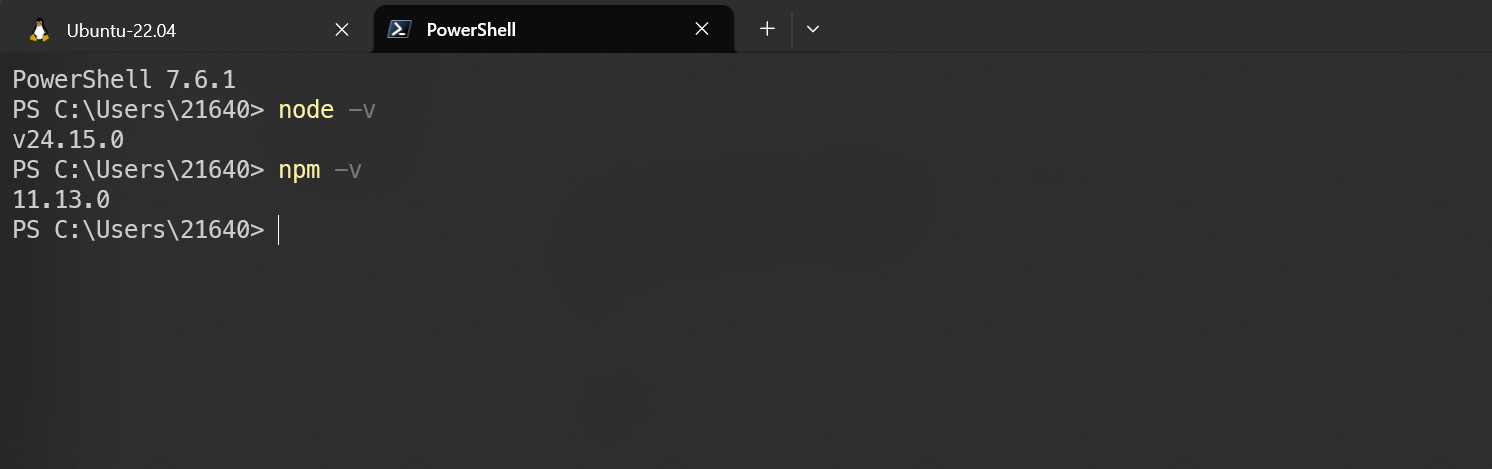
如果没有输出,直接去官网下载Windows版本:https://nodejs.org/en/download
- 全局安装 Claude Code
npm install -g @anthropic-ai/claude-code
npm版本低的话可能导致安装失败,那就升级版本后在执行全局安装Claude Code
npm install -g npm@11.14.1
输出类似字样:added 2 packages in 58s 即为安装成功
- 验证
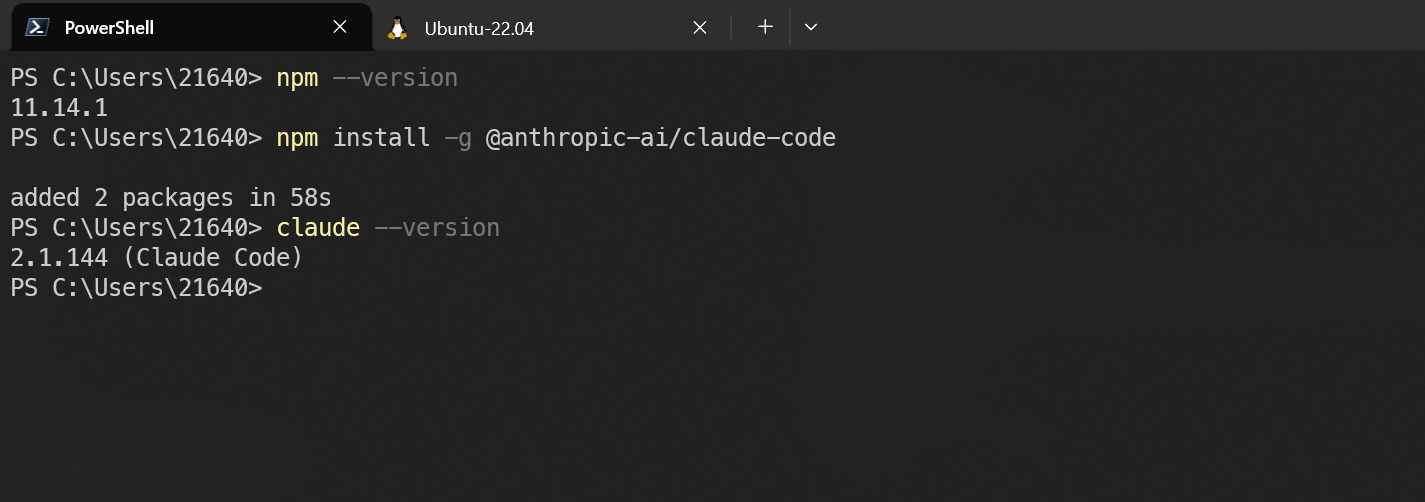
此时直接启动Claude是不行的,如图:
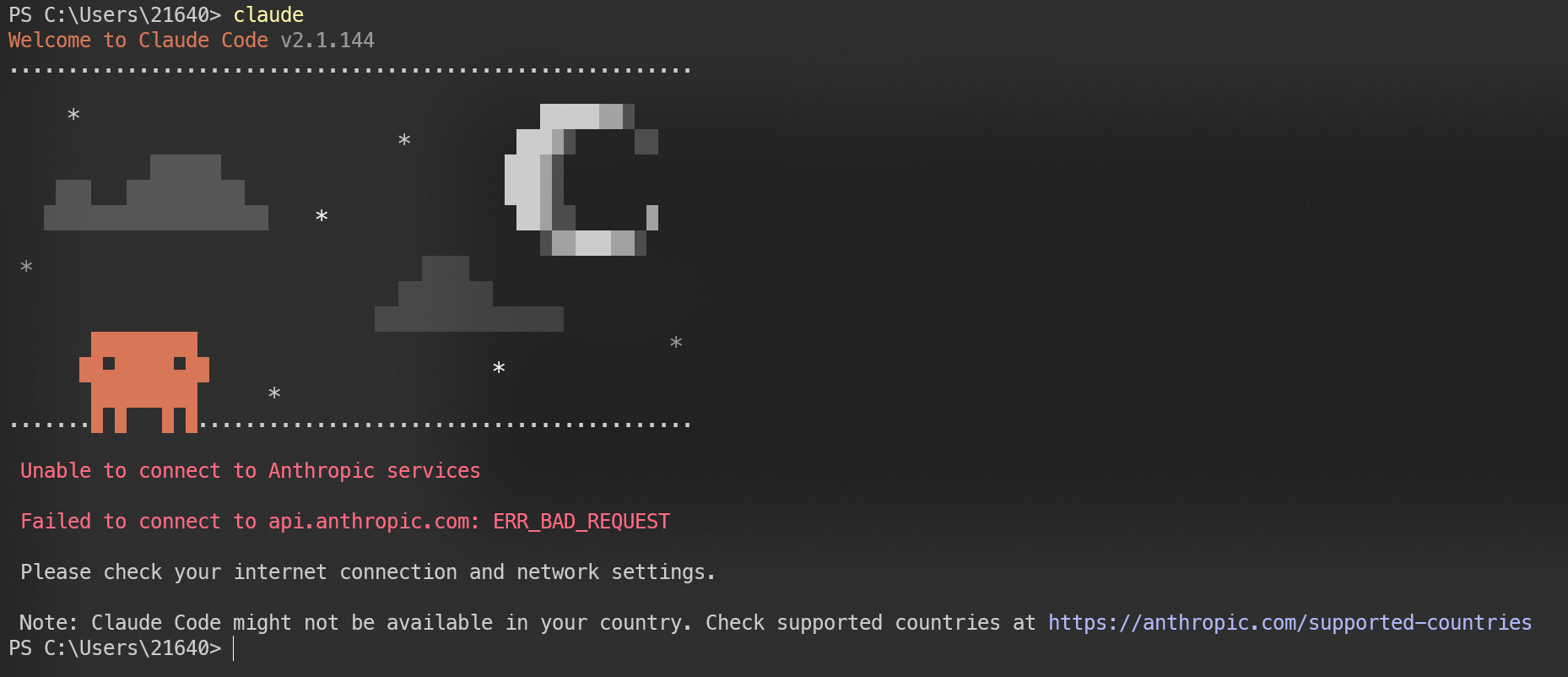
2、接入LLM
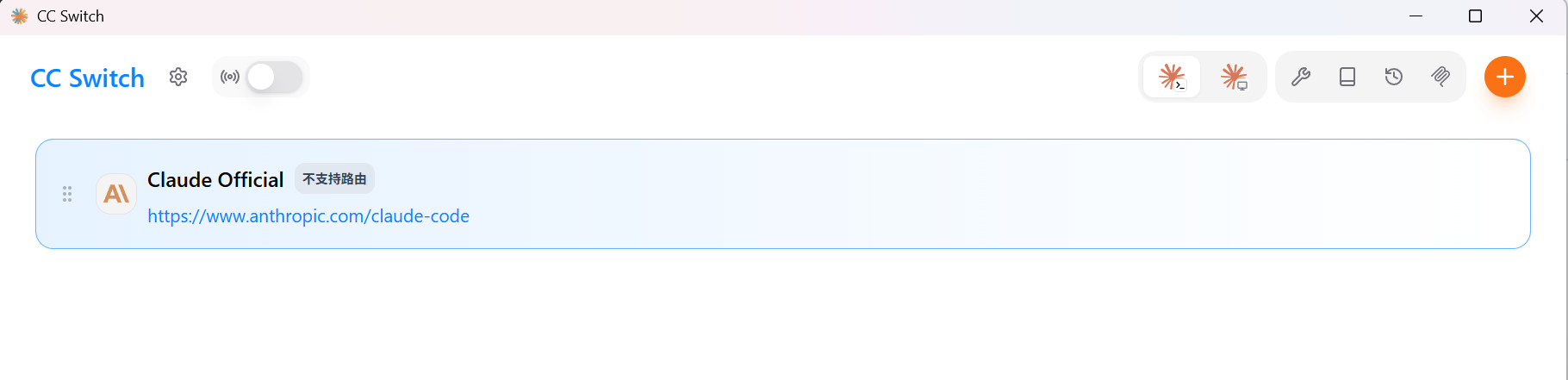
cc Switch,接入非Anthropic模型必备:https://github.com/farion1231/cc-switch/releases/tag/v3.15.0
下载最新版就完事了,访问链接,拉到页面最下面选择Windows.msi后缀并安装。
傻瓜式安装,C盘就C盘了,不占多少,初次打开应该长这样:
2.1、接入DeepSeekV4
DS模型性价比我觉得是首选,而且配置很简单,我们先去DS官网小氪一点,然后拿一个API KEY
-
获取API key,链接:https://platform.deepseek.com/api_keys
注意:妥善保管,创建后立即复制
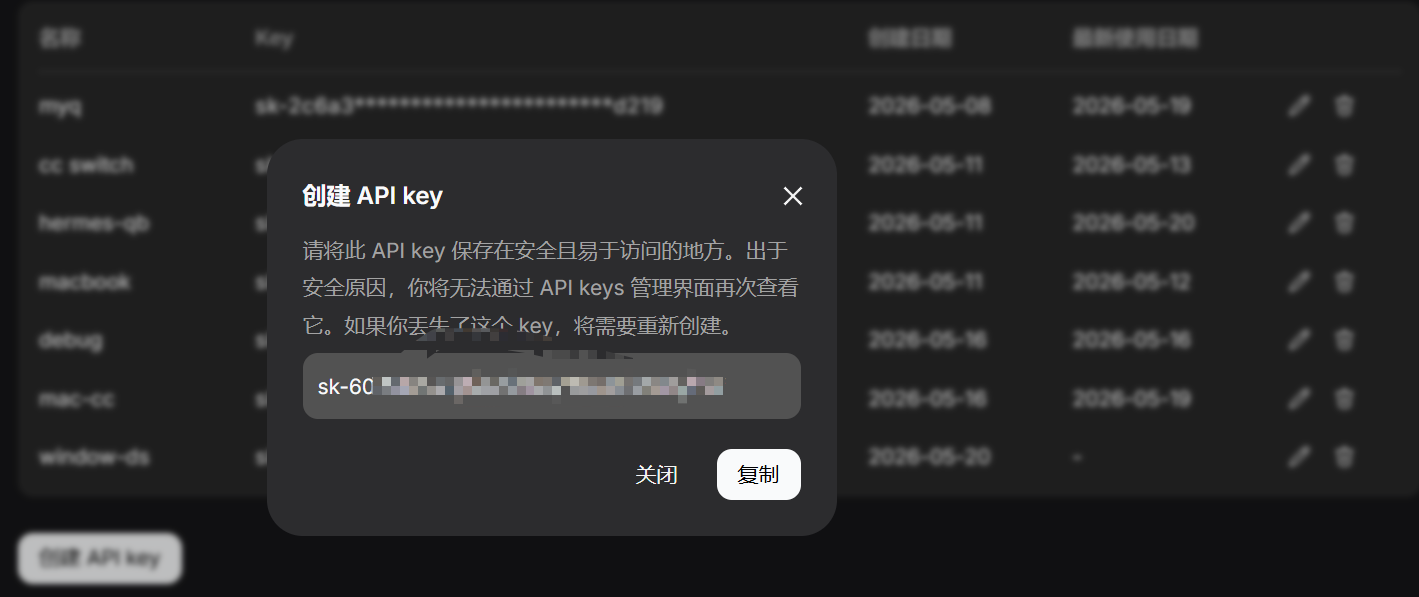
-
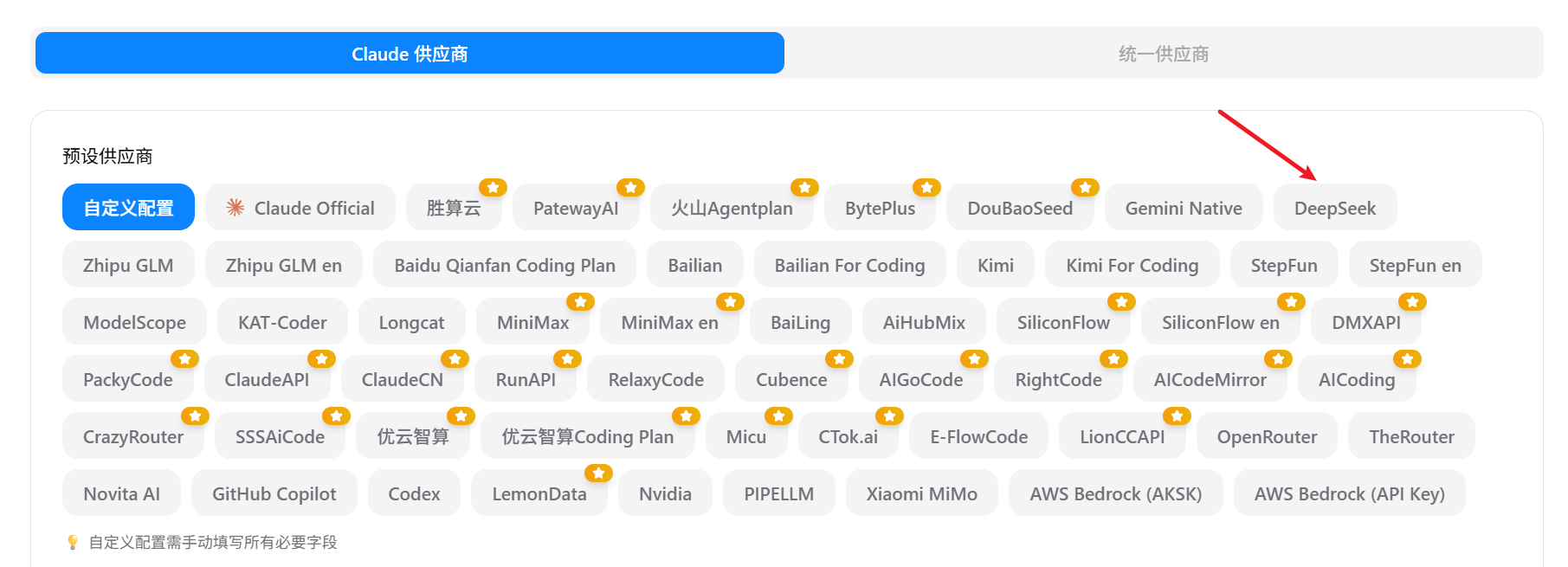
cc Switch配置,如下图所示:
点击加号
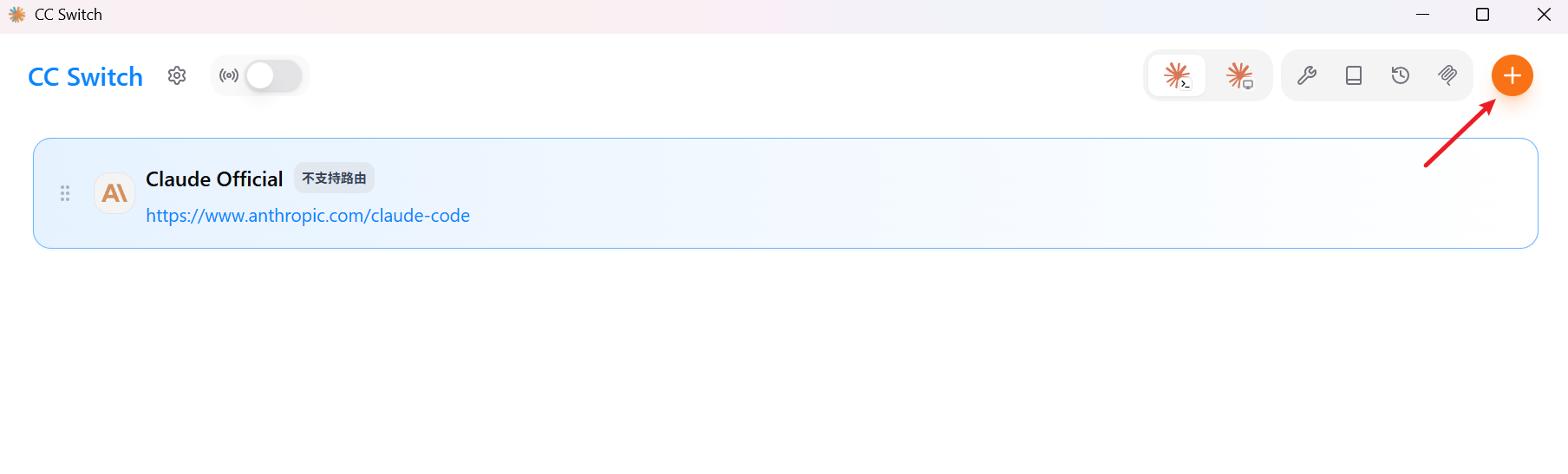
选择DeepSeek
往下滑,填入API KEY,修改官网链接
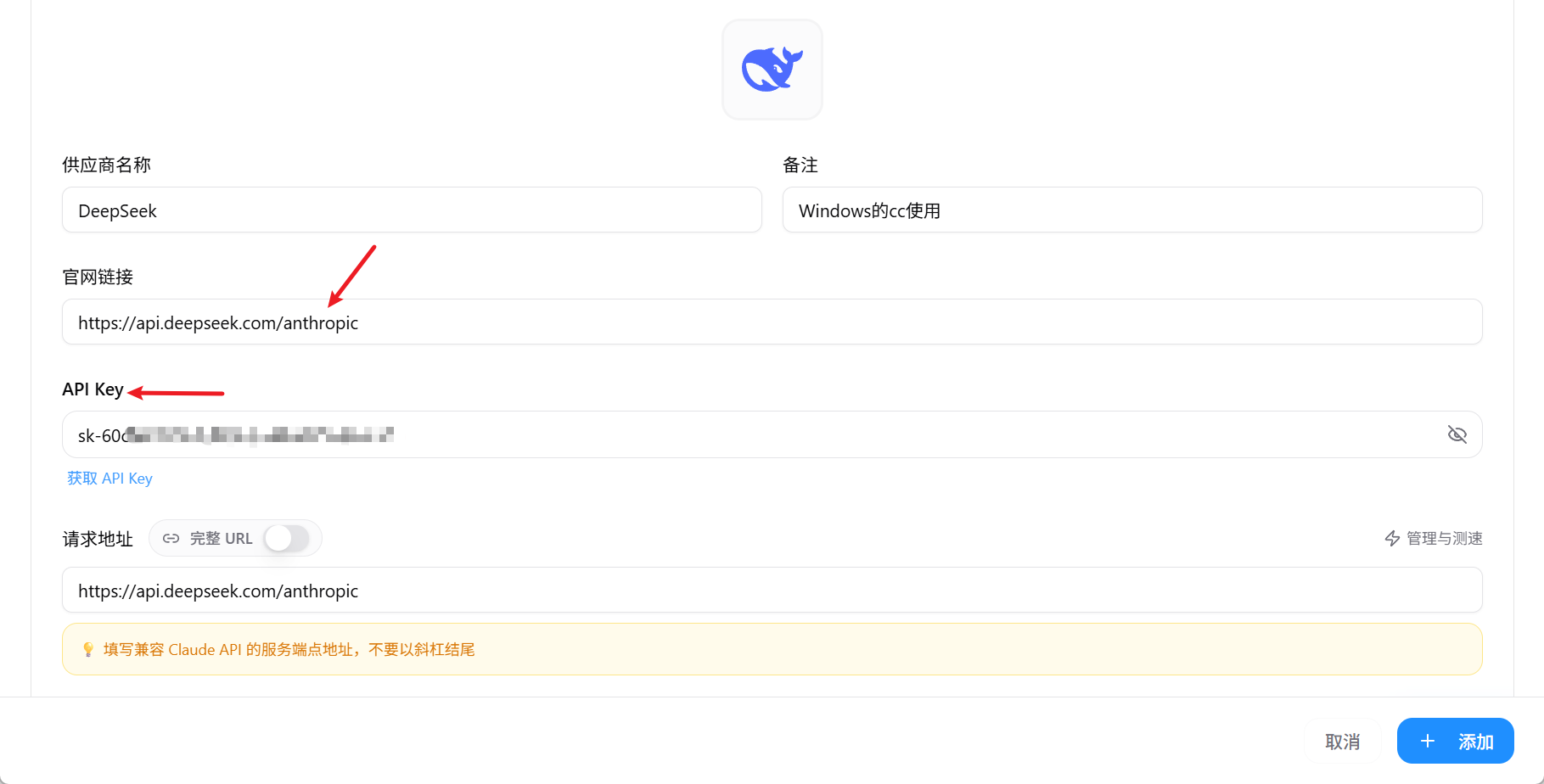
声明模型映射这里建议勾上1M上下文
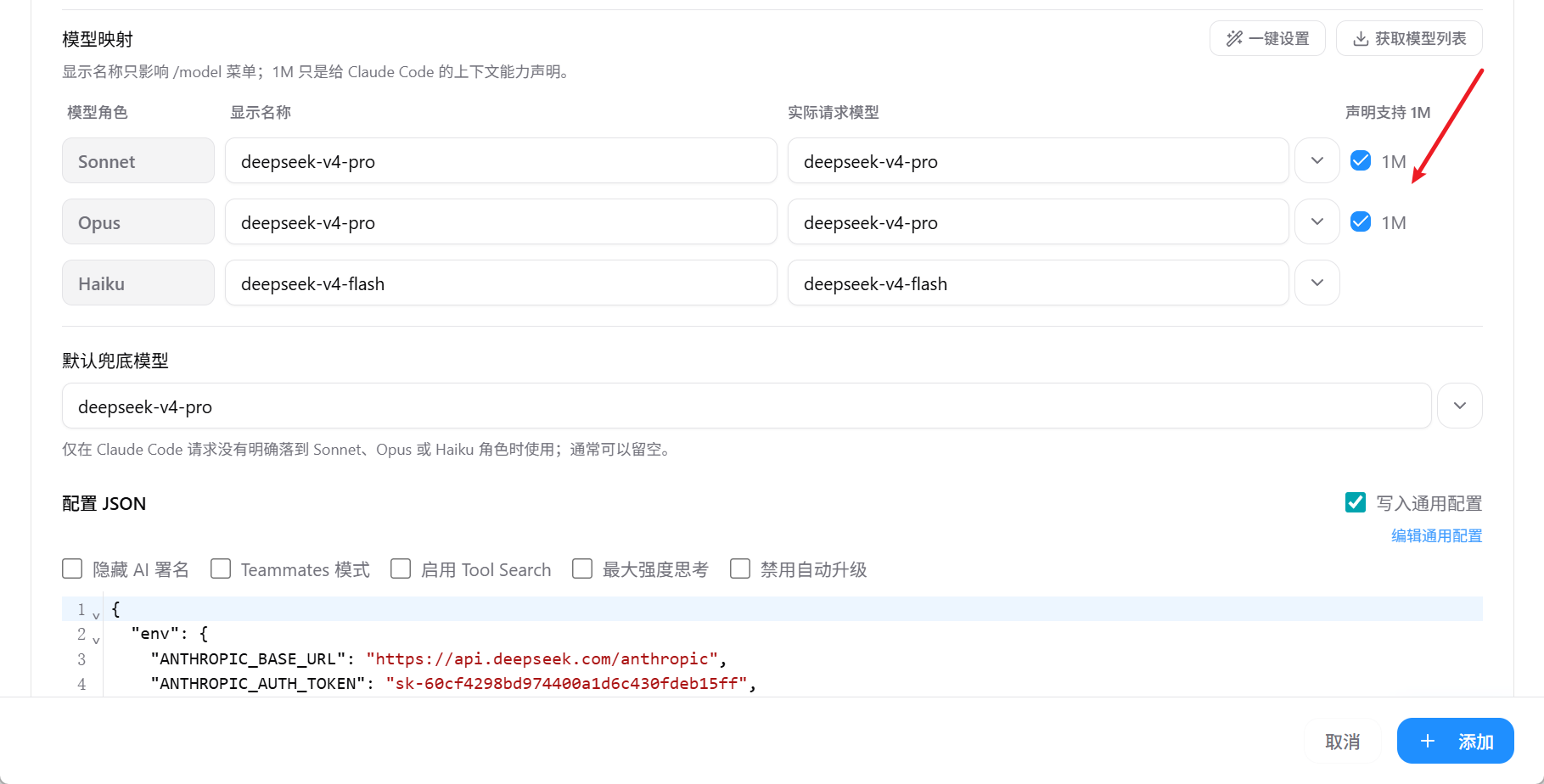
然后添加,切换DeepSeek即可
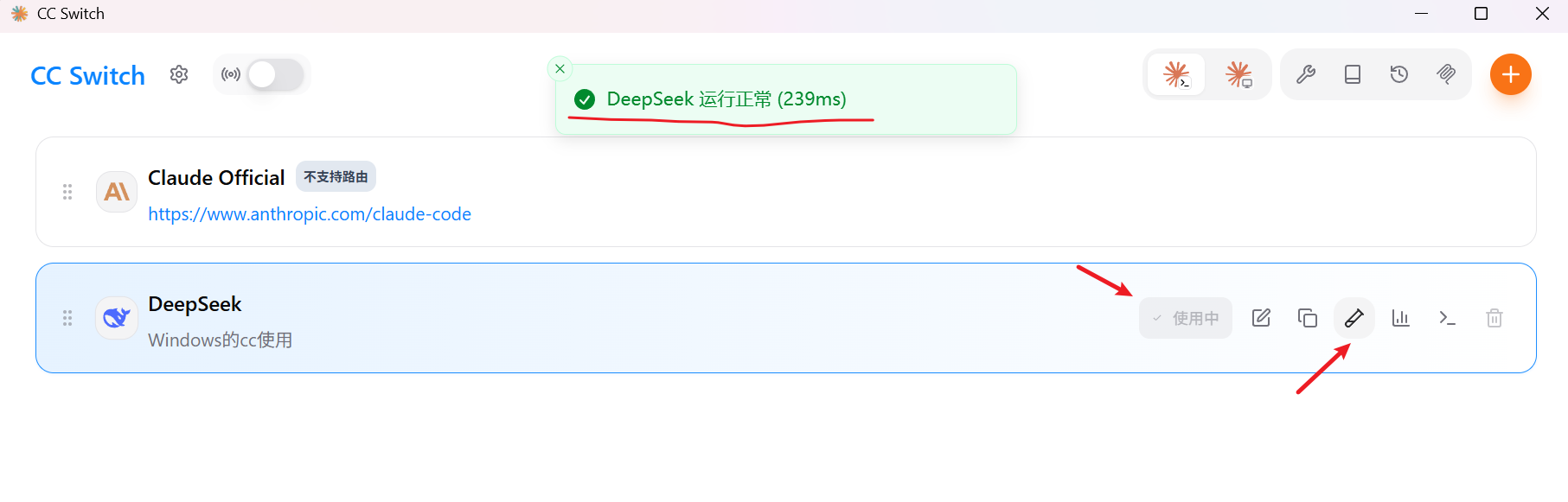
2.2、接入自定义模型
这里大家可以自行探索,按照 cc Switch提示应该都可以轻松配置成功,祝大家顺利!
3、配置Claude Code
3.1、基本使用
模型接入完毕后,重新打开终端PowerShell,记得不要关闭 退出cc Switch进程
在终端输入:claude,进入第一个欢迎界面(选主题)
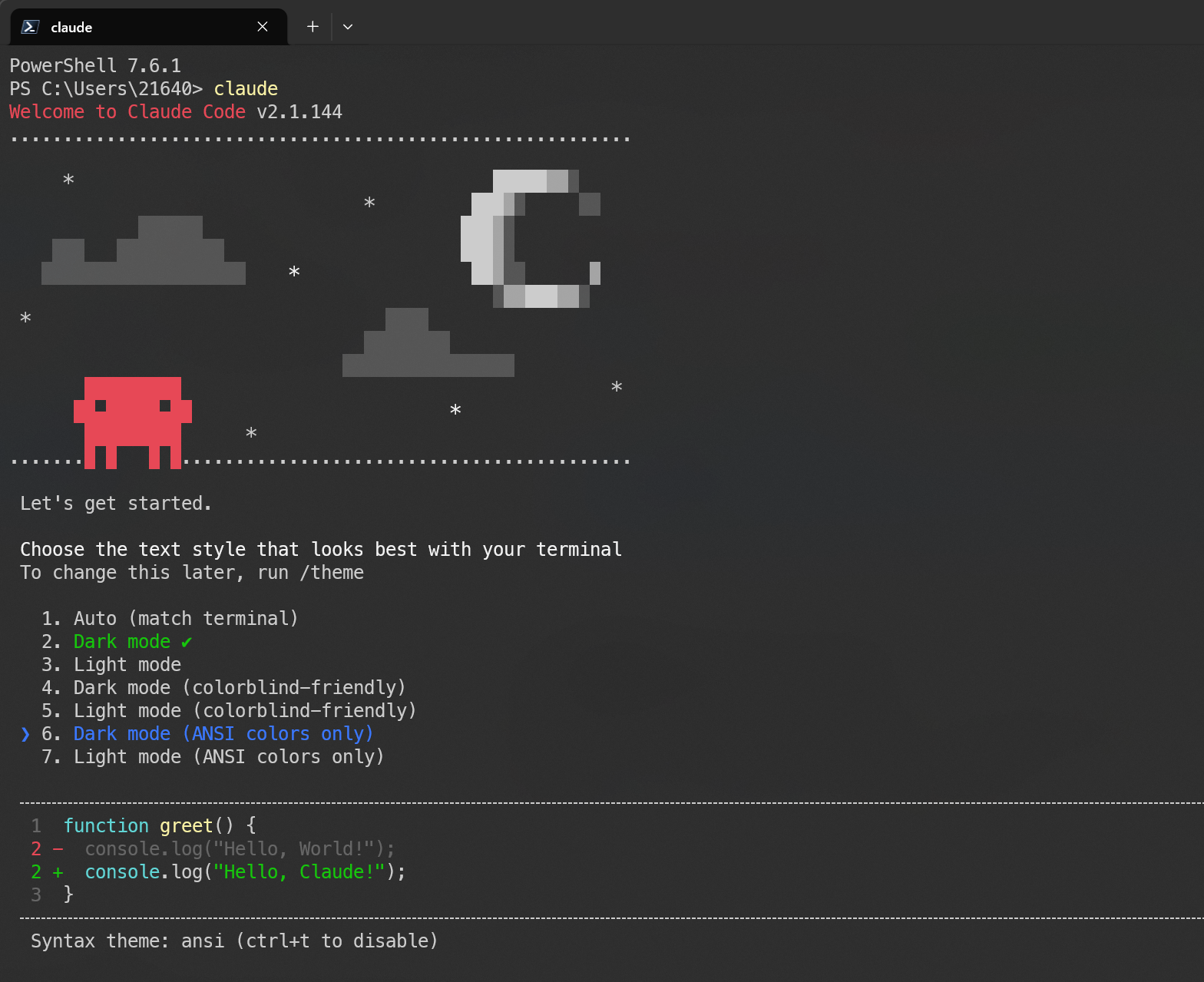
我这里选的6,然后连续按三下回车,来到欢迎回来界面
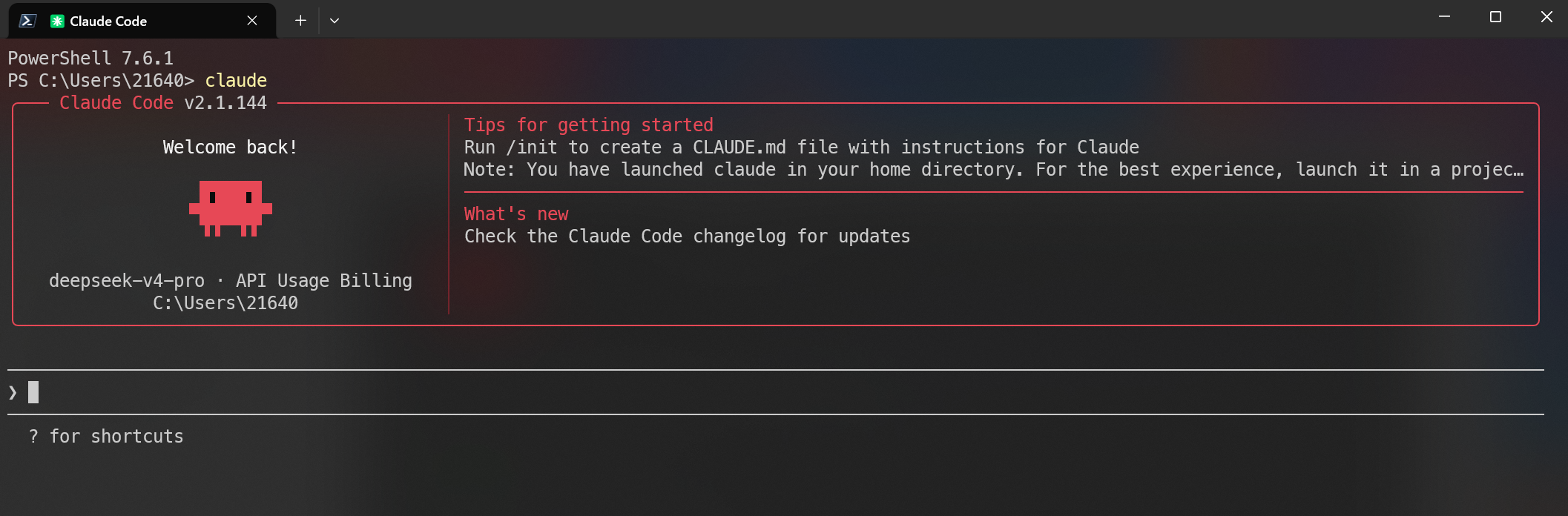
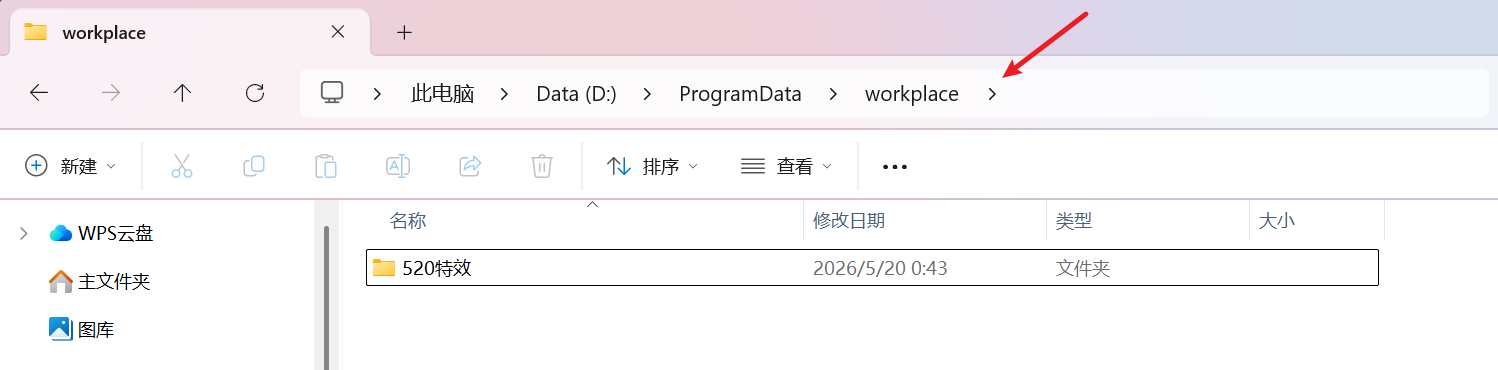
但是现在工作目录是在C盘,我不喜欢,所以我会在D盘创建一个专门的工作目录,如workplace
然后在workplace目录下创建多个项目,比如520特效项目
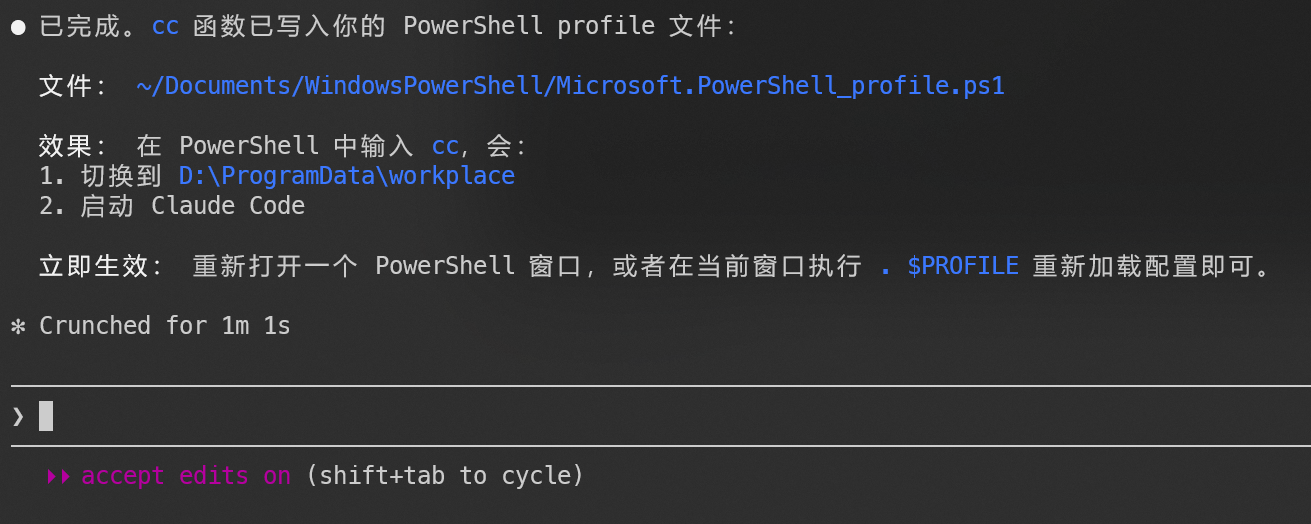
这个时候我们在终端告诉Claude:今后我的工作目录是D盘下ProgramData下的workplace,你写一个脚本,效果是只要我在powershell输入cc,就会自动切换到工作目录并打开Claude Code。
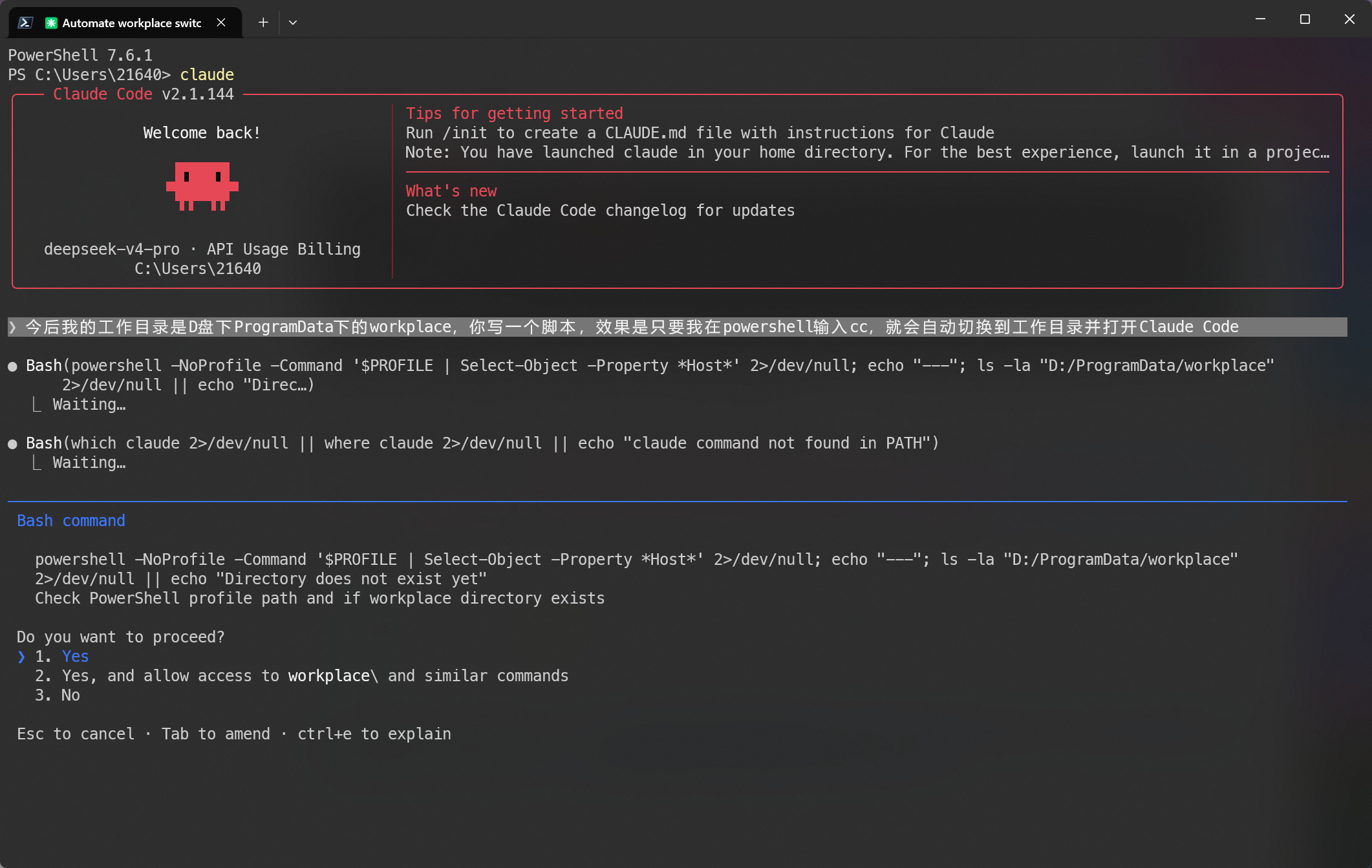
有YES选YES就行了,大概会YES个三四次
然后我们打开一个新的终端(powershell),输入cc测试(如果使用pwsh终端估计不行,这时候让Claude自己去分析问题、解决问题即可)
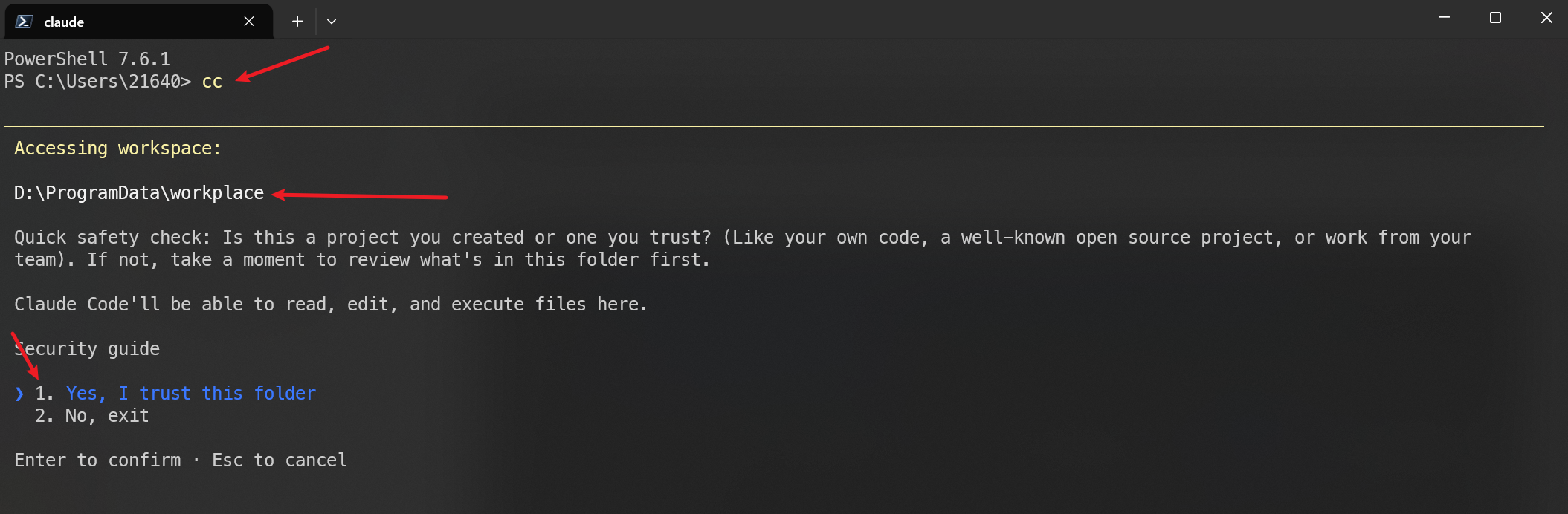
此时输入cc已经能够成功切换目录并打开Claude Code,回车后进入欢迎回来页面。
3.2、进阶使用
上文提到了520特效,那我们就让Claude做一个小项目吧,在此之前,我们做一些配置。
-
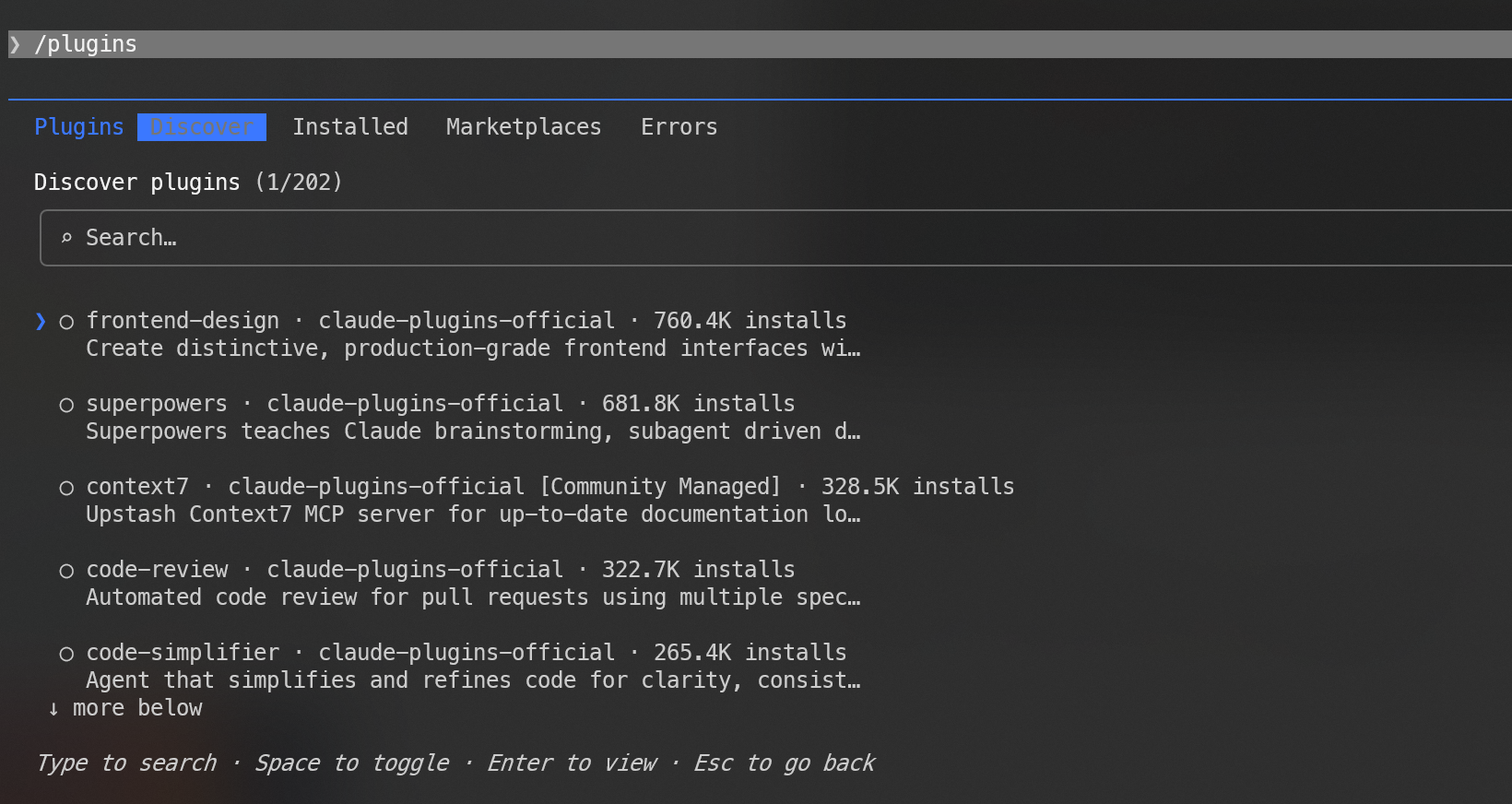
常用plugin,输入/plugin,回车,在市场选择插件
前五个无脑安装就好,后续介绍作用
但是安装的位置,我建议是项目范围,毕竟workplace是我今后的工作目录
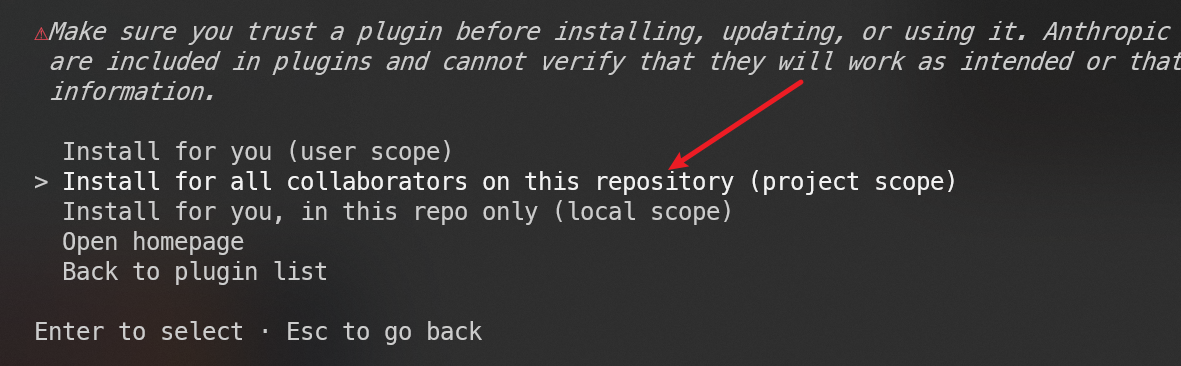
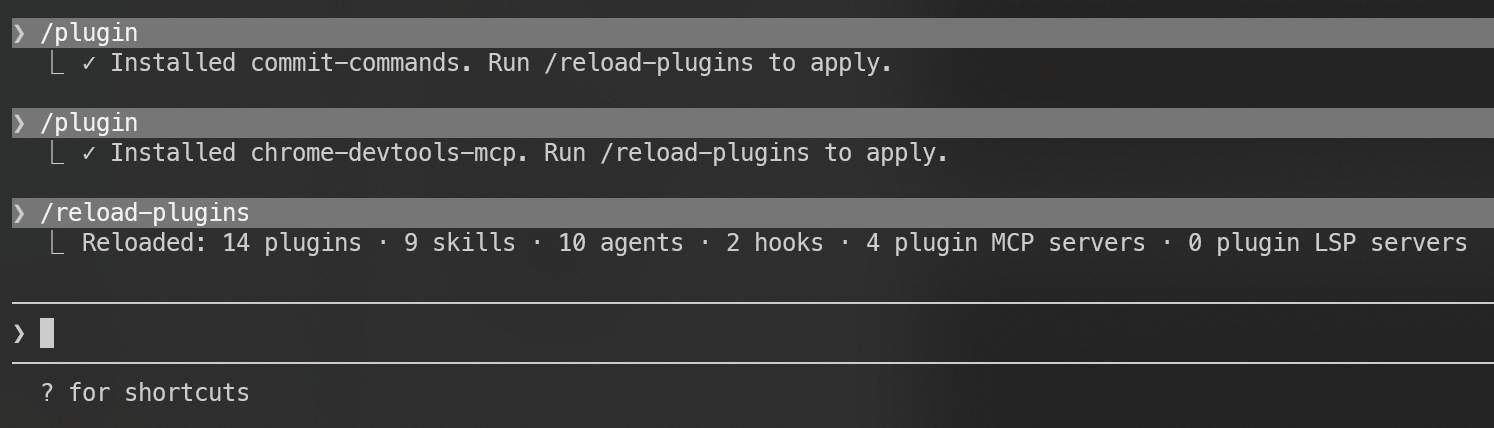
依次安装剩余插件,大概前十个都可以安装,其余的就看自己的需求,我是安装了十来个
然后我们执行/reload-plugins来加载插件
-
常用skill和mcp,略过
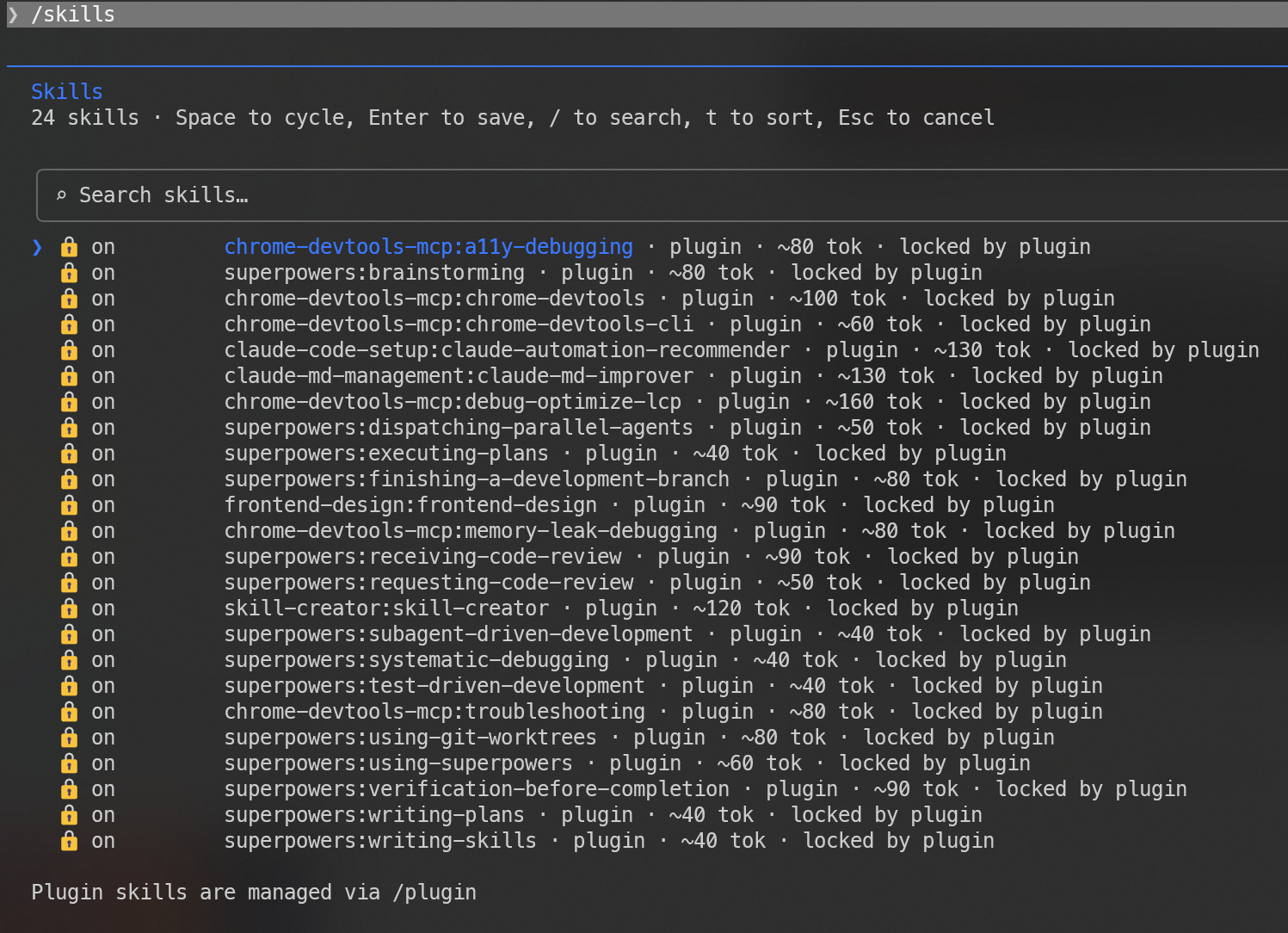
其实插件装完,skill也就有了,如果你是企业员工,可以接自己企业的skills或者MCP服务,/skills
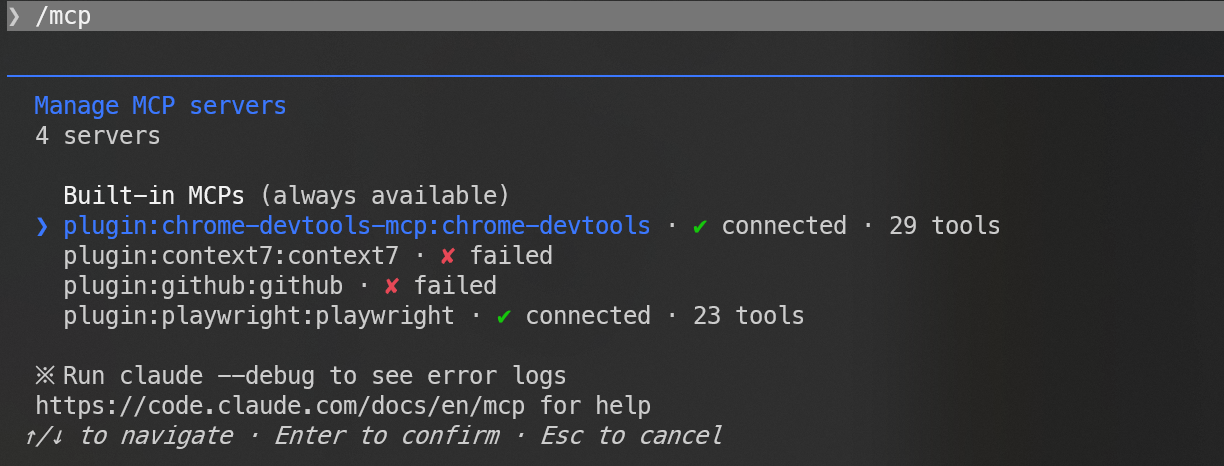
输入/mcp查看服务,有的需要配置,所以初始报错(先不管)
-
常用命令,模型切换、会话选择、继续对话、上下文压缩、init
-
模型切换:claude --model claude-sonnet-4-6,这样就是切换sonnet-4-6模型
-
会话选择:
- claude --continue,继续上次会话
- claude --resume,选择历史会话
-
上下文压缩:/compact,适用于复杂任务时压缩上下文对话
-
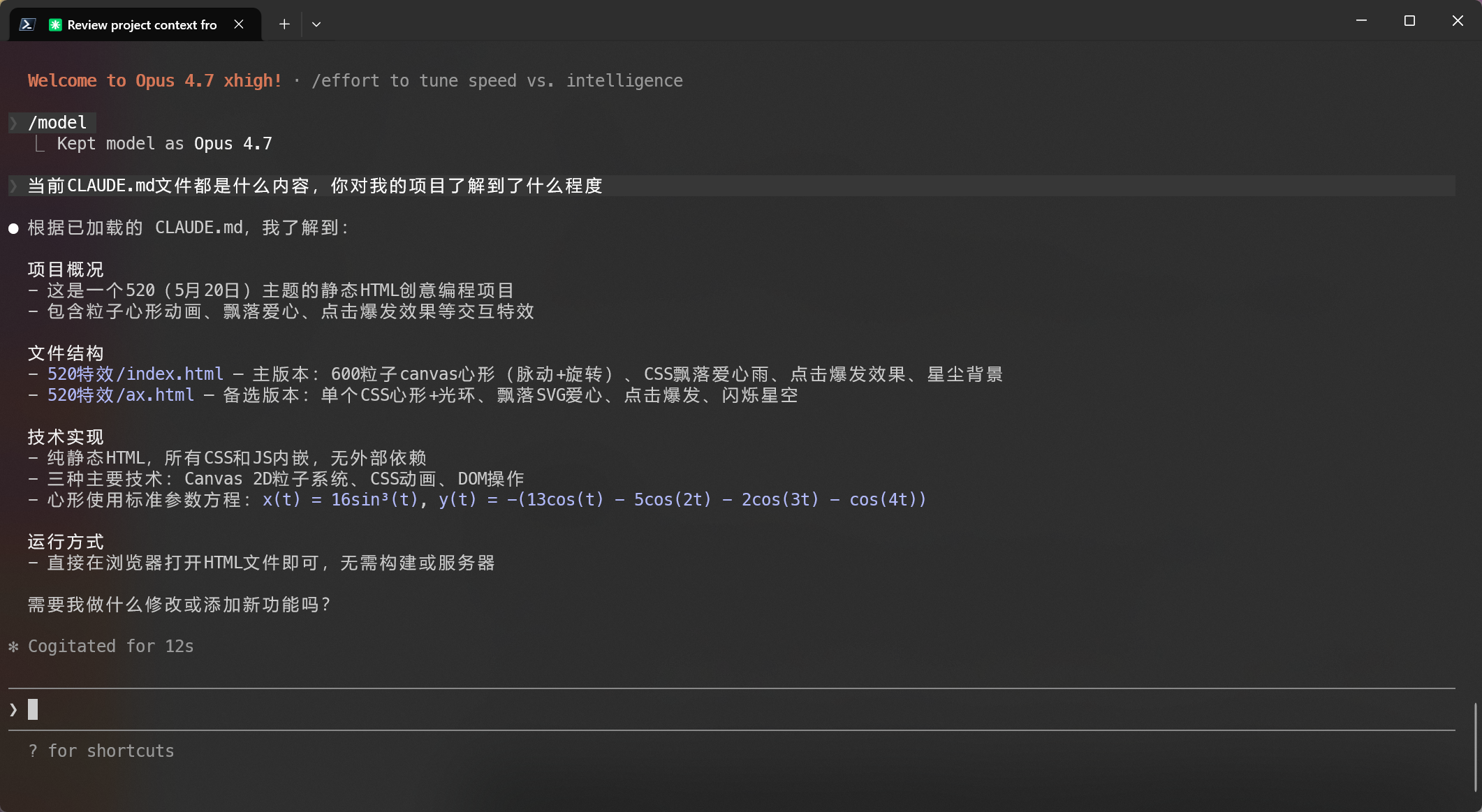
编写claude.md文件:/init,这个比较重要,能让Claude理解当前项目概要,生成或者更新CLAUDE.md
-
4、做任务
配置完成后,我们就可以随心所欲地安排Claude Code干活了,比如做一个520特效项目。
先输入:/clear清空一下对话,然后安排任务即可,我这里简单描述一下需求:
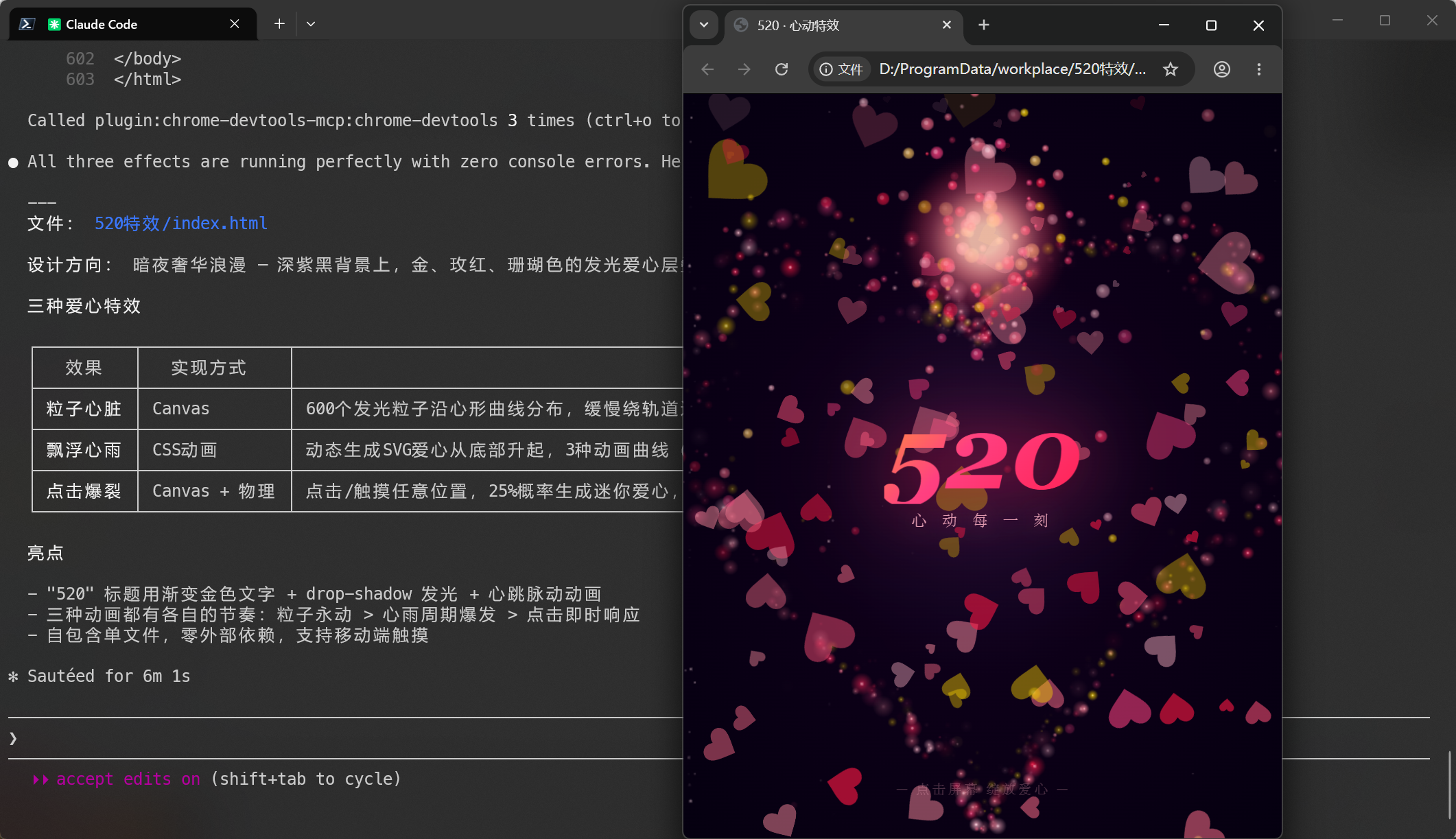
今天是5.20,我想做一个浪漫的爱心特效,至少有三种变化效果,具体细节交给你润色,生成的网页你放在520特效的目录里就好了,开始吧
我们稍等片刻,让Claude为我们做网页,遇到权限就给YES,也可以输入shift + tab组合键省去一些授权
更多提升Claude Code的技巧,需要大家自行学习harness工程,我只是帮大家搭好了一个好用的框架。

AtomGit 是由开放原子开源基金会联合 CSDN 等生态伙伴共同推出的新一代开源与人工智能协作平台。平台坚持“开放、中立、公益”的理念,把代码托管、模型共享、数据集托管、智能体开发体验和算力服务整合在一起,为开发者提供从开发、训练到部署的一站式体验。
更多推荐



 13
13 0
0- 0


 已为社区贡献3条内容

所有评论(0)