opencode完整配置教程(含MCP,SKILL以及常用命令)
最近opencode出了免费使用deepseek,属实大气,这里整理了一篇从安装到使用再到扩展的opncode完整配置教程,供大家使用,过程中如果遇到问题欢迎在评论区留言。
阿玛特拉斯~ 今日状态不佳,还下雨,难受的一天。
希望明天不要下雨,衣服还没洗,烦。
一、下载node并配置node环境
1.下载链接:Node.js — 下载 Node.js®
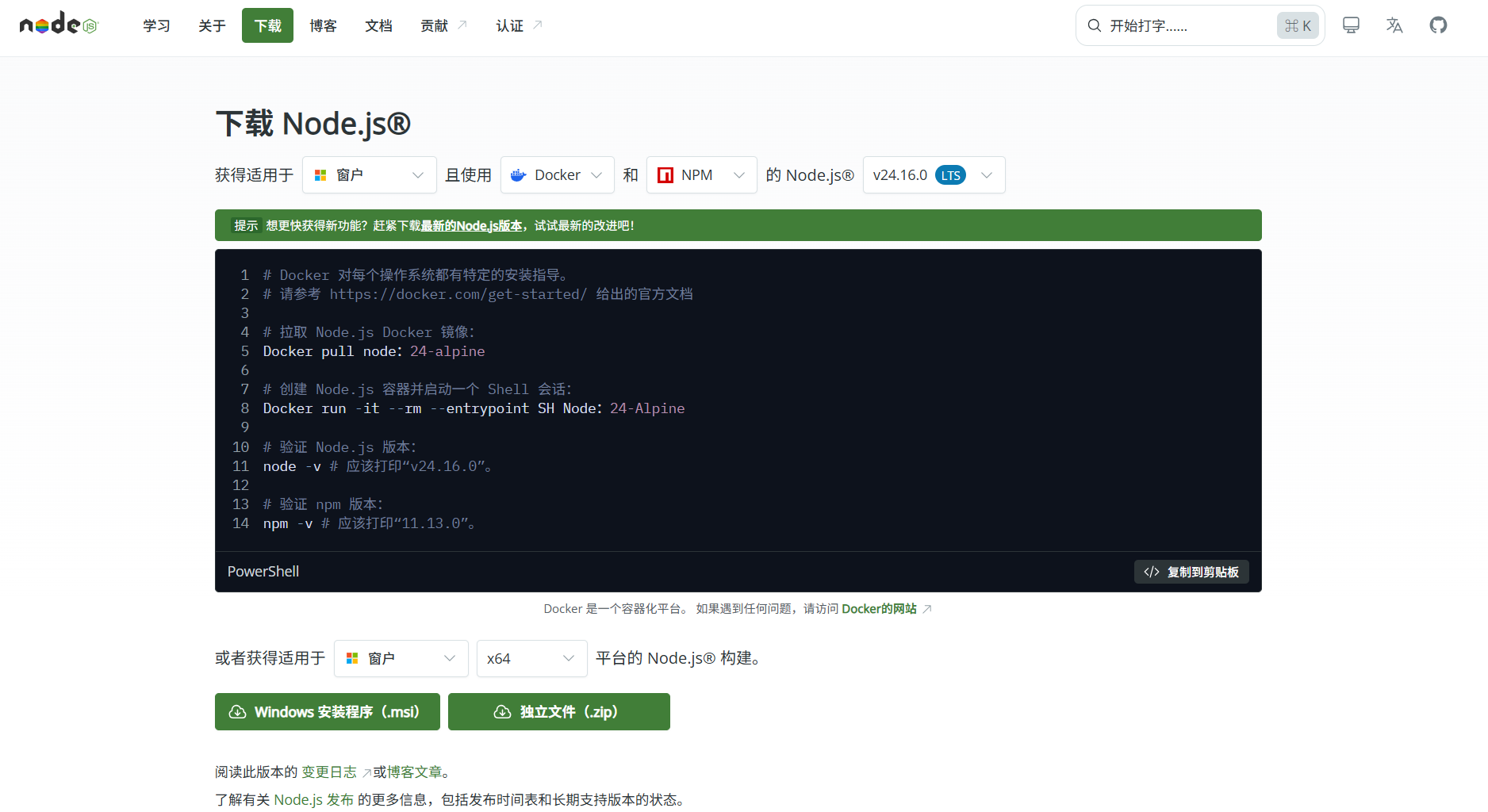
默认即可,Nodejs会自动适配电脑型号,下载安装过程均默认即可
2.打开CMD,输入node -v ,显示对应node版本即安装成功
node -v二、OpenCode安装
1. 打开open code官网,复制安装命令,在管理员权限命令下运行安装命令
2. 这里我以命令行版本为例,客户端版目前还处于beta测试中,bug还是比较多,这里我使用的是windows版本,如果大家使用的也是windws版本,可直接复制命令到命令窗
npm i -g opencode-ai3. 输入命令启动opencode
opencode4. opencode插件形式的安装,这里使用vscode(其他全家桶部分不支持)
在插件中搜索opencode,选择下图中第一个下载安装
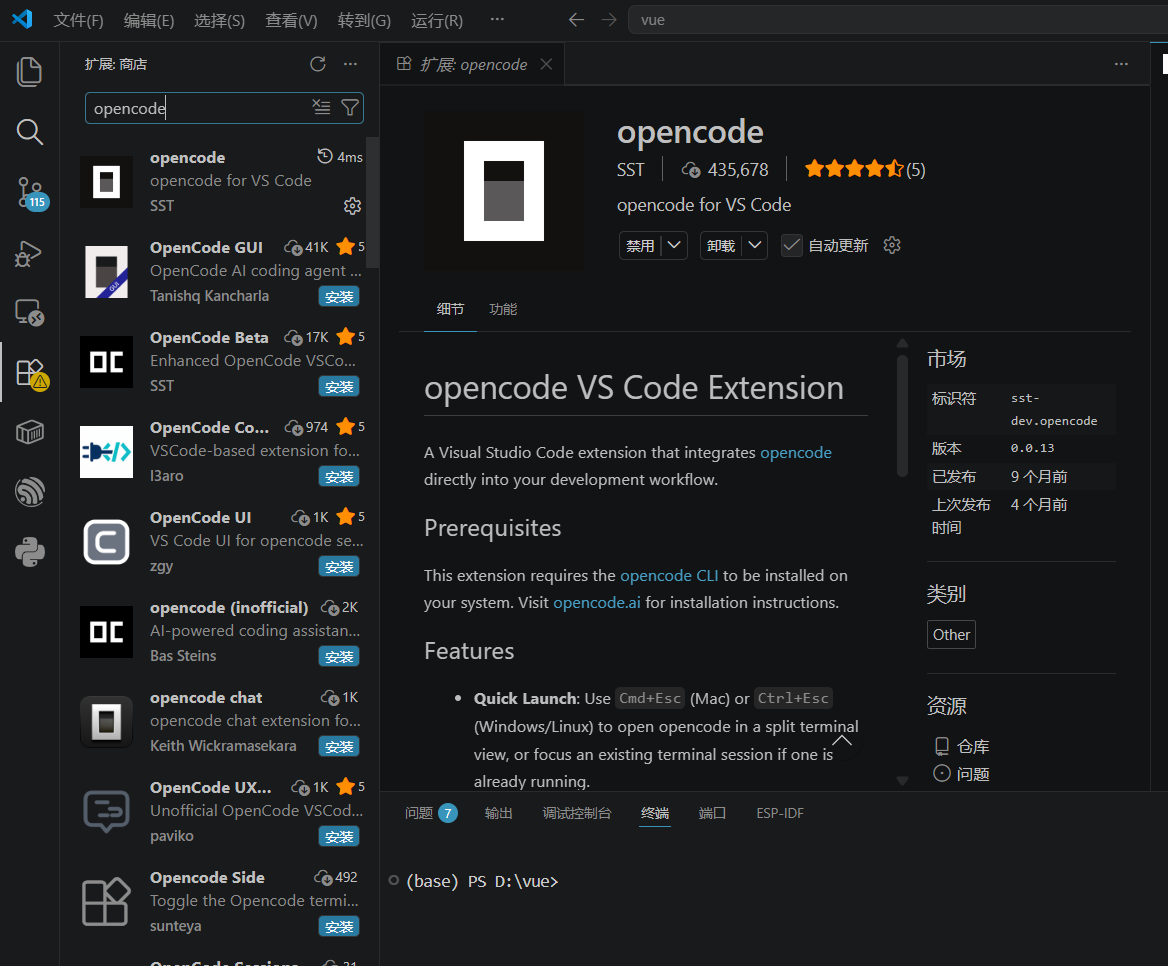
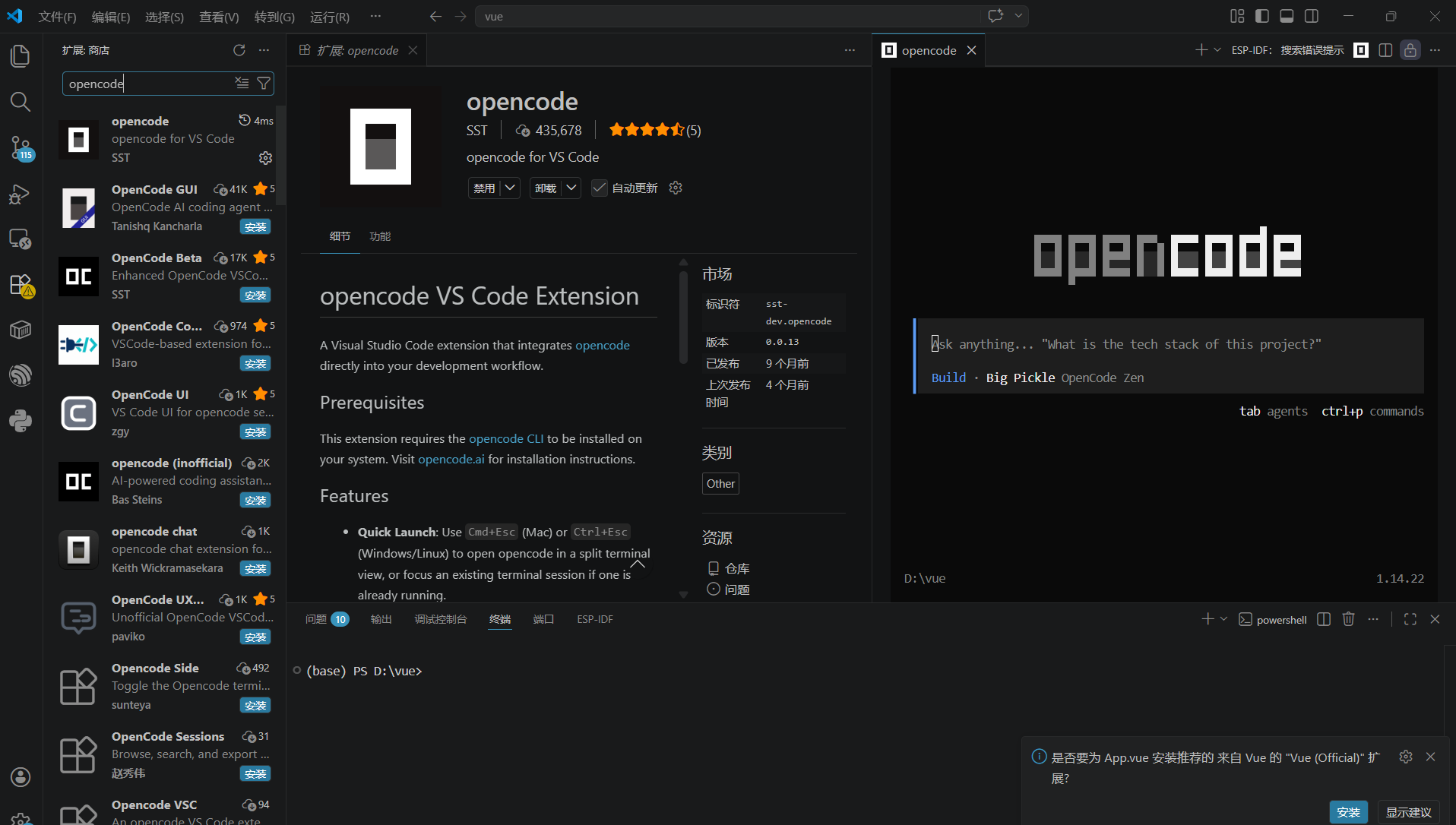
下载安装后用ctl + shift + p打开命令面板,回车,这样就以插件的形式打开了opencode,同时选中部分代码点击快捷键ctrl + alt + k可以快速将选中代码粘贴到opencode输入框
三 、opencode模型的使用
1. opencode里内置了一些免费的模型,首先打开命令窗opencode,在输入栏里输入/models,回车,显示的模型中后面有free的就是免费的
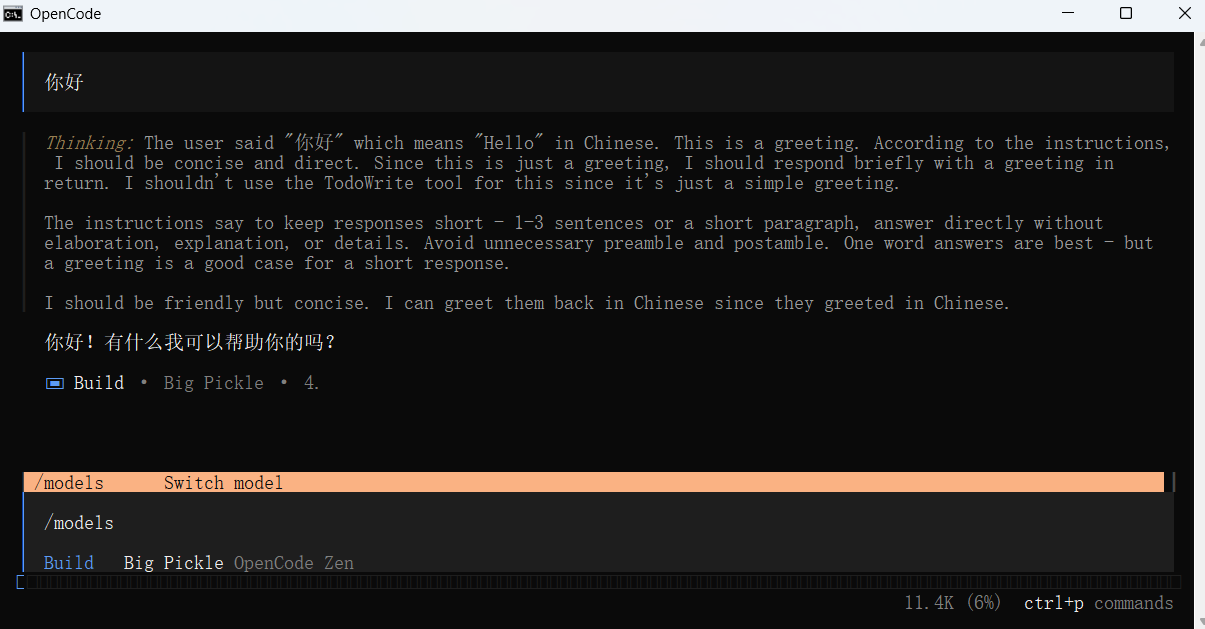
2. 模型推荐,免费模型是不固定的,每过一段时间就会更新,目前总结一些模型优先选用
(1) GLM
(2) Deepseek
(3) MiniMax
3. 在github上搜索antigravity插件,这是谷歌提供的插件,里面可以免费使用Claude Opus 4.6, Sonnet 4.6 and Gemini 3.1 Pro/Flash 这些顶级模型,我们可以借助这个插件来白嫖:
4. 安装antigravity插件
这里我已经准好了,直接复制这个命令到opencodeCMD中即可:
Install the opencode-antigravity-auth plugin and add the Antigravity model definitions to ~/.config/opencode/opencode.json by following: https://raw.githubusercontent.com/NoeFabris/opencode-antigravity-auth/dev/README.md问题1:如果发现无法使用粘贴功能大家打开cmd后右键点击cmd的标题栏,查看属性,查看快速编辑是否开启,如果仍然不行,使用ctrl + shift + v 强制粘贴,注意,使用这种方式时,不能在opencode运行时,否则会打断交互。
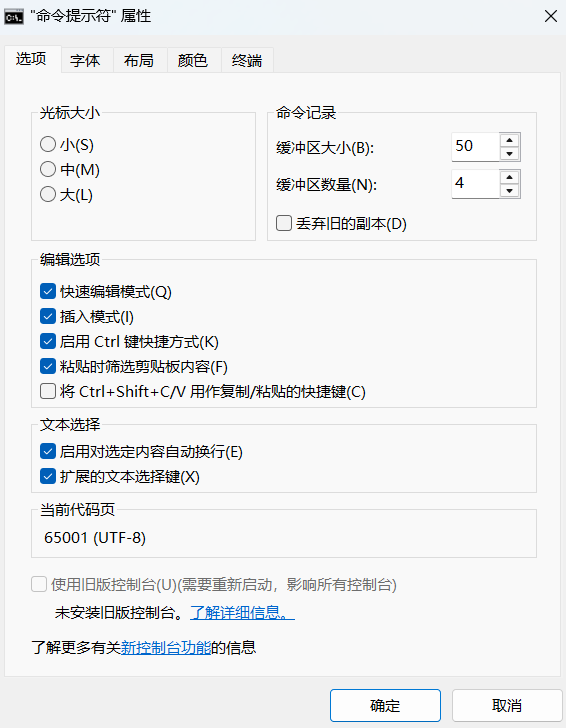
问题2:如果遇到无法下载的情况或者错误,可以检查自己的代理是否开启或者让opencode自行安装,将命令粘贴给他即可。
当出现以下信息时代表安装完成

新打开一个命令行窗口 执行命令:
opencode auth login一直回车,自动会跳转到网页,登录谷歌后选择认证,如果(图1)网页显示失败直接复制url到命令行即可,显示一下图2即是成功
图1:
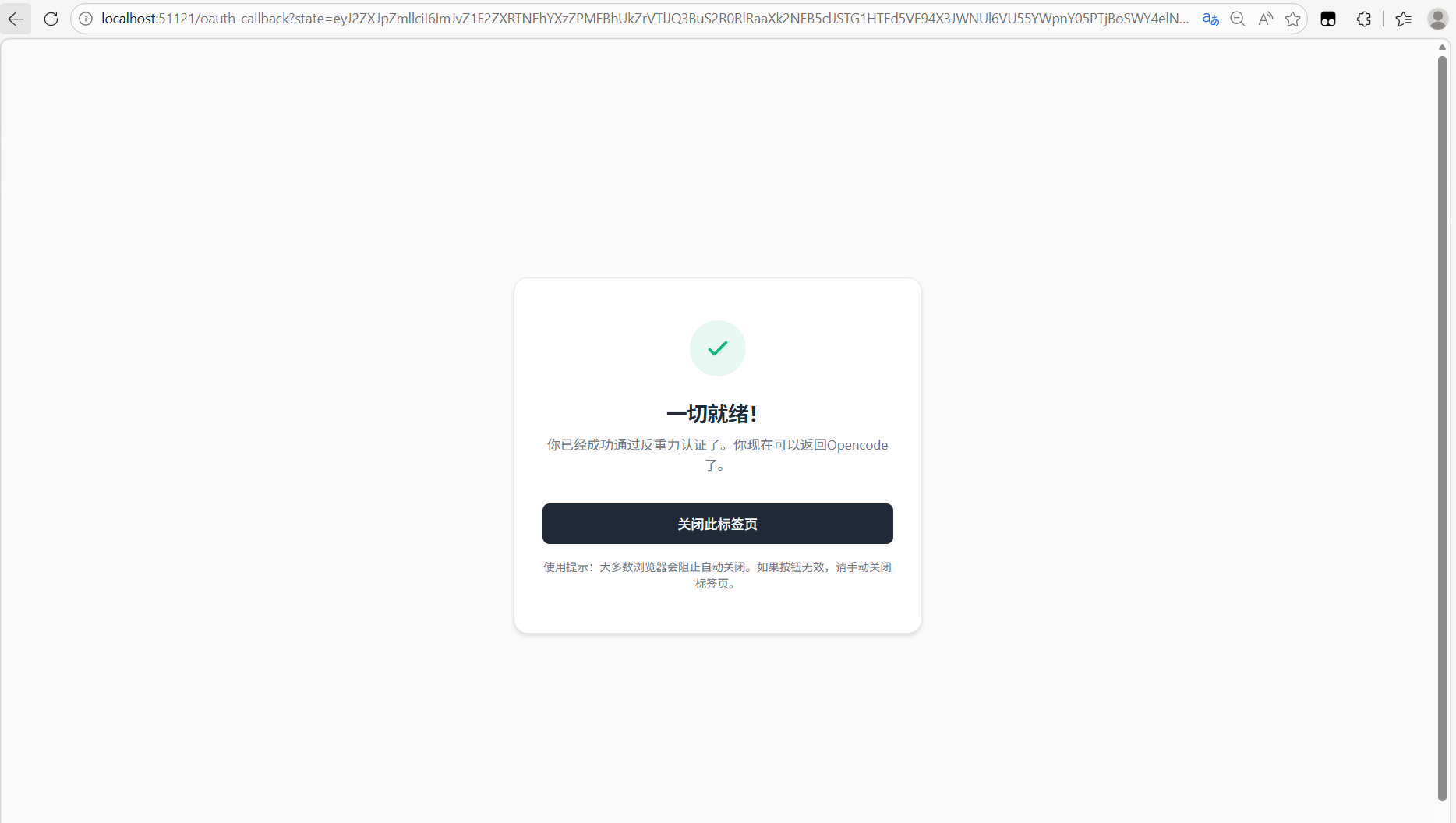
图2:
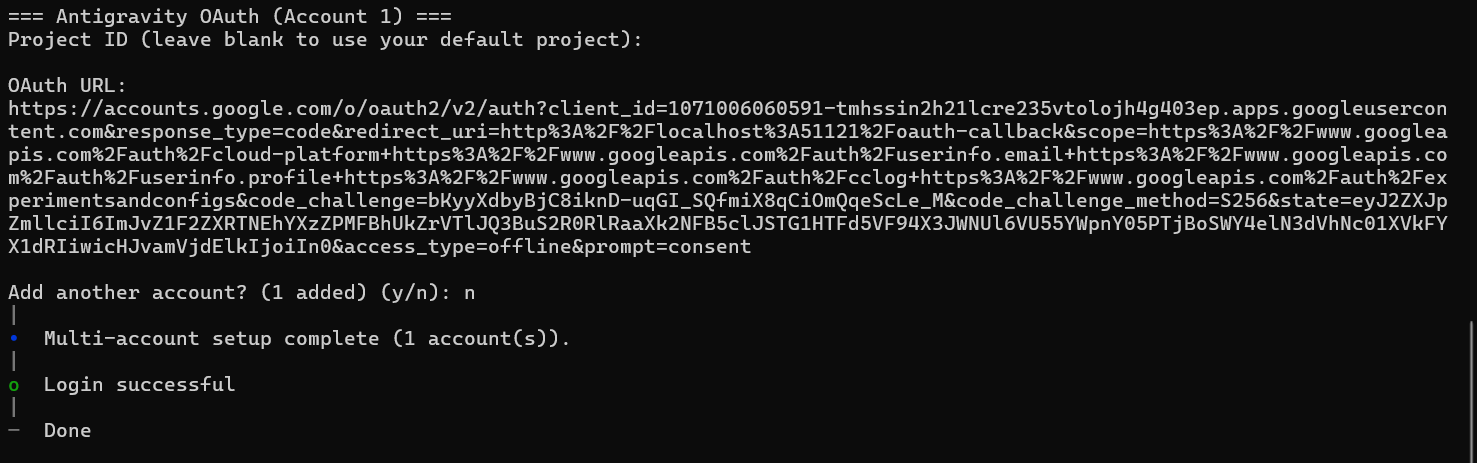
如果遇到其他问题可以自己使用opencode解决
注意点:如果自己的代理不太好可跳过这一步,否则接入后使用体验很差,免费的就足够了
四、opencode的开发使用
/new命令:开启并行构建,相当于开第二个窗口让它并行开发
/session:可以看到我们目前所有正在进行的对话,前面加载符号代表对话正在运行
/share:可以将对话记录分享成一个网页
/export:将对话记录导出为一个文件
/timeline:可以看到当前session里面的对话记录,可以选择某一个对话记录,选择Rrvert功能,这样可以把代码和聊天记录一起回退到这次对话之前的状态
五、Skills和MCP
1. 配置全局Skill
将.clode替换为.opencode可以将clode的skills变成opencode的
(1) 在opencode的项目文件夹创建.opencode的文件夹
(2) 在.opencode的文件夹中新建一个skills文件夹
(3) 将所需的skills技能放到skills文件夹即可
注意点:如果找不到项目文件夹也可以使用opencode来让它帮你找项目文件夹,并且也可让它自行配置skill
2. 配置项目Skill
具体结构
在你自己的项目目录下创建。比如你正在开发的代码项目。 例如:如果你的项目在 D:\my-project,那么结构应该是: D:\my-project\
├── .opencode/skills/
│ └── my-skill/
│ └── SKILL.md └── (你的项目文件...)
六、MCP的配置
配置方法
-
在项目里配置 (推荐) 在你需要使用 opencode 的项目根目录创建 opencode.json: { "mcpServers": { "your-server": { "command": "npx", "args": ["your-mcp-package"] } } }
-
全局配置(不知道自己的配置文件夹的可以问opencode) %APPDATA%\opencode\config.json 或 ~/.config/opencode/config.json

AtomGit 是由开放原子开源基金会联合 CSDN 等生态伙伴共同推出的新一代开源与人工智能协作平台。平台坚持“开放、中立、公益”的理念,把代码托管、模型共享、数据集托管、智能体开发体验和算力服务整合在一起,为开发者提供从开发、训练到部署的一站式体验。
更多推荐



 16
16 0
0- 0



 已为社区贡献5条内容

所有评论(0)