OpenClaw对接钉钉机器人完整教程|本地AI智能体联动钉钉实现智能问答
前言
本文将手把手教大家完成 OpenClaw 本地AI智能体与钉钉机器人 对接配置。通过官方 Stream 模式实现联动,无需公网IP、无需配置Webhook,支持钉钉私聊、群聊@机器人、Markdown回复、文件解析等能力,完美适配企业团队智能协作、自动办公、智能问答场景。
教程全程适配Windows端OpenClaw,规避新版钉钉开发者平台配置误区,小白可直接照搬部署。
一、部署前置准备
开始配置前,请确保满足以下全部条件,避免配置报错、机器人离线、无回复等问题:
-
Windows端 OpenClaw 已安装完成,程序可正常启动运行
-
OpenClaw 顶部 Gateway 状态在线,若刚重启程序,需等待初始化完成再配置
-
拥有钉钉开发者平台账号,且具备对应组织的应用创建权限
-
拥有可用的钉钉企业/组织,用于创建机器人并接收AI消息
官方参考入口:
-
钉钉开发者后台:开发者后台统一登录 - 钉钉统一身份认证
-
钉钉开放平台官网:钉钉开放平台
二、详细配置步骤
步骤1:登录钉钉开发者后台,进入应用开发
1. 浏览器打开钉钉开发者后台,登录个人授权账号。
2. 登录成功后,点击顶部菜单栏 应用开发。
3. 页面左侧出现「钉钉应用」「机器人」等栏目,即代表进入正确的开发后台界面。
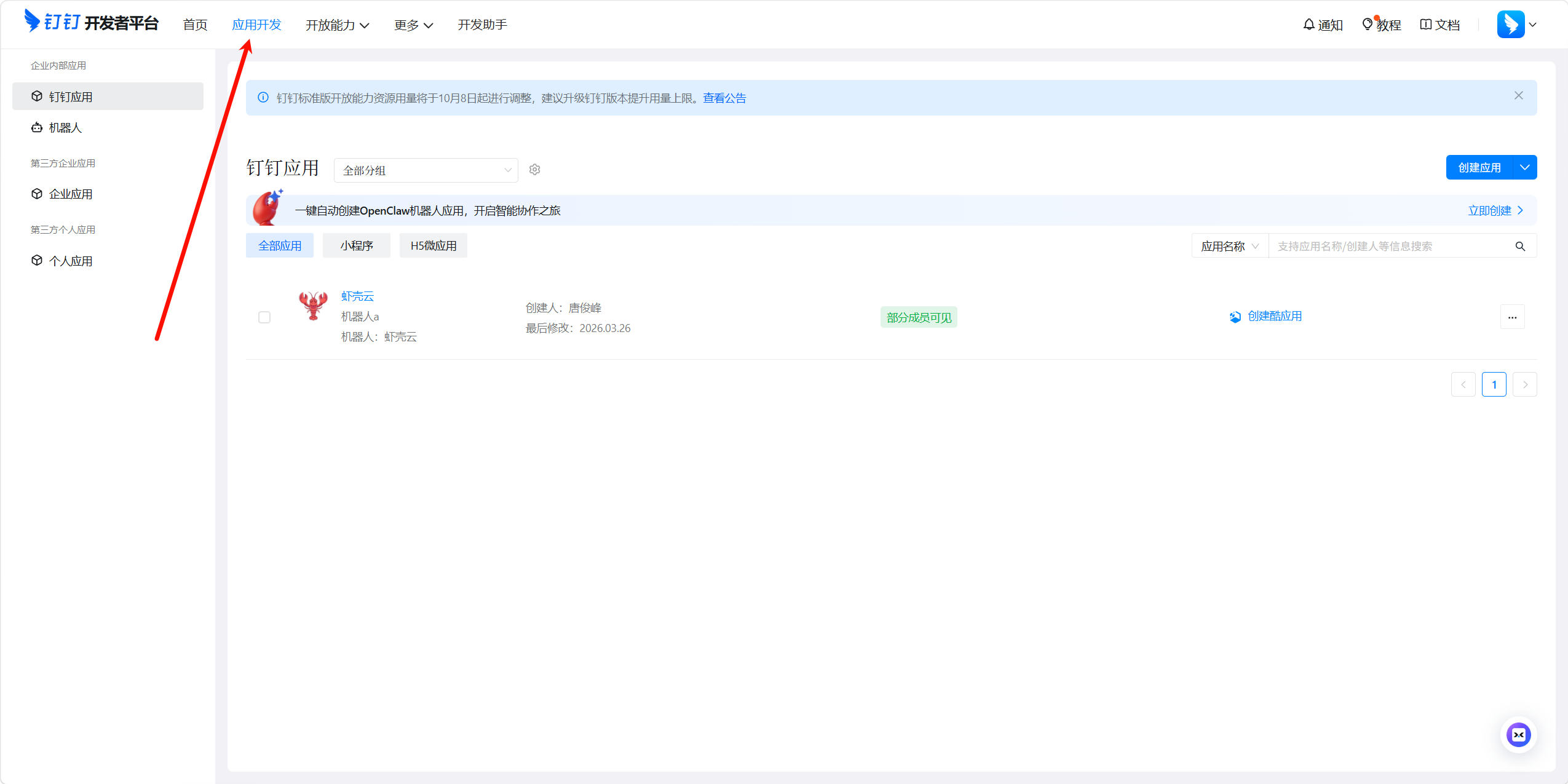
步骤2:一键创建OpenClaw专属机器人应用
1. 进入钉钉应用页面,找到OpenClaw机器人快速创建提示栏。
2. 点击右侧 立即创建 按钮。
该快捷入口可自动适配OpenClaw所需的机器人参数,无需手动选择应用类型、配置运行模式,大幅简化部署流程,规避手动配置报错问题。
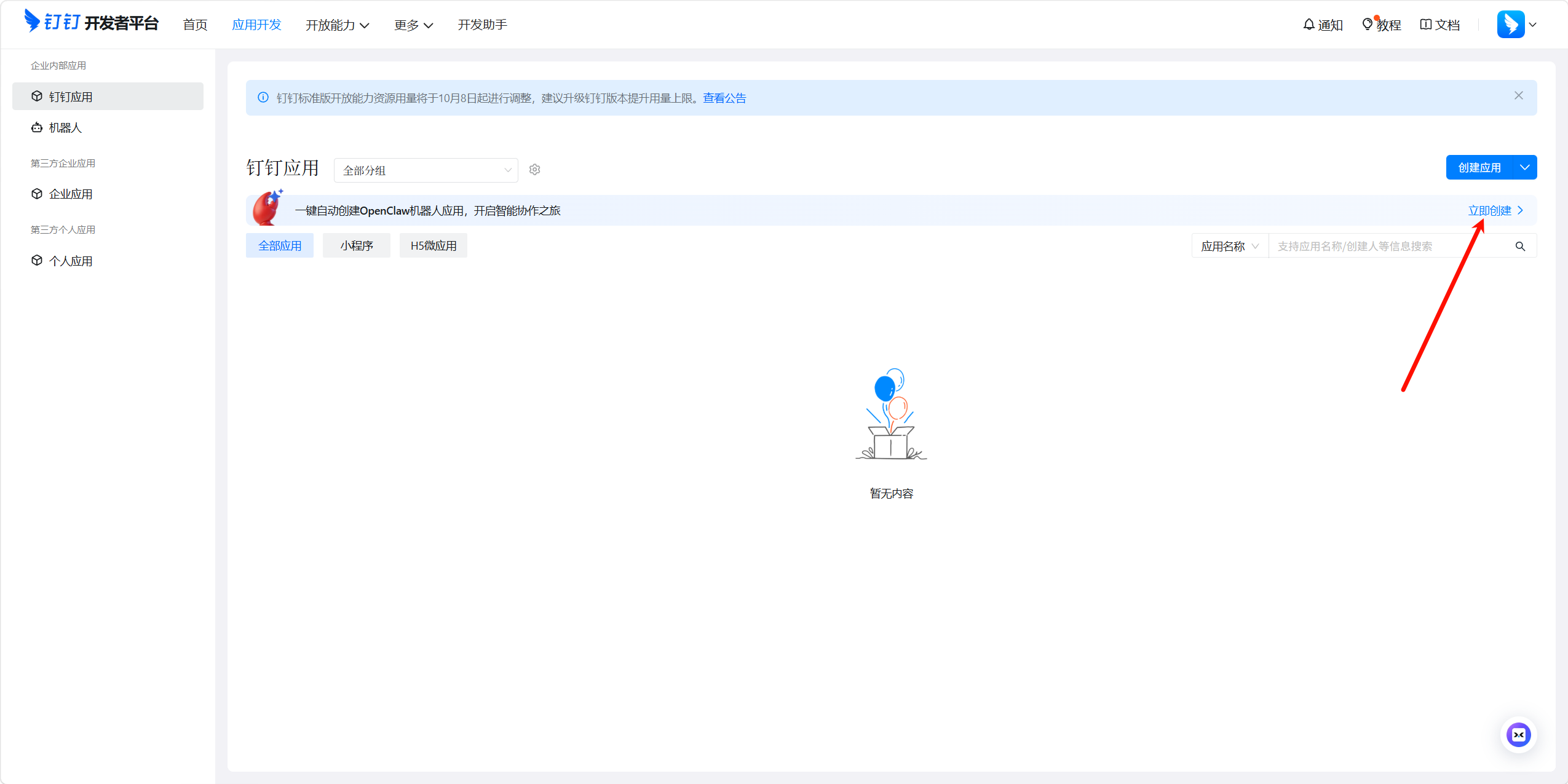
步骤3:完善机器人基础信息
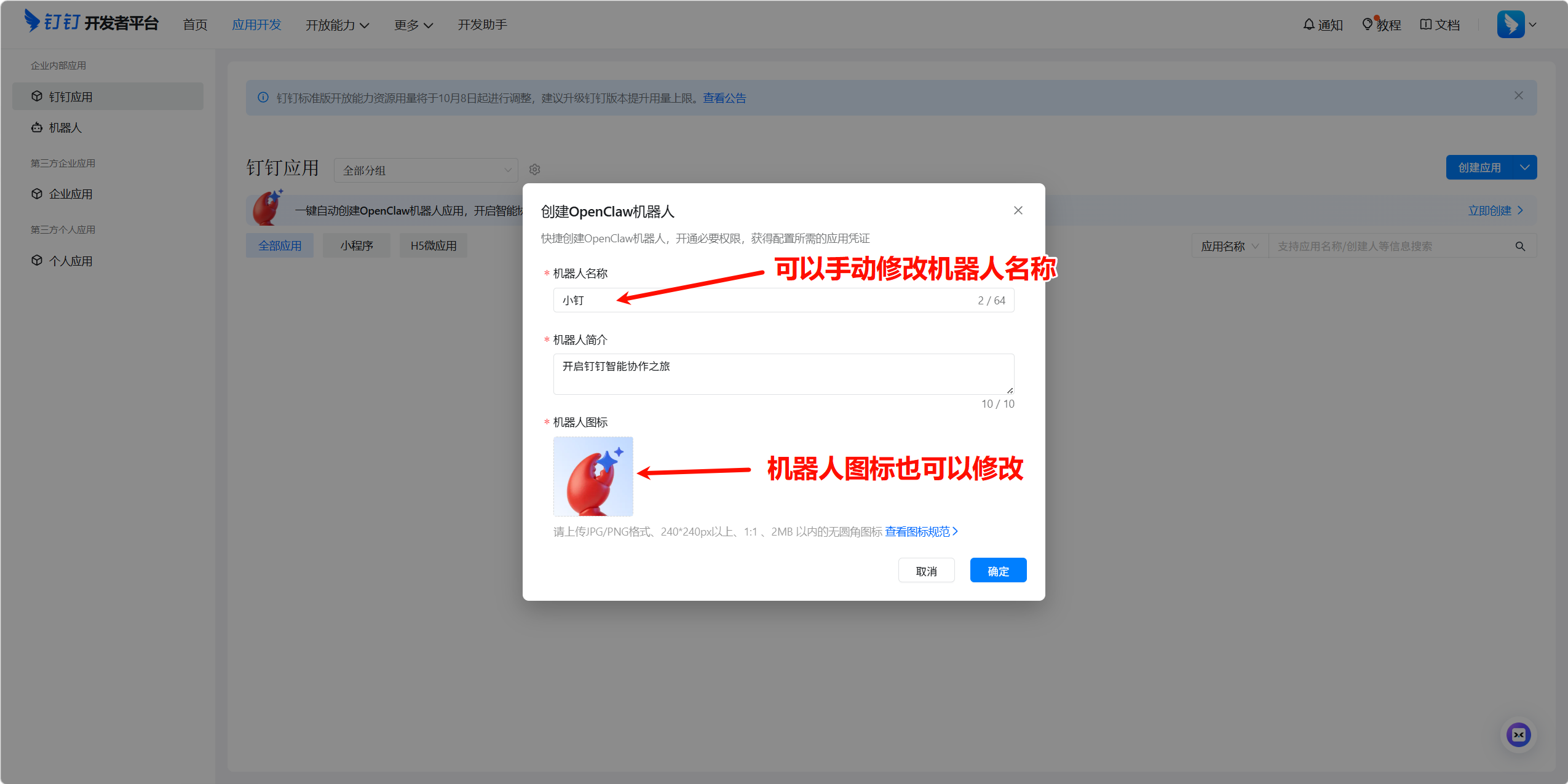
在弹出的「创建OpenClaw机器人」窗口中,按需自定义机器人信息,无特殊需求可默认配置:
-
机器人名称:可自定义,如 OpenClaw助手、钉钉智能助手、虾壳助手
-
机器人简介:自定义介绍,如 赋能钉钉智能协作,自动办公问答助手
-
机器人图标:支持默认图标或自定义上传合规图片
信息确认无误后,点击确定,完成机器人应用创建。
步骤4:获取并保存应用核心凭证
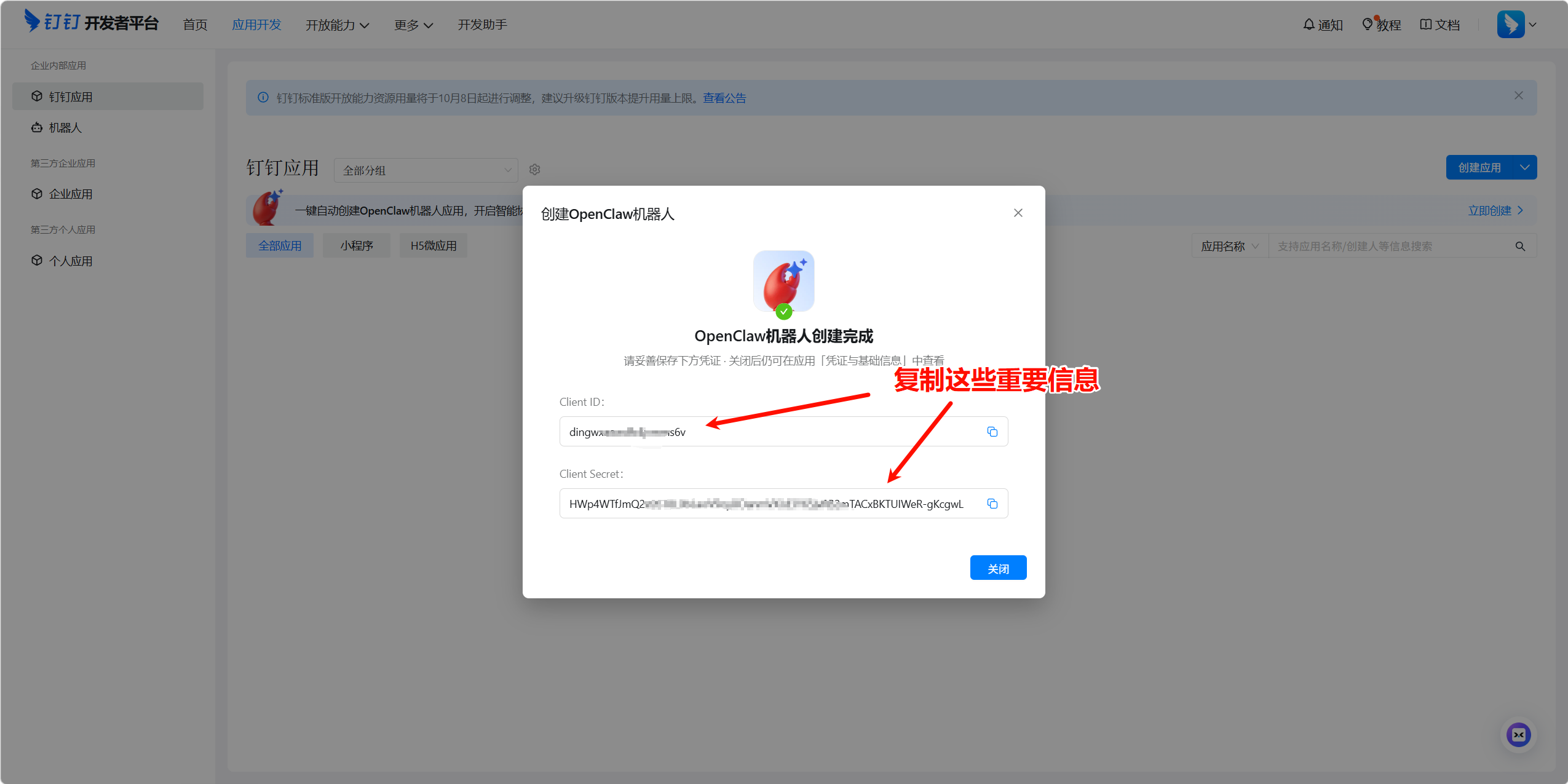
机器人创建成功后,页面会生成两组核心授权凭证,是OpenClaw对接钉钉的关键参数:
-
Client ID:原AppKey
-
Client Secret:原AppSecret
点击对应复制按钮,将两组凭证临时保存至本地文档。
重要提醒:Client Secret属于私密授权信息,禁止公开截图、转发外人,避免账号权限泄露。
步骤5:OpenClaw安装钉钉渠道插件
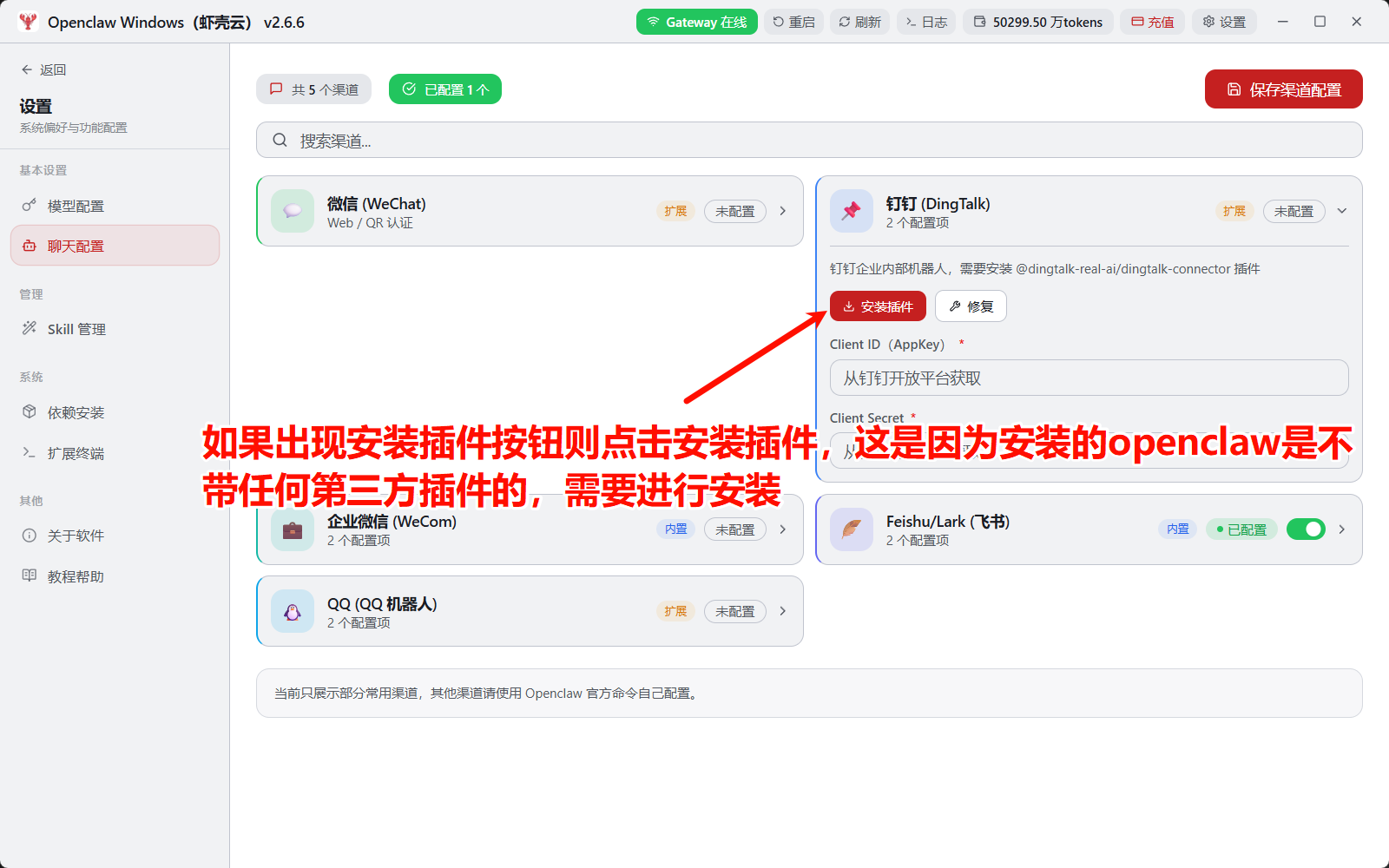
1. 打开Windows端OpenClaw,进入设置 - 聊天配置页面。
2. 在渠道列表中找到 DingTalk(钉钉) 配置卡片。
3. 若卡片显示「安装插件」按钮,说明当前环境未部署钉钉对接依赖,点击该按钮自动安装适配插件。
OpenClaw默认不会内置全部第三方对接渠道,钉钉联动必须安装专属插件才可正常使用。
步骤6:等待插件安装与服务重启
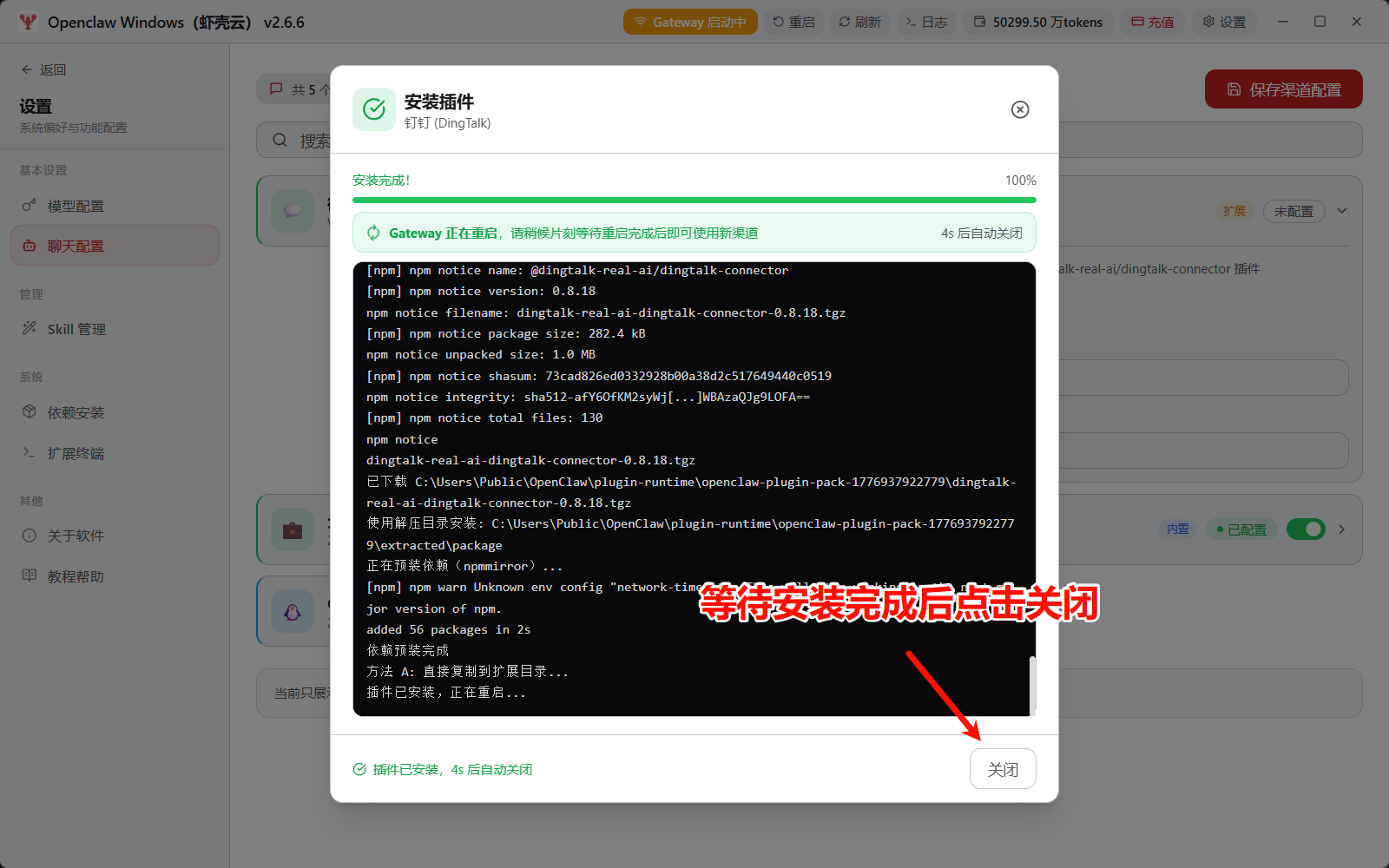
1. 点击安装后,界面会实时展示安装进度与运行日志,等待进度加载至100%,提示「安装完成」。
2. 插件安装完成后,OpenClaw Gateway服务会自动重启,属于正常现象。
3. 等待重启完成、弹窗可关闭后,点击关闭安装窗口即可。
温馨提示:网络波动时安装速度会变慢,请勿中途关闭程序、中断进程,等待日志停止滚动即为安装完成。
步骤7:填写钉钉授权凭证
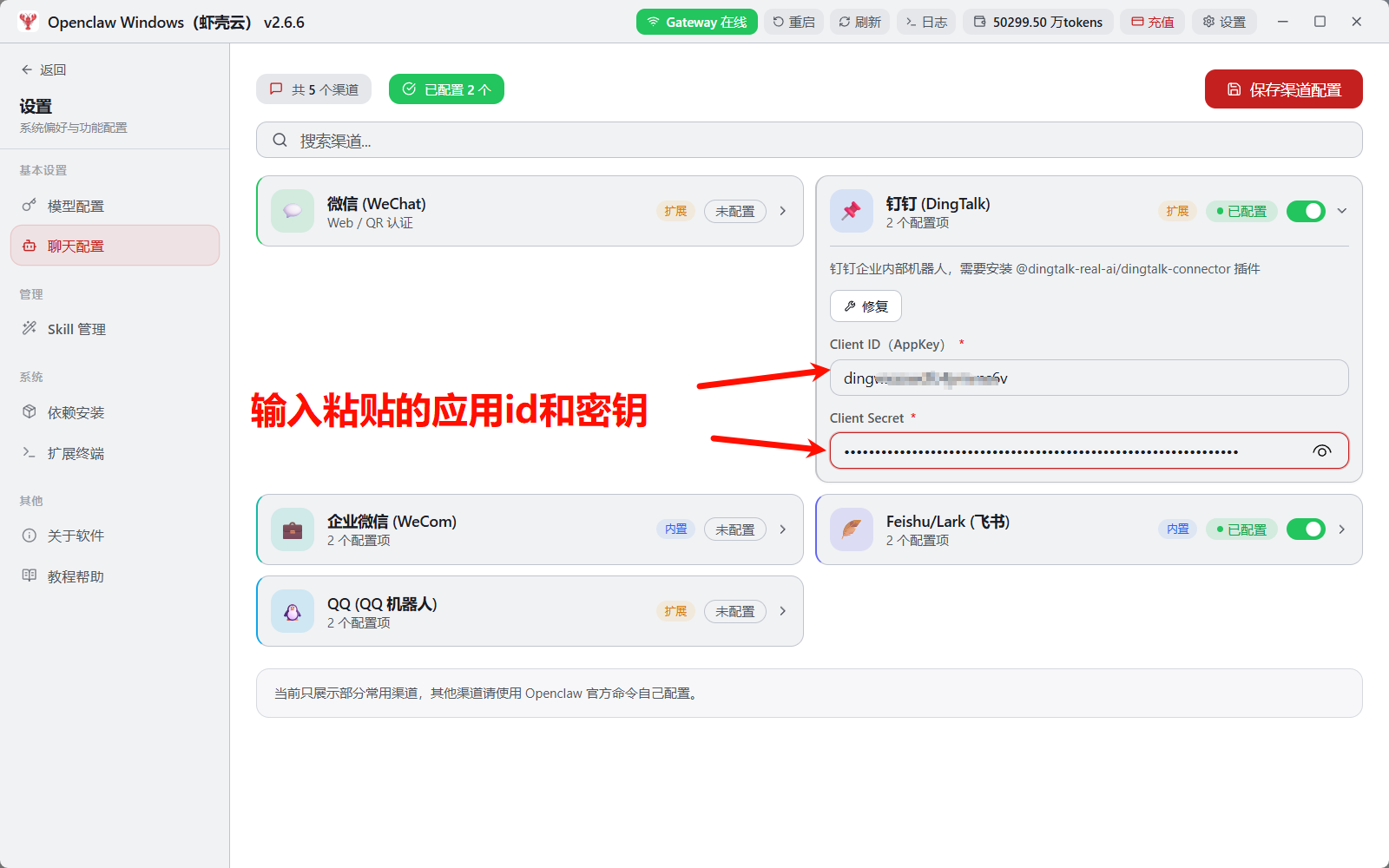
1. 返回钉钉渠道配置卡片,将之前复制的凭证对应填入:
-
Client ID (AppKey):粘贴钉钉后台生成的Client ID
-
Client Secret:粘贴钉钉后台生成的Client Secret
2. 确保钉钉渠道开启开关处于点亮状态,页面显示「已配置」即为参数识别成功。
填写时注意核对内容,避免出现多余空格、字符缺失导致对接失败。
步骤8:保存配置并完成对接
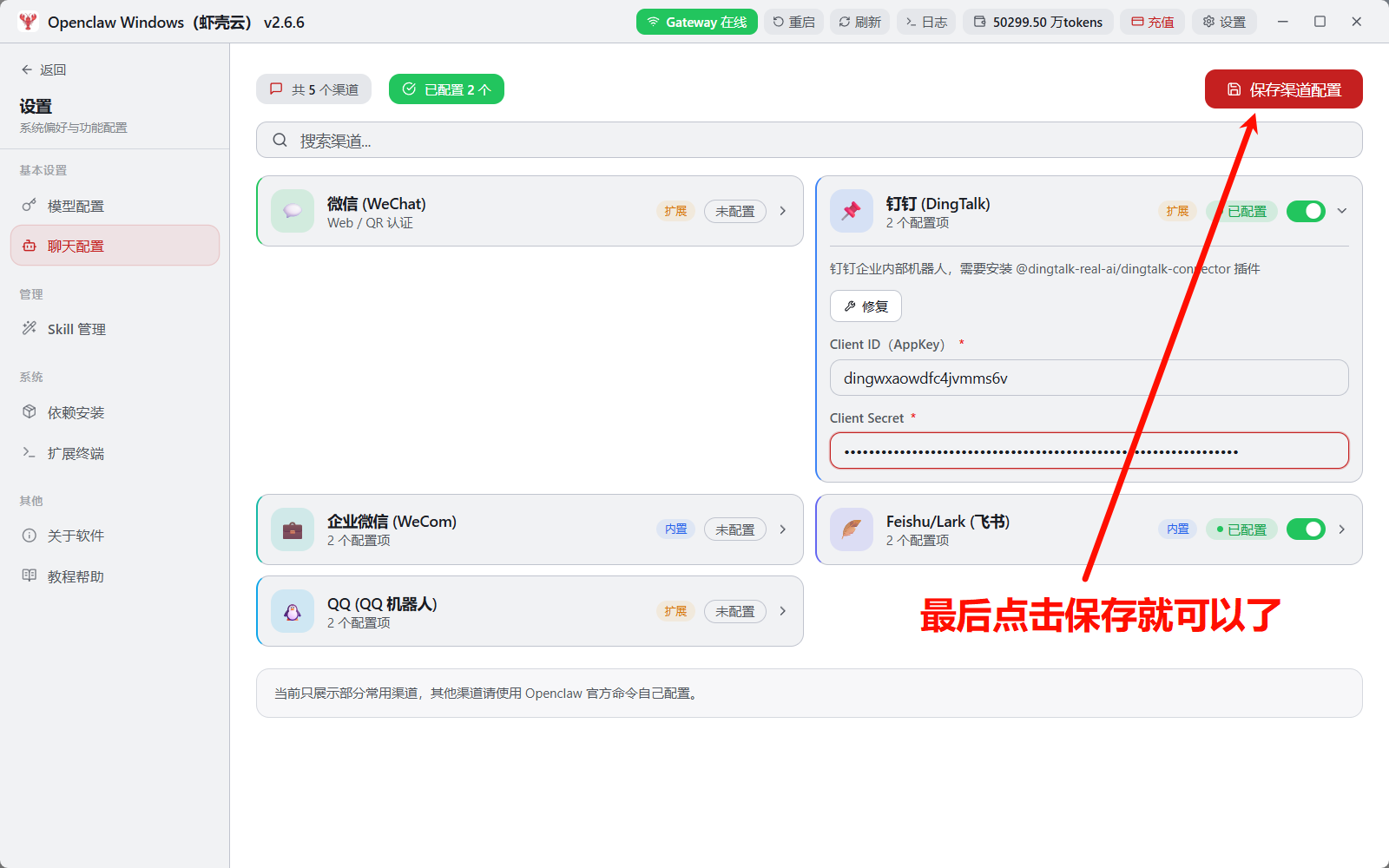
1. 凭证填写核对无误后,点击页面右上角 保存渠道配置。
2. 保存成功后,钉钉与OpenClaw的联动配置正式生效。
3. 测试效果:在钉钉搜索并打开刚创建的机器人,发送任意文本消息,即可收到OpenClaw智能回复。
三、部署完成自检清单
配置完成后,可对照以下清单逐一核对,确保无遗漏配置:
-
✅ 钉钉开发者后台已成功创建OpenClaw专属机器人应用
-
✅ Client ID、Client Secret 已完整复制并妥善保存
-
✅ OpenClaw钉钉渠道插件安装完成,无报错中断
-
✅ 两组授权凭证粘贴正确,无多余空格、字符缺失
-
✅ 钉钉渠道功能开关已手动开启
-
✅ 已点击保存渠道配置,参数生效
-
✅ 配置未生效时,已重启OpenClaw,等待Gateway在线后重试
四、常见问题排查方案
Q1:配置页面一直显示「安装插件」按钮?
OpenClaw默认未内置钉钉第三方对接渠道,属于正常情况。手动点击「安装插件」,等待进度跑完、服务自动重启即可正常使用,无需其他额外配置。
Q2:Client ID 和 Client Secret 对应什么参数?
适配钉钉平台新版命名规范:
-
Client ID = 旧版 AppKey
-
Client Secret = 旧版 AppSecret
直接粘贴机器人创建成功后生成的凭证即可,无需二次转换。
Q3:配置保存完成,钉钉机器人无回复?
按优先级逐一排查:
-
检查OpenClaw顶部Gateway是否为在线状态
-
确认钉钉渠道开关已开启、配置已保存
-
核对授权凭证是否完整、无空格、无字符缺失
-
确认插件安装后,Gateway重启流程已完全结束
-
确认当前登录钉钉账号,属于机器人创建的企业组织内
五、官方参考链接
-
钉钉开发者后台:开发者后台统一登录 - 钉钉统一身份认证
-
钉钉机器人官方创建文档:2. 创建机器人应用 | 钉钉开发者百科
-
OpenClaw钉钉渠道官方文档:DingTalk Channel for OpenClaw | OpenClaw DingTalk Docs
-
OpenClaw一键部署:http://b.m6z.cn/hayK4

AtomGit 是由开放原子开源基金会联合 CSDN 等生态伙伴共同推出的新一代开源与人工智能协作平台。平台坚持“开放、中立、公益”的理念,把代码托管、模型共享、数据集托管、智能体开发体验和算力服务整合在一起,为开发者提供从开发、训练到部署的一站式体验。
更多推荐
 7
7 0
0- 0


 已为社区贡献6条内容

所有评论(0)