显存不足跑不动大模型?一文掌握 Kaggle 平台 GPU 全流程使用方案
1.kaggle平台自带资源详解
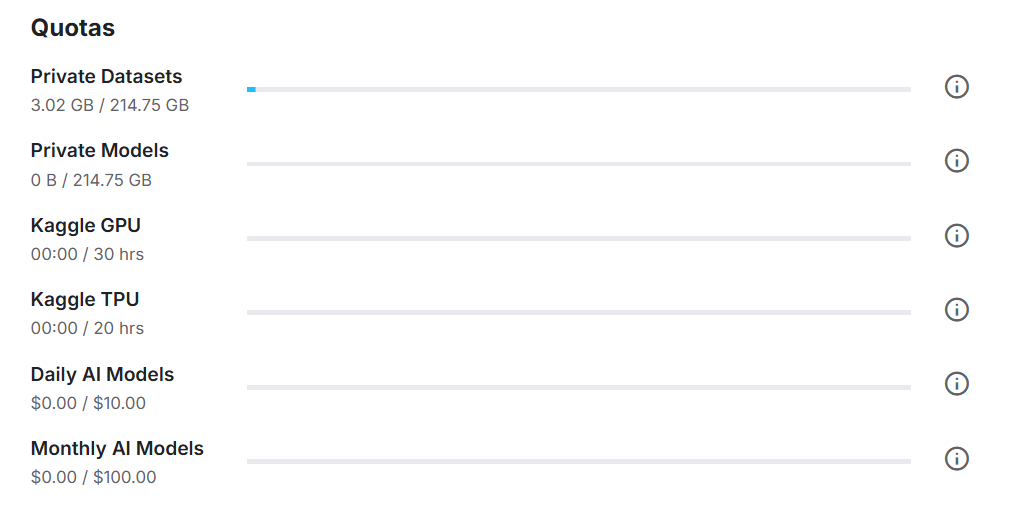
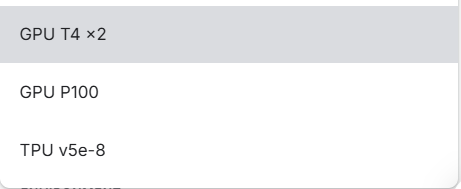
每周提供30小时的GPU时长(一般在每周六会重置30小时的配额),共有两种选择:
GPU T4 × 2:双 NVIDIA T4 显卡(每块 16GB 显存)
GPU P100:NVIDIA P100 显卡(16GB 显存)
2.注册kaggle平台账号
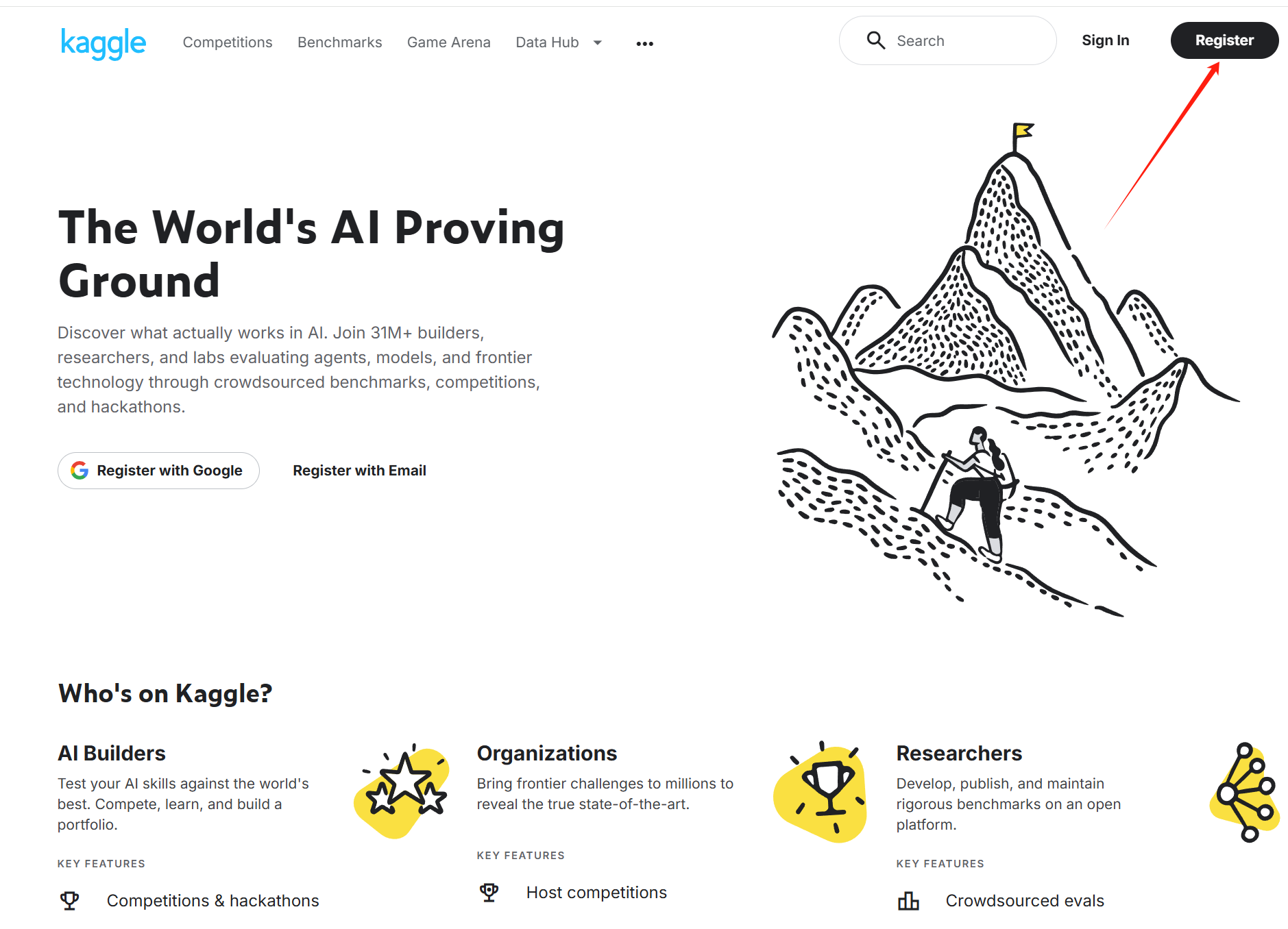
第一步,点击注册按钮
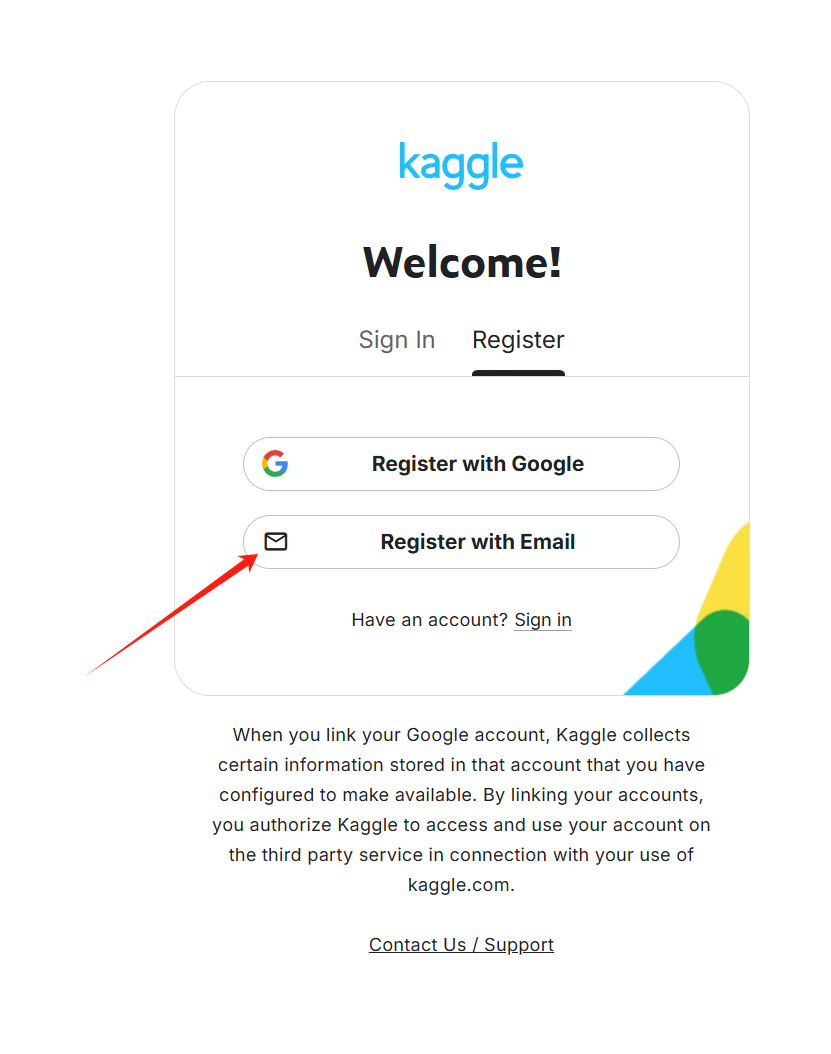
第二步,选择Email的方式注册
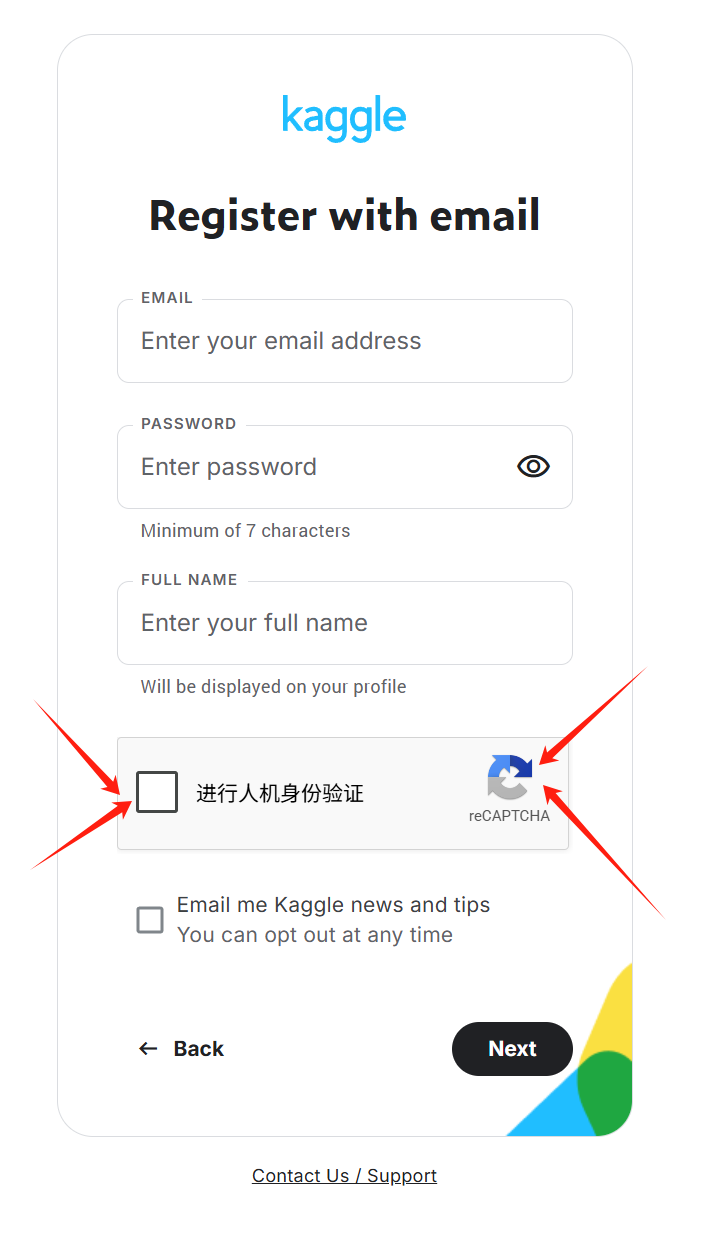
第三步,填写基本信息,点击next,最重要的就是人机身份验证这一步,通常如果不使用【科学上网】的方式,它就不会刷新出来这个人机身份验证的选项,所以必要的时候需要使用【科学上网】的方式
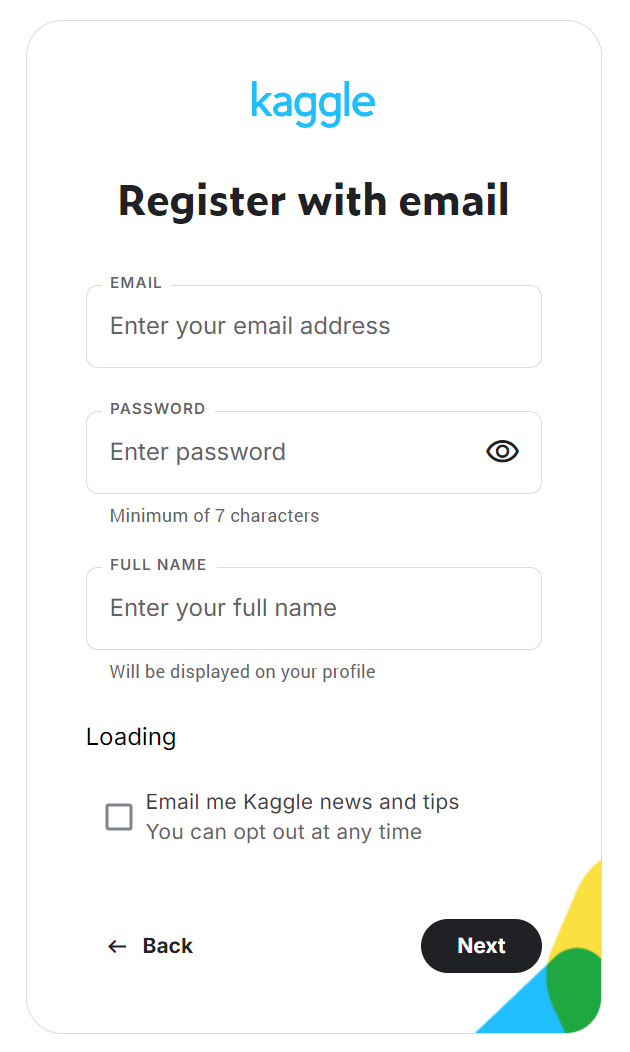
如果不【科学上网】,可能会出现下面的界面,就是人机身份验证没有刷新出来
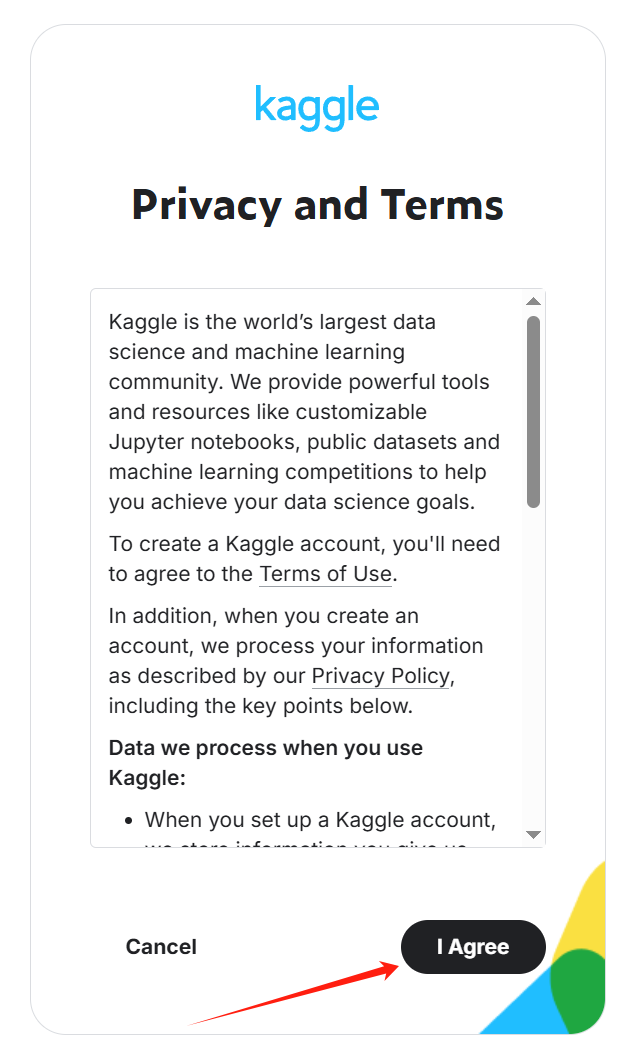
接着点击I Agree
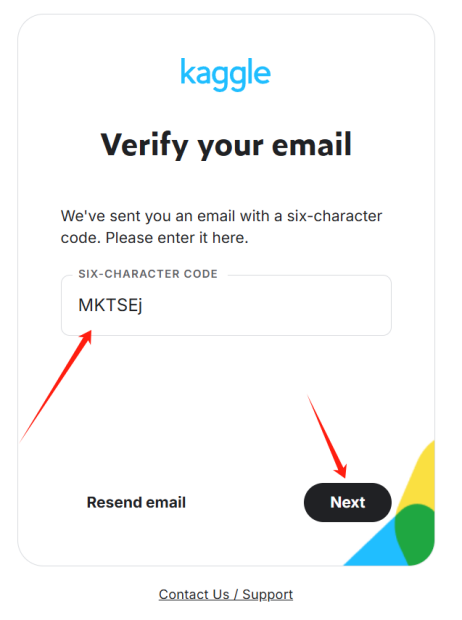
接着kaggle平台就会给你填写的邮箱发送一个验证码,将这个验证码填到对应框内,然后点击Next即可完成注册
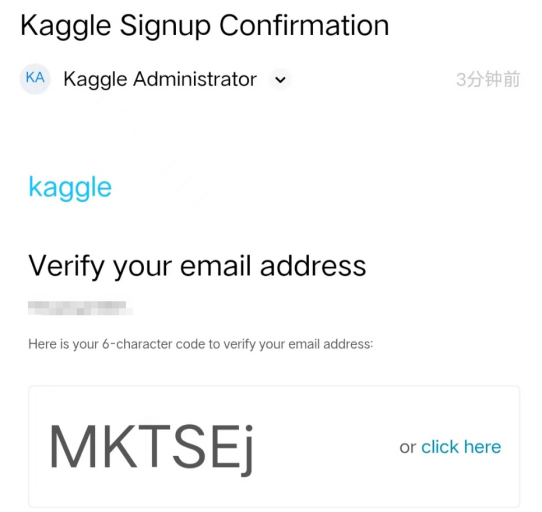
3.手机验证
!!!不进行手机验证,无法正常使用GPU,也没办法打开INTERNET
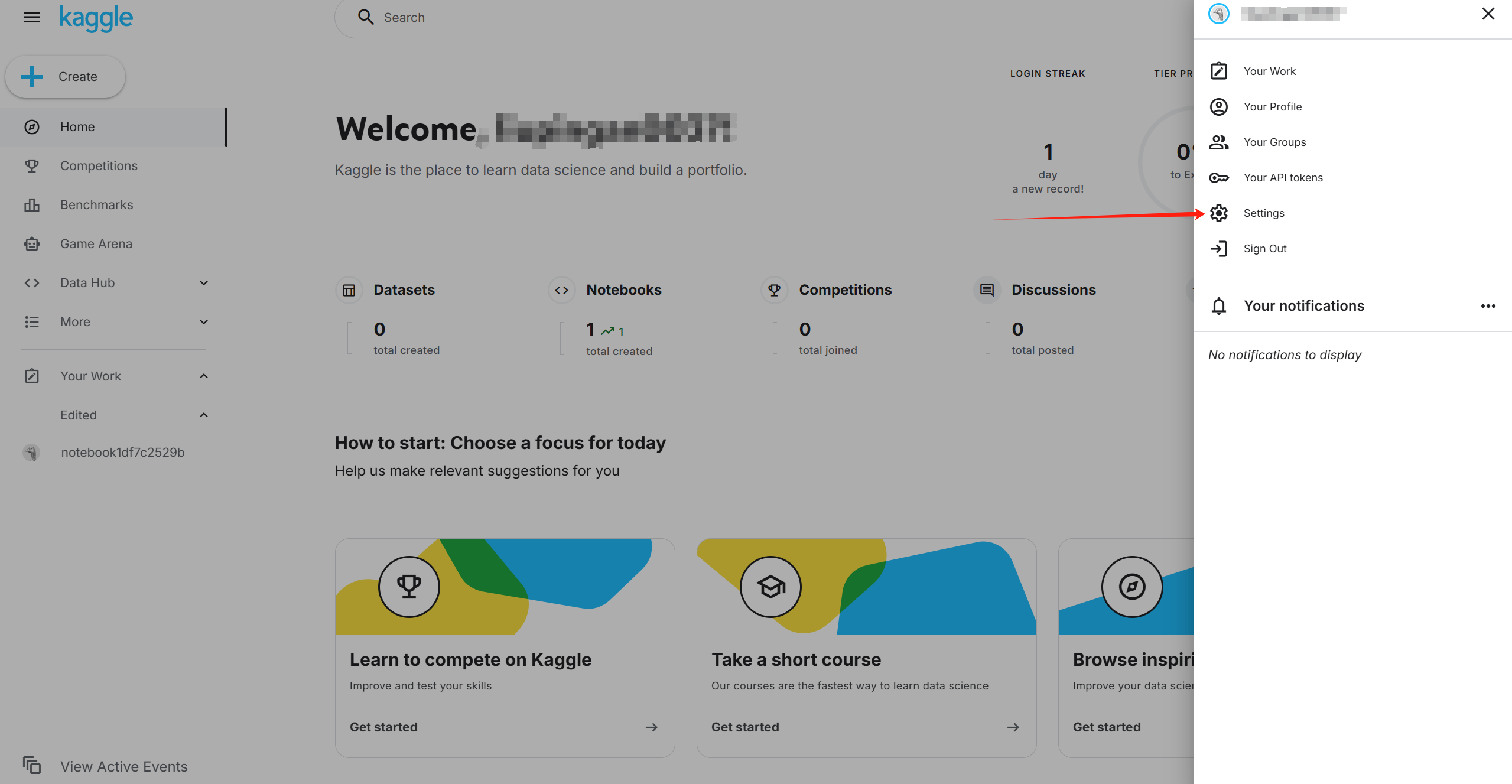
完成注册之后,登录进入首页,点击右上角的头像,选择Settings
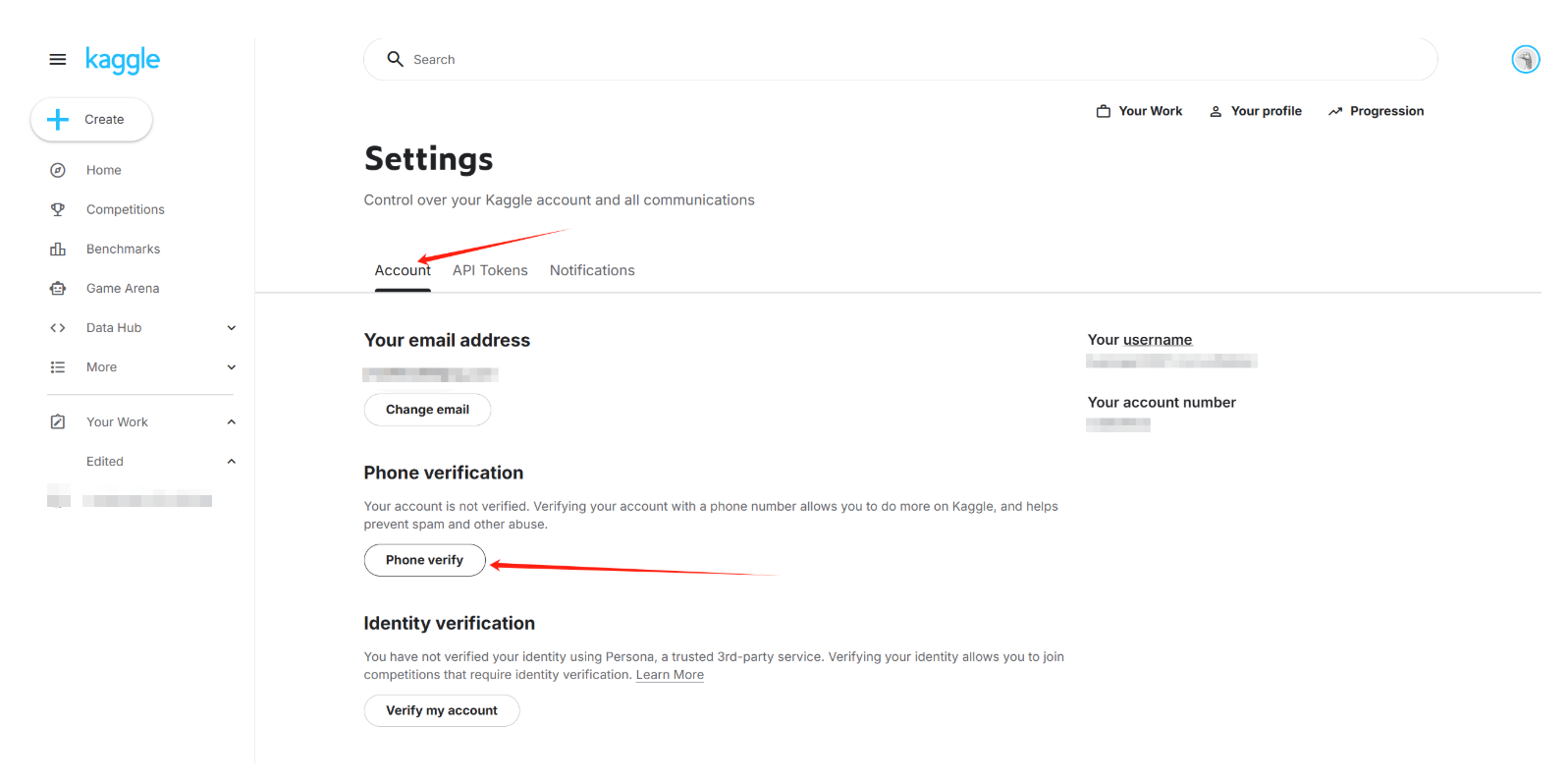
选择Account,点击Phone verity,然后进入完成手机验证
填写自己的手机号码,然后点击人机身份验证,然后点击start verification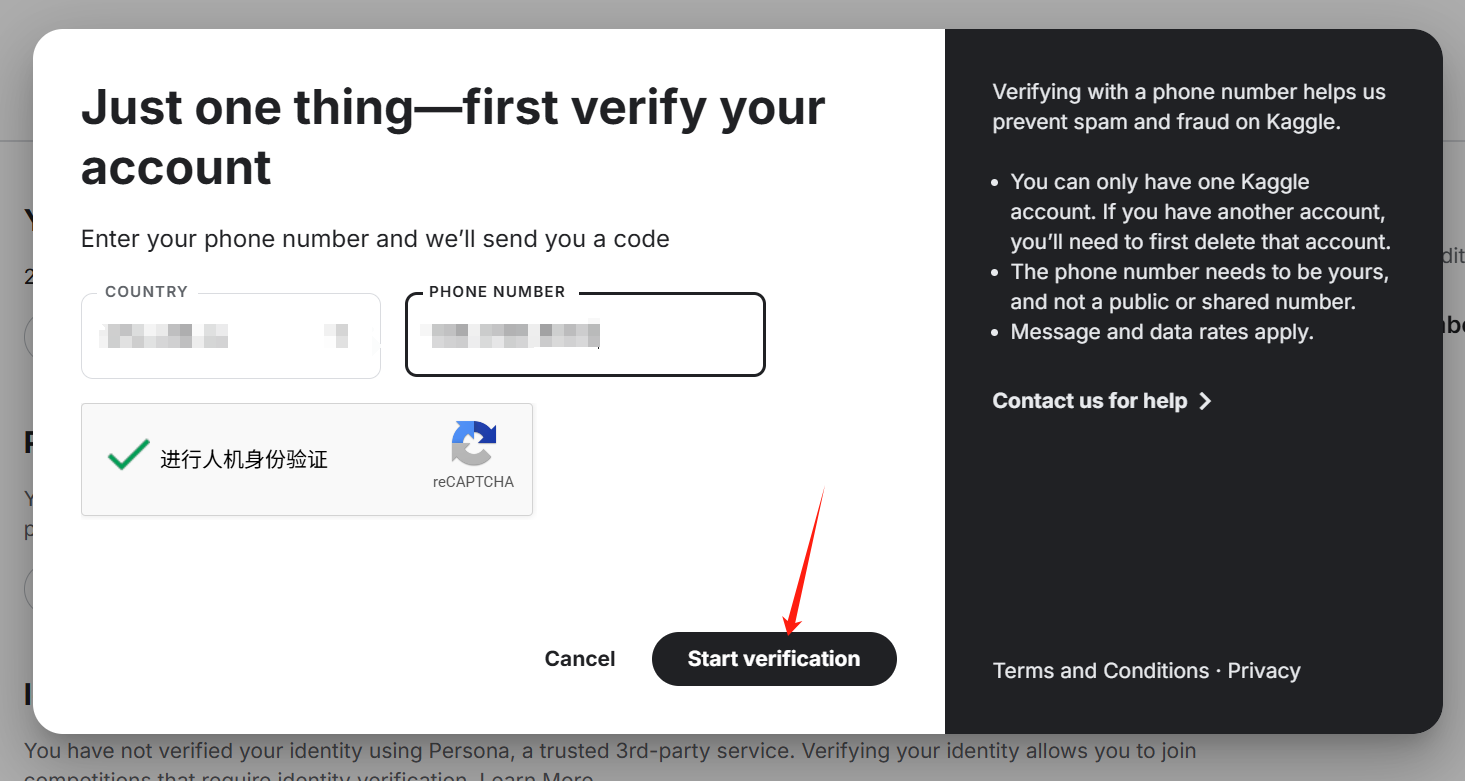
然后手机会收到一个验证码,正常将验证码填入,完成验证
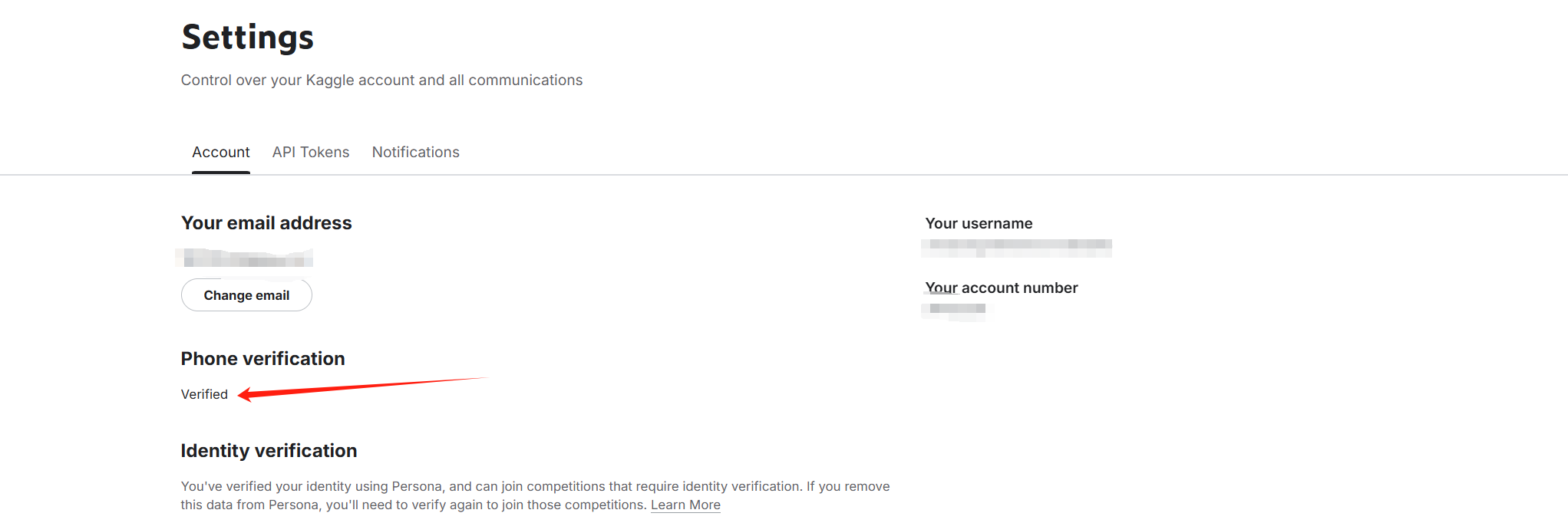
然后重新进入Settings界面,可以看见显示Verified,那么说明验证成功
4.创建Notebook
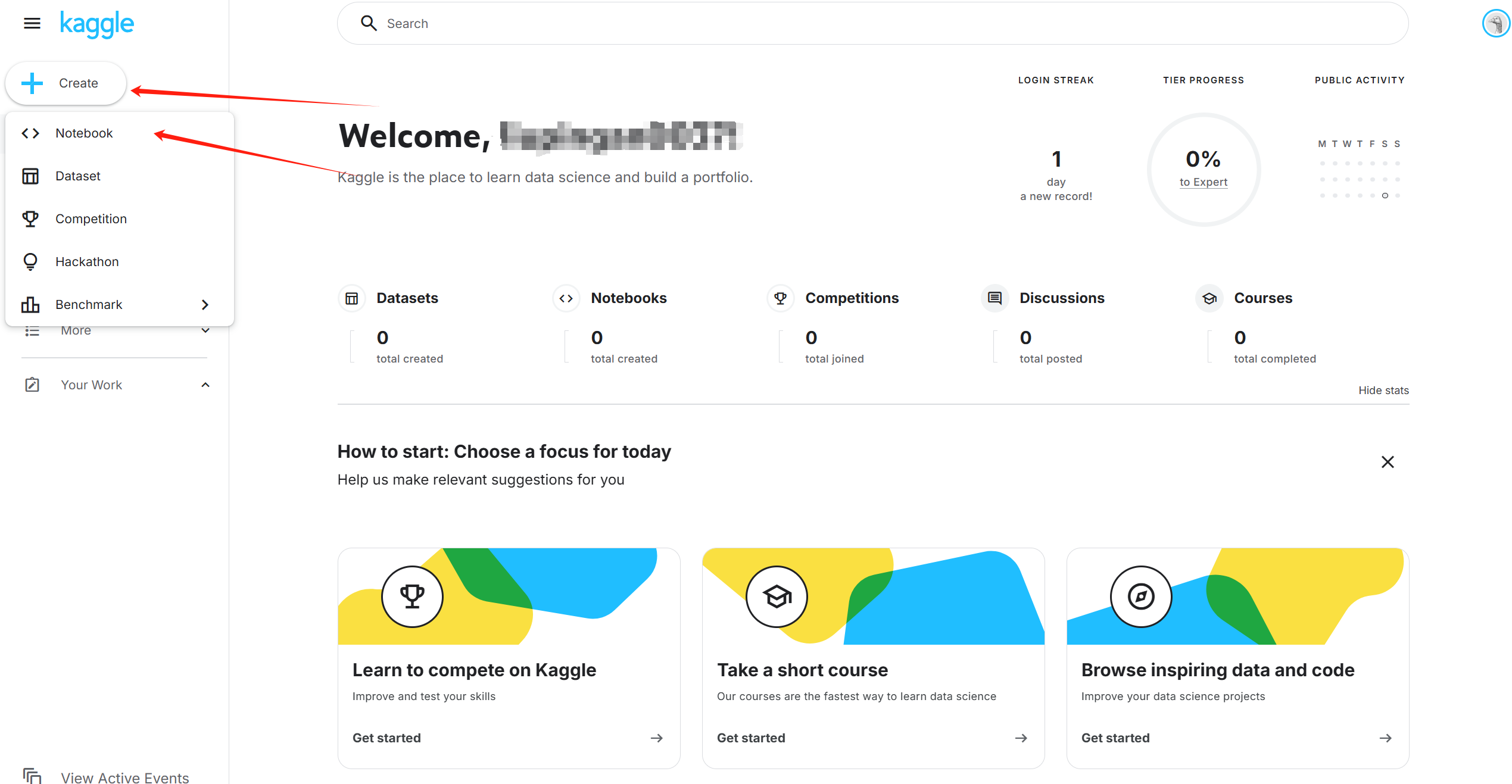
进入到首页,点击左上角的create,然后选择第一个Notebook
然后进入到创建的Notebook界面之后,如果出现下面这种情况,那么我们可以先【正常上网】
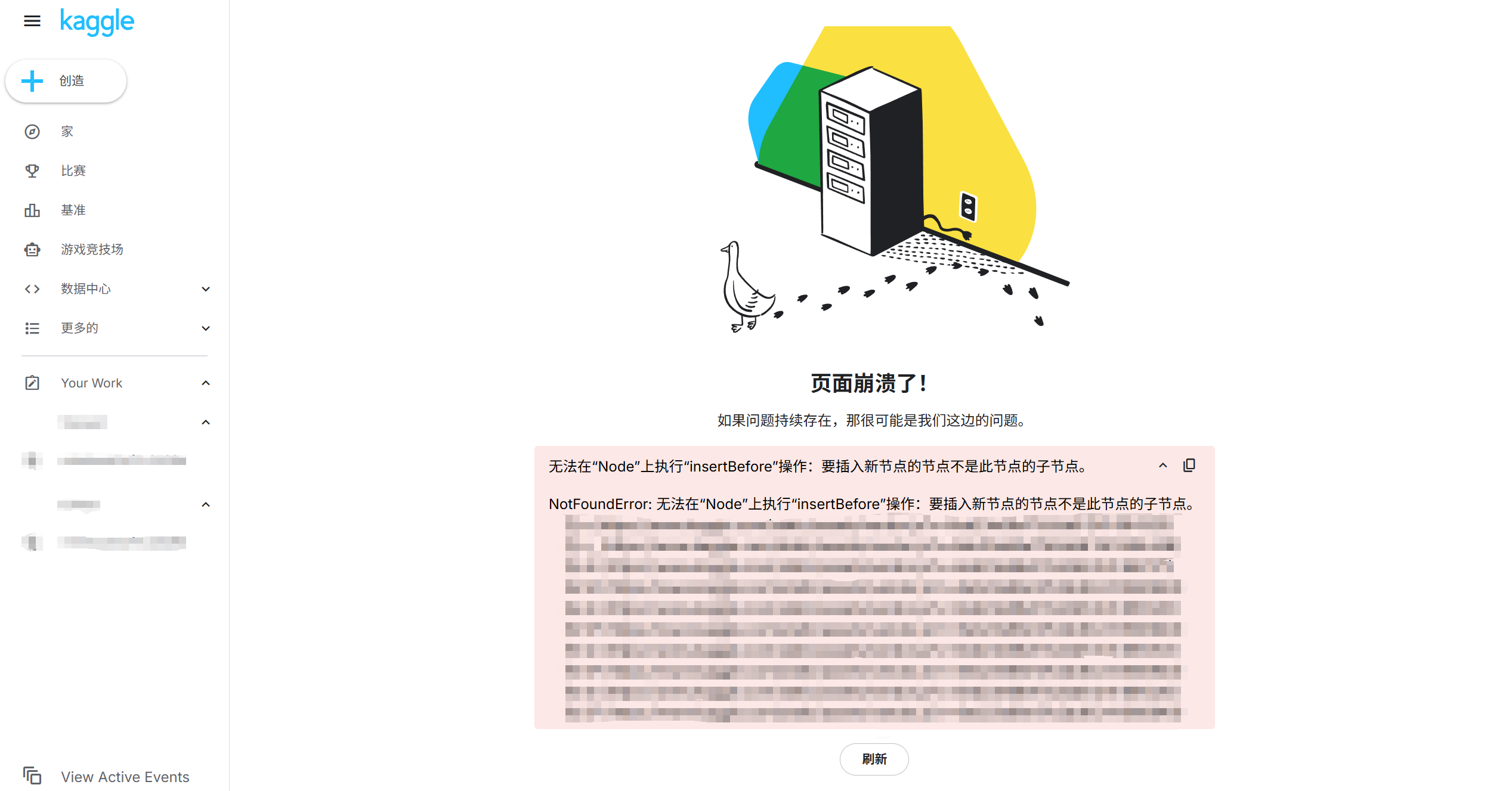 【正常上网】即可正常进入我们创建好的Notebook界面
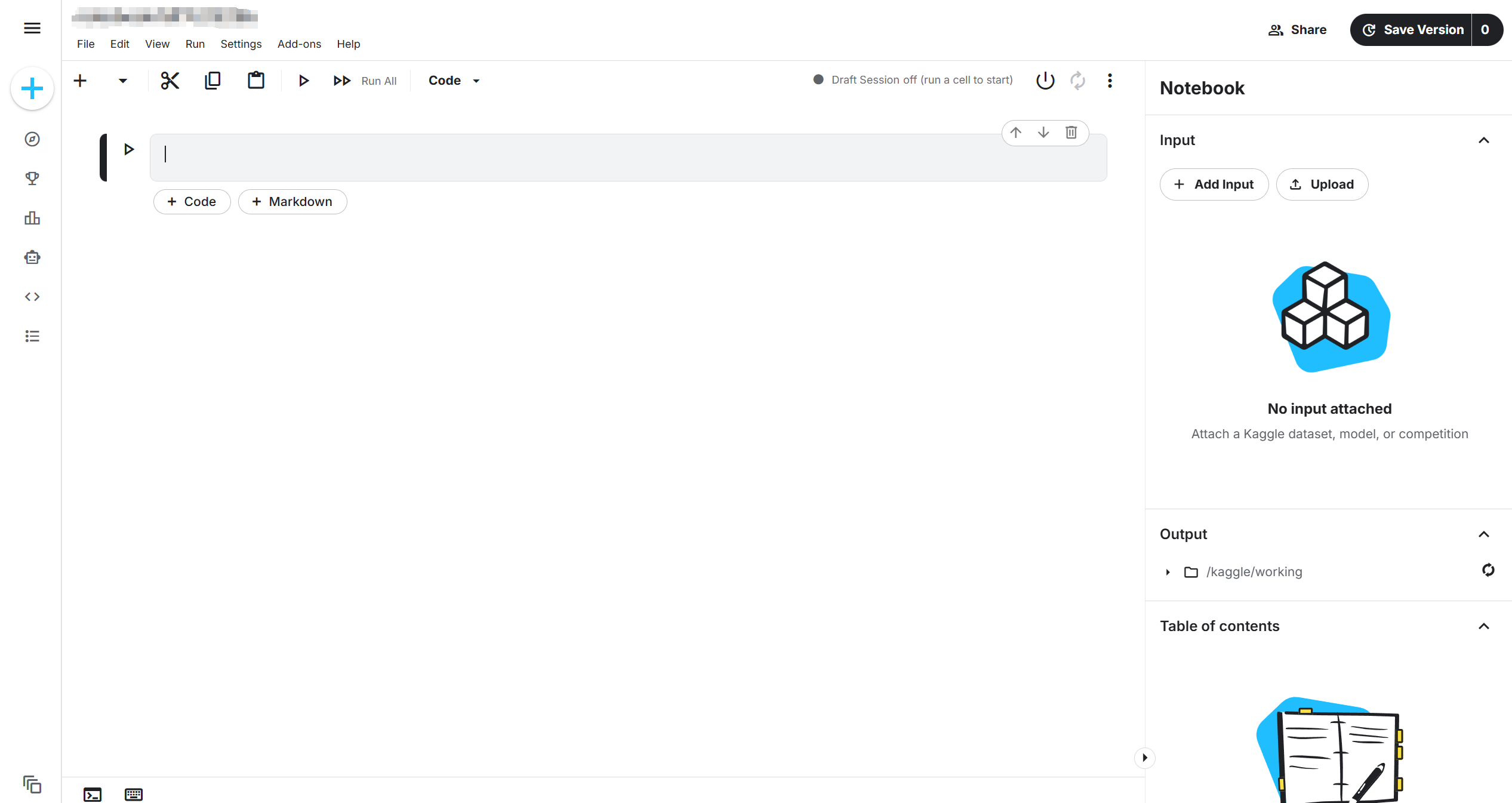
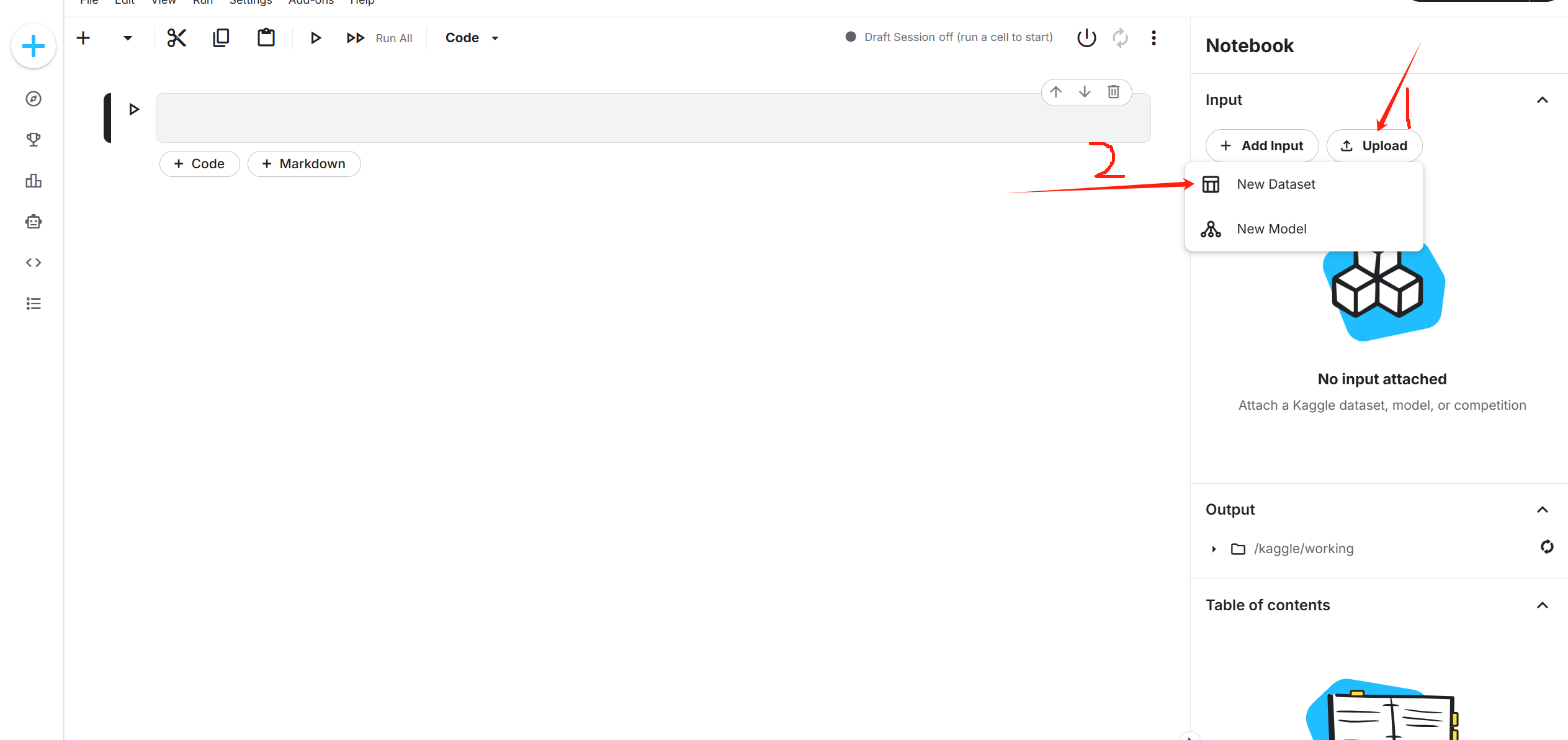
接着点击Upload,选择New Dataset,上传我们需要训练的模型的数据集,上传的时候一定要上传zip格式的压缩包,因为它这里上传,只能选择一个文件上传
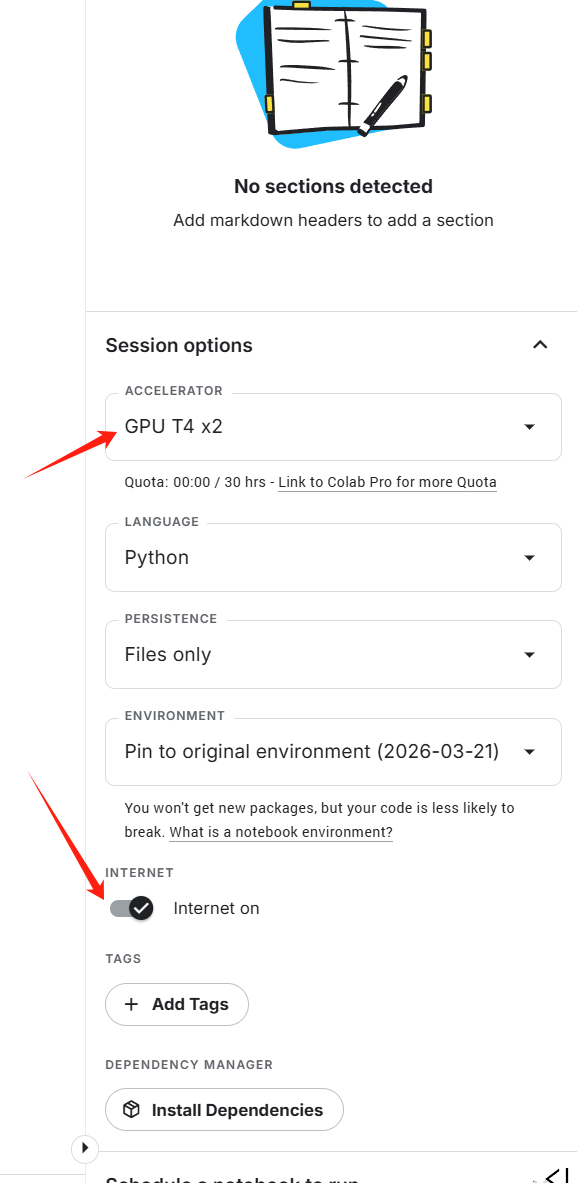
数据集上传完毕之后,点击右边的session options,然后往下滑,将INTERNET按钮点击一下,这样才可以正常联网,并且选择对应的GPU资源
5.测试是否可以正常训练
(其实我们创建的这个Notebook就类似于Anaconda的Jupyter Notebook)
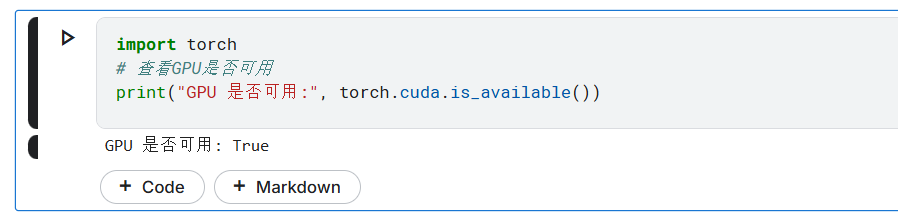
首先我们先测试一下GPU是否可用
import torch
# 查看GPU是否可用
print("GPU 是否可用:", torch.cuda.is_available())
结果显示True,说明GPU可以正常使用
本节使用 GoogLeNet 网络对经典猫狗分类竞赛数据集进行训练,以此验证 Kaggle 平台是否可正常使用:
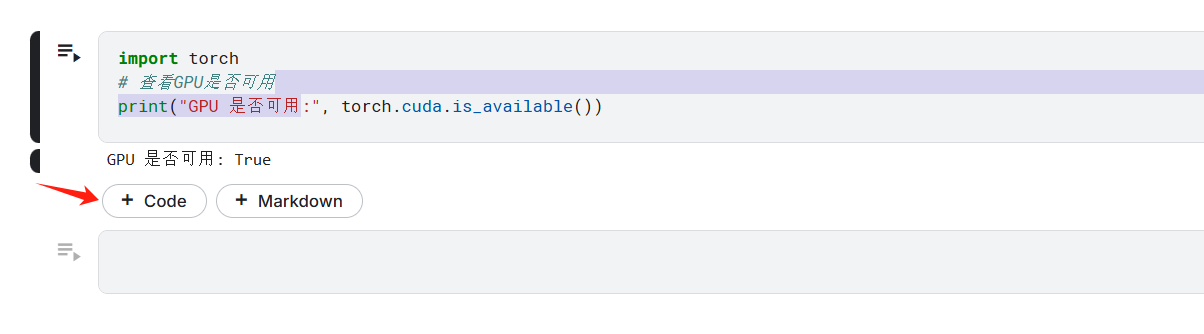
首先点击+Code,生成一个空白的可执行代码的单元格
数据集文章前面已经完成上传,只需要将训练代码里面的数据集路径,改成这个地方的路径即可,可以直接按照箭头指引,复制路径去替换代码里面的路径即可
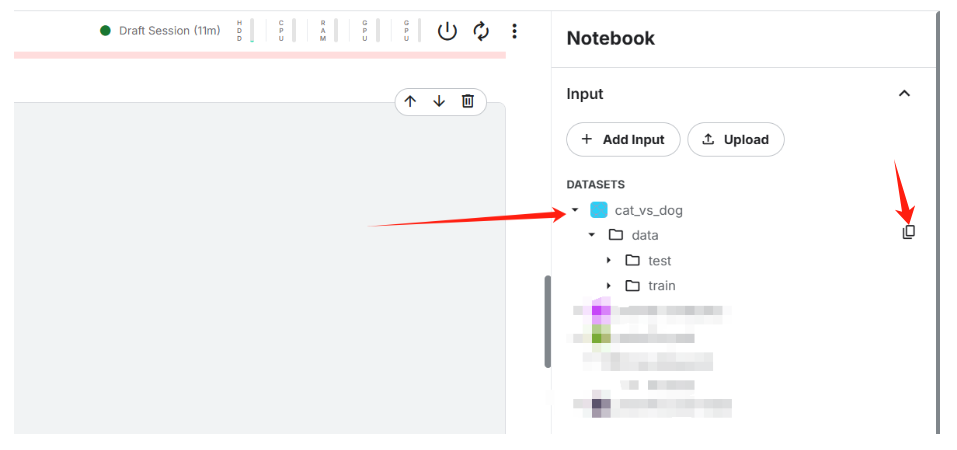
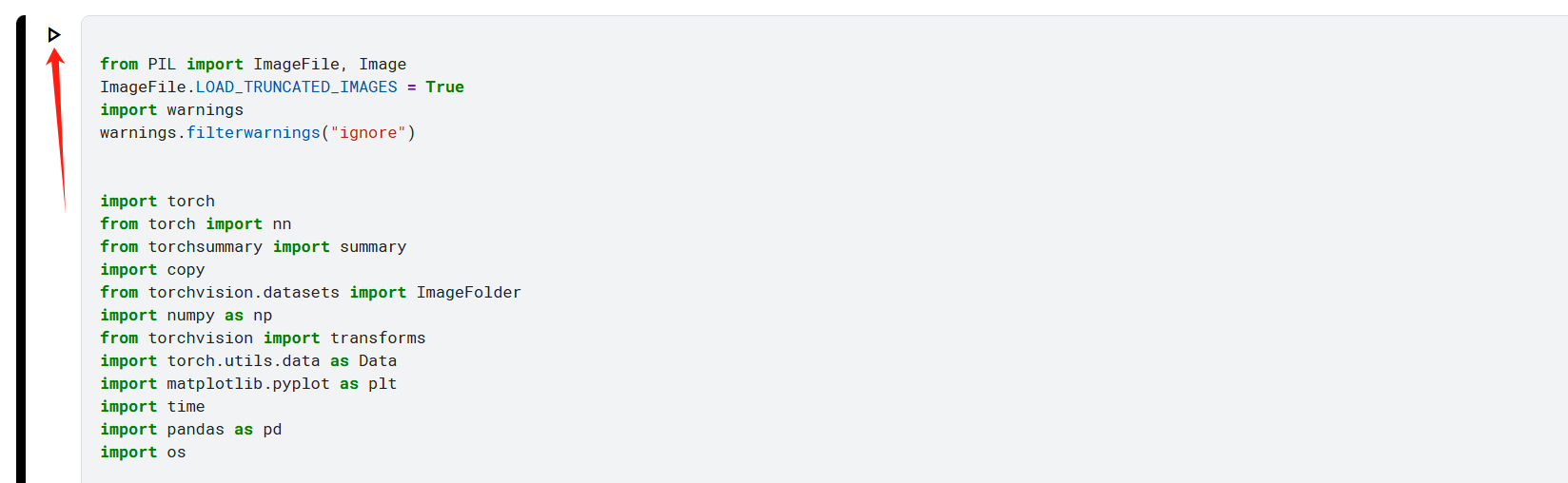
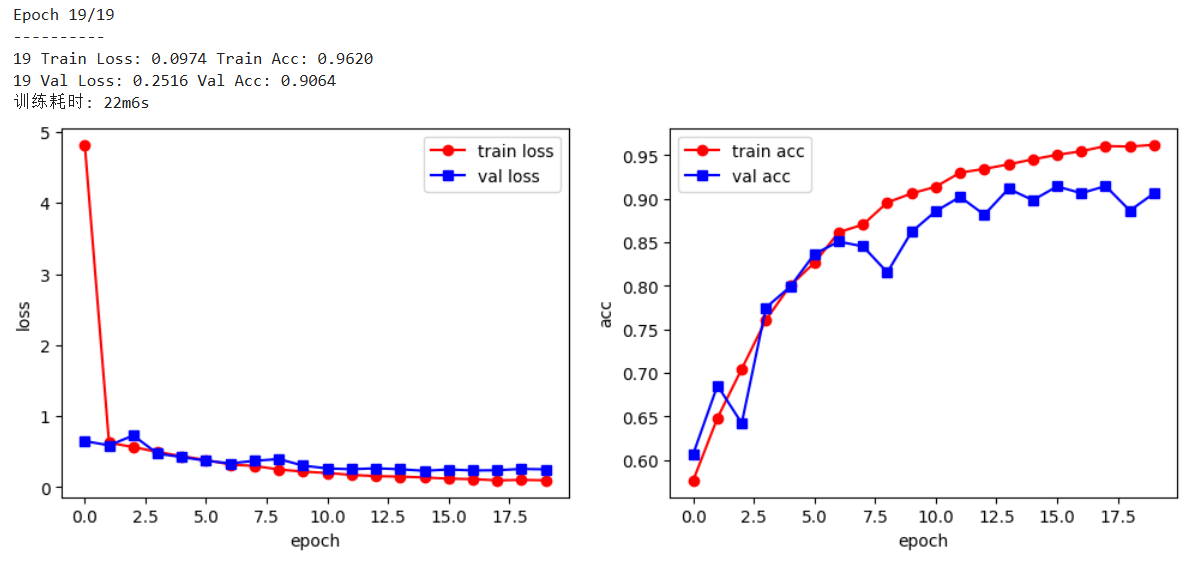
然后将自己写好的model.py代码和model_train.py代码,复制粘贴进来,然后点击左上角的运行,即可正常开始训练(具体的代码这里不做过多展示)
通过结果可以看到,可以使用kaggle平台正常完成模型训练
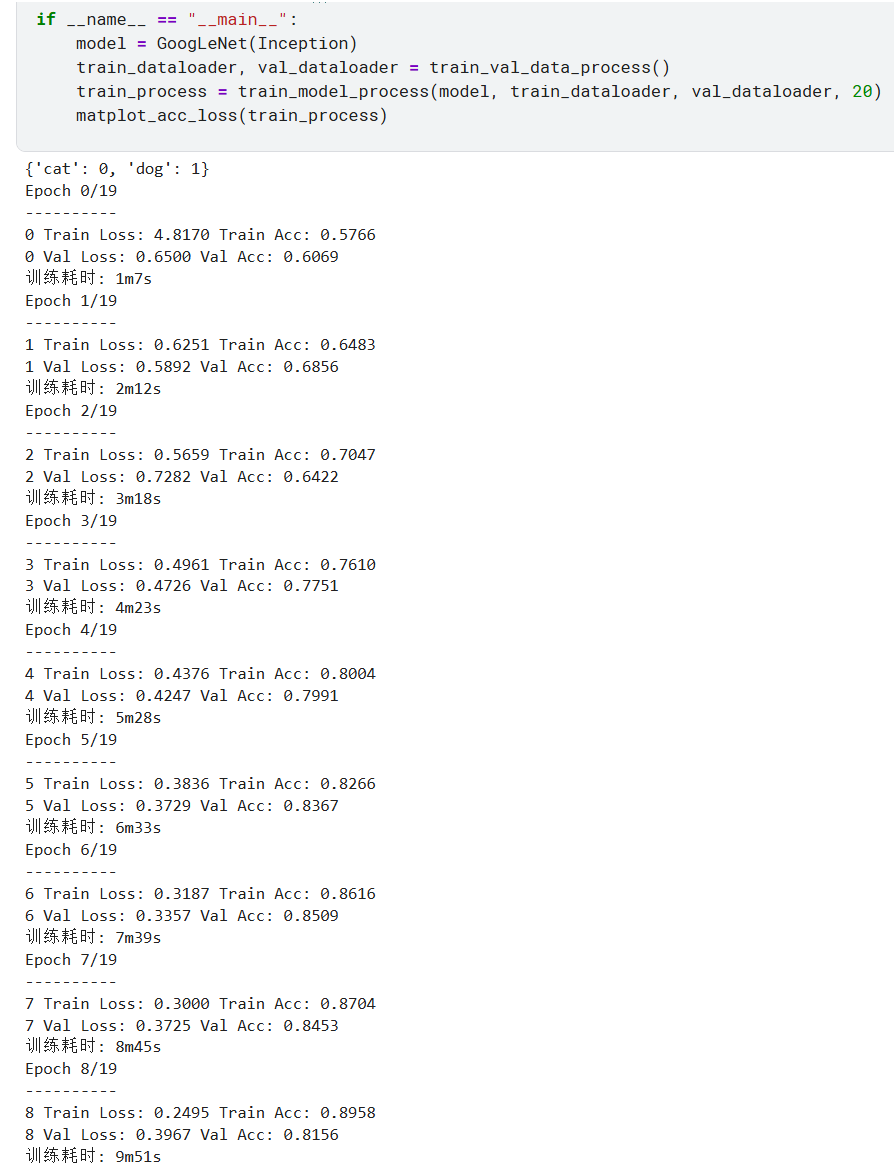
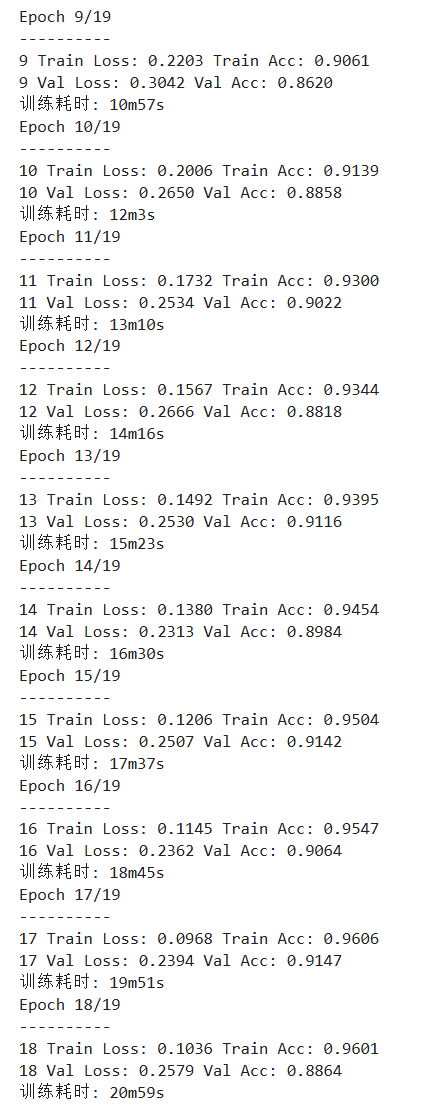
!!!如果你选择GPU T4×2,然后使用双卡训练,那么使用单卡测试训练好的模型,加载测试的时候,可能会出现“model.”前缀的报错,具体解决方案,可以点击我的主页查看

AtomGit 是由开放原子开源基金会联合 CSDN 等生态伙伴共同推出的新一代开源与人工智能协作平台。平台坚持“开放、中立、公益”的理念,把代码托管、模型共享、数据集托管、智能体开发体验和算力服务整合在一起,为开发者提供从开发、训练到部署的一站式体验。
更多推荐



 19
19 0
0- 0


 已为社区贡献2条内容

所有评论(0)