02CSS预备知识
·


✨博客主页: https://blog.csdn.net/m0_63815035?type=blog
💗《博客内容》:大数据、Java、测试开发、Python、Android、Go、Node、Android前端小程序等相关领域知识
📢博客专栏: https://blog.csdn.net/m0_63815035/category_11954877.html
📢欢迎点赞 👍 收藏 ⭐留言 📝
📢本文为学习笔记资料,如有侵权,请联系我删除,疏漏之处还请指正🙉
📢大厦之成,非一木之材也;大海之阔,非一流之归也✨

目录
🎨 CSS
CSS(层叠样式表)用于控制网页的样式与布局,实现内容与表现分离。
一、HTML 与 CSS 的关系
- HTML 负责网页的结构(骨架)
- CSS 负责网页的表现(外观)
- 原则:结构与样式分离,便于维护和复用
二、CSS 语法基础
1. 基本结构
选择器 {
    属性: 值;
    属性: 值;
}
- 每条声明以分号
;结束 - 属性和值之间用冒号
: - 注释:
/* 注释内容 */
2. CSS 的三种使用方式
| 方式 | 写法 | 适用场景 | 缺点 |
|---|---|---|---|
| 行内式 | <div style="color:red;"> | 单个元素临时调试 | 耦合度高,难维护 |
| 嵌入式 | <style> 标签内写CSS | 单个页面独有样式 | 无法跨页面复用 |
| 外联式 | <link rel="stylesheet" href="style.css"> | 多页面共用样式 | 需额外HTTP请求(可缓存) |
✅ 实际开发推荐使用外联式。
三、CSS 选择器(核心)
1. 基本选择器
| 选择器 | 格式 | 示例 | 说明 |
|---|---|---|---|
| 通用选择器 | * | * { margin:0; } | 匹配所有元素 |
| 元素选择器 | 标签名 | div { } | 匹配指定标签 |
| 类选择器 | .类名 | .box { } | 匹配 class="box" 的元素 |
| ID选择器 | #id名 | #header { } | 匹配 id="header"(唯一) |
| 分组选择器 | A, B | h1, h2 { } | 同时选中多个选择器 |
2. 组合选择器(层次关系)
| 选择器 | 符号 | 示例 | 说明 |
|---|---|---|---|
| 后代选择器 | 空格 | ul li { } | 所有后代(不限层级) |
| 子选择器 | > | ul > li { } | 仅直接子元素 |
| 相邻兄弟选择器 | + | h1 + p { } | 紧邻的下一个兄弟 |
| 通用兄弟选择器 | ~ | h1 ~ p { } | 之后的所有兄弟 |
3. 伪类与伪元素(进阶)
/* 伪类:元素状态 */
a:hover { color: red; }      /* 鼠标悬停 */
input:focus { border: blue; } /* 获得焦点 */
li:first-child { }           /* 第一个子元素 */
li:nth-child(2) { }          /* 第二个子元素 */

/* 伪元素:插入虚拟内容 */
p::first-line { }            /* 首行 */
p::before { content: "★"; }  /* 内容前插入 */
p::after { content: "★"; }   /* 内容后插入 */
四、常用 CSS 属性详解
1. 背景(background)
| 属性 | 说明 | 示例 |
|---|---|---|
background-color | 背景色 | #fff、rgb(0,0,0) |
background-image | 背景图 | url(photo.jpg) |
background-repeat | 平铺方式 | no-repeat、repeat-x、repeat-y |
background-position | 位置 | center、10px 20px |
background-size | 尺寸(CSS3) | cover、contain、100px |
| 简写 | background: color image repeat position/size | background: #eee url(bg.png) no-repeat center/cover; |
2. 文本(text)
| 属性 | 说明 |
|---|---|
color | 文字颜色 |
text-align | 水平对齐:left、center、right、justify |
text-decoration | 装饰:underline、overline、line-through、none |
text-indent | 首行缩进(常用 2em) |
line-height | 行高(可实现垂直居中) |
letter-spacing | 字间距 |
word-spacing | 单词间距 |
3. 字体(font)
| 属性 | 说明 | 示例 |
|---|---|---|
font-family | 字体族(回退机制) | "微软雅黑", Arial, sans-serif |
font-size | 字体大小 | 16px、1.2rem、80% |
font-weight | 粗细 | normal(400)、bold(700)、100~900 |
font-style | 样式 | normal、italic |
| 简写 | font: style weight size family | font: italic bold 16px/1.5 "宋体"; |
4. 列表(list)
ul {
    list-style-type: none;      /* 去掉项目符号 */
    list-style-image: url(arrow.png); /* 自定义图标 */
}
/* 常用值:disc, circle, square, decimal, lower-roman 等 */
5. 盒子模型(Box Model)—— 重中之重
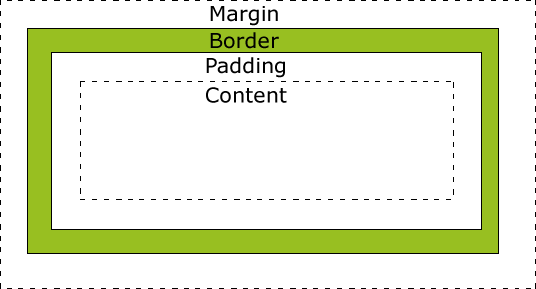
- 内容区(content)
- 内边距(padding):内容与边框的距离
- 边框(border)
- 外边距(margin):元素之间的距离
相关属性
div {
    width: 200px;
    height: 100px;
    padding: 10px 20px;      /* 上右下左:10px 20px 10px 20px */
    border: 1px solid #000;
    margin: 0 auto;          /* 上下0,左右自动 → 水平居中 */
}
- 单独设置:
padding-top、margin-left等 - 注意:默认情况下,
width/height只作用于内容区,加上padding和border会撑大元素。
✅ 使用box-sizing: border-box;让宽高包含 padding 和 border(强烈推荐)
* {
    box-sizing: border-box;
}
6. 显示类型(display)
| 值 | 效果 |
|---|---|
block | 块级元素(独占一行,可设宽高) |
inline | 行内元素(不换行,宽高由内容决定) |
inline-block | 行内块(不换行但可设宽高) |
none | 隐藏元素(不占位) |
flex | 弹性盒布局(CSS3,推荐) |
五、定位(Position)与浮动(Float)
1. 定位(position)
| 值 | 说明 | 参考系 |
|---|---|---|
static | 默认值,普通流 | 无 |
relative | 相对定位 | 元素原本位置 |
absolute | 绝对定位 | 最近的非 static 父元素 |
fixed | 固定定位 | 浏览器视口 |
sticky | 粘性定位(CSS3) | 滚动到阈值时固定 |
.relative {
    position: relative;
    top: 20px;   /* 相对原位置向下移动20px */
}
.absolute {
    position: absolute;
    left: 0;
    top: 0;
}
.fixed {
    position: fixed;
    bottom: 20px;
    right: 20px;
}
2. 浮动(float)
float: left/right→ 元素脱离文档流,向左或向右排列。- 常用于实现多列布局(现逐渐被 Flex/Grid 替代)。
- 清除浮动:防止父元素高度塌陷。
.clearfix::after {
    content: "";
    display: block;
    clear: both;
}
3. 弹性盒布局(Flex)—— 现代主流
.container {
    display: flex;
    justify-content: center;  /* 主轴居中 */
    align-items: center;      /* 交叉轴居中 */
    flex-wrap: wrap;          /* 换行 */
}
.item {
    flex: 1;                  /* 等分剩余空间 */
}
建议放弃浮动布局,改用 Flex 或 Grid。
六、进阶:CSS3 新特性(补充)
| 特性 | 示例 |
|---|---|
| 圆角 | border-radius: 10px;(可做圆形) |
| 阴影 | box-shadow: 5px 5px 10px rgba(0,0,0,0.3); |
| 渐变 | background: linear-gradient(red, blue); |
| 过渡 | transition: all 0.3s ease; |
| 动画 | @keyframes + animation |
| 转换 | transform: rotate(45deg) scale(1.2); |
| 媒体查询 | @media (max-width: 768px) { ... }(响应式) |
| 网格布局 | display: grid; |

七、案例实战:百度注册页面(完整分析)
案例来源于 以上末尾,综合运用了:
- 外联 CSS
- 盒子模型(margin/padding/border)
- 浮动(float)实现左右布局
- 背景图片精灵(CSS Sprites)
- 表单样式
布局结构简图
body
├── #head (头部)
│   ├── #head_logo (logo + 背景图)
│   └── #head_login (登录按钮)
├── #nav (导航分隔线)
├── #register (注册区域)
│   ├── #reg_form (左侧表单,float:left)
│   │   ├── 用户名、手机号、密码等输入框
│   │   ├── 验证码 + 获取短信按钮
│   │   ├── 复选框 + 协议链接
│   │   └── 注册按钮
│   └── #reg_qrcode (右侧二维码,float:left)
└── #copyright (版权信息)
关键 CSS 技巧
- 容器水平居中:
margin: 0 auto;+ 固定宽度 - 背景精灵图:
background: url(reg_icons.png) no-repeat 0 -48px;减少请求 - 输入框统一样式:
height,border,text-indent - 按钮悬停效果:
:hover改变背景色
八、常见问题与最佳实践
1. 选择器优先级(由高到低)
- 行内样式(1000)
- ID 选择器(100)
- 类/伪类/属性选择器(10)
- 元素选择器(1)
- 通配符(0)
计算法则:叠加数值,数值大的生效。
✨ 尽量使用低优先级选择器,避免 !important。
2. 常用重置样式(Reset CSS)
* {
    margin: 0;
    padding: 0;
    box-sizing: border-box;
}
3. 移动端适配
- 使用
viewport元标签 - 单位推荐
rem/vw/% - 媒体查询断点
4. 性能小提示
- 合并多个背景图(精灵图)
- 避免过深的嵌套选择器
- 使用
will-change提示即将变化的属性
今天这篇文章就到这里了,大厦之成,非一木之材也;大海之阔,非一流之归也。感谢大家观看本文

AtomGit 是由开放原子开源基金会联合 CSDN 等生态伙伴共同推出的新一代开源与人工智能协作平台。平台坚持“开放、中立、公益”的理念,把代码托管、模型共享、数据集托管、智能体开发体验和算力服务整合在一起,为开发者提供从开发、训练到部署的一站式体验。
更多推荐


 9
9 0
0- 0


 已为社区贡献4条内容

所有评论(0)