告别官方高额费用:CC Switch + Claude Code + DeepSeek 完全配置指南
写在前面
-
最近AI编程助手热度很高,Claude Code作为终端里的AI搭档,体验确实出色。但官方API的费用对于高频使用者来说是一笔不小的开销,而且国内直连时常遇到网络问题。
-
经过一番折腾,我找到了一套“平替”方案:用CC Switch统一管理配置,让Claude Code接入DeepSeek模型,成本降低了一个数量级,效果依然惊艳。这篇文章记录了我从安装、踩坑到最终流畅使用的全过程,希望能给同样在路上的你一些帮助。
一、我遇到的那些坑(以及怎么爬出来的)
坑1:Windows上安装Claude Code报错“不兼容16位应用程序”
按照官方文档执行 npm install -g @anthropic-ai/claude-code,安装看似成功,但运行 claude --version 时却弹出:该版本的 claude.exe 与你运行的 Windows 版本不兼容。
搜索后发现,这是官方最近改变了分发方式,通过npm安装的旧版本二进制文件与64位系统冲突。解决方法并不复杂:
解决方案:
- 先彻底卸载:
npm uninstall -g @anthropic-ai/claude-code - 安装已知稳定的旧版本:
npm install -g @anthropic-ai/claude-code@2.1.112
安装完成后,再次运行 claude --version,正常显示版本号,问题解决。
坑2:国内直连Anthropic API失败
Claude Code默认连接 api.anthropic.com,在国内无法直接访问。这需要两种思路:要么设置代理,要么更换API后端。考虑到稳定性和成本,我选择了后者——接入国内可直接调用的第三方模型API。
坑3:手动切换模型配置太麻烦
每次想换一个模型,都要去修改Claude Code的 settings.json 文件,改Base URL、改API Key、改模型名……不仅繁琐,还容易出错。于是我开始寻找配置管理工具,发现了 CC Switch。
二、最终方案:CC Switch + Claude Code + DeepSeek
这套组合的核心优势:
- 💰 成本极低:DeepSeek 5月31日前2.5折,输入3元/百万tokens,输出6元/百万tokens,约为官方Claude模型的1/50。
- 🔧 配置可视:CC Switch提供图形界面,一键切换供应商和模型。
- 🚀 体验无缝:DeepSeek提供与Anthropic完全兼容的API,Claude Code无需任何代码改动。
下面开始正式配置。
三、环境准备
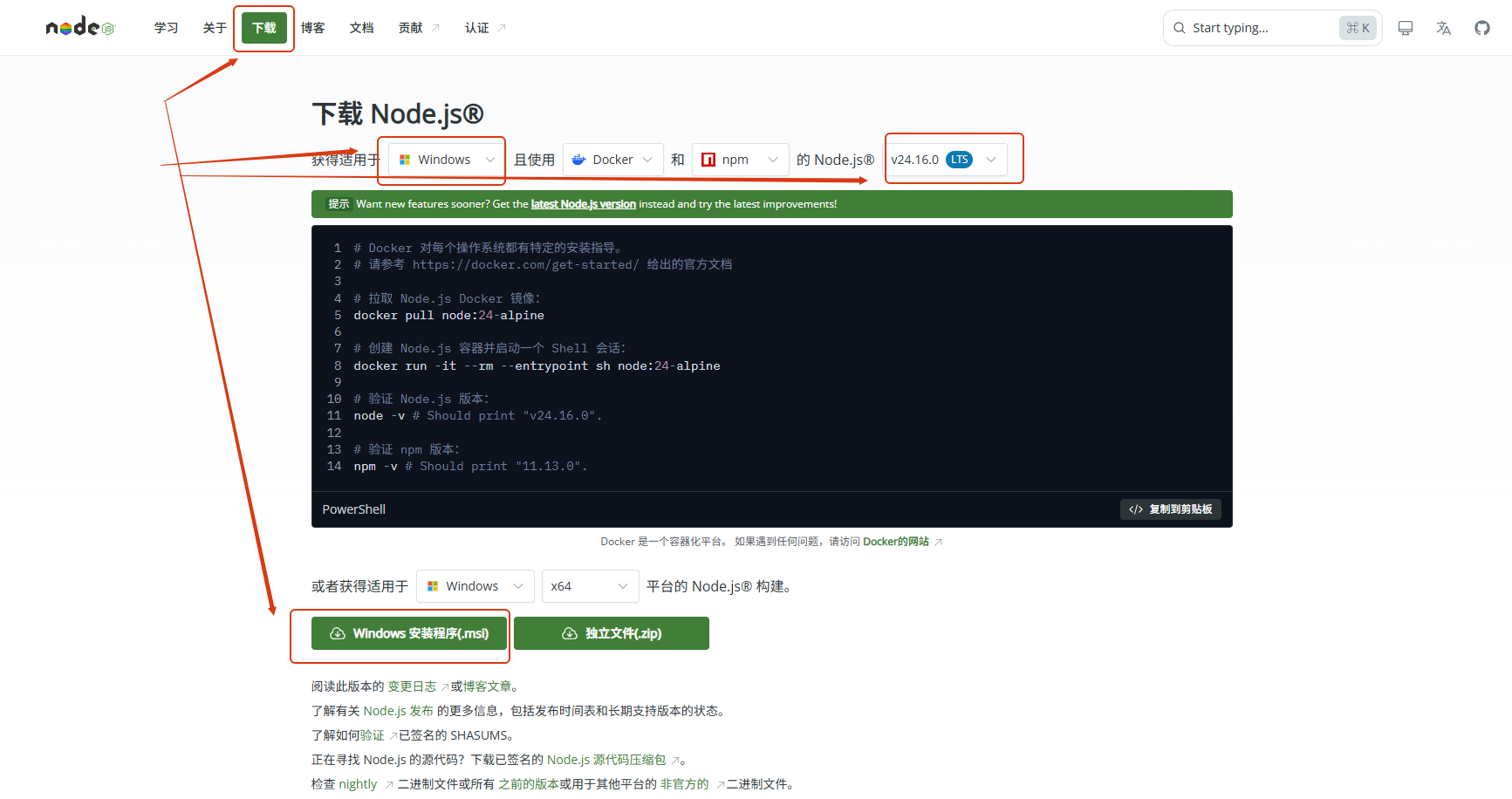
3.1 安装Node.js(≥18)
访问 nodejs.org 下载LTS版本,安装完成后在终端验证:
node -v   # 应显示 v18.x 或更高
npm -v
``
### 3.2 安装Claude Code(稳定版)

```bash
npm uninstall -g @anthropic-ai/claude-code   # 清除可能存在的旧版
npm install -g @anthropic-ai/claude-code@2.1.167
验证安装:
claude --version # 显示 2.1.167 即成功
小提示:Windows用户建议在PowerShell或Git Bash中执行,避免CMD的编码问题。
💡 版本提示:截至本文撰写时,Claude Code 最新稳定版为
2.1.167。建议安装前访问 npm 官方页面 确认最新版本号,将命令中的版本号替换为最新版即可。
3.3 安装CC Switch桌面版
CC Switch是一个开源项目,提供图形化的配置管理。当前最新版本为 v3.16.1。
-
访问 GitHub Releases 下载对应系统的安装包(Windows选择
.msi文件)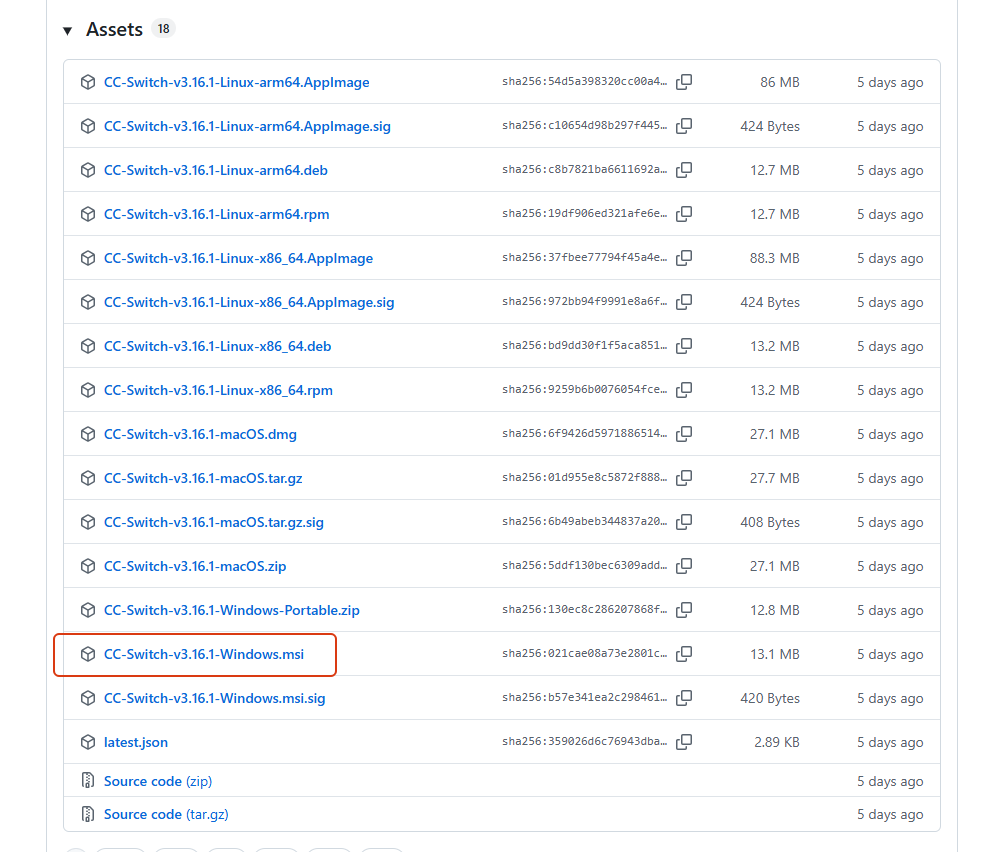
-
安装后启动,首次运行可能会被系统安全拦截,前往“隐私与安全”允许即可。
可选优化:在CC Switch的“设置 → 通用”中,勾选“跳过Claude Code初次安装确认”,避免后续启动时的提示。
示。
四、接入DeepSeek模型
4.1 获取DeepSeek API Key
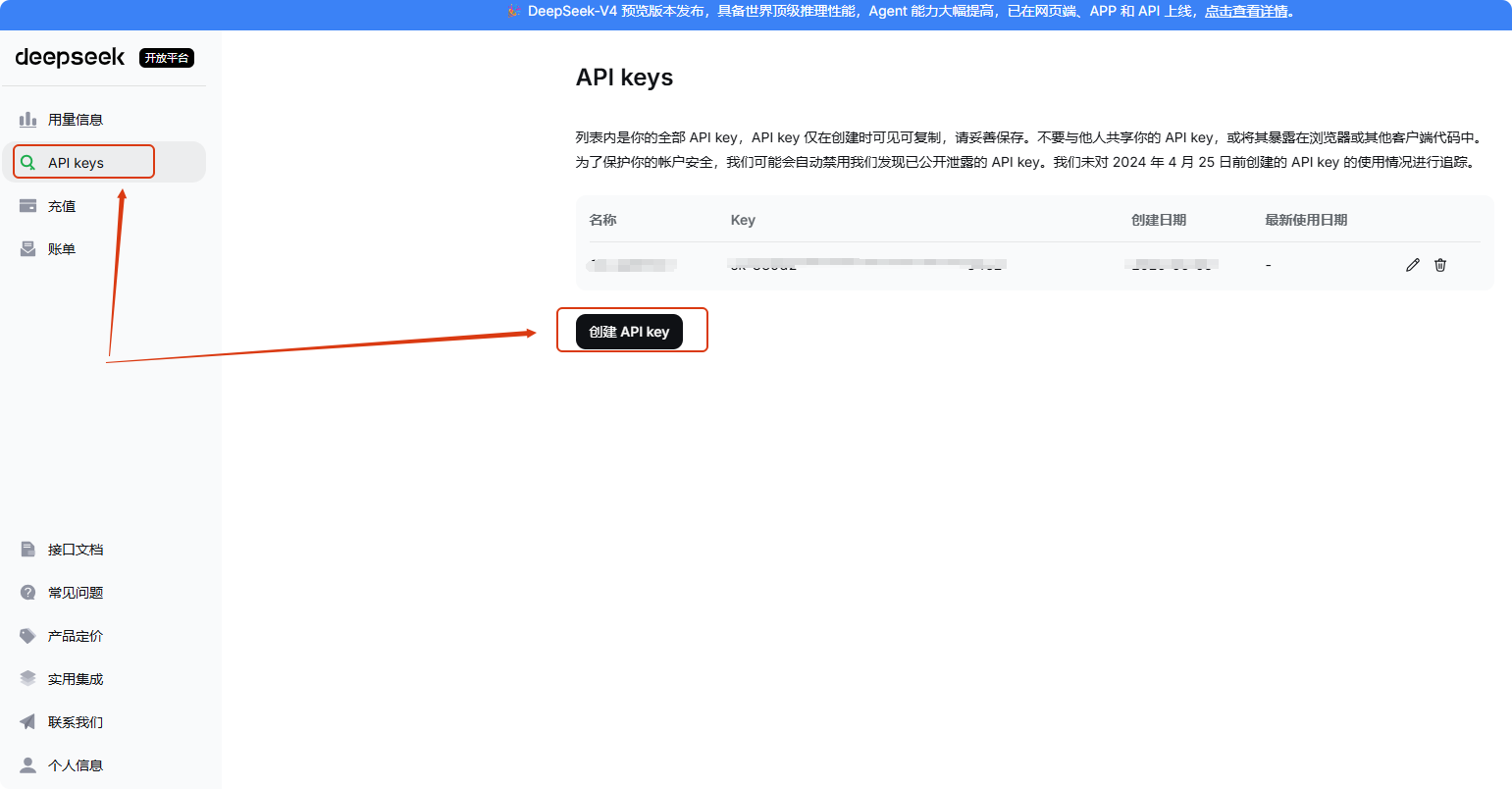
- 注册 DeepSeek开放平台
- 进入控制台,创建API Key,复制保存(只显示一次)
4.2 在CC Switch中添加DeepSeek供应商
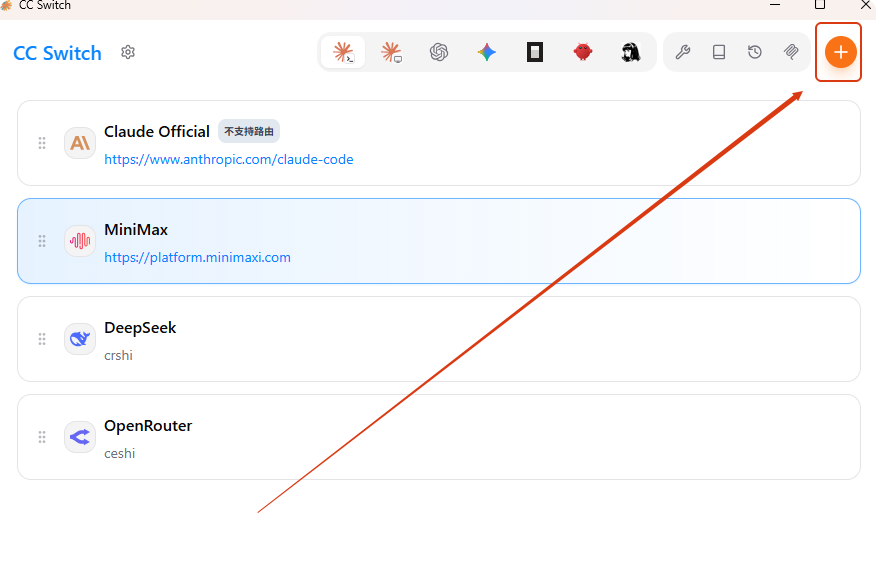
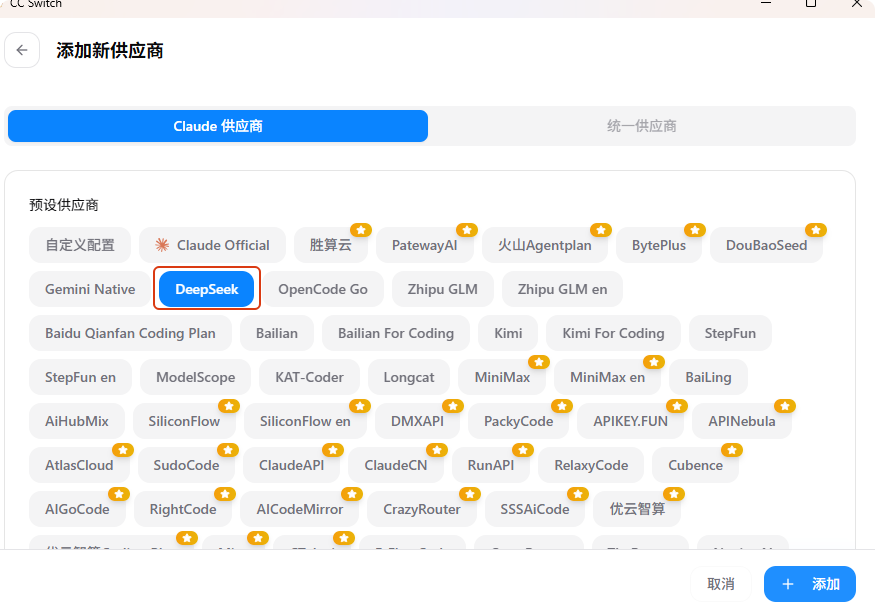
CC Switch内置了大量供应商预设,但DeepSeek需要手动添加(因为它是基于Anthropic兼容协议)。
- 打开CC Switch,左上角确保选中 “Claude Code”
- 点击 “添加供应商” 按钮
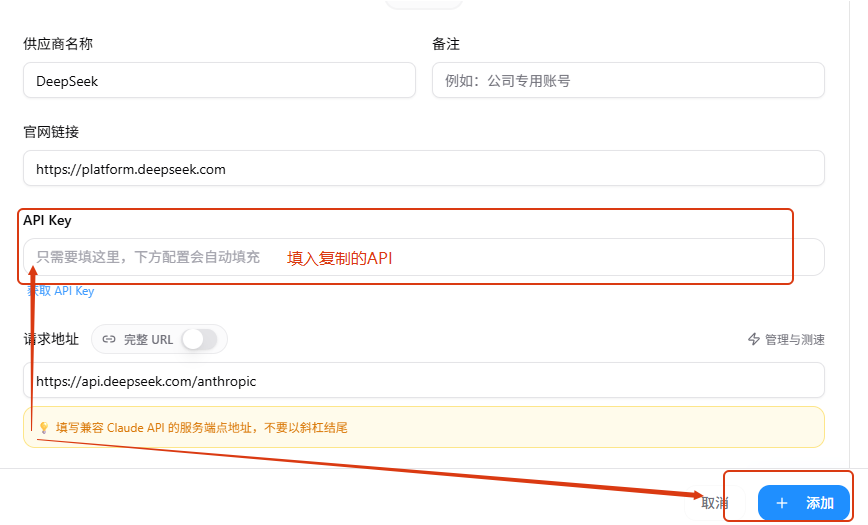
- 填入以下信息:
| 字段 | 值 |
|---|---|
| API Key | 粘贴你刚申请的DeepSeek API Key |
| Base URL | https://api.deepseek.com/anthropic |
| Default Model | deepseek-v4-pro(或其他可用模型) |
| Small Model(可选) | deepseek-v4-flash |
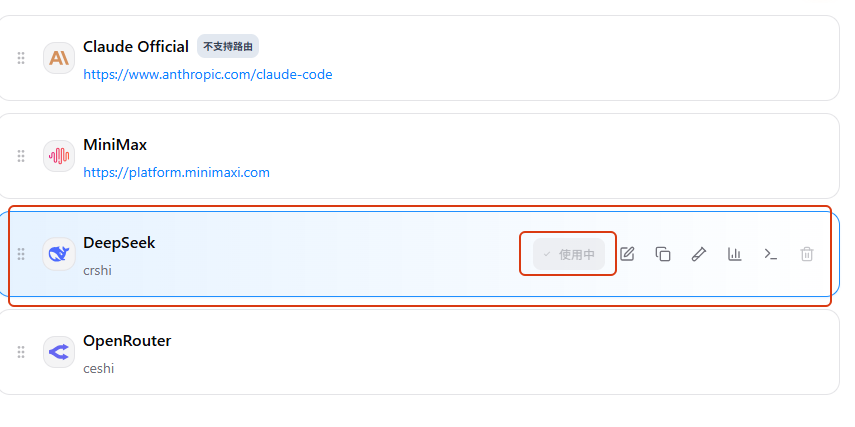
- 点击保存,然后点击该配置右侧的 “启用” 按钮
4.3 完善Claude Code的配置文件
CC Switch会自动修改Claude Code的配置文件,但为了更精细的控制,可以手动编辑。
配置文件路径:
- Windows:
C:\Users\你的用户名\.claude\settings.json - macOS/Linux:
~/.claude/settings.json
如果文件不存在,新建一个。填入以下内容(请替换 YOUR_API_KEY):
{
    "env": {
        "ANTHROPIC_BASE_URL": "https://api.deepseek.com/anthropic",
        "ANTHROPIC_AUTH_TOKEN": "YOUR_DEEPSEEK_API_KEY",
        "API_TIMEOUT_MS": "3000000",
        "ANTHROPIC_DEFAULT_OPUS_MODEL": "deepseek-v4-pro",
        "ANTHROPIC_DEFAULT_SONNET_MODEL": "deepseek-v4-pro",
        "ANTHROPIC_DEFAULT_HAIKU_MODEL": "deepseek-v4-flash"
    }
}
上面将Opus/Sonnet都映射到 deepseek-v4-pro,Haiku映射到 deepseek-v4-flash,这样Claude Code内部请求任何档次的模型,都会统一由DeepSeek处理。
4.4 验证配置是否生效
打开终端,输入 claude。如果出现欢迎界面且能正常对话,说明配置成功。你也可以在对话中输入一个简单问题测试响应。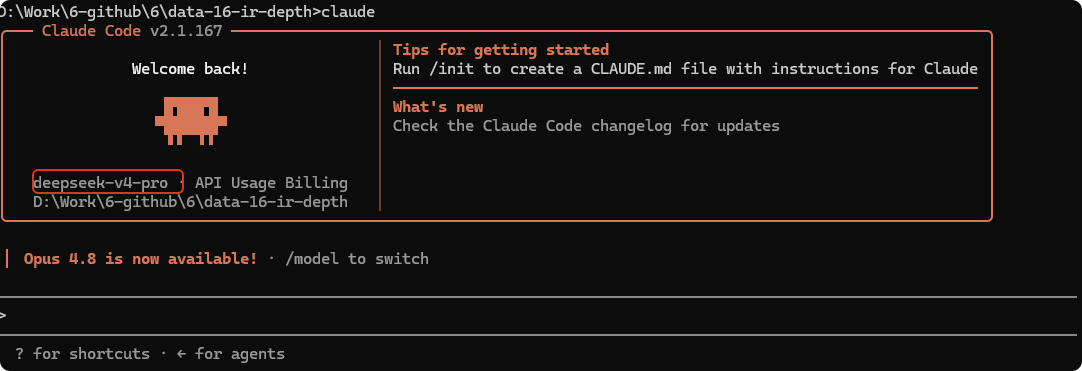
进阶验证:在 settings.json 中临时加上 "ANTHROPIC_DEBUG_REQUESTS": "true",重启Claude Code后终端会打印请求日志,可以看到实际调用的URL是否正确指向 api.deepseek.com。
五、日常使用技巧
5.1 启动交互式对话
cd 你的项目目录
claude
然后你可以直接用自然语言提问,例如:
- “解释一下这个函数的逻辑”
- “帮我写一个单元测试”
- “重构这段代码,提高可读性”
5.2 项目初始化(推荐)
在新项目中首次运行 claude 时,先执行 /init 命令。Claude Code会扫描项目结构并生成 CLAUDE.md 记忆文件,后续对话它能更好理解项目上下文。
5.3 单次任务模式
如果不想进入交互界面,可以用 -p 参数直接执行任务:
claude -p "为当前文件中的所有函数添加JSDoc注释"
执行后会直接输出结果并退出。
5.4 管理对话上下文
当对话历史过长,AI可能“遗忘”之前的约定时,使用 /compact 命令压缩上下文,释放记忆。想要全新开始则可以用 /clear。
5.5 在CC Switch中切换模型
如果你还配置了其他供应商(如MinMax、通义千问),只需在CC Switch列表中点击另一条配置的“启用”按钮,即可瞬间切换,无需手动修改任何文件。
写在最后
从最初的安装失败,到后来找到稳定版本,再到用CC Switch优雅地管理多个模型,整个过程虽然有些小波折,但最终配置成功的体验非常爽快。现在,我可以在终端里随时随地召唤AI助手,不用担心网络,也不用心疼钱包。
你的下一步:现在就打开终端,输入 claude,开始你的AI结对编程之旅吧!

AtomGit 是由开放原子开源基金会联合 CSDN 等生态伙伴共同推出的新一代开源与人工智能协作平台。平台坚持“开放、中立、公益”的理念,把代码托管、模型共享、数据集托管、智能体开发体验和算力服务整合在一起,为开发者提供从开发、训练到部署的一站式体验。
更多推荐



 12
12 0
0- 0


 已为社区贡献3条内容

所有评论(0)