使用 Dify 生成测试用例并部署飞书(附实战图)
Dify 是一款开源的大模型应用开发 / 运营平台(LLMOps),零代码 / 低代码快速搭建企业级 AI 应用,支持对话机器人、RAG 知识库、工作流、智能 Agent 等场景。
一、Window 上使用 Docker 部署 Dify
安装官方教程:使用 Docker Compose 部署 Dify - Dify Docs
1.1 克隆 Dify 仓库
进入命令行:
# 切换到目标目录
cd F:\dify

# 克隆 Dify 源代码到本地机器
git clone https://github.com/langgenius/dify.git

# 进入 Dify 源代码中的 docker 目录
cd dify/docker

# 复制必要的环境配置文件
cp .env.example .env

# 启动容器
docker compose up -d

# 验证所有容器是否成功
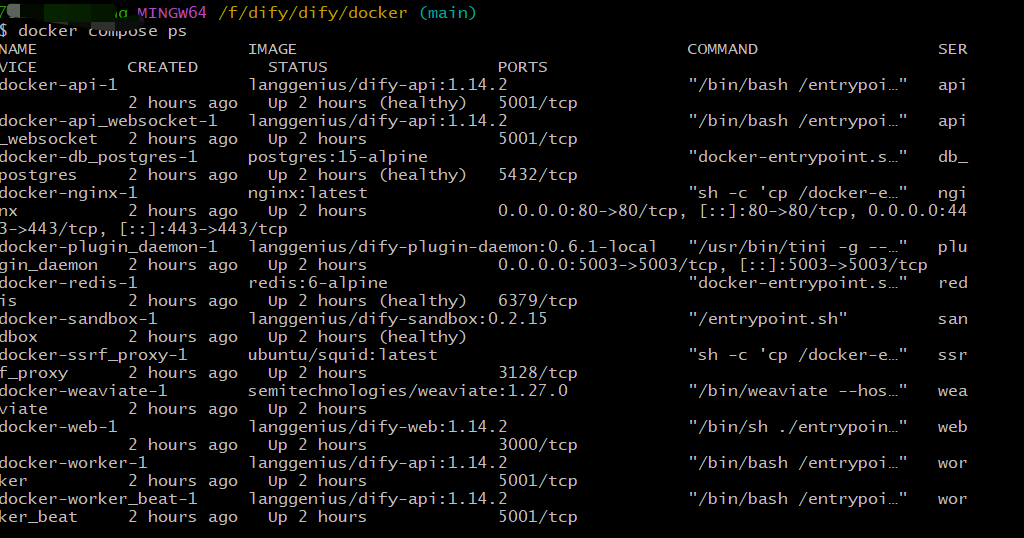
docker compose ps

# 查看日志(如有问题)
docker compose logs -f
应看到类似以下的输出,显示每个容器的状态和启动时间:
1.2 访问 Dify
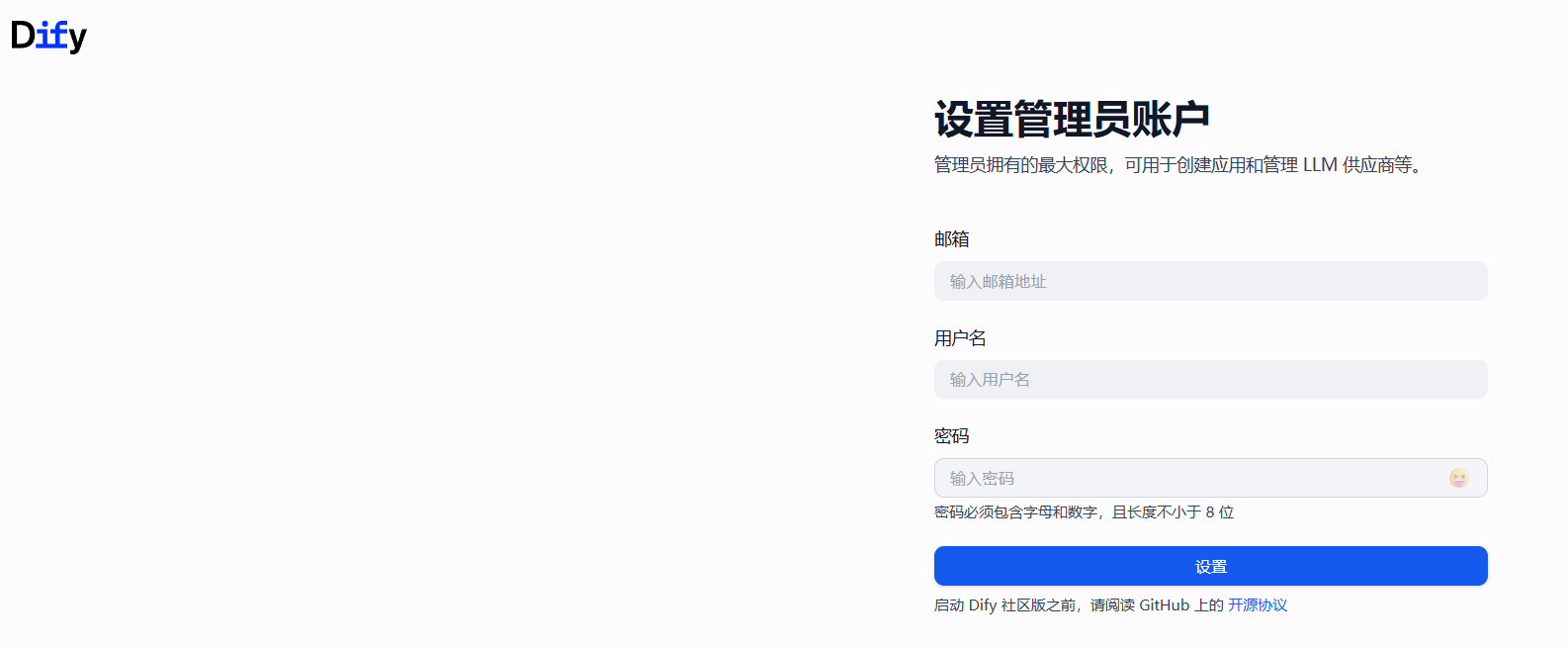
打开浏览器,访问:http://localhost
首次访问需要设置管理员账号:
- 邮箱:输入你的邮箱
- 密码:设置密码
二、搭建测试用例助手
2.1 对话型应用
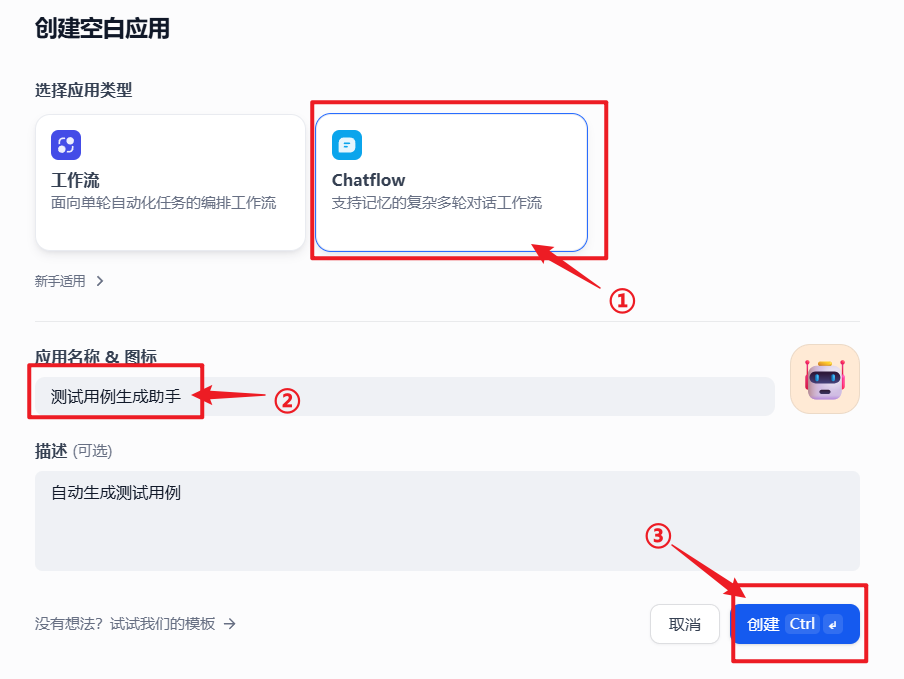
- 新建「对话型应用」,登录 Dify 控制台,点击左侧「应用」,右上角「新建应用」。
- 选择「对话型应用」,输入应用名称(如「测试用例自动生成助手」)。
- 点击「创建」 ——> 进入应用编辑页面(核心操作区)。
2.2 准备大模型
Ollama 是"模型运行器"。你需要它来运行模型,让 Dify 能调用。
先安装 Ollama 并拉取模型(ollama pull llama3:8b),确保 Ollama 服务正常运行(默认端口 11434);
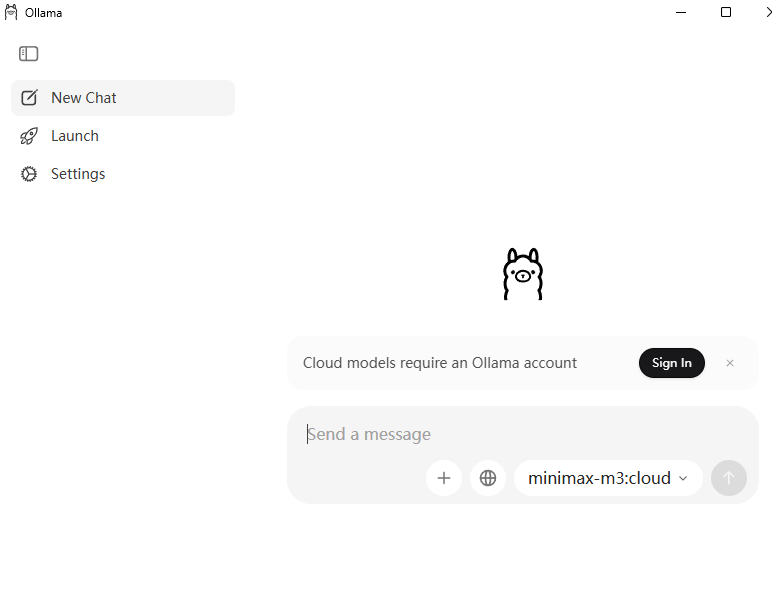
- 下载安装包:访问 Ollama 官网 ollama.com,下载
OllamaSetup.exe安装程序。
irm https://ollama.com/install.ps1 | iex
- 运行安装:双击下载的
.exe文件,点击Install即可完成安装。
-
验证安装:安装完成后,打开 命令提示符 (CMD) 或PowerShell,输入以下命令并回车,如果显示版本号(如
ollama version is 0.5.7)则说明安装成功:cd F:\dify\ollama .\ollama --version -
手动启动服务并指定路径
# 1. 先进入你的 ollama 程序目录
cd F:\dify\ollama

# 2. 关键:在当前窗口强制设置模型存储路径
$env:OLLAMA_MODELS = "F:\dify\model"

# 3. 在当前窗口启动服务(重要:不要关这个窗口)
.\ollama serve
这时候服务窗口应该会提示类似
"server listening on 0.0.0.0:11434"的信息,这个窗口必须一直开着,不能关。保持刚才的服务窗口运行,再新开一个 PowerShell 窗口,执行:
cd F:\dify\ollama
.\ollama pull llama3:8b
下载完成后,
F:\dify\model目录下应该会自动出现完整的blobs、manifests、models子目录,并且里面有大量数据(4-5GB)。 -
模型配置
本地 Ollama 拉取模型:
# 拉取模型
ollama pull llama3:8b

# 查看目录是否有内容
dir F:\dify\model

# 或者通过 ollama 命令查看已下载的模型列表
cd F:\dify\ollama
.\ollama list
2.3 配置大模型
Dify 调用大模型
- 点击顶部「模型配置」→ 左侧「自定义模型」→ 「添加模型」;
- 选择「Ollama」,填写配置项
- 模型名称:llama3:8b
- 基础URL:本地直装 Dify 填
http://localhost:11434;Docker 部署 Dify 填http://host.docker.internal:11434 - 模型类型:对话
- 模型上下文长度:8192
- 最大token上限:4096
2.4 设计提示词
提示词是生成高质量测试用例的关键,需明确「角色、输出格式、覆盖场景」,操作如下:
- 回到「提示词编排」页面,清空默认提示词,可参考如下提示词模板:
【角色】你是拥有10年软件测试经验的资深测试专家,精通功能测试、接口测试、边界测试、异常测试,熟悉行业通用测试用例规范。
【任务】根据用户提供的「模块名称」和「需求描述」,生成结构化、可直接执行的测试用例。
【输出规则】
1. 严格按照以下Markdown表格格式输出,无任何额外冗余内容:
| 用例ID | 测试模块 | 测试场景 | 详细测试步骤 | 预期结果 | 优先级 | 测试类型 |
|--------|----------|----------|--------------|----------|--------|----------|
| TC-{模块缩写}-001 | 模块名称 | 场景描述 | 步骤1;步骤2;步骤3 | 可验证的结果描述 | 高/中/低 | 功能/接口/边界/异常 |
2. 用例覆盖维度:必须包含正常场景、异常场景、边界场景,核心功能标注「高优先级」;
3. 测试步骤需「可执行」(如“调用接口时传入参数XXX”),预期结果需「可验证」(如“返回200状态码+XXX字段”);
4. 用例ID格式统一:TC-模块缩写(2-4个字符)-序号(3位)。

用户消息:{{{#sys.query#}}

请从上面的用户消息中提取「模块名称」和「需求描述」,然后生成测试用例,用 Markdown 表格输出。

【开始生成】请严格按上述规则生成测试用例:
2.5 配置应用交互界面
点击右上角「功能」→ 「对话开场白」→ 「编写开场白」:
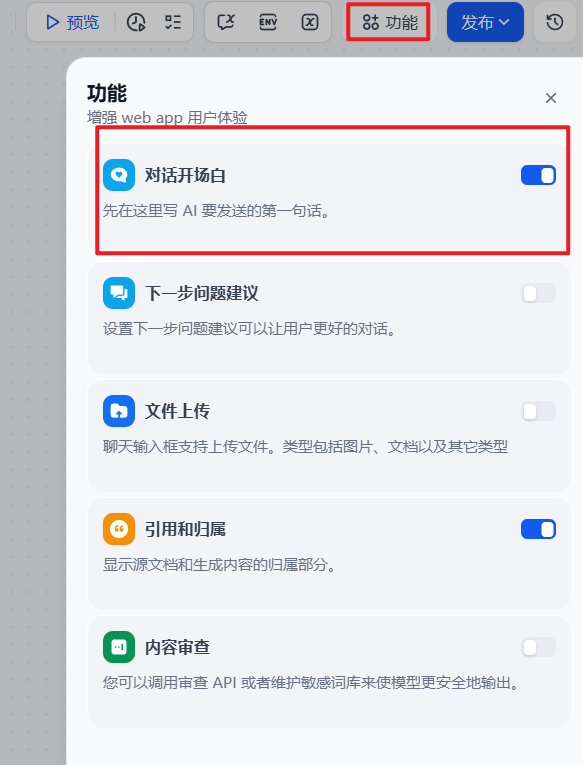
开场白参考:
请填写以下信息:
模块名称:如「用户登录」「支付模块」
需求描述:详细描述功能需求
我将根据你的输入生成结构化、可直接使用的测试用例 ✨
2.6 测试验证
点击页面右上角「预览」,进入工具交互界面;
测试参考:
module_name:文件上传模块

requirement_desc:用户可以在个人中心上传头像,支持JPG、PNG格式,大小不超过5MB。上传成功后,页面应显示新头像预览图。上传非图片格式文件时,提示“仅支持JPG/PNG格式”;上传超过5MB的文件时,提示“文件大小不能超过5MB”;未选择文件直接点击上传时,提示“请先选择文件”。
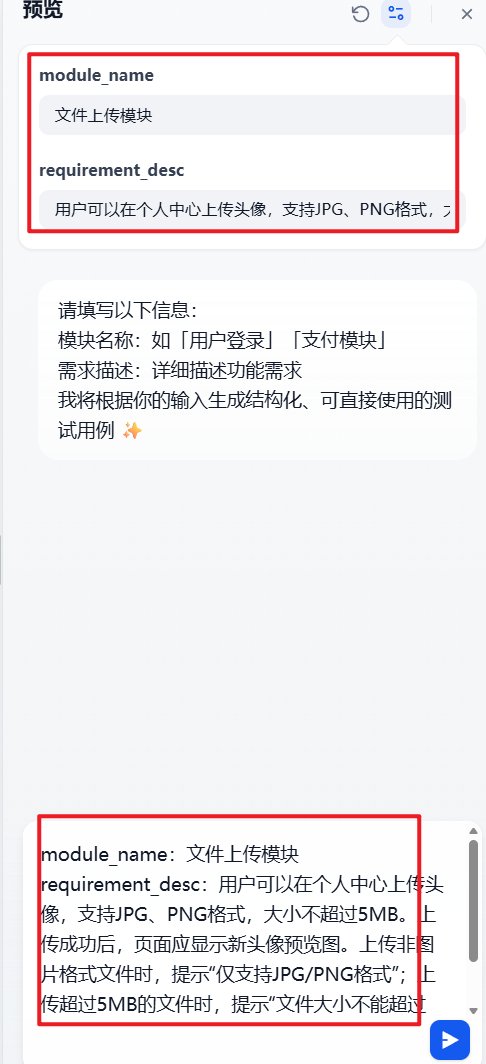
等待几秒,输出测试用例:
| 用例ID | 测试模块 | 测试场景 | 详细测试步骤 | 预期结果 | 优先级 | 测试类型 |
|---|---|---|---|---|---|---|
| TC-FU-001 | 文件上传模块 | 正常上传 | 1. 用户选择 JPG 图片文件 2. 点击上传按钮 3. 等待上传结果 | 上传成功,显示新头像预览图 | 高 | 功能 |
| TC-FU-002 | 文件上传模块 | 异常上传 - 非图片格式 | 1. 用户选择 TXT 文本文件 2. 点击上传按钮 3. 等待上传结果 | 提示“仅支持JPG/PNG格式” | 中 | 接口 |
| TC-FU-003 | 文件上传模块 | 异常上传 - 文件大小超出 | 1. 用户选择大于5MB 的 JPEG 图片文件 2. 点击上传按钮 3. 等待上传结果 | 提示“文件大小不能超过5MB” | 中 | 边界 |
| TC-FU-004 | 文件上传模块 | 正常上传 - 未选择文件 | 1. 用户未选择文件 2. 点击上传按钮 3. 等待上传结果 | 提示“请先选择文件” | 低 | 异常 |
| TC-FU-005 | 文件上传模块 | 正常上传 - 文件大小合法 | 1. 用户选择小于5MB 的 PNG 图片文件 2. 点击上传按钮 3. 等待上传结果 | 上传成功,显示新头像预览图 | 高 | 功能 |
三、Dify API 部署到飞书
3.1 飞书应用配置
3.1.1 飞书创建应用
用电脑浏览器打开 飞书开放平台:https://open.feishu.cn/app
- 登录:点击页面右上角的“登录”,用你的飞书账号扫码或输入手机号登录
- 进入后台:登录后会自动进入“开发者后台”
在开发者后台页面,找到并点击 “创建企业自建应用” 按钮
- 在弹出的窗口中,填写:
- 应用名称:给机器人起个名字,比如“我的测试助手”
- 应用描述:简单说明一下用途,比如“用于内部测试和通知”
- 点击 “确定创建”,应用就建好了
3.1.2 飞书获取 App ID 和 App Secret
-
创建成功后,会自动进入应用详情页。在左侧菜单栏找到 “添加应用能力”,点击
-
在“添加能力”弹窗中,找到并点击 “机器人” 旁边的 “添加” 按钮
-
在应用详情页的左侧菜单栏,点击 “凭证与基础信息”
-
在右侧页面中,可以看到 “App ID” 和 “App Secret”
- App ID:可以直接复制使用
- App Secret:需要点击“点击获取” 进行验证后,才会显示并可以复制
保存好这两个信息,它们就是飞书应用的“账号”和“密码”,LangBot 配置时需要用到
3.1.2 配置权限并发布应用
拿到 ID 和 Secret 后,应用还不能直接使用,必须完成权限配置和发布。
- 配置消息权限:
- 点击左侧 “权限管理”
- 在“权限管理”页面,搜索并添加以下核心权限(点击“开通权限”):
- 接收群聊中@机器人消息事件 (
im:message.group_at_msg) - 获取与发送单聊、群组消息 (
im:message) - 读取用户发给机器人的单聊消息 (
im:message.p2p_msg) - 获取用户 user ID (
contact:user.employee_id:readonly)
- 接收群聊中@机器人消息事件 (
- (可选)其他权限可根据需要添加,以上是机器人收发消息的基础
- 发布应用:
- 点击左侧 “版本管理与发布”
- 点击 “创建版本”,填写版本号(如
1.0.0)和更新说明 - 点击 “发布”,应用状态变为“已上线”后,机器人才能被其他成员找到并使用
添加“接收消息”事件
- 在应用详情页左侧,点击 “事件与回调”。
- 在“订阅方式”一栏,选择 “使用长连接接收事件”。
- (这种模式不需要配置公网地址,最简单)
- 点击下方的 “添加事件” 按钮。
- 在弹出的窗口中,搜索并勾选
im:message.receive_v1(接收消息),然后确认添加
3.2 Dify 应用发布
- 打开你的测试用例生成助手(已确认是CHATFLOW类型)
- 点击右上角"发布"按钮,确保应用已发布
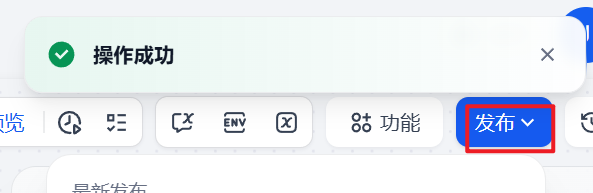
- 获取API访问凭证
- 进入Chatflow详情页面
- 点击左侧菜单的"访问API"
- 复制以下信息:基础URL:如
https://api.dify.ai/v1(云服务)或自部署地址;API密钥:格式如app-xxxxxx
3.3 通过LangBot完成对接
LangBot是连接飞书和Dify的关键中间件,负责接收飞书消息并转发给Dify处理。
3.3.1 使用Docker部署LangBot
命令行运行:
# 拉取LangBot镜像
docker run -d --name langbot -p 5300:5300 -v ./langbot/data:/app/data docker.langbot.app/langbot-public/rockchin/langbot:latest

# 查看容器状态
docker ps

# 查看日志
docker logs langbot

# 访问
http://localhost:5300
如果下载过慢,采用如下方法:
git clone https://github.com/langbot-app/LangBot.git
cd LangBot/docker

# 启动服务
docker compose up -d
部署完成后,访问 http://你的服务器IP:5300 进入LangBot Web管理界面。
3.3.2 配置飞书机器人
①登录LangBot WebUI(默认端口5300)
②左侧菜单点击"机器人" → 点击"+"创建机器人
③填写飞书应用信息:
- 平台选择:飞书
- 应用名称:你创建的应用名称
- App ID:从飞书开放平台获取
- App Secret:从飞书开放平台获取
④勾选"启用飞书流式回复模式"(实现逐字输出效果)
⑤提交保存
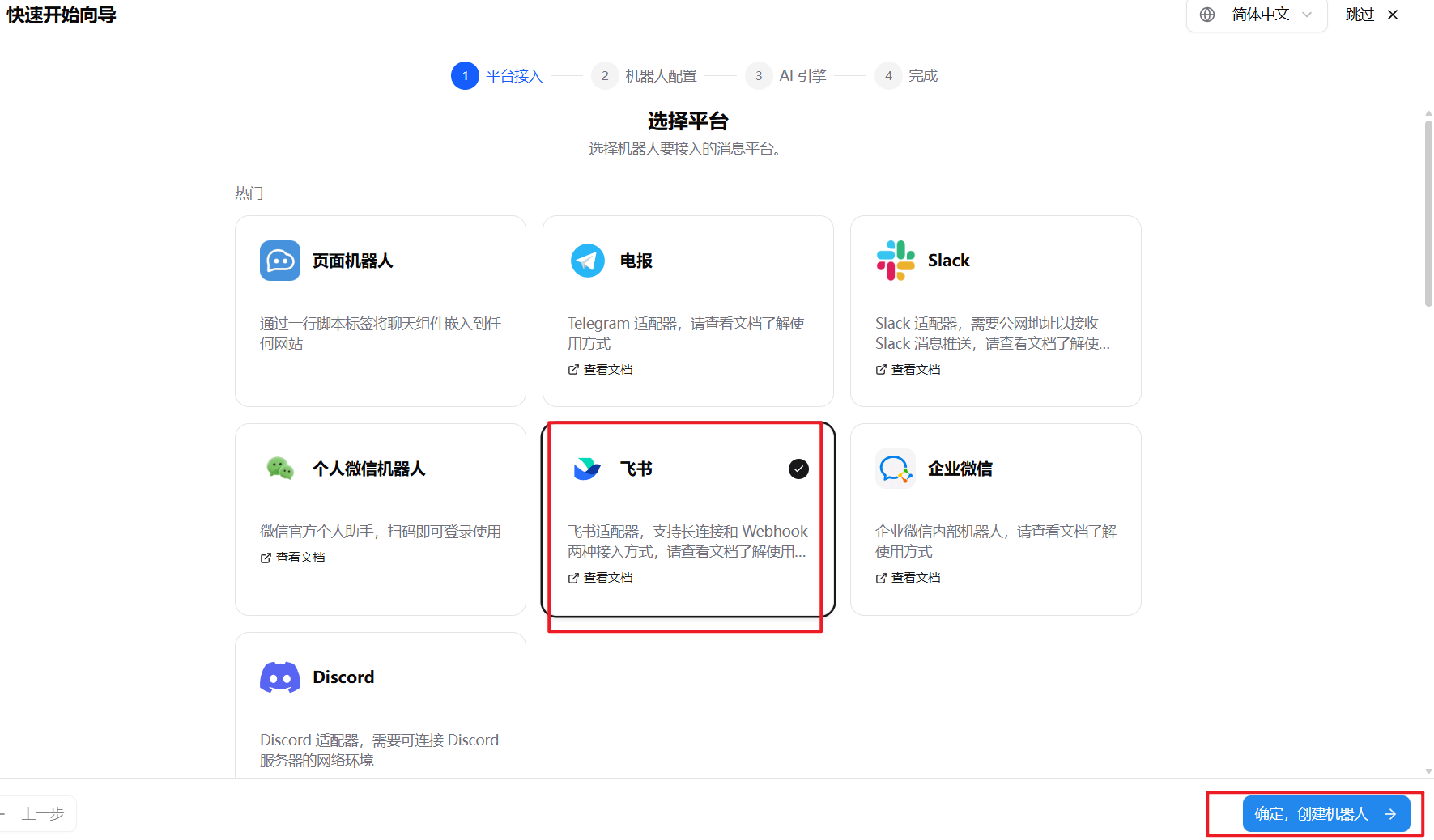
3.3.3 配置Dify对接
②在"AI引擎"部分,运行器选择Dify服务API
③填写Dify参数
| 参数 | 说明 | 你的值 |
|---|---|---|
| Base URL | Dify API地址 | https://api.dify.ai/v1 或自部署地址 |
| API Key | 从Dify获取的API密钥 | app-xxxxxxxx |
| 应用类型 | 选择"聊天" | chat |
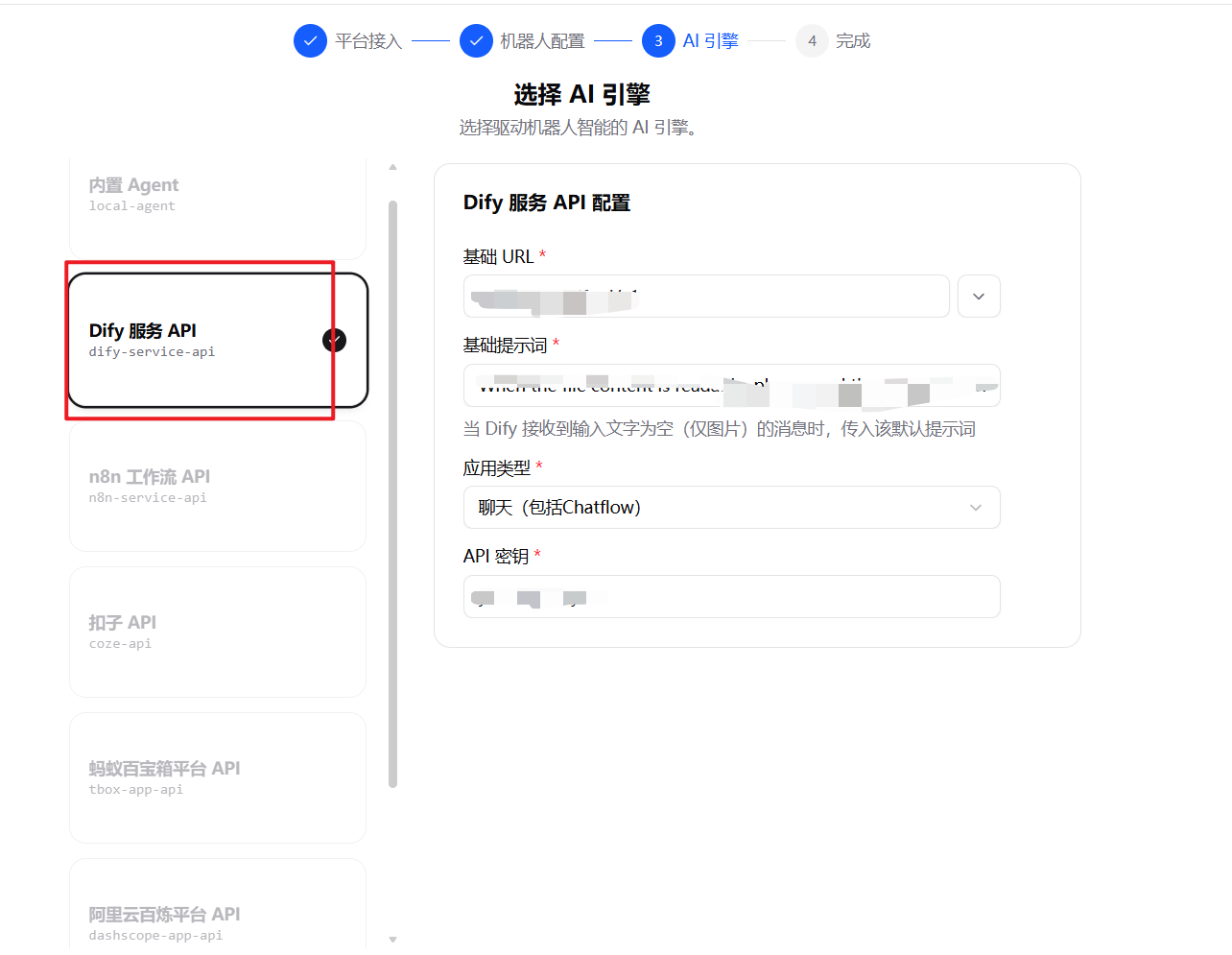
配置完成后,飞书显示如下,说明配置成功
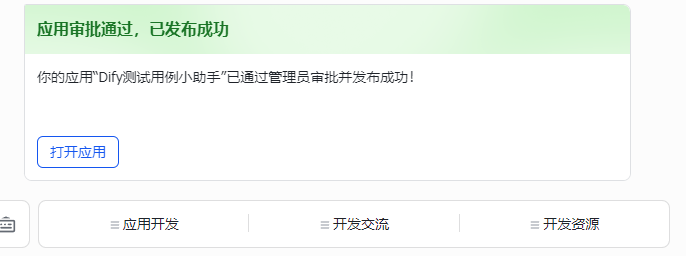
3.4 测试验证
- 在飞书中搜索你的应用名称
- 发送测试消息,如:“模块名称:用户登录,需求描述:用户输入正确账号密码可登录成功”
- 机器人应返回生成的测试用例表格
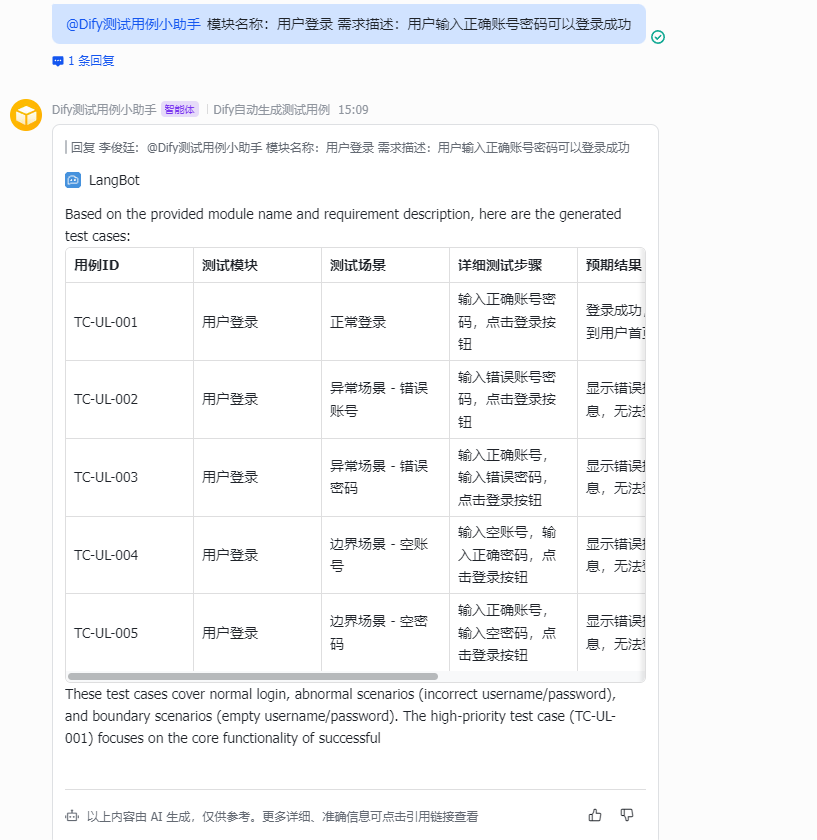
注意:要同时启动dify,ollama以及Langbot,智能体才生效!

AtomGit 是由开放原子开源基金会联合 CSDN 等生态伙伴共同推出的新一代开源与人工智能协作平台。平台坚持“开放、中立、公益”的理念,把代码托管、模型共享、数据集托管、智能体开发体验和算力服务整合在一起,为开发者提供从开发、训练到部署的一站式体验。
更多推荐


 7
7 0
0- 0


 已为社区贡献1条内容

所有评论(0)