2026年AI抠图完全指南:免费在线工具+微信小程序,一键高效抠图
你是不是也遇到过这样的困扰——证件照背景混乱,想简单换个纯色底不知道怎么处理;电商产品图想换个干净背景,却被Photoshop的复杂操作劝退;手机里的合照有人要抠出来单独用,但用肉眼精修太累?其实,你根本不需要下载任何软件,也不用掌握专业的修图技能,选对一个工具就能3步搞定抠图问题。
今天我就手把手教你,怎么用不同场景下最顺手的AI抠图工具,让抠图从"难事"变成"小事"。
方法一:微信小程序抠图(最方便、零学习成本)
如果你经常在手机上处理图片,微信小程序是首选。它们的优势是显而易见的:打开即用,不占手机空间,不用注册账号,普通用户一看就会。尤其是两款我要重点介绍的小程序,已经成为很多人日常抠图的"万能工具"。
方法一 TOP1:抠图喵
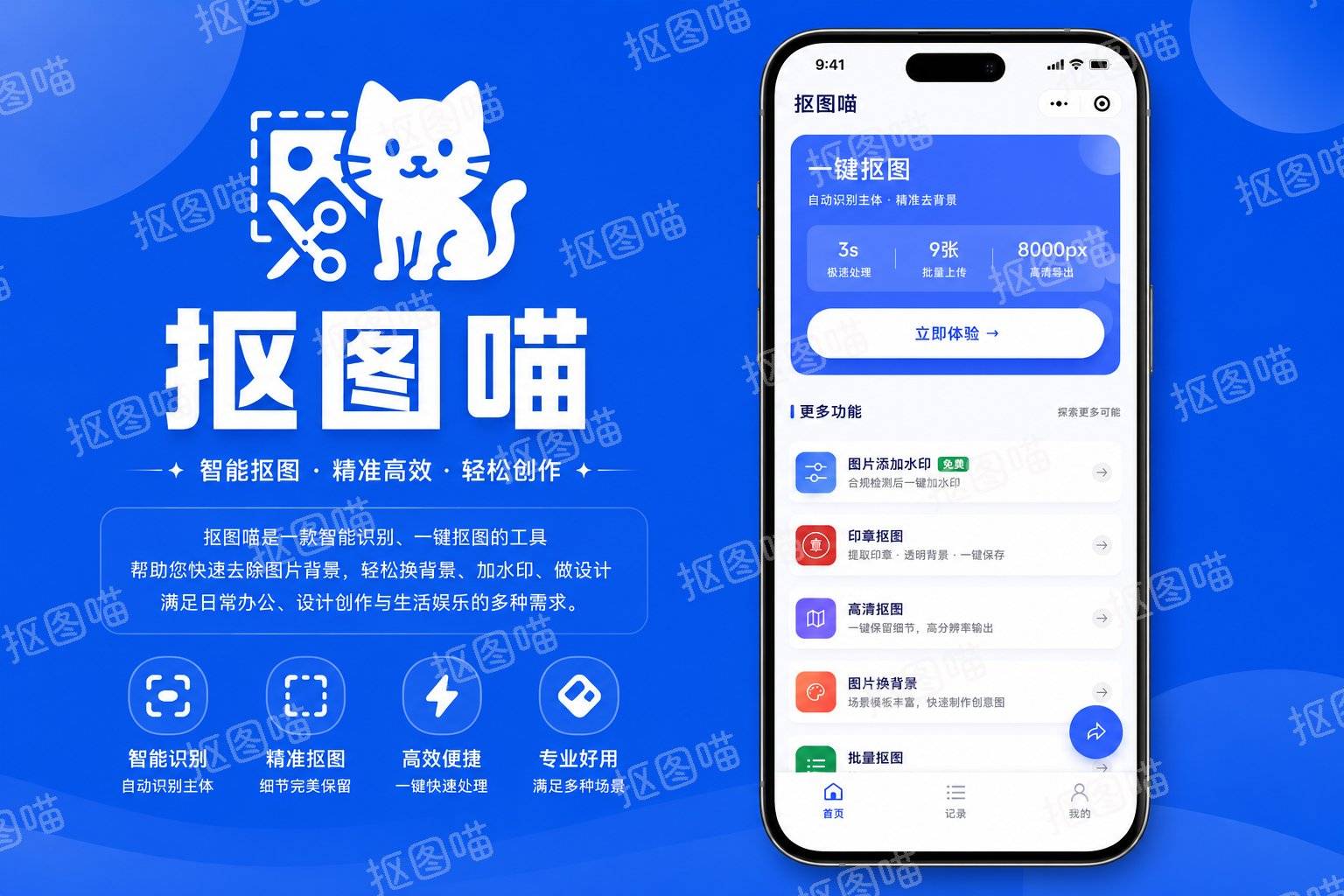
抠图喵是目前最受欢迎的微信小程序抠图工具之一,主要原因就是它真的很直白——不用复杂操作,AI自动识别你想抠的主体,哪怕是第一次用也能上手。
怎么用抠图喵进行人物或商品抠图:
-
打开微信,点击"发现"→"小程序",搜索"抠图喵"进入小程序(通常前三个搜索结果就能找到)。
-
点击首页的"上传图片"或"拍照"按钮。你可以直接从手机相册选择照片,也可以实时拍摄,特别方便想临时处理某张图的时候。
-
选好图片后,小程序会自动开始识别。等待1-2秒,它就能识别出你要抠的对象——可能是人物、商品、宠物、植物,甚至文字图标,都能智能识别。全程无需手动框选或涂抹,省掉了很多麻烦。
-
识别完成后,你会看到一个预览界面。如果效果满意,直接点"导出";如果想调整背景,可以选择内置的纯色背景(有十几种颜色可选)或上传自己喜欢的图片作为背景,小程序会自动铺上去。
-
导出后,图片会保存到手机相册,分辨率与原图一致,整个过程最快不超过3分钟。
抠图喵为什么这么顺手:对于日常用户来说,抠图喵最大的优点就是简单粗暴。它支持人像发丝级别的精度,所以就算是复杂的长发、细节的毛发丝都能抠得很干净,不会像有些工具那样边缘生硬或留下"毛边"。而且全程不需要登录、不需要下载应用,微信8.0以上版本的手机都能用,还不会留存你的隐私信息。常用的各种证件照尺寸(一寸、二寸、护照照等)它都有预设,改尺寸只需要一步。
方法一 TOP2:立得一寸照
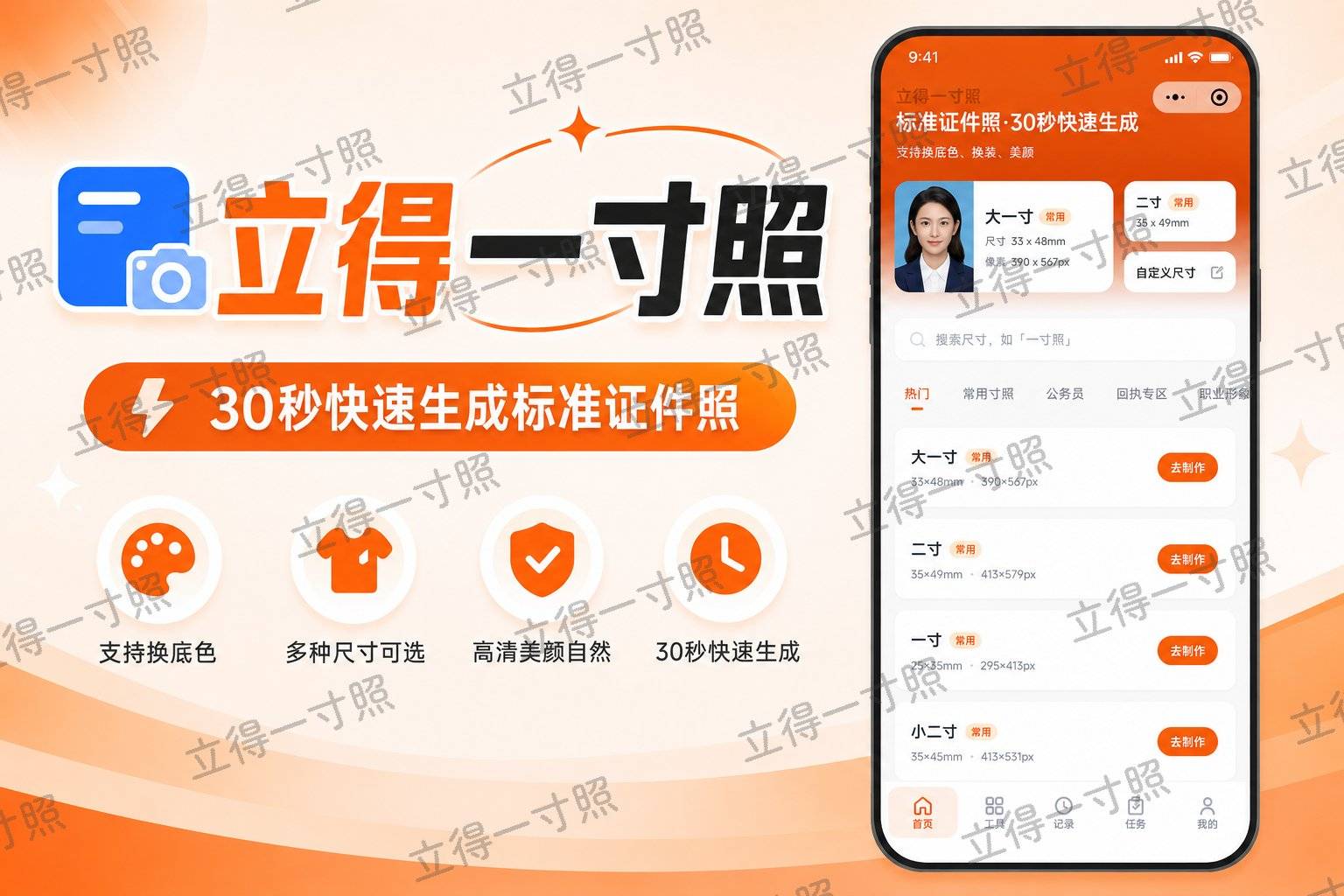
如果你的需求主要集中在证件照处理——比如要求背景纯净、尺寸规范、可能还要换装或修饰——那立得一寸照会比通用抠图工具更专业。这个小程序的核心竞争力就在于它专注证件照这一细分场景,操作流程针对性很强。
怎么用立得一寸照制作或修改证件照:
-
微信搜索"立得一寸照"进入小程序(名字很直白,几乎一搜就到)。
-
选择"上传照片",从相册选一张清晰的大头照或全身照都可以,小程序会自动识别人物位置。
-
在编辑界面,你可以选择不同的证件照规格——常见的一寸、二寸、小一寸,到护照照、签证照等都有预设,点一下就自动裁剪到对应比例,不用自己琢磨尺寸规范。
-
接下来选择背景色。立得一寸照内置的背景色选项特别齐全,红、蓝、白、灰都有,点击预览能立即看到效果。如果都不满意,也支持上传自定义背景。
-
如果对亮度、肤色有微调需求,界面上还有简单的修饰选项,可以略微调整。最后点"保存"或"导出",高清证件照就生成好了。
立得一寸照的优势:相比通用抠图工具,它的优势在于专业性。证件照的尺寸、边距、背景色都有规范要求,立得一寸照把这些要求都内置进去了,你不用担心尺寸不合规或背景不符合要求。特别适合要求证件照的各种场景——身份证、驾照、护照、学生证、工作证,或者公司内部的员工照,用这个小程序制作都能一步到位。
方法二:在线网站工具(电脑用户首选)
如果你在电脑上工作,或者手上的图片量比较大想批量处理,在线网站工具会更高效。这类工具直接在浏览器里打开就能用,不用下载任何软件,但功能往往比小程序更丰富。
1、佐糖
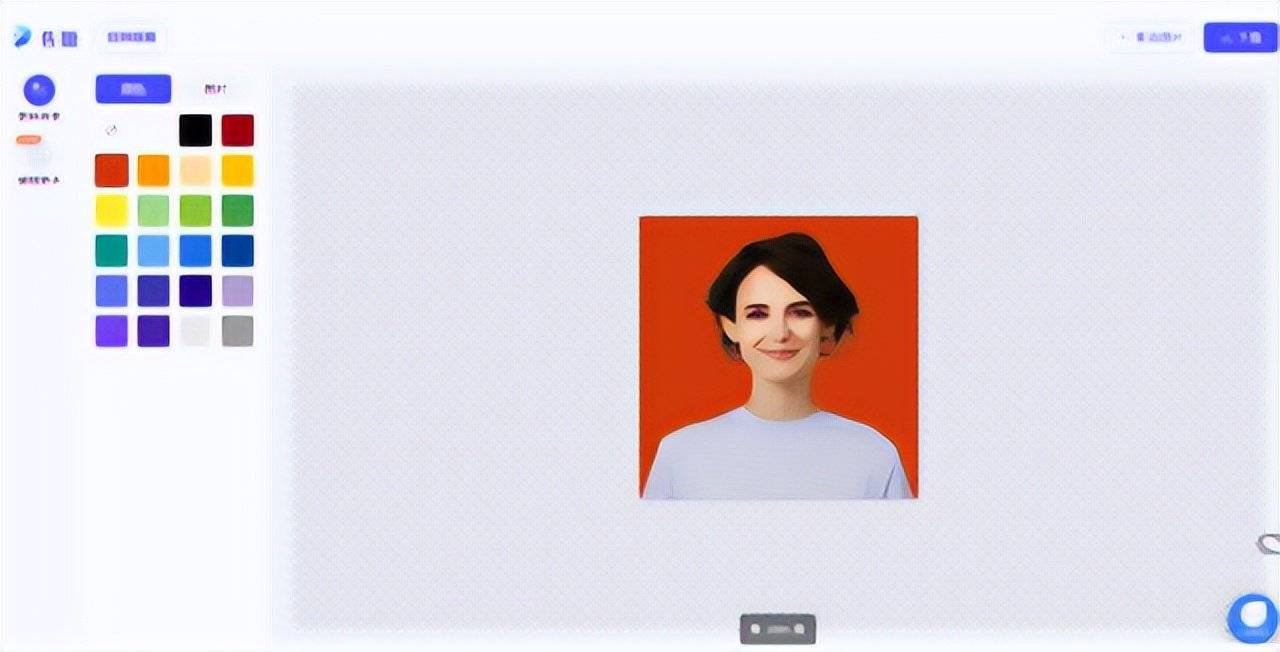
佐糖是一个综合性的在线图片编辑平台,抠图只是它的功能之一,但做得不错。如果你除了抠图还有其他编辑需求(比如调色、裁剪、加贴纸),用佐糖可以一站式解决。
佐糖的抠图步骤:
-
打开佐糖网站,找到"抠图"功能,上传你要处理的图片。
-
系统会自动识别主体,你可以看到识别结果的预览。如果效果不理想,佐糖也提供手动调整工具,用笔刷在要保留或删除的地方点一下就能修正。
-
处理好后,选择想要的背景(透明、纯色或上传背景图),导出即可。整个过程通常2-5分钟搞定。
2、美图秀秀
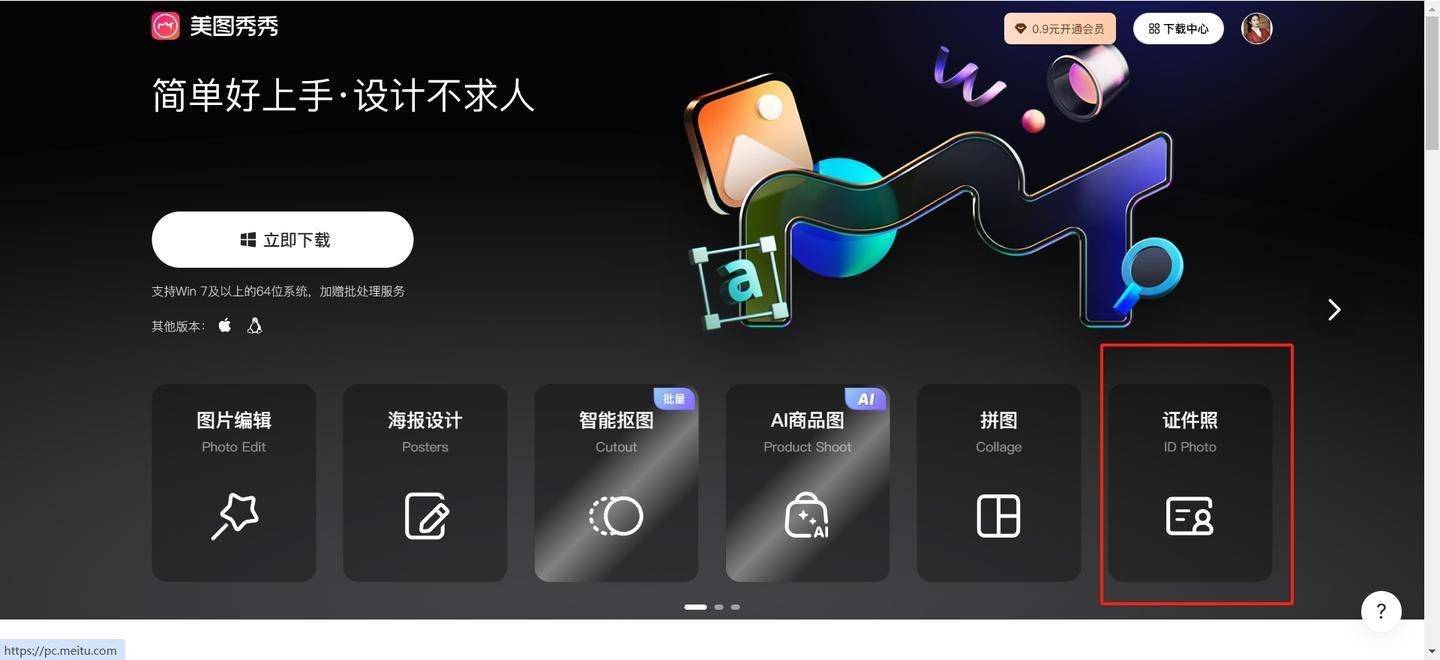
美图秀秀是很多人的"老朋友",几乎人人都用过。它的网页版也有抠图功能,而且界面友好度很高,特别适合修图小白。
美图秀秀的抠图步骤:
-
进入美图秀秀网页版,选择"抠图"功能,上传图片。
-
系统识别后,美图秀秀会展示AI抠图和手动抠图两种模式供你选择。如果想精细控制,可以用手动工具描边。
-
确认效果后,可以直接更换背景或保存透明背景版本,然后导出。
3、Cutout
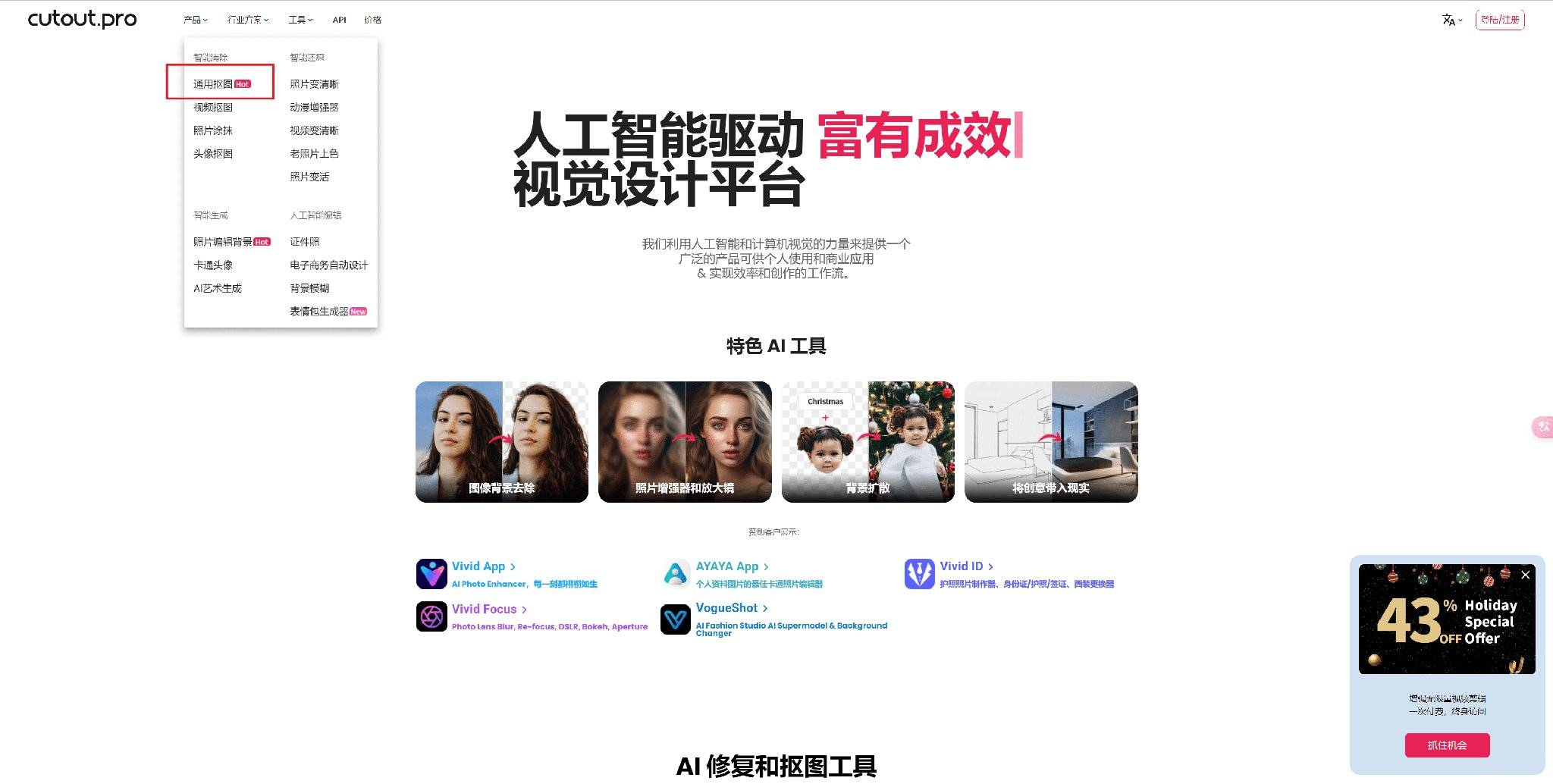
Cutout是专业级的抠图在线工具,功能很强大,特别是对复杂背景、毛发细节的处理。如果你的图片背景很乱,其他工具处理得不理想,可以尝试Cutout。
Cutout的抠图步骤:
-
上传图片到Cutout,它会自动识别并去除背景。
-
如果需要精修,工具栏里有刷子和橡皮擦功能,可以手动调整边缘。
-
处理满意后,选择背景并导出。相比前两个工具,Cutout的处理结果在细节上往往更精致。
方法三:手机修图APP(想要更多编辑功能)
如果你在手机上需要的不仅是抠图,还想进一步编辑(比如调色、加文字、拼图),直接下载一个修图APP会更方便。
Picsart
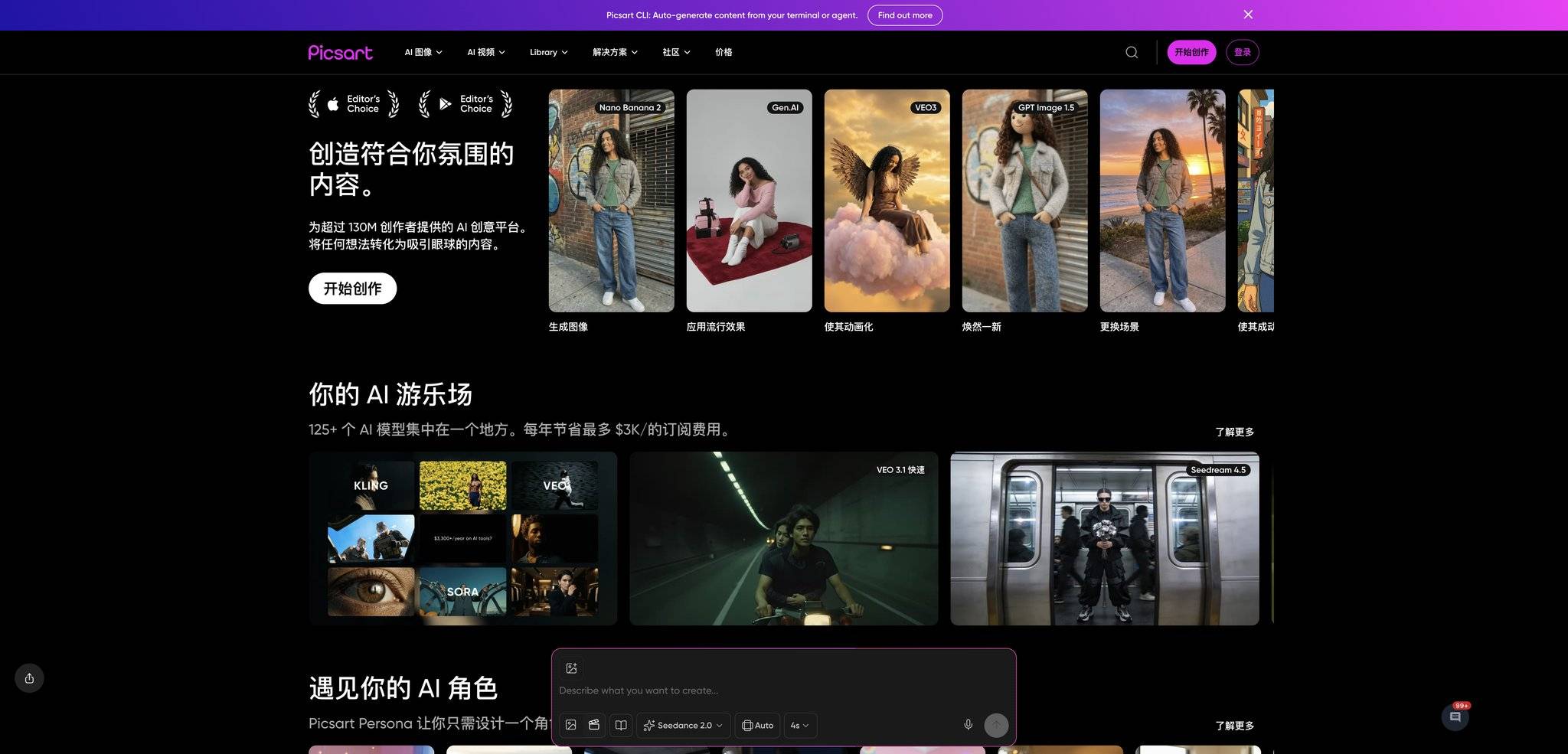
Picsart是功能最全的手机修图应用。打开APP,进入"抠图"或"移除背景"功能,上传照片后它会自动处理。如果有不完美的地方,可以用修复工具手动调整。处理完成后,你可以在同一个APP里进行后续编辑,比如调色、加滤镜、加文字等,全程不用切换工具。
醒图
醒图是抖音官方的修图工具,抠图功能简洁高效。打开APP→选择"抠图"→上传照片→自动识别→调整背景→保存。整个流程非常顺畅,特别适合要在抖音、小红书上发布内容的用户,因为导出后的规格和效果都很适配这些平台。
方法四:电脑专业软件(大量商业级处理)
如果你的工作涉及大量的专业抠图需求,或者图片质量要求极高,专业软件还是有必要的。
PS(Photoshop)
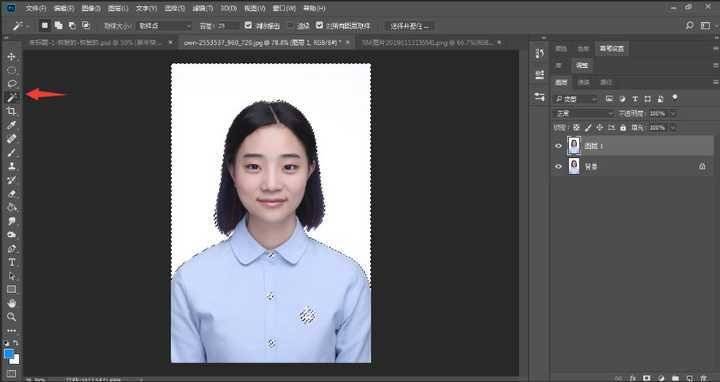
Photoshop是公认的抠图之王。虽然学习曲线陡,但一旦掌握,它的抠图精度和控制力都是其他工具无法比的。新版PS的"选择主体"和"选择并遮住"功能已经足够强大,加上手工调整工具,基本没有抠不出来的图。缺点是订阅费用较高,适合专业人士或有持续需求的工作者。
Adobe Express
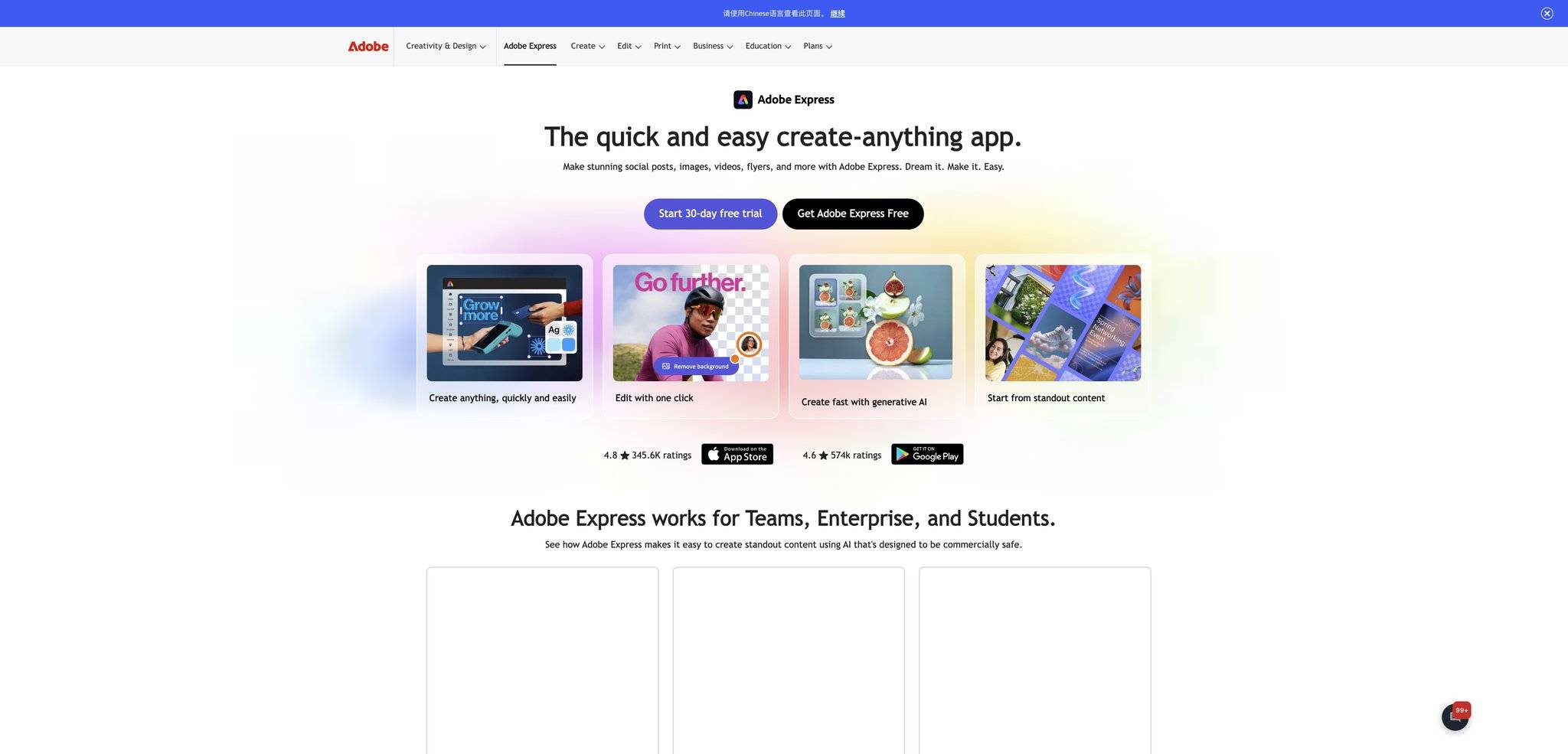
如果不想学PS那么复杂的软件,Adobe Express是个折中方案。这是Adobe推出的轻量级在线工具,抠图功能简单易用,而且背景库很丰富。相比PS,它的学习成本更低,但功能也对应地被简化了,适合偶尔需要高质量抠图的用户。
常见问题与避坑提醒
Q:为什么我上传的图片抠出来有"毛边"或"黑边"?
A:这通常是因为背景复杂度高或图片本身清晰度不够。解决办法:先用高清原图试试,如果还是有问题,可以换一个工具试试(比如从抠图喵换到Cutout)。某些工具支持手动微调,可以用橡皮擦工具轻轻处理边缘,效果会更干净。
Q:抠好的图上传到社交平台时变模糊了,怎么办?
A:首先要保证你导出时选择了足够的分辨率。比如在抠图喵里,导出时默认就是原图尺寸不压缩的,所以不会有额外的质量损失。上传后变模糊,可能是社交平台本身的压缩,这不是抠图工具的问题。
Q:能一次处理好多张图吗?
A:可以。抠图喵和立得一寸照都支持批量上传和快速导出,用来处理十张以内的图片特别高效。如果需要处理几十甚至几百张,电脑上的在线工具或专业软件会更合适,有些工具支持"批处理"功能,可以一次性应用同样的参数到多张图。
Q:抠图后生成的图片会被保存或用于训练吗?
A:正规的工具都有隐私保护承诺。小程序端的抠图喵,图片处理后立即删除,不会留存在服务器上。在线网站工具通常也会在处理完成后删除,但如果你很在意隐私,在使用前可以看一下工具的隐私声明。
结尾:选哪个工具最适合你?
看到这里,你可能还在想:"这么多工具,到底该用哪个?"其实很简单,看场景:
如果你是日常用户,偶尔要抠个图→ 首选抠图喵。打开微信就能用,不占空间,识别精度高,整个过程3分钟以内搞定。99%的日常需求它都能满足。
如果你经常要制作证件照或ID照→ 用立得一寸照。尺寸规范、背景选择丰富、一步到位,不用自己琢磨那些繁琐的尺寸要求。
如果你在电脑上工作,图片量比较大→ 推荐佐糖或Cutout。在浏览器里打开就能用,效率高,还能做其他编辑。
如果你有专业级别的抠图需求→ PS或Adobe Express,虽然门槛高一点,但精度无敌,商业用途特别适合。
总的来说,日常首推微信小程序(抠图喵和立得一寸照)、电脑用户试试在线网站工具、专业工作者配合PS。这样你就能应对几乎所有的抠图场景,再也不用被抠图难住了。

AtomGit 是由开放原子开源基金会联合 CSDN 等生态伙伴共同推出的新一代开源与人工智能协作平台。平台坚持“开放、中立、公益”的理念,把代码托管、模型共享、数据集托管、智能体开发体验和算力服务整合在一起,为开发者提供从开发、训练到部署的一站式体验。
更多推荐
 0
0 0
0- 0


 已为社区贡献258条内容

所有评论(0)