Windows安装WSL2教程(安装WSL安装、迁移WSL迁移)
文章目录
Windows 安装 WSL2 教程(适用于 Windows 10/11)
WSL2(Windows Subsystem for Linux 2)允许你在 Windows 上运行完整的 Linux 环境,目前已经成为运行 Docker、Python、Node.js、Claude Code、AI 开发工具链的主流方案。
1. 检查系统要求
打开 PowerShell:
winver
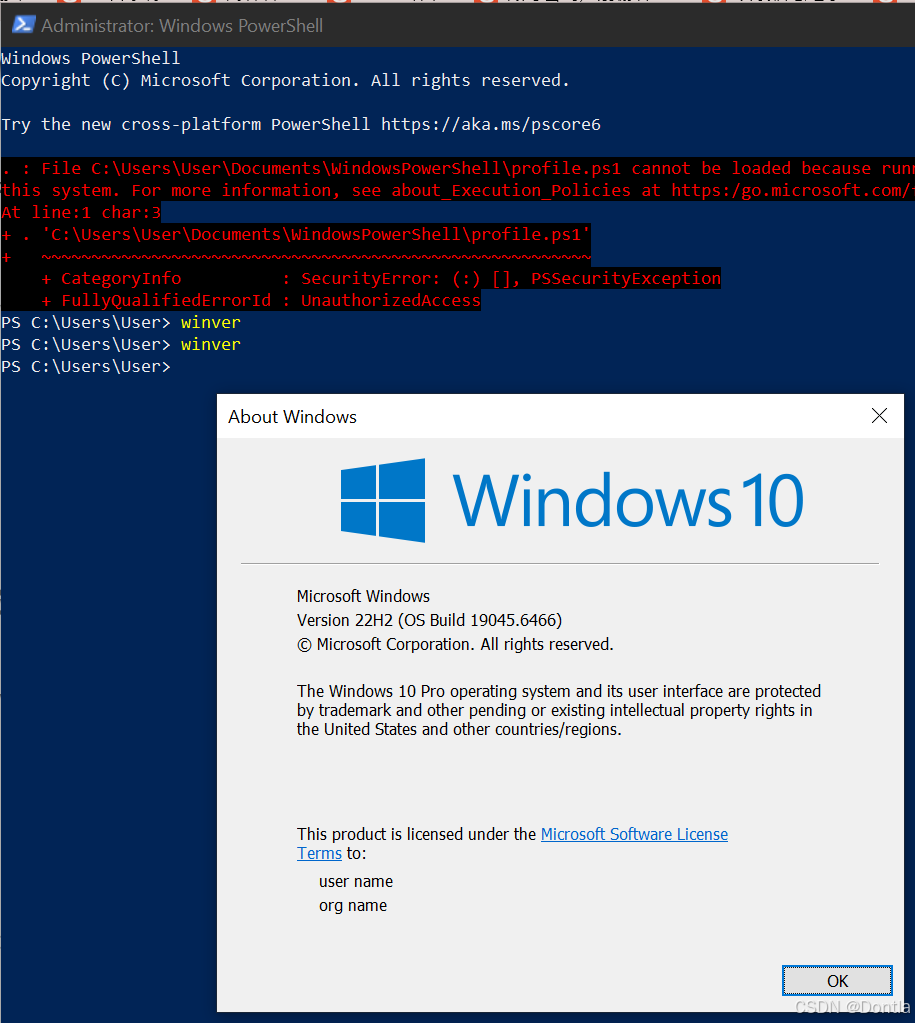
确认版本:
Windows 11
全部支持 WSL2。
Windows 10
建议:
- Version 2004 以上
- Build 19041 以上
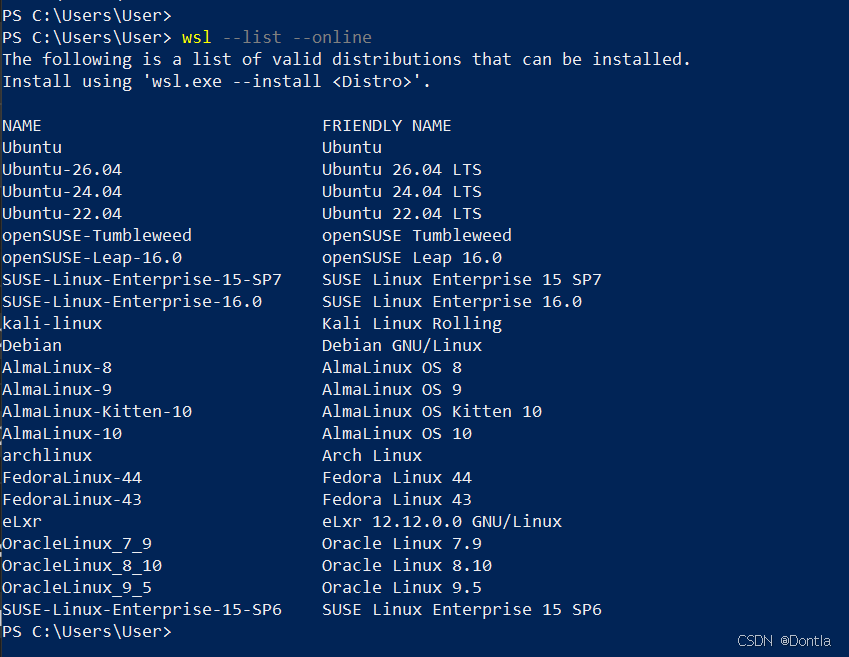
(补充)查看WSL支持系统镜像版本
wsl --list --online
2. 安装 Ubuntu-26.04
以管理员身份打开 PowerShell:
wsl --install Ubuntu-26.04 --name Ubuntu-26.04_20260603 --location D:\WSL
发行版: Ubuntu-26.04
注册名称: Ubuntu-26.04_20260603
安装位置: D:\WSL
WSL版本: 默认使用 WSL2
执行后会自动:
- 启用 WSL
- 启用 Virtual Machine Platform
- 安装 WSL2
- 下载 Ubuntu
- 设置默认版本为 WSL2
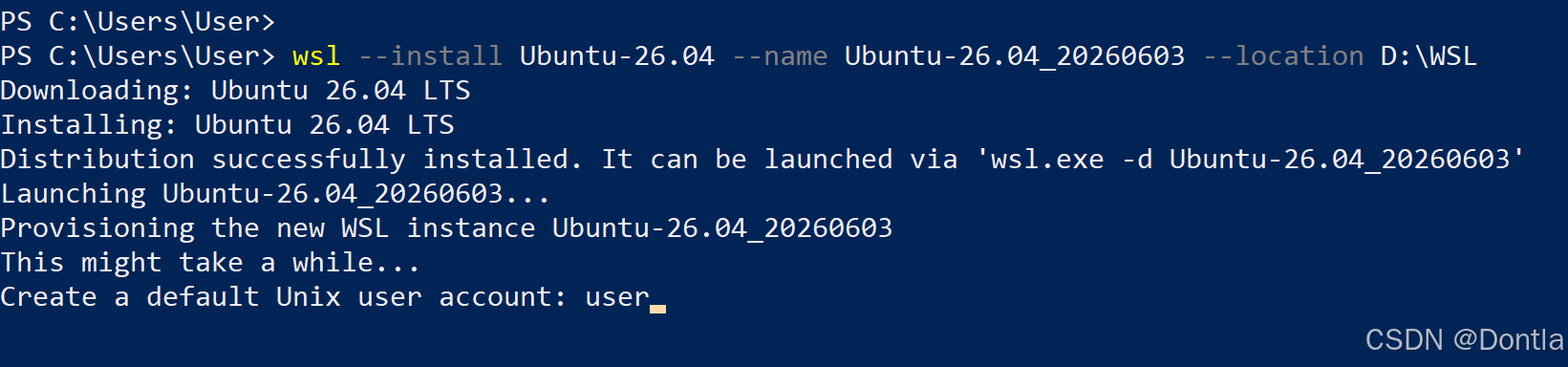
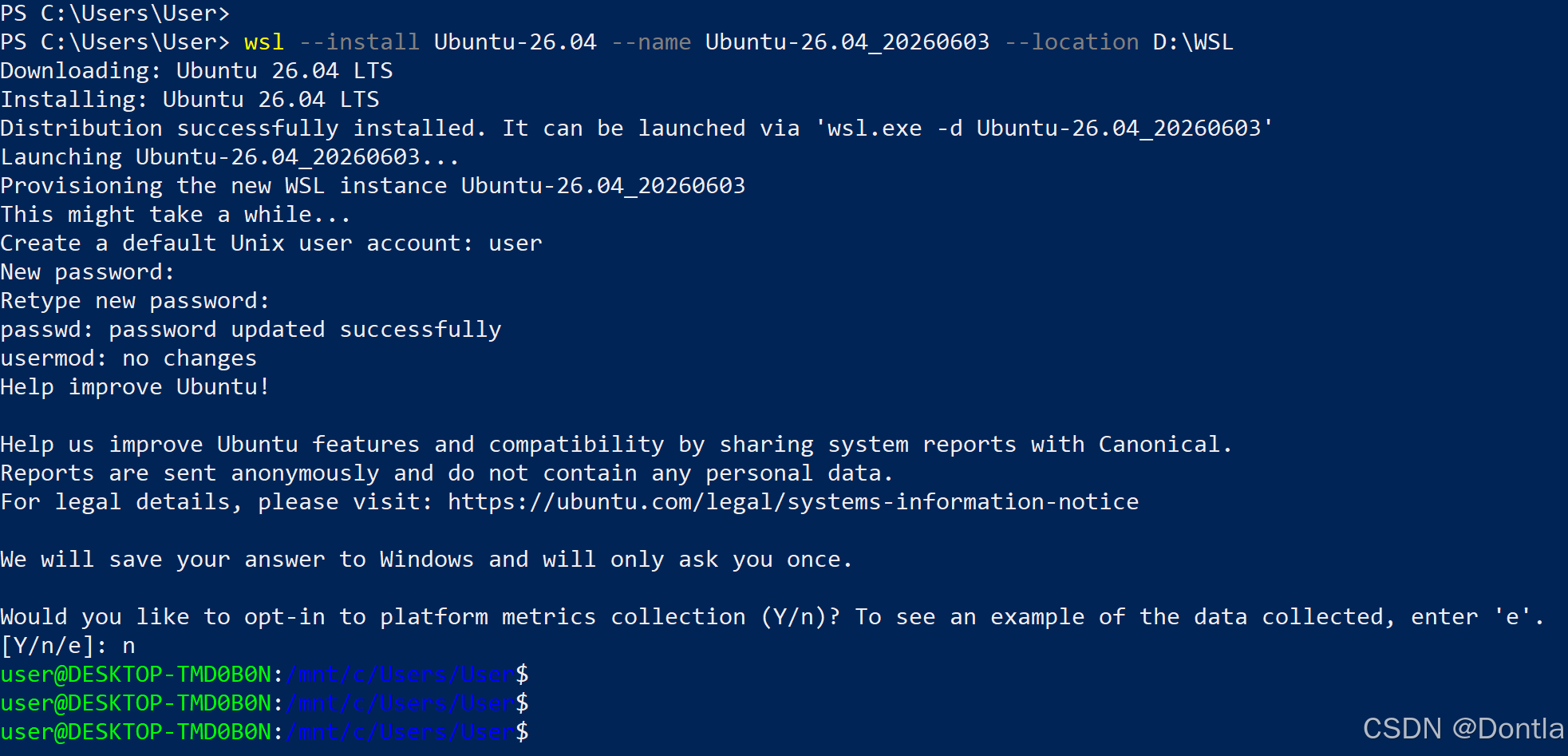
注意:这个时候有可能需要重启,有可能不需要。
3. 重新启动 Ubuntu
关闭窗口,然后重新打开 powershell:
wsl -d Ubuntu-26.04_20260603
第一次启动会要求创建 Linux 用户:
Enter new UNIX username:
例如:
xiang
然后设置密码:
New password:
密码输入时不会显示字符,这是正常现象。
完成后进入:
xiang@DESKTOP:~$
说明安装成功。
4. 确认正在使用 WSL2
在 PowerShell 中执行:
wsl -l -v
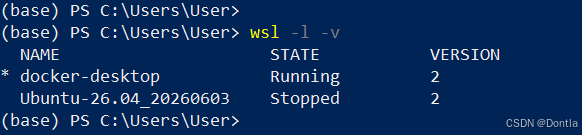
示例:
NAME      STATE           VERSION
Ubuntu    Running         2
看到:
VERSION = 2
即可。
5. 更新 WSL
安装完成后建议立即更新:
wsl --update

查看版本:
wsl --version
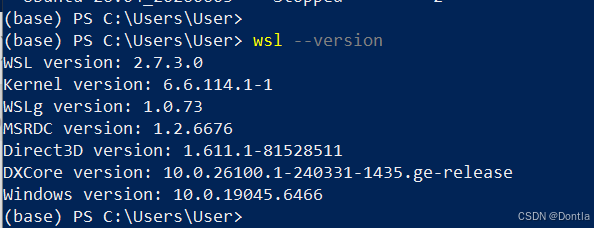
示例:
WSL version: 2.x.x
Kernel version: 6.x.x
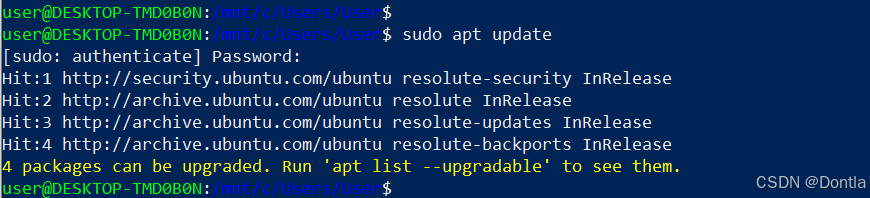
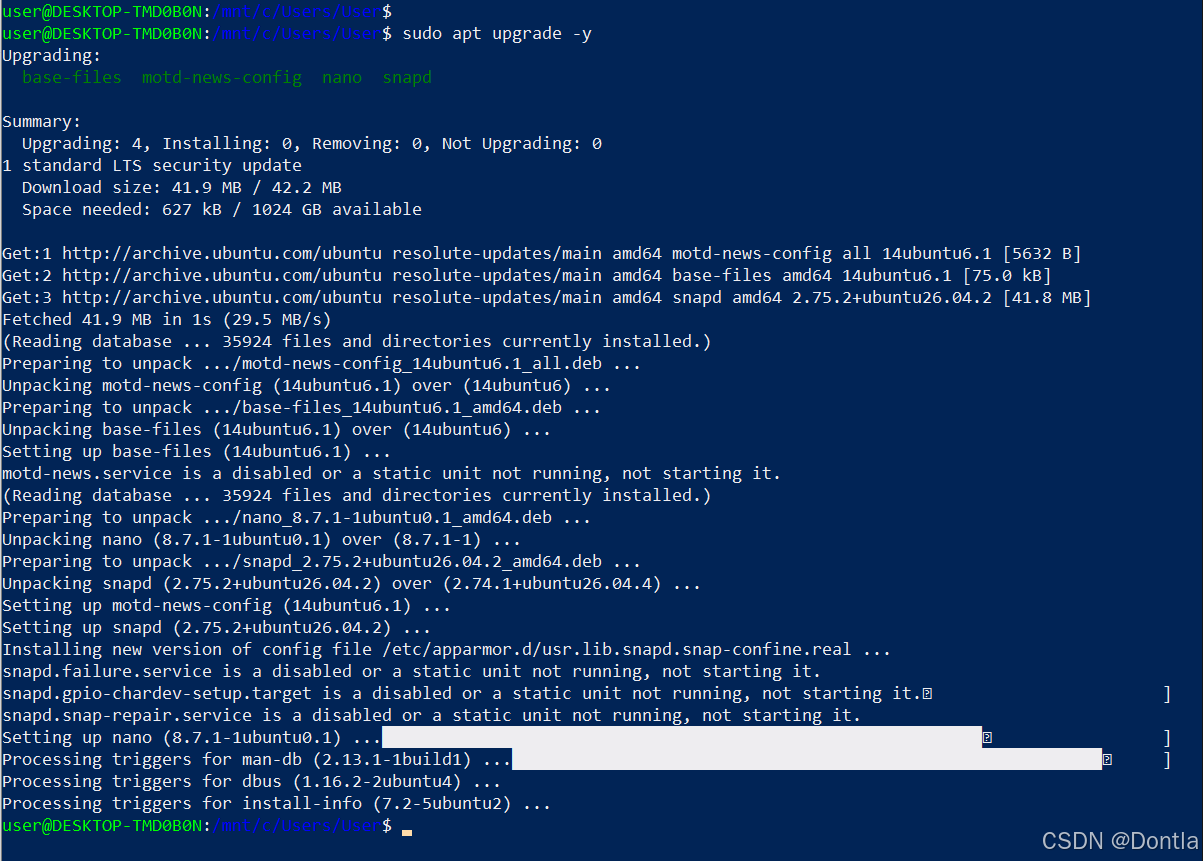
6. 更新 Ubuntu
进入 Ubuntu:
sudo apt update
sudo apt upgrade -y
7. 安装开发环境
Git(已存在)
sudo apt install git -y
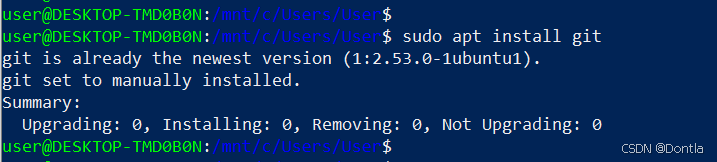
验证:
git --version

Python(已存在python3.14,pip3不存在)
sudo apt install python3 python3-pip -y
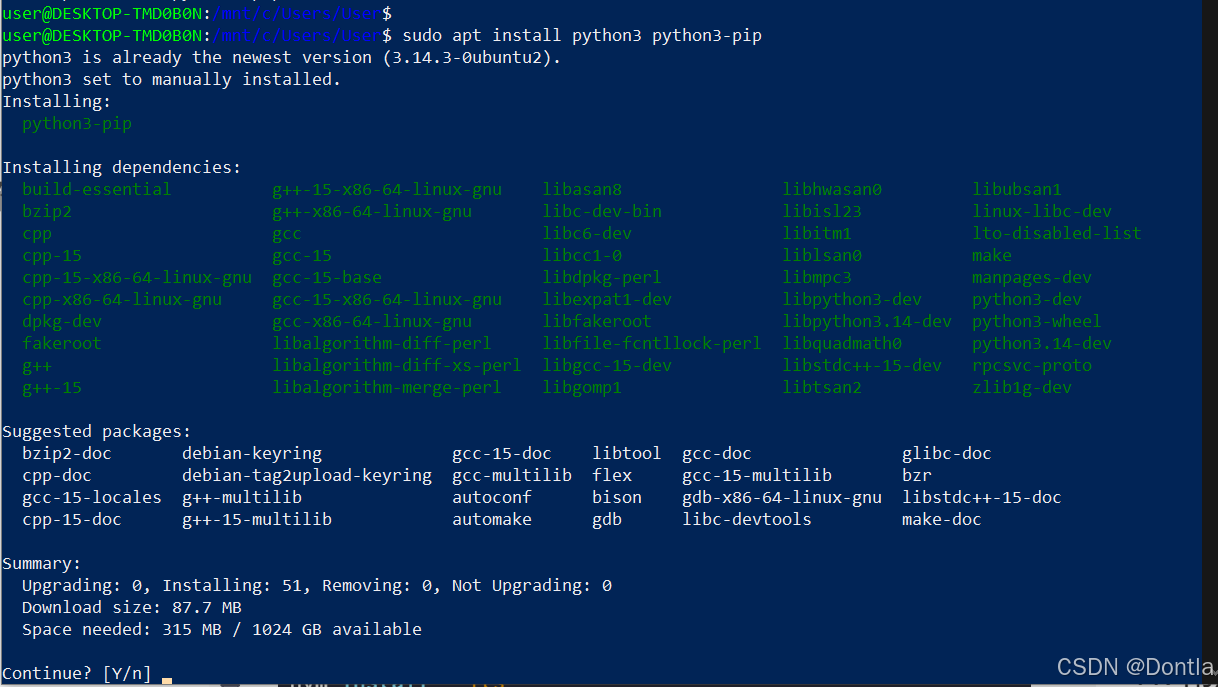
验证:
python3 --version
pip3 --version

Node.js
推荐使用 nvm:
curl -o- https://raw.githubusercontent.com/nvm-sh/nvm/master/install.sh | bash
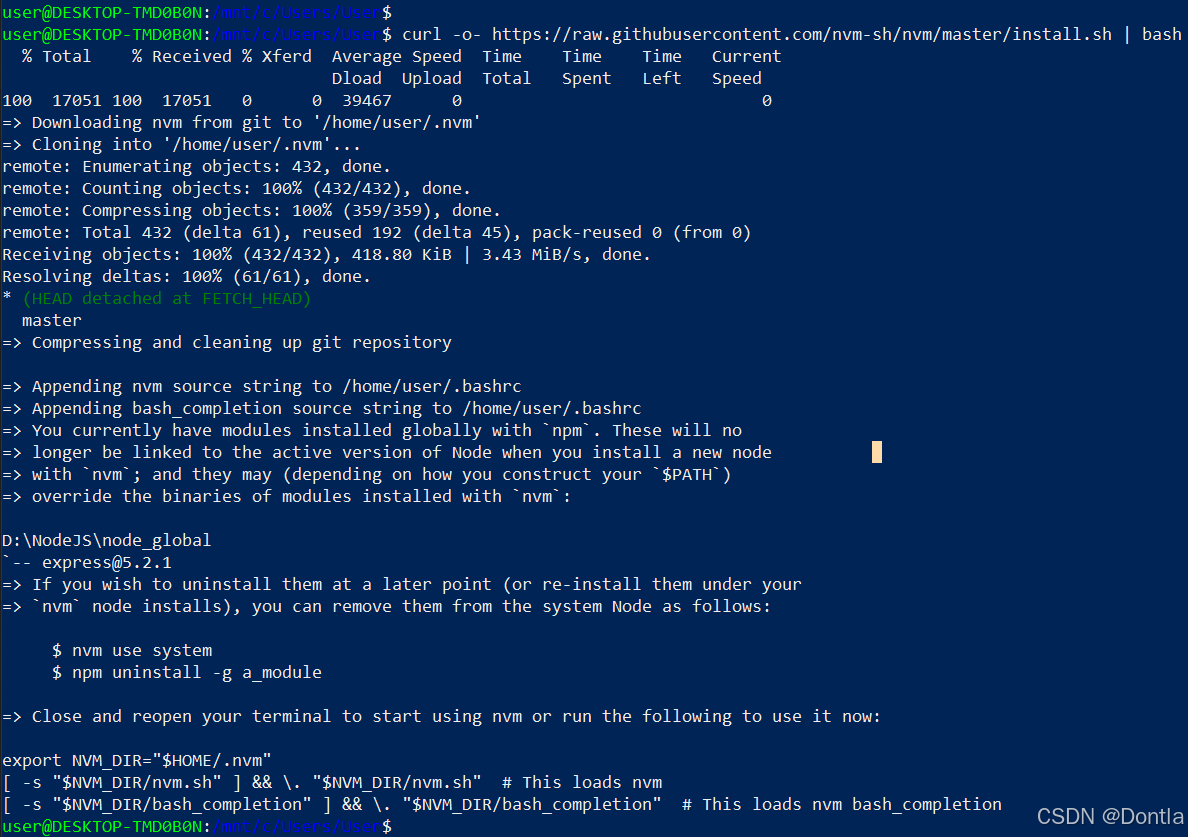
重新打开终端:
nvm install --lts
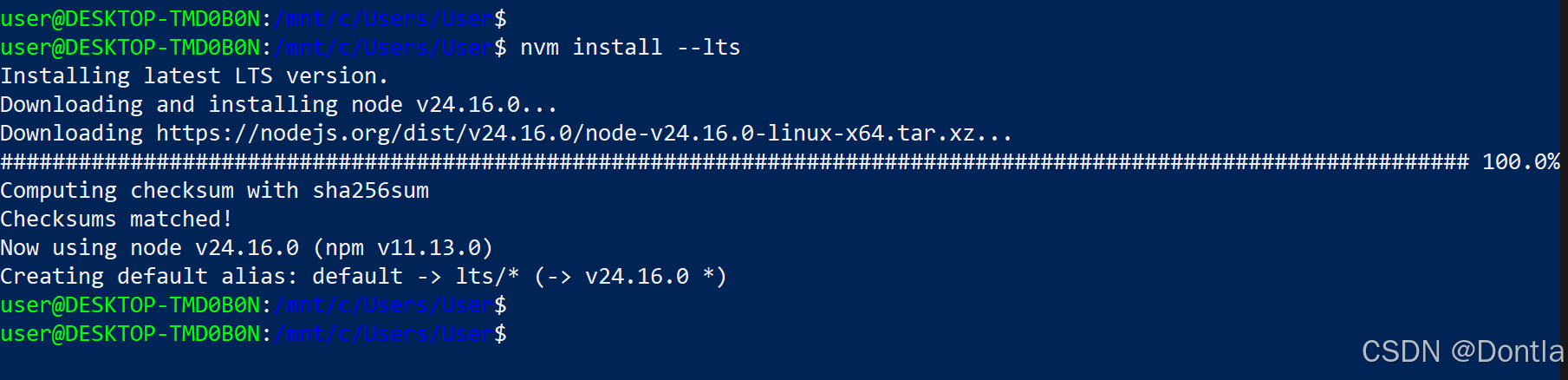
验证:
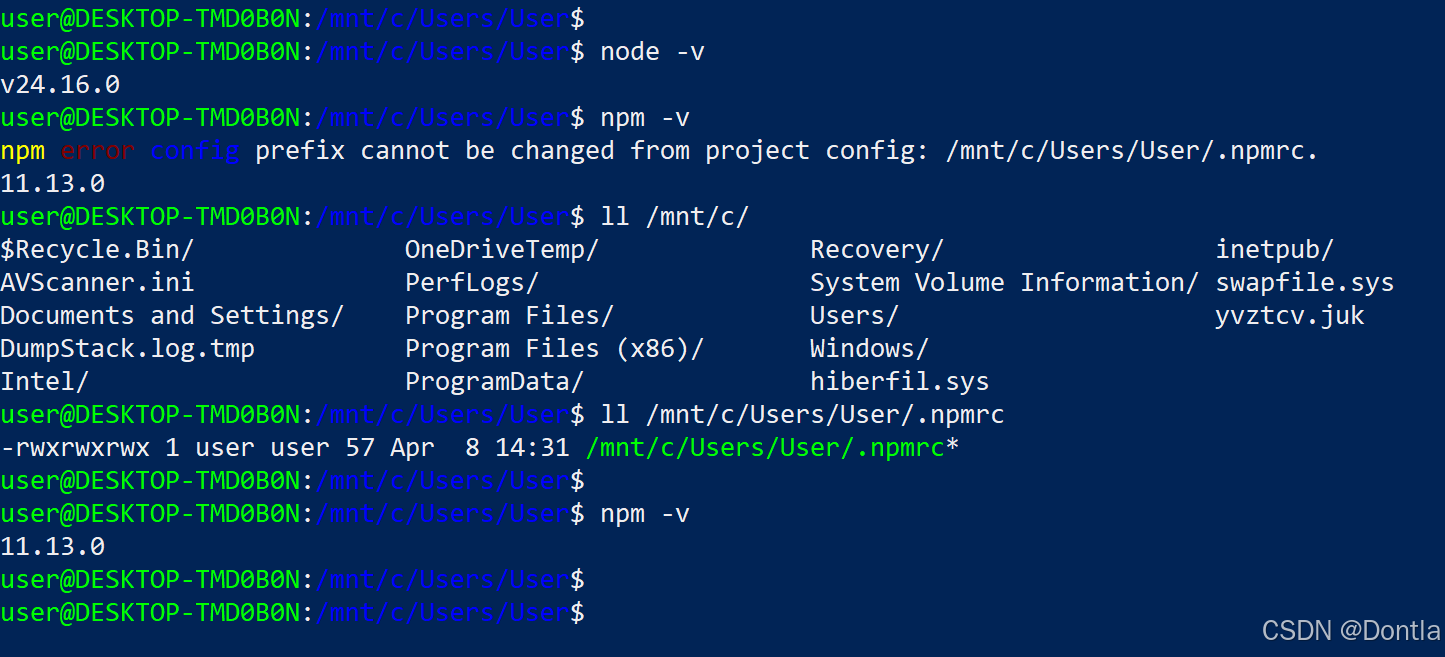
node -v
npm -v
8. 安装 Docker Desktop(推荐方案)
下载:
安装后:
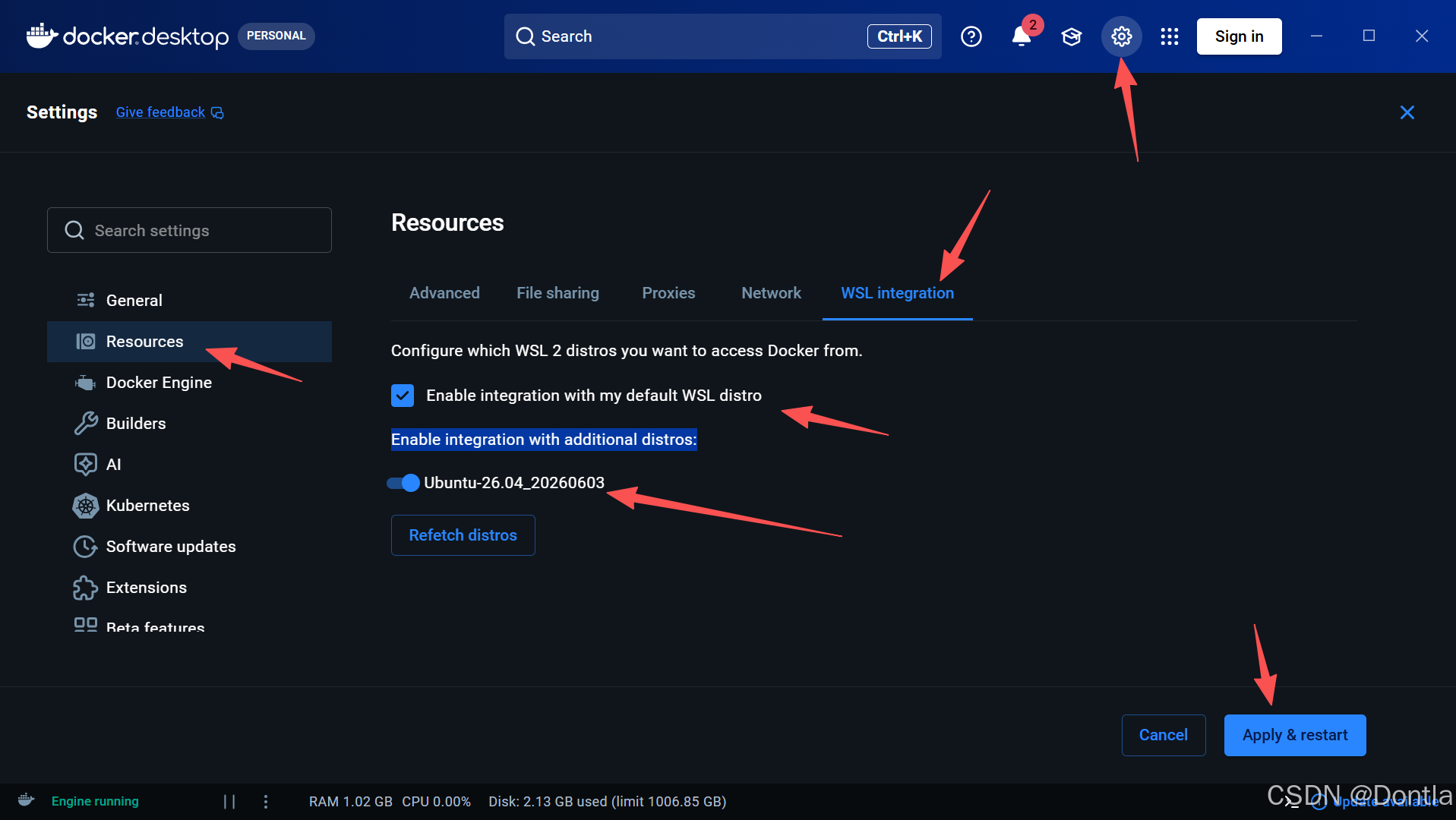
Settings → Resources → WSL Integration
开启:
Enable integration with my default WSL distro
并勾选:
Enable integration with additional distros
例如:
Ubuntu ✓
9. 验证 Docker
在 Ubuntu 中执行:
docker version
以及:
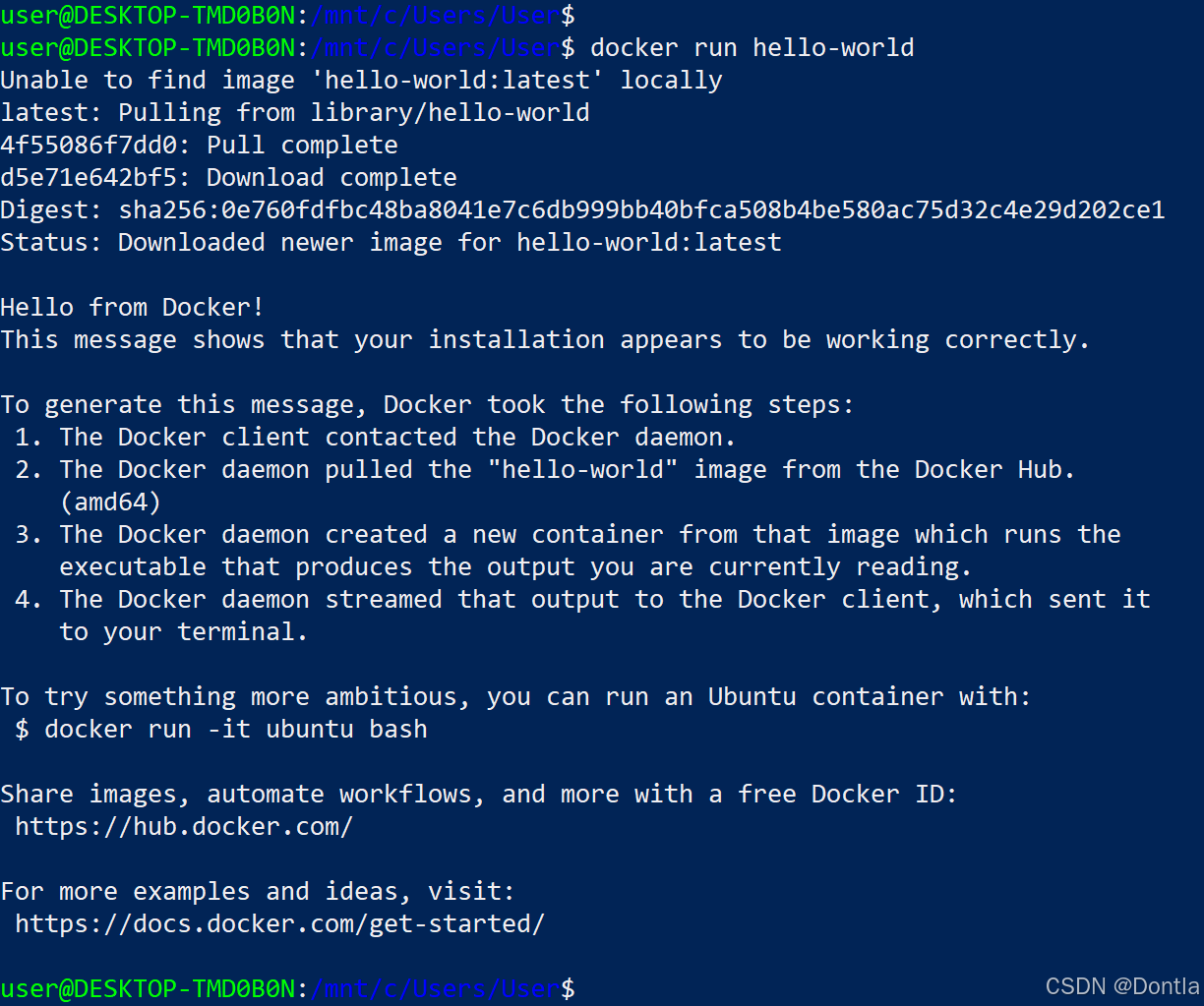
docker run hello-world
如果输出:
Hello from Docker!
说明 WSL 已成功使用 Docker Desktop 提供的 Docker Engine。
架构如下:
Windows
│
├─ Docker Desktop
│
├─ docker-desktop (WSL发行版)
│    ├─ dockerd
│    ├─ containerd
│    └─ Docker Engine
│
└─ Ubuntu-26.04
     ├─ Docker CLI
     ├─ Python
     ├─ Node.js
     ├─ Git
     └─ Claude Code
这里 Ubuntu 里的 docker 命令实际上通过 Docker Desktop 提供的集成能力连接到 docker-desktop 上运行的 Docker Engine。
10. 推荐目录结构
很多 AI 开发者会把项目放在 WSL 自己的 Linux 文件系统中:
/home/xiang/projects
例如:
mkdir -p ~/projects
cd ~/projects
而不是:
/mnt/c/projects
原因:
- 文件 IO 性能更好
- Git 更稳定
- Linux 权限模型完整
- Docker 挂载性能更好
- 降低误操作影响 Windows 文件的风险
推荐:
~/projects
├── ai-portfolio
├── agent-runtime
├── rag-system
└── multi-agent-platform
11. 常用 WSL 命令
查看发行版:
wsl -l -v
关闭所有 WSL:
wsl --shutdown
进入(默认) Ubuntu:
wsl
指定发行版:
wsl -d Ubuntu
查看 WSL 状态:
wsl --status
更新 WSL:
wsl --update
Claude Code 推荐环境
如果你的目标是使用 Claude Code、OpenAI Agents、LangGraph、多智能体项目开发,目前最常见且稳定的配置是:
Windows 11
│
├── WSL2 Ubuntu
│    ├── Git
│    ├── Python
│    ├── Node.js
│    ├── Claude Code
│    └── 项目代码(~/projects)
│
└── Docker Desktop
这是目前绝大多数 Windows 平台 AI 开发者采用的方案。

AtomGit 是由开放原子开源基金会联合 CSDN 等生态伙伴共同推出的新一代开源与人工智能协作平台。平台坚持“开放、中立、公益”的理念,把代码托管、模型共享、数据集托管、智能体开发体验和算力服务整合在一起,为开发者提供从开发、训练到部署的一站式体验。
更多推荐



 5
5 0
0- 0


 已为社区贡献72条内容

所有评论(0)