【附】如何在 Windows 上安装 Anaconda
Anaconda 是一个流行的 Python 和 R 开源发行版,广泛应用于数据科学、机器学习和科学计算领域。它包含Jupyter、Spyder等工具,能够根据用户需求处理大量数据集和流程。它简化了包管理和部署,从而为各种数据相关任务提供了一个强大的环境。在本指南中,我们将引导您完成在 Windows 操作系统上安装 Anaconda 的步骤。
下载 Anaconda 安装程序 - 3 个步骤
我们将首先按照以下三个简单步骤下载 Anaconda 安装程序:
第一步:访问官方网站
请访问 anaconda.com 并安装最新版本的 Anaconda。请确保下载与您的系统架构相匹配的“Python 3.13.1 版本”。
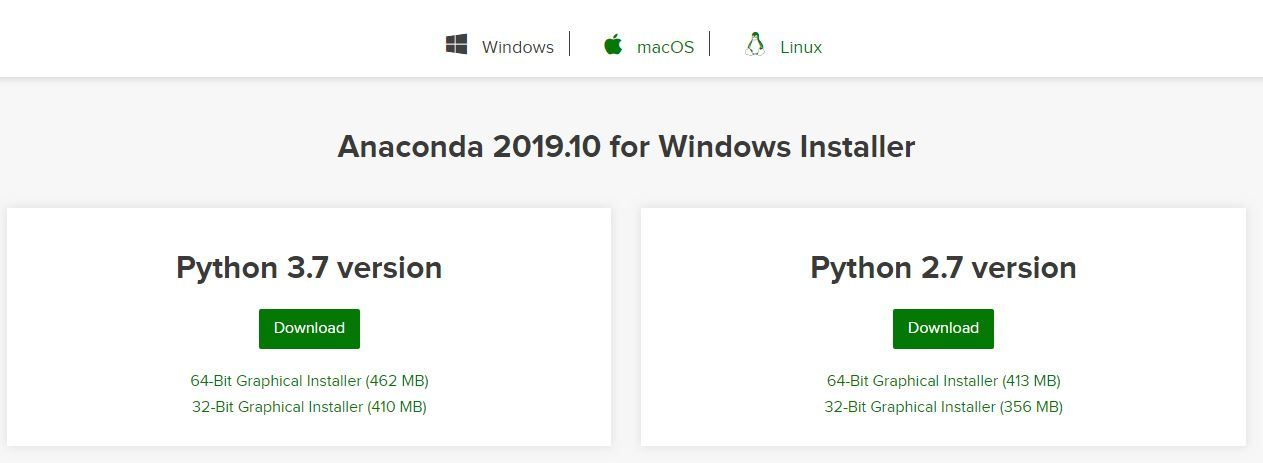
步骤 2:选择 Windows Installer
选择合适的安装程序(根据您的系统架构),即 64 位(适用于现代系统)或 32 位(适用于旧系统)。
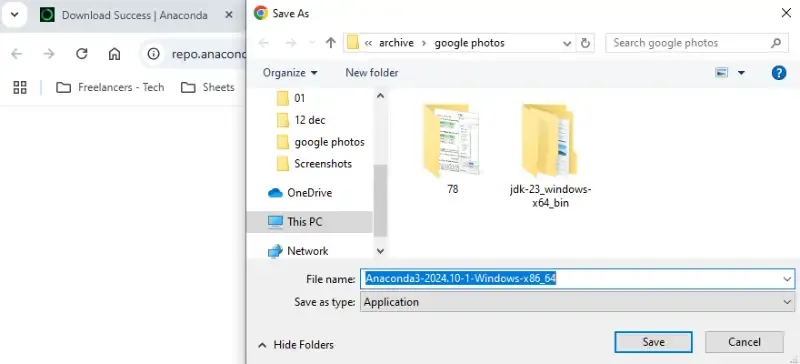
步骤 3:开始下载过程
选择要保存文件的位置,然后单击“保存”开始下载过程。
运行 Anaconda 安装程序 - 8 个步骤
安装完成后,接下来我们将介绍如何在 Windows 电脑上设置 Anaconda 安装程序。让我们一起来看看:
步骤 1:开始安装过程
找到下载的文件,双击 .exe 文件,开始安装过程。
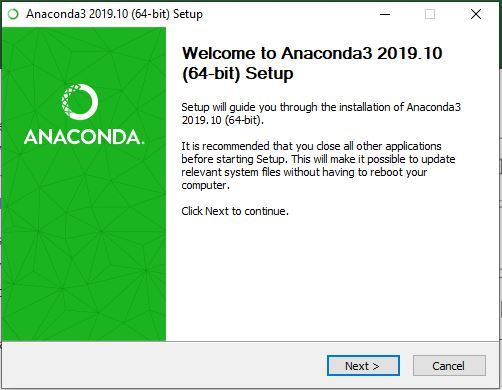
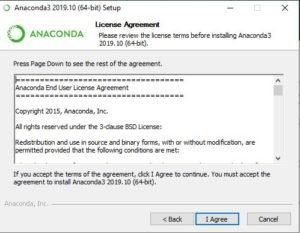
第二步:阅读许可协议
请按照屏幕上的指示操作,阅读许可条款和协议,然后继续。
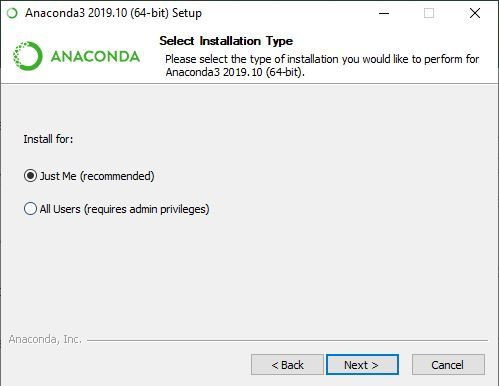
步骤 3:选择安装类型
如果您希望软件仅供单个用户使用,请选择“仅限我”;否则,您可以选择“所有用户”(供系统上的所有用户使用)。
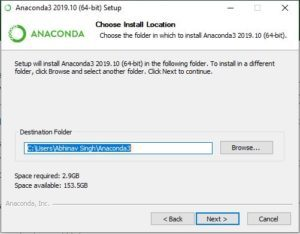
步骤 4:选择安装位置
选择要安装文件提取器的路径,然后单击“下一步”继续。
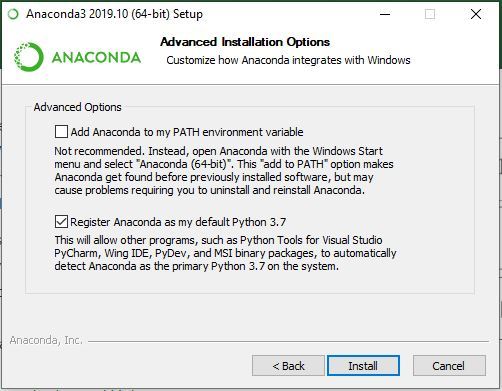
步骤 5:高级安装选项
选择是否将 Anaconda 添加到系统 PATH 环境变量中。另请注意,将 Anaconda 添加到 PATH 可能会干扰其他软件,并决定是否将 Anaconda 注册为默认 Python 版本。
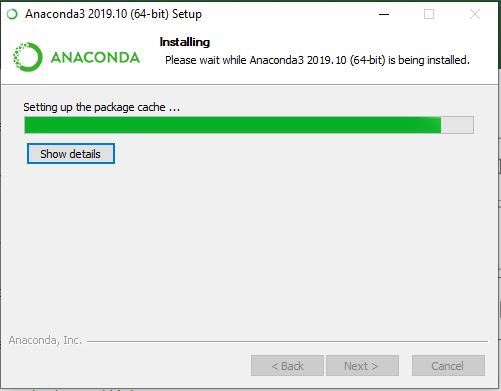
步骤 6:完成安装过程
点击“安装”开始 Anaconda 安装过程。
步骤 7:建议安装 PyCharm
安装过程中,系统会提示您访问官方网站以获取适用于 Windows 电脑的 PyCharm。您可以选择访问,也可以跳过。
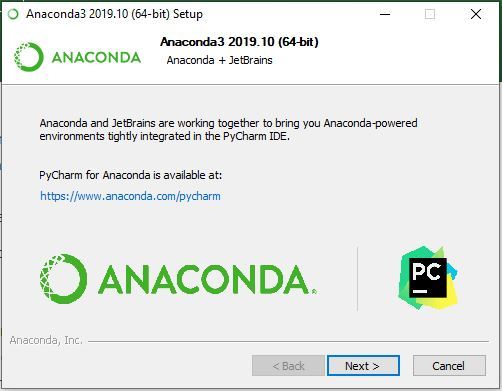
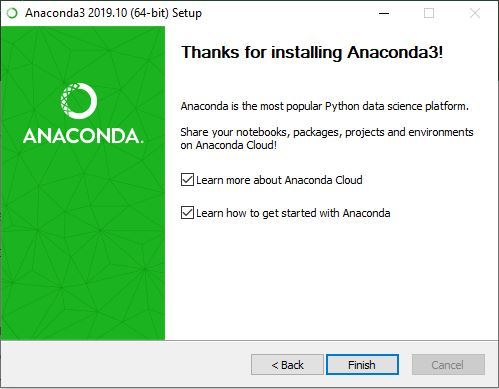
步骤 8:完成安装
安装完成后,点击“完成”按钮结束该过程。
验证安装
安装完成后,您可以按照以下步骤验证安装是否成功。
步骤 1:访问 Anaconda Prompt
点击开始菜单,搜索“Anaconda Prompt”,然后点击打开它。
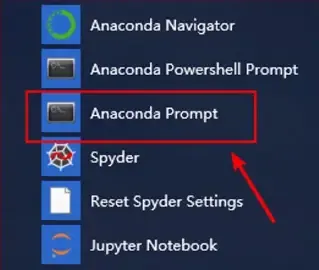
步骤 2:运行程序以检查 Anaconda 版本
输入以下命令检查已安装的 conda 版本:
conda --version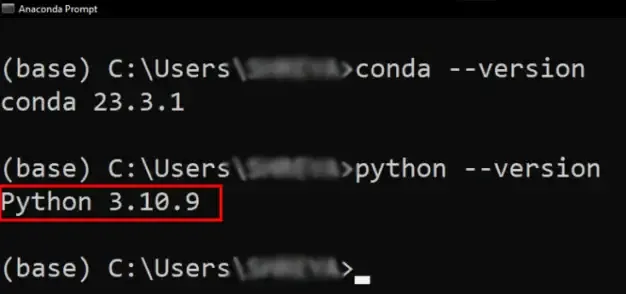
使用 Anaconda
完成Windows PC 版 Anaconda的下载、安装和验证后,您就可以开始探索和熟悉它的功能了。
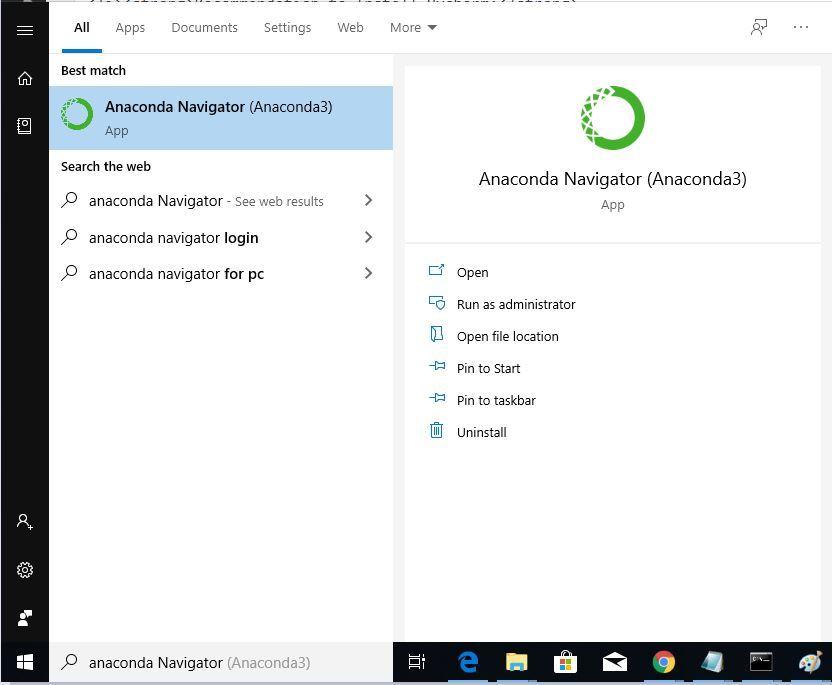
步骤 1:访问 Anaconda Navigator
安装完成后,即可使用 Anaconda 执行多种操作。要开始使用 Anaconda,请在 Windows 电脑的“开始”菜单中搜索“Anaconda Navigator”。
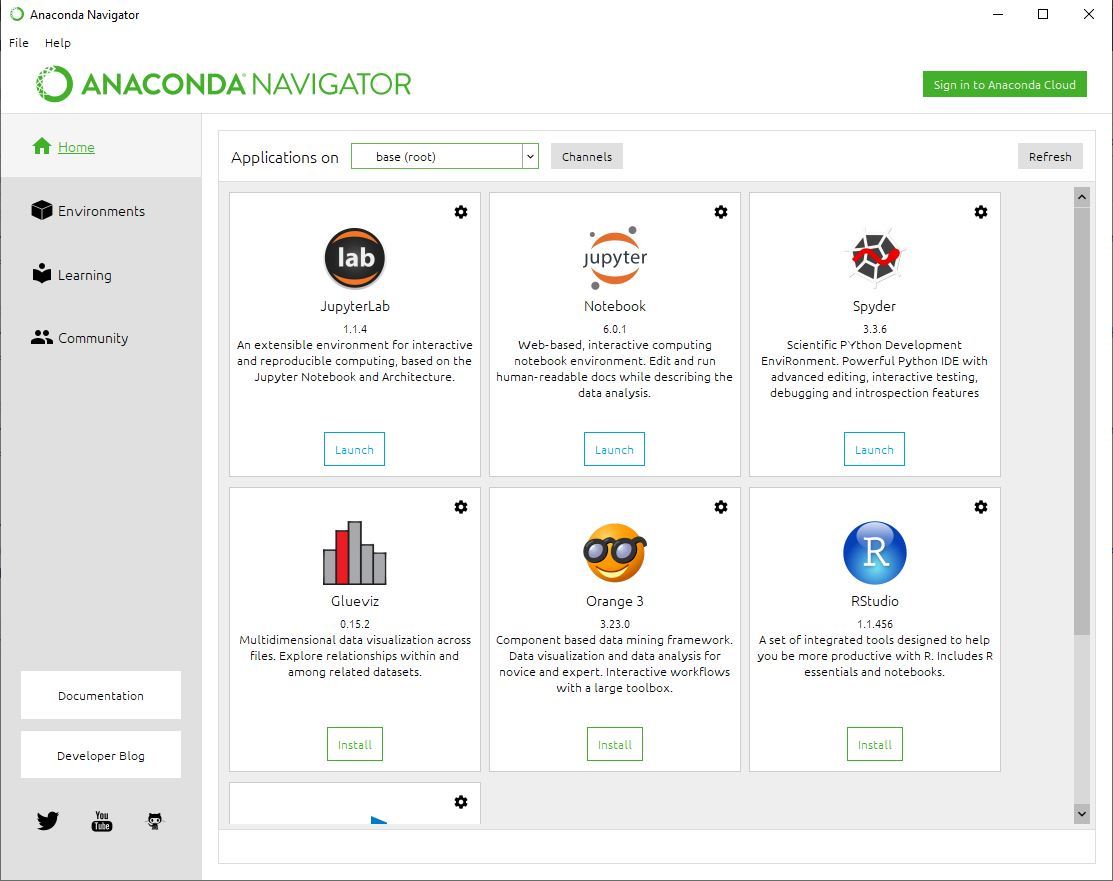
步骤 2:探索导航器和功能
您可以使用 navigator 创建新环境、安装软件包和启动应用程序,而无需使用命令行。
结论
按照本指南中的上述步骤,您现在可以轻松地在 Windows 系统上下载、安装、验证并开始使用 Anaconda 。它是数据科学家和分析师最强大的工具之一,凭借其丰富的工具和库,在机器学习项目中也大有裨益。您可以立即开始使用它,并无缝创建各种项目。

AtomGit 是由开放原子开源基金会联合 CSDN 等生态伙伴共同推出的新一代开源与人工智能协作平台。平台坚持“开放、中立、公益”的理念,把代码托管、模型共享、数据集托管、智能体开发体验和算力服务整合在一起,为开发者提供从开发、训练到部署的一站式体验。
更多推荐



 6
6 0
0- 0


 已为社区贡献5条内容

所有评论(0)