SolidWorks 工程图内容丢失(不显示)解决方法
·
SolidWorks 工程图内容丢失(不显示)解决方法
现象
- 视图显示为带叉号的空白方框或虚线框
- 打开工程图时弹出 “找不到参考文件” 提示框
- 设计树中零件图标显示为灰色问号
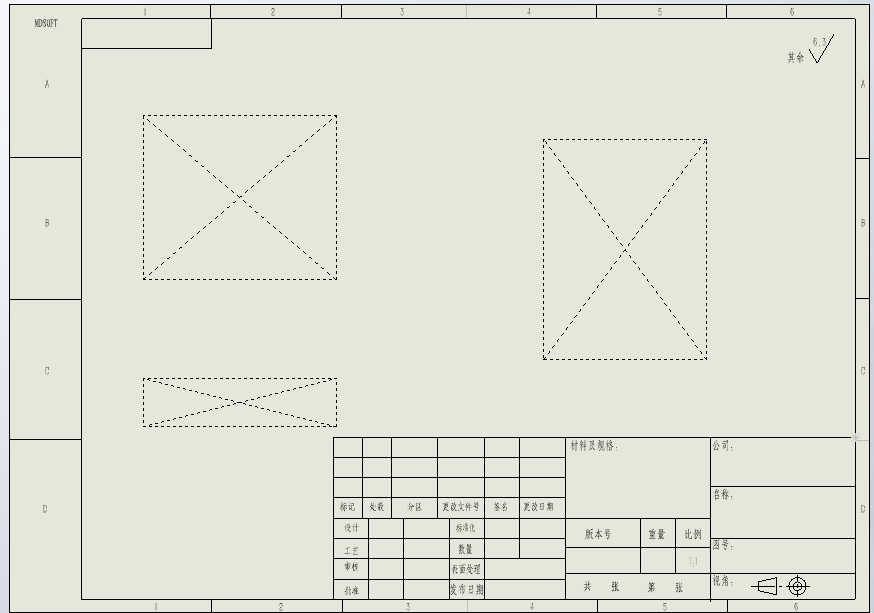
根本原因
- 零件 / 装配体文件路径被更改
- 零件/装配体名称被修改
- 只复制了工程图文件,没有复制对应的 3D 模型
- 路径过长
解决方法
原因1:零件 / 装配体路径变更
方法 :更改参考
- 不要直接双击工程图
- 先打开 SW 软件,点击
文件→打开

- 选中工程图文件,不要点击打开,点击右下角的参考按钮
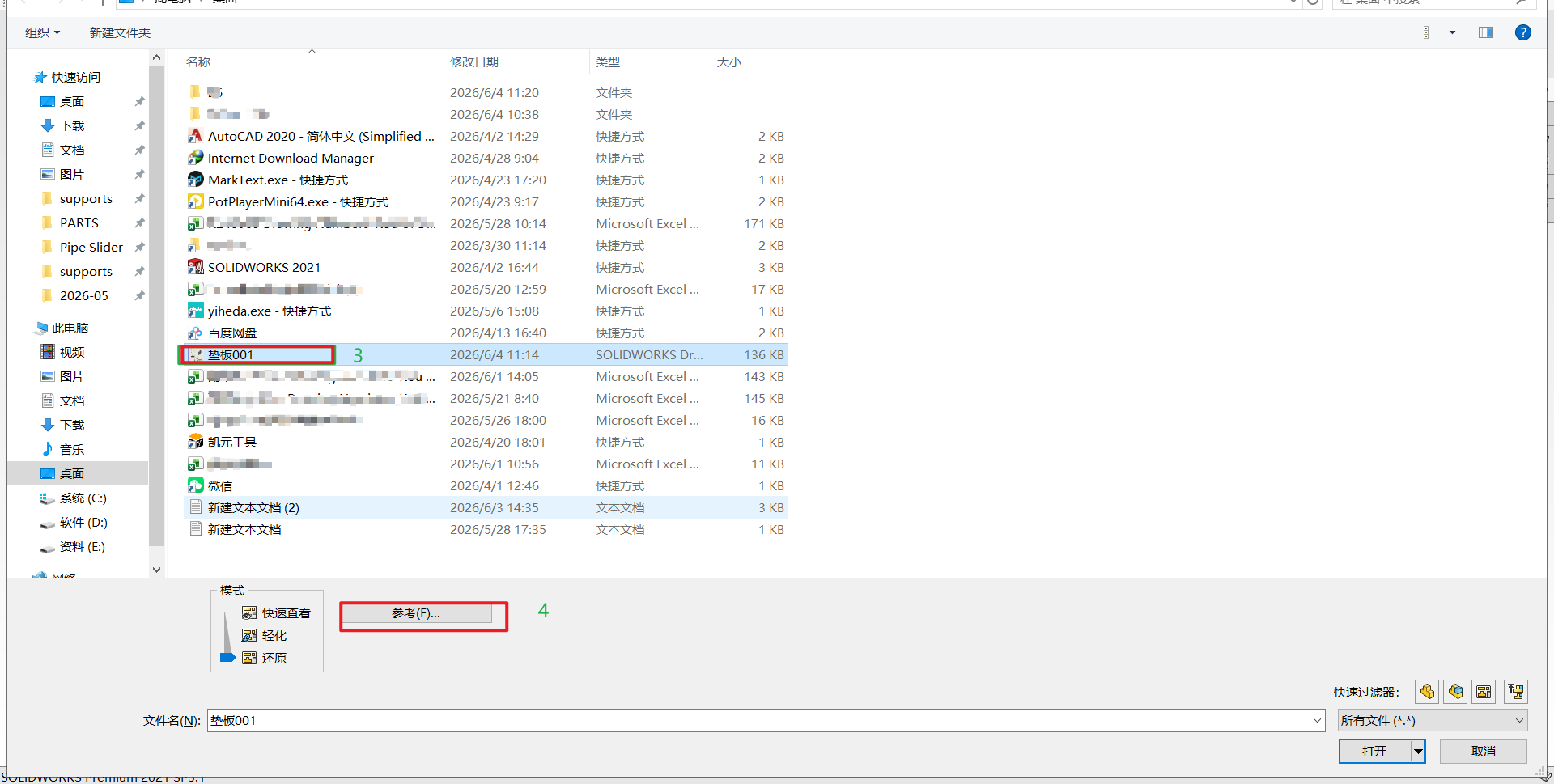
- 在弹出的窗口中,双击丢失的零件文件名
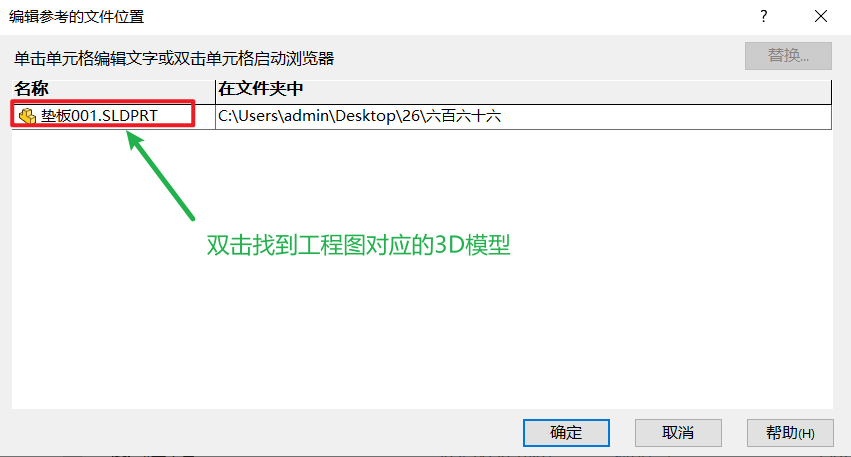
-
浏览到零件现在的位置,点击确定(所有绿色路径表示修复成功,点击打开工程图)
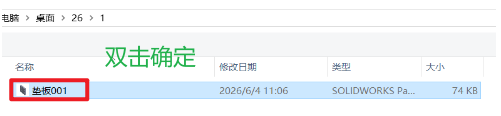
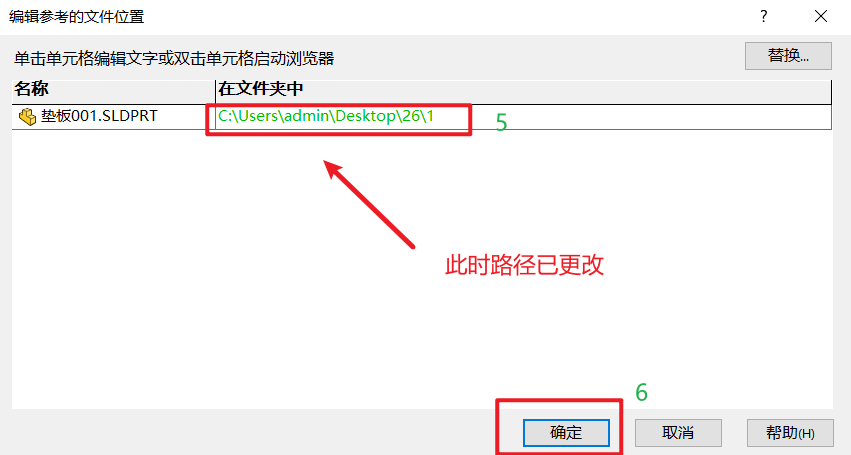
-
【打开】
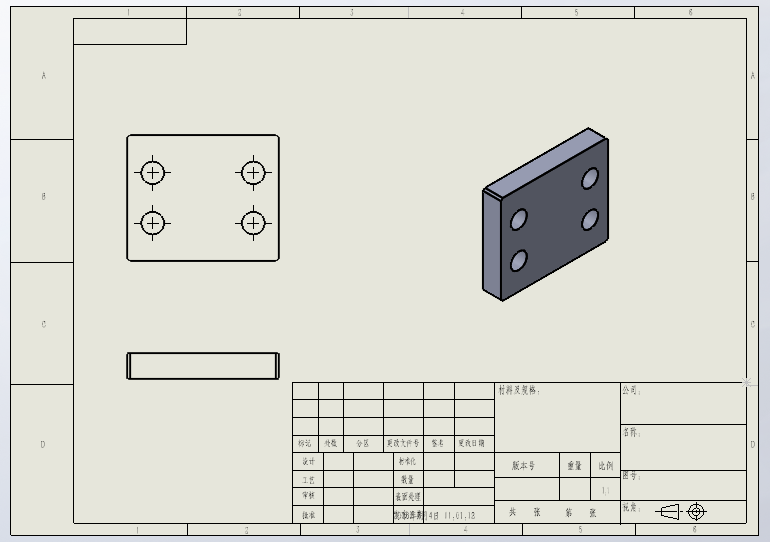
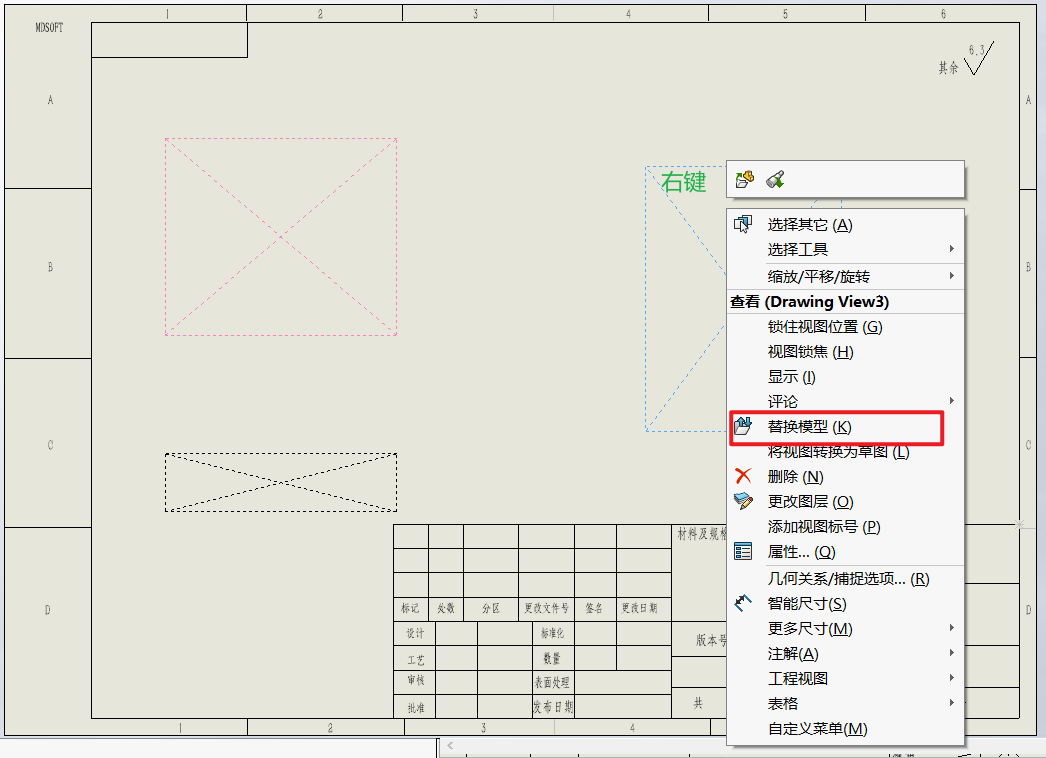
原因2:零件/装配体名称被修改
方法 :替换模型
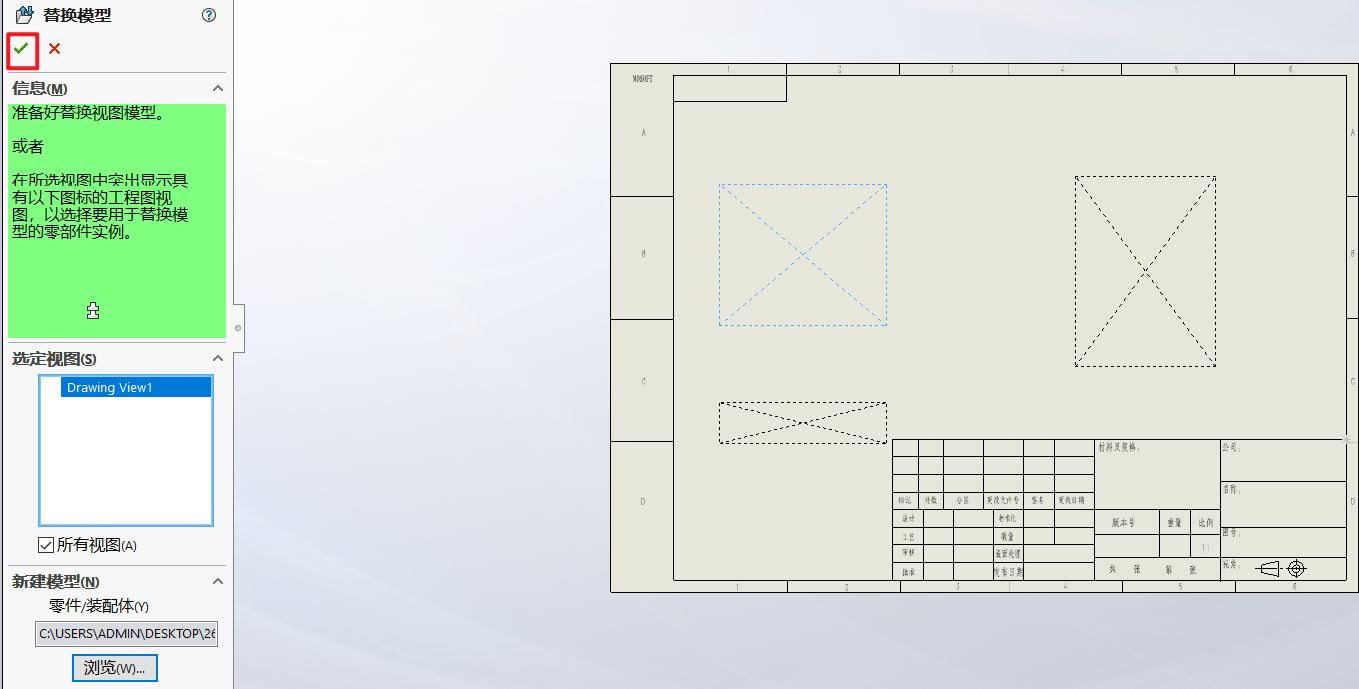
- 双击打开工程图,右键任意视图,选择【替换模型】
- 勾选【所有视图】,选择【浏览】
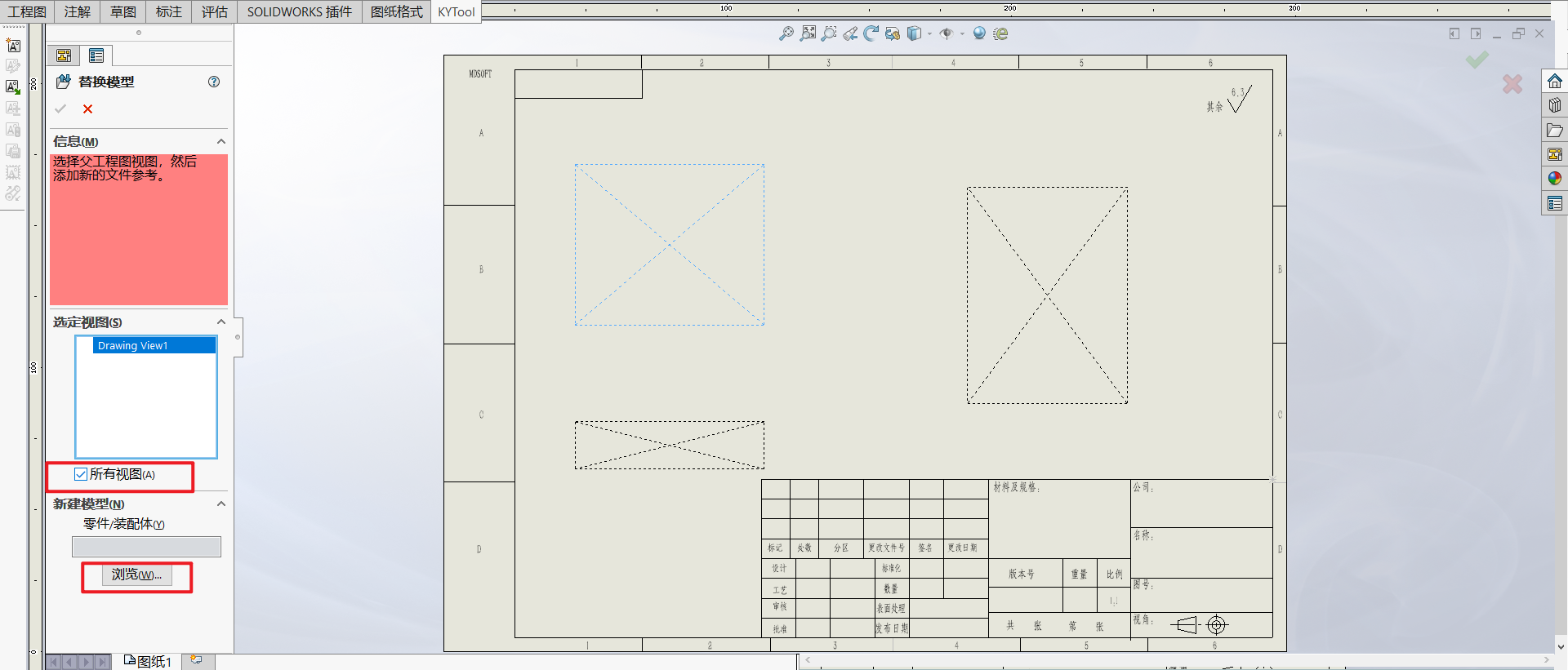 3. 找到对应的工程图模型,并【打开】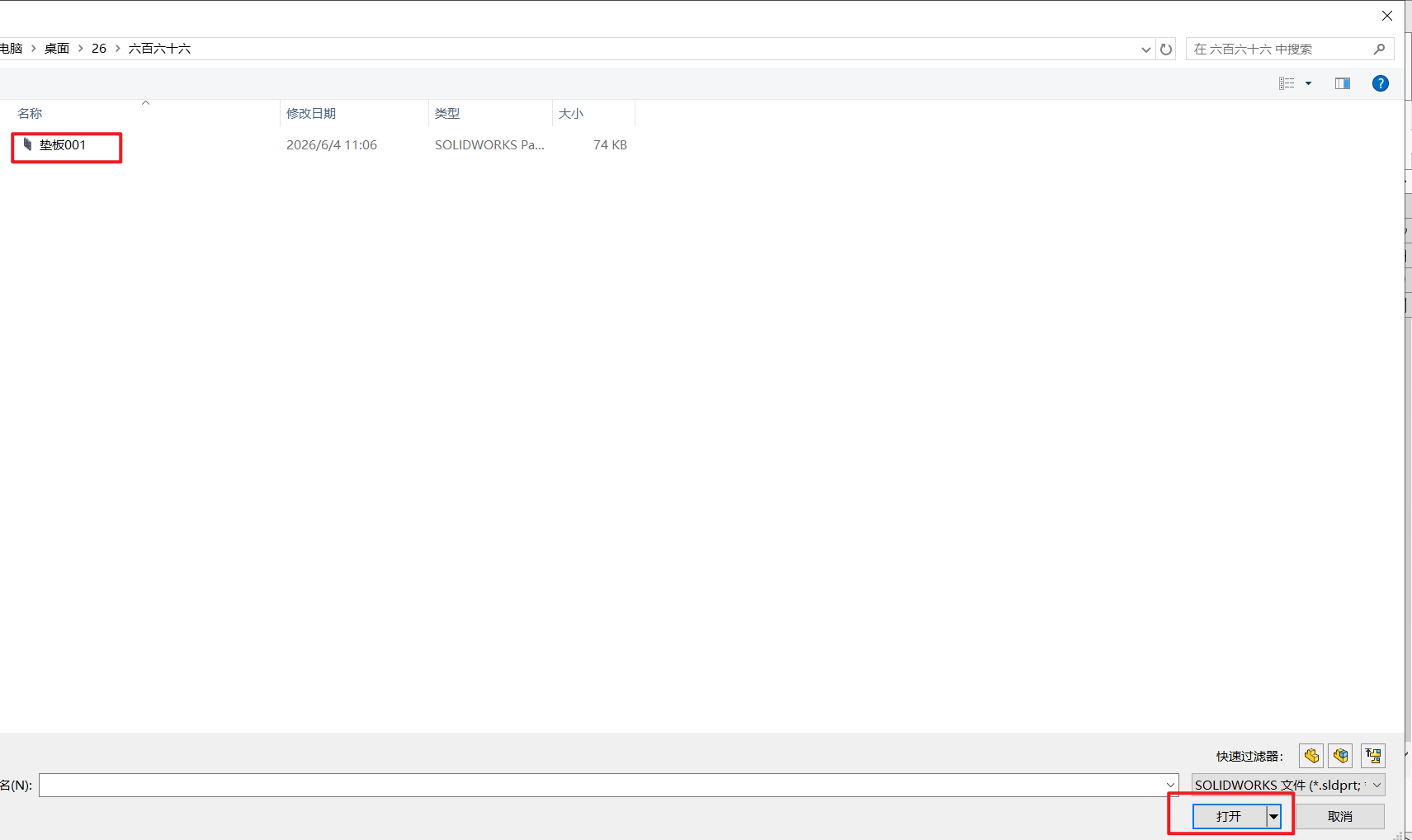
- 【确认】
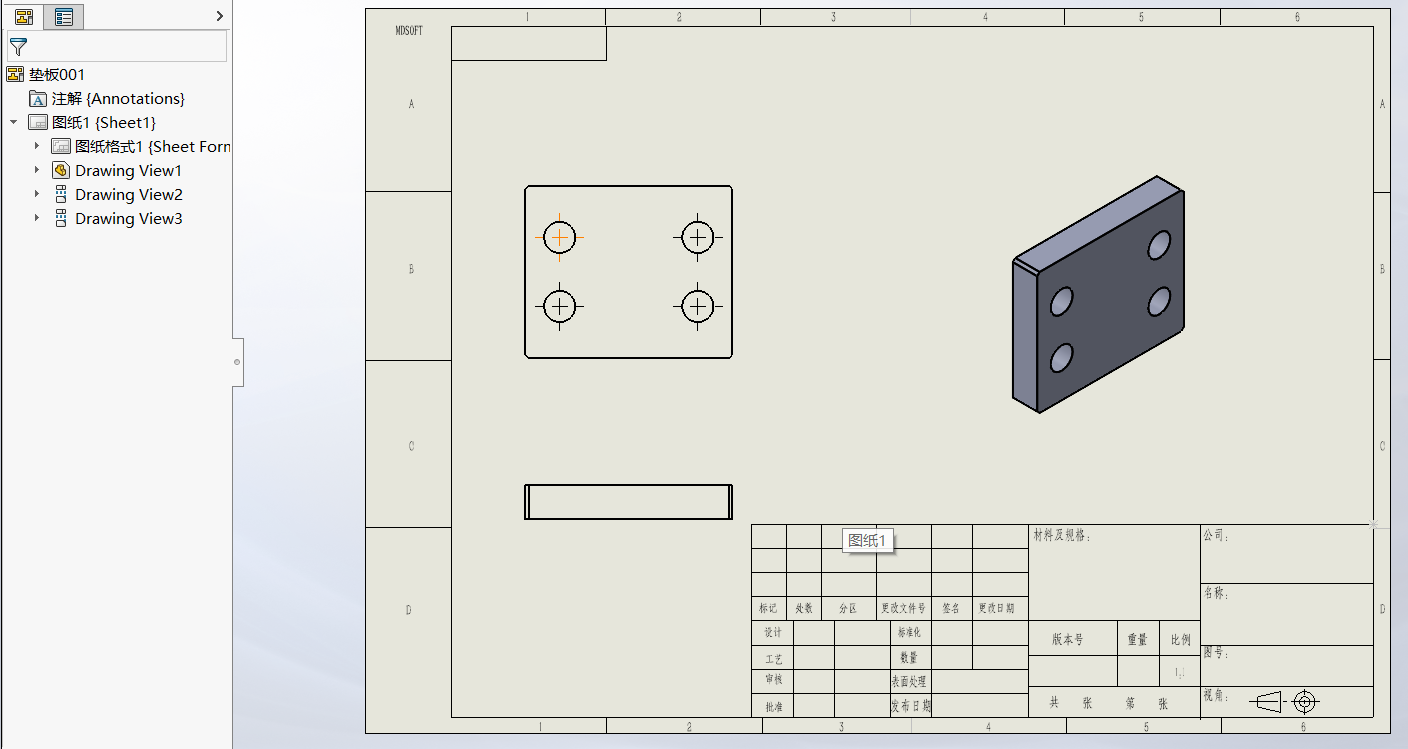
- 效果

AtomGit 是由开放原子开源基金会联合 CSDN 等生态伙伴共同推出的新一代开源与人工智能协作平台。平台坚持“开放、中立、公益”的理念,把代码托管、模型共享、数据集托管、智能体开发体验和算力服务整合在一起,为开发者提供从开发、训练到部署的一站式体验。
更多推荐



 12
12 0
0- 0


 已为社区贡献4条内容

所有评论(0)