四款国产 AI 原生 IDE 安装全攻略
一、字节跳动:Trae
字节跳动推出的国内首个 AI 原生 IDE,内置豆包、DeepSeek 等免费模型,界面与 VS Code 高度相似,上手几乎零成本,搭载专属 Coding Agent,支持 SOLO 全自主开发与双模式自由切换,适配全场景开发工作流。
1.1 系统要求
• Windows:Windows 10/11 64位,8GB+ 内存,建议预留 20GB 磁盘空间
• macOS:支持 Intel 芯片和 Apple Silicon(M1/M2/M3)
• Linux:支持 Ubuntu 20.04+ / CentOS 8+ 等主流发行版
1.2 下载安装包
⚠️ 重要避坑:Trae 分为国际版(trae.ai)和国内版(trae.cn)。国内用户务必使用国内版,无需海外网络,适配国内网络与合规要求,可正常使用全部 AI 功能。
• 访问国内官网:https://www.trae.cn
• 点击页面中的“下载 ”按钮
• 根据操作系统选择对应版本:
• Windows:下载 Trae-CN-Setup-x64.exe(约 100 MB)
• macOS:下载 .dmg 镜像文件
• Linux:下载对应的安装包
1.3 安装
WIndows版本双击进行安装即可。
安装后就可以运行使用了。
二、阿里:Qoder
阿里巴巴推出的 Agentic 智能编码平台,主打自主化全链路开发,支持独立 IDE、JetBrains 插件和命令行 CLI 三种使用形态,搭载专家并行模式、RepoWiki 代码结构化生成能力,适配从日常编码到复杂项目开发的全场景。
2.1 系统要求
• 全面支持 Windows、macOS、Linux 三大系统
• 独立 IDE 和 CLI 均可跨平台无缝运行,无特殊硬件配置门槛
2.2 安装方式一:独立 IDE
独立 IDE 是 Qoder 功能最完整的使用形态,解锁全部 AI 智能体、长任务自主执行、项目级代码分析能力,适合复杂项目开发、重构、测试落地等场景。
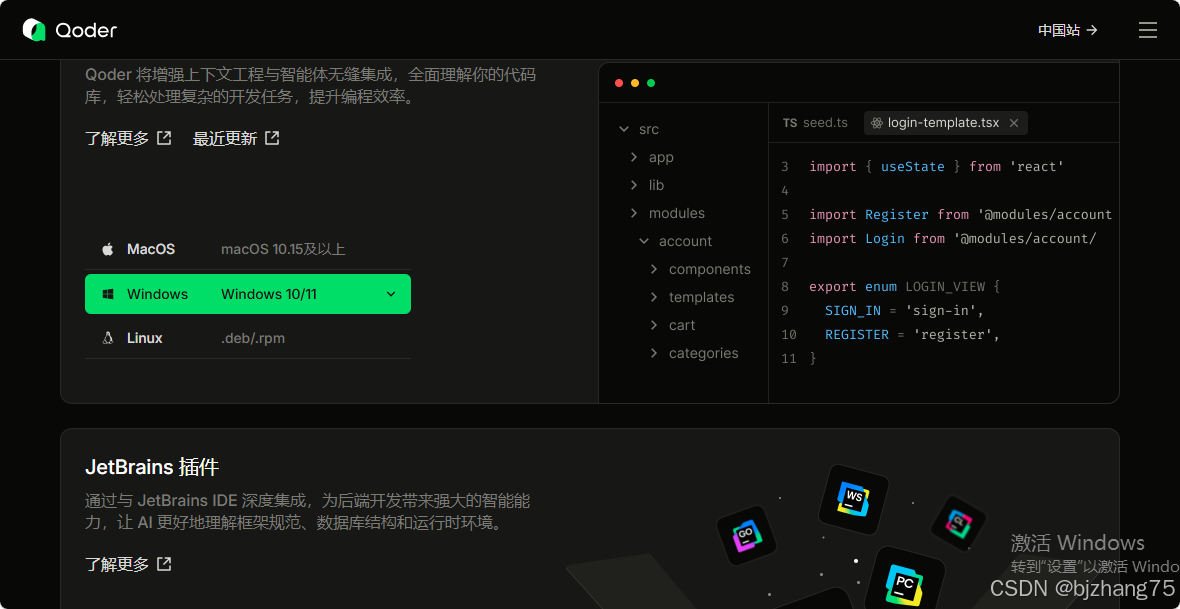
1.下载安装包:访问官方下载页面 https://qoder.com,根据本机系统版本下载对应安装包。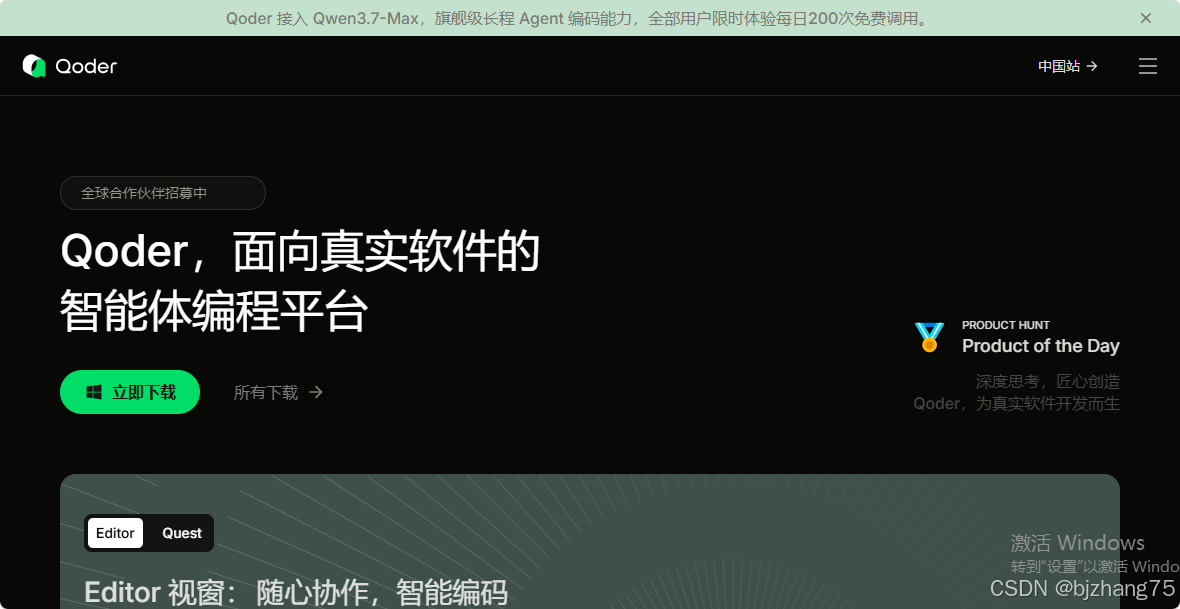
-
运行安装程序
-
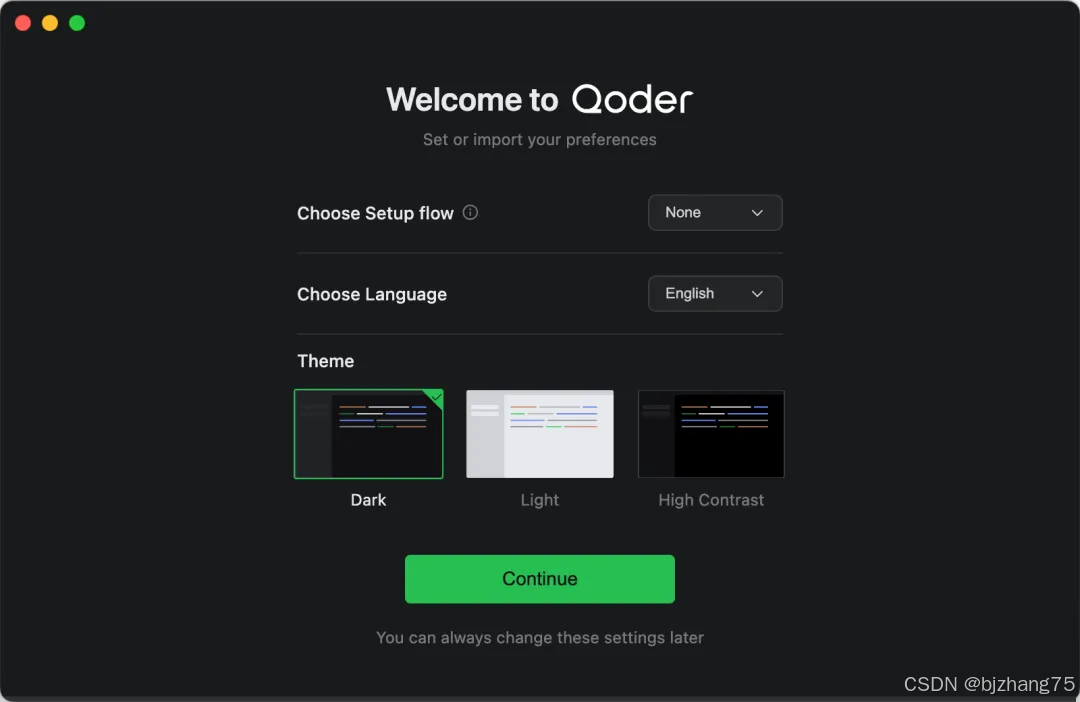
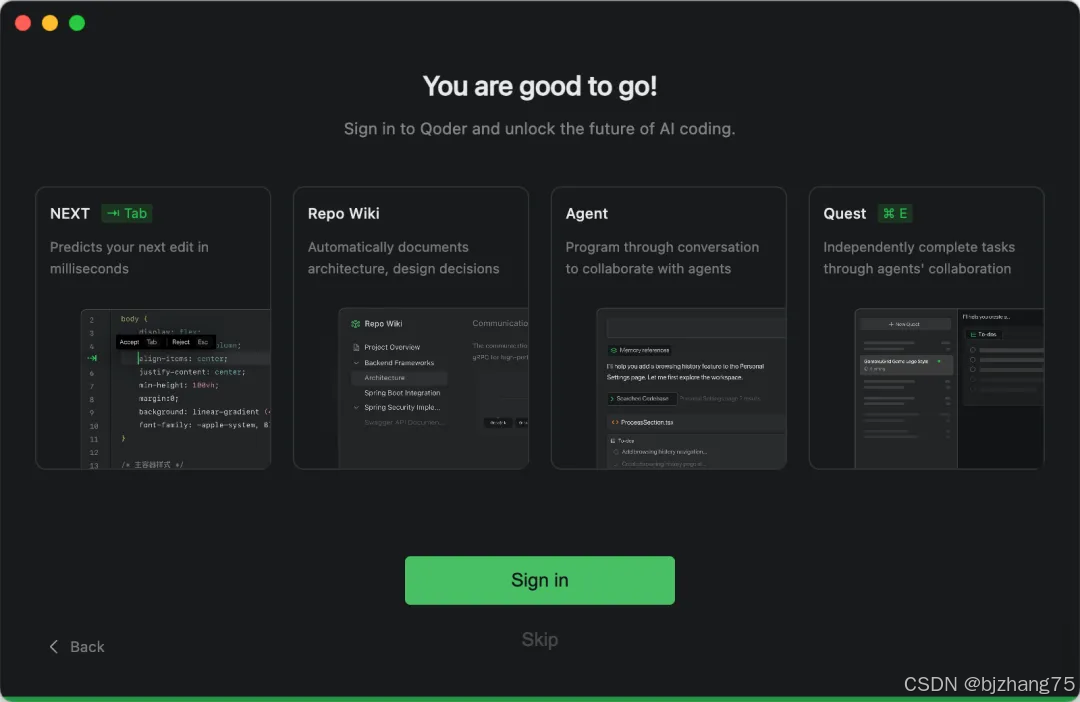
启动与登录:初次启动 Qoder 后,完成基础初始配置,点击右上角用户图标选择“登录”。
-
注册账号:支持 GitHub、GitLab、Google 账户一键注册/登录,同时适配邮箱注册方式,新用户可免费试用2周 Pro 全量功能。
-
打开项目:登录成功后,打开目标项目文件夹,工具会自动扫描全局代码上下文、解析项目结构。建议执行 /init 命令,辅助 AI 快速建立项目认知。
2.3 安装方式二:IDEA 插件
适合日常轻量化开发,无需切换原有开发工具,无缝接入 Qoder AI 编码能力。
-
打开IntelliJ IDEA
-
进入 Settings
-
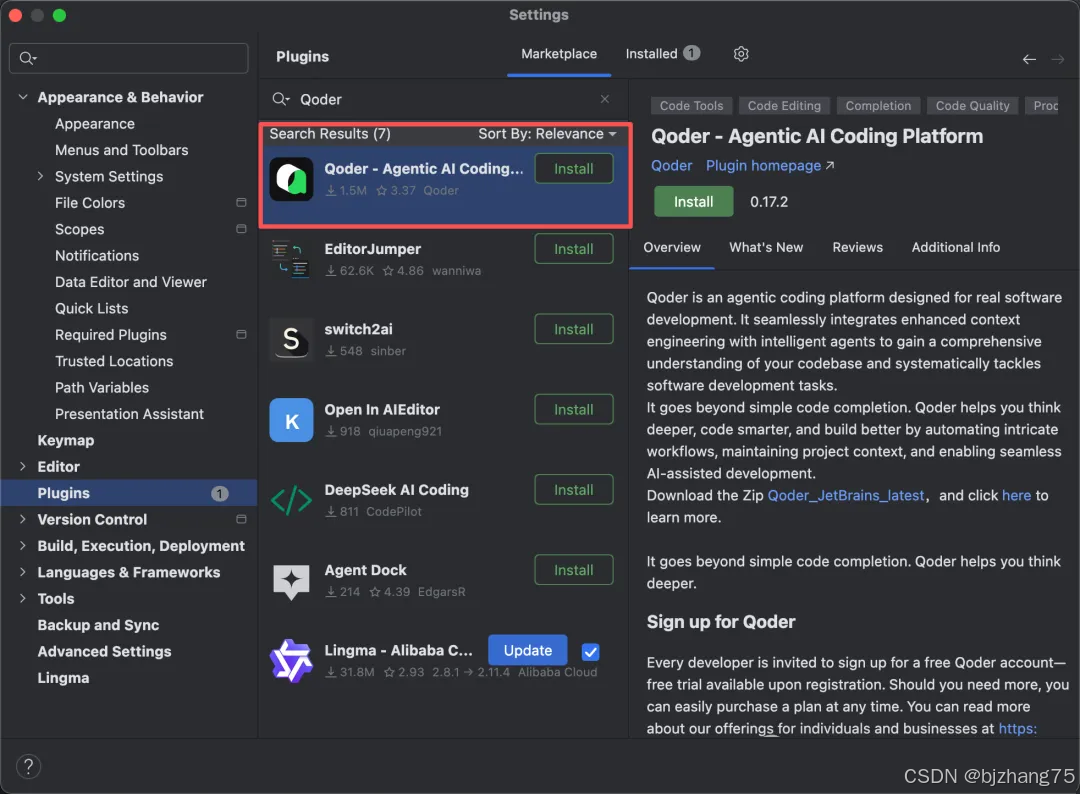
选择 Plugins → Marketplace
-
在搜索框输入 Qoder,点击 Install 完成安装
-
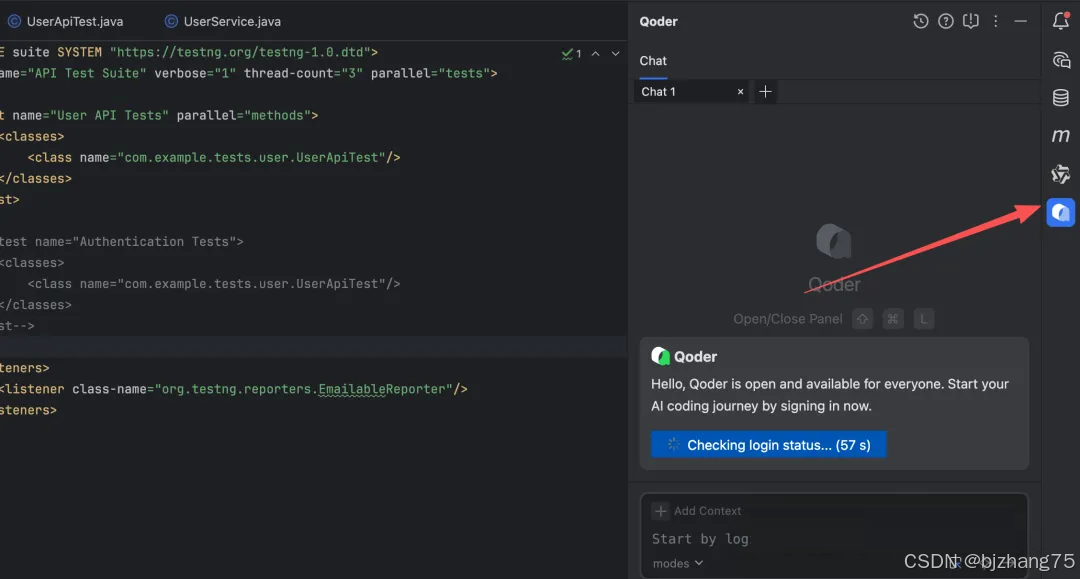
重启 IDE,重启成功后右侧边栏自动加载 Qoder 功能面板
-
点击面板登录按钮,完成账号认证即可启用全部 AI 能力
2.4 安装方式三:CLI(命令行工具)
适配终端重度用户、自动化部署、脚本开发场景,轻量化安装、无冗余配置,支持最长26小时超长任务自主执行。
# 一键安装
curl -fsSL https://qoder.com/install | bash

# 验证安装是否成功
qodercli --version
登录方式:
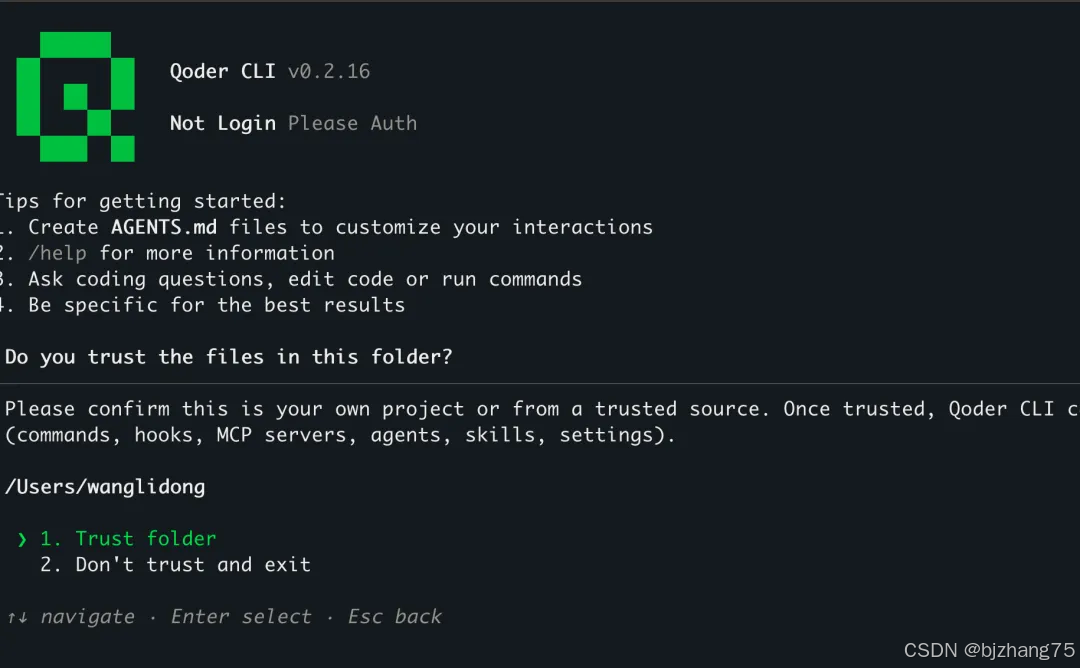
• TUI 登录(推荐) :终端输入 /login,选择 login with browser,浏览器授权后即可完成认证
• 环境变量登录(适配自动化、服务器场景):配置 QODER_PERSONAL_ACCESS_TOKEN 环境变量即可免密使用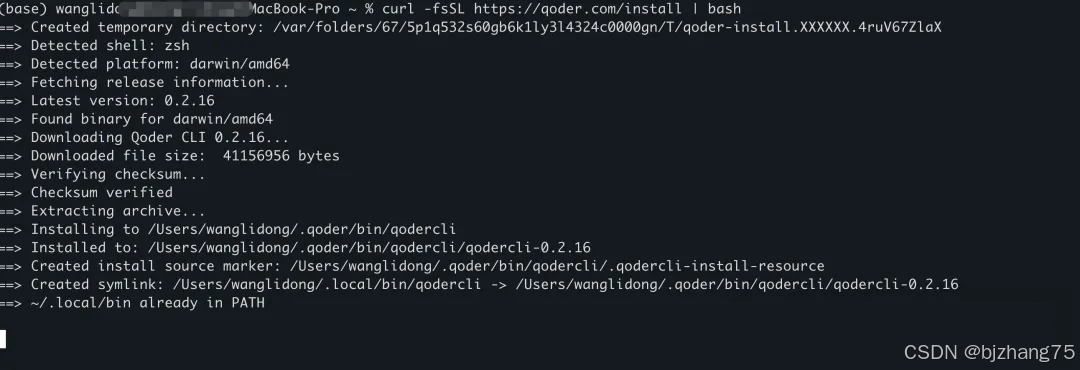
✅ 三种方式任选其一即可,日常轻量化开发建议用插件,复杂项目、全流程开发推荐独立 IDE,终端运维首选 CLI。
三、腾讯:CodeBuddy
腾讯云推出的 AI 编程助手,依托腾讯混元大模型优化中文代码场景,提供 npm 全局安装、原生一键安装器两种部署方式,支持 CLI 命令行与原生 IDE 双形态,轻量化、启动快、适配国内开发生态。
3.1 系统要求
• 操作系统:macOS、Linux、Windows 全平台适配
• Node.js:18.20 及以上版本(仅 npm 安装方式需要)
• 硬件推荐:8GB+ 内存,保障 AI 上下文解析流畅度
• 官网:https://www.codebuddy.cn/
3.2 安装方式一:npm 全局安装(推荐)
主流通用安装方式,适配所有 Node.js 开发环境,版本更新便捷、兼容性最佳。
# 检查 Node.js 版本
node --version  # 确保 v18.0.0 或更高

# 全局安装 CodeBuddy
npm install -g @tencent-ai/codebuddy-code

# 验证安装
codebuddy --version
3.3 安装方式二:原生安装器
官网下载安装包。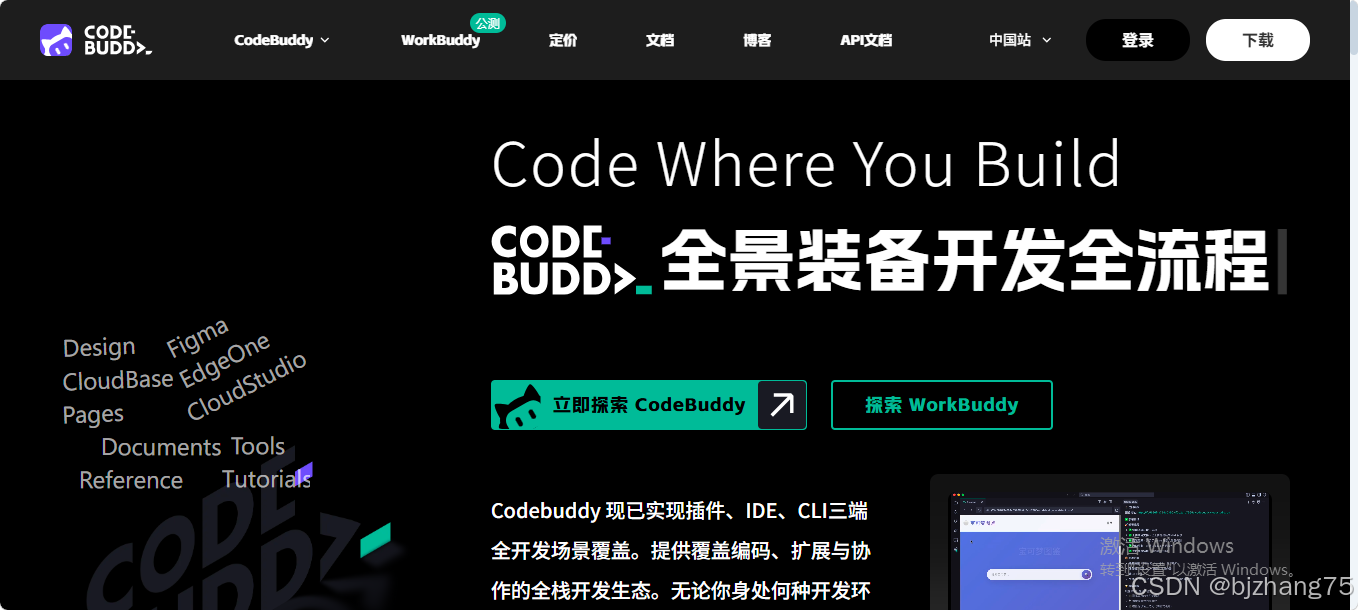
按提示完成安装。
四、百度:Comate(文心快码)
一百度基于文心大模型 ERNIE-Code 打造的 AI 智能编程助手,插件生态全覆盖,深度适配 VS Code、JetBrains 全家桶、Xcode、Visual Studio 等主流开发环境,同时提供独立 AI IDE,低幻觉、规范性强,适配合规开发场景。
4.1 支持的开发环境
• VS Code(兼容性最强、用户最多,优先推荐)
• JetBrains 全家桶(IntelliJ IDEA、PyCharm、GoLand、WebStorm 等)
• Xcode(iOS/ macOS 开发者专属适配)
• Visual Studio 2022(Windows 桌面开发专属)
• 独立 AI IDE:无需依赖第三方编辑器,开箱即用
• 官网:https://comate.baidu.com/
4.2 安装方式一:VS Code 插件安装(最常用)
-
打开 VS Code,点击左侧边栏的扩展图标(四个小方块叠在一起),或使用快捷键 Ctrl+Shift+X(Windows/Linux)/ Cmd+Shift+X(Mac)。
-
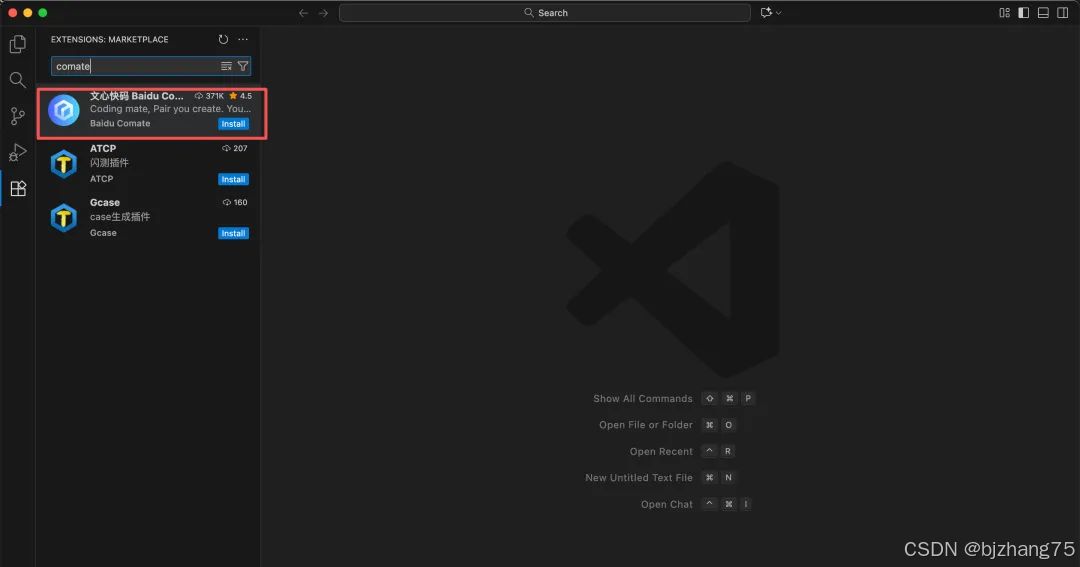
搜索插件:在搜索栏输入“文心快码”或“Baidu Comate”,找到官方认证插件后点击“安装”按钮。
-
等待插件自动安装完成, 重启 VS Code:安装完成后点击弹窗重启按钮,或手动重启编辑器,确保插件生效。
4.3 安装方式二:JetBrains IDE 插件安装(以 IntelliJ IDEA 为例)
-
打开 IntelliJ IDEA,进入设置界面(Windows/Linux:File → Settings,Mac:IntelliJ IDEA → Setting)。
-
左侧菜单选择 Plugins,切换至 Marketplace 插件市场选项卡。
-
搜索“文心快码”,找到官方插件后点击 Install 安装。
-
安装过程中同意插件服务协议(Accept),等待安装进度完成。
-
重启 IDE,重启后登录百度账号,即可解锁代码生成、Bug 修复、文档生成等全量功能。
4.4 安装方式三:独立 IDE
文心快码提供专属独立 AI IDE 版本,无需依赖任何第三方编辑器,适配 macOS 11.0+、Windows 10/11 系统。
-
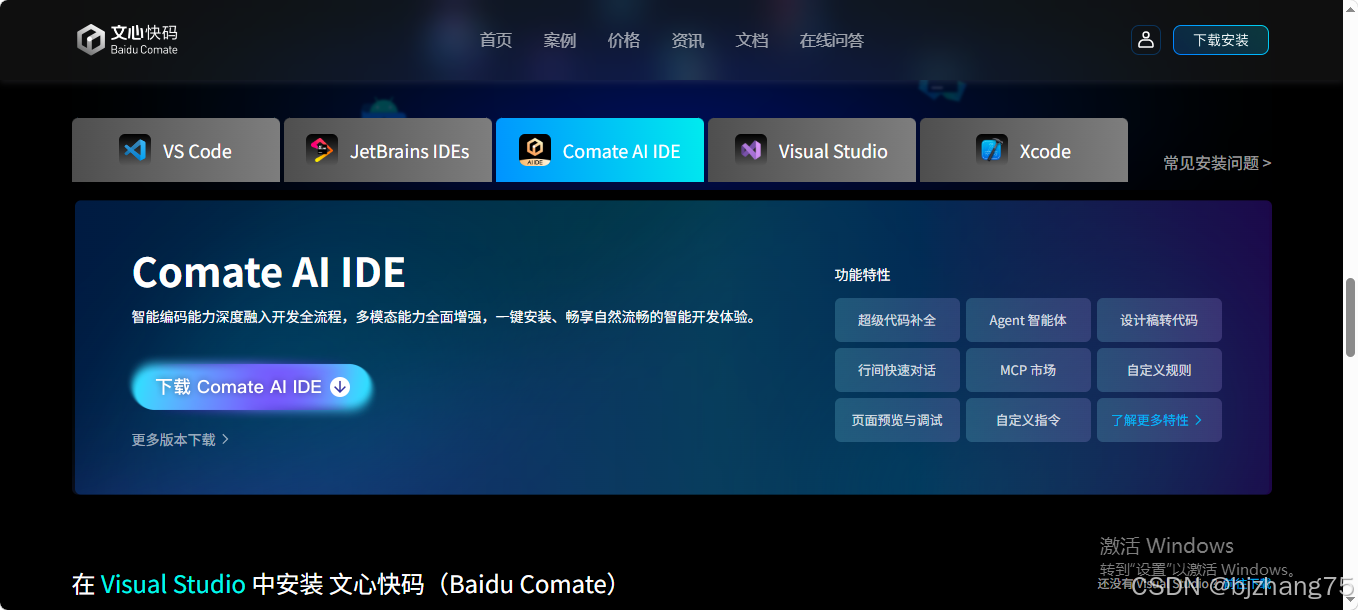
访问官网下载页:https://comate.baidu.com/zh/download

-
点击「下载 IDE+文心快码安装包」
-
按照引导完成部署,开箱即用全量智能编码能力
五、写在最后
以上四款国产 AI 原生 IDE 的安装步骤全部梳理完毕。
装好之后,你就可以根据自己的使用习惯、开发环境和个人偏好,挑一个最顺手的开始用了。
国产的 AI 编程工具现在已经非常丰富,各有特色,多试几款,总能找到最适合你的那一位“硅基队友”。

AtomGit 是由开放原子开源基金会联合 CSDN 等生态伙伴共同推出的新一代开源与人工智能协作平台。平台坚持“开放、中立、公益”的理念,把代码托管、模型共享、数据集托管、智能体开发体验和算力服务整合在一起,为开发者提供从开发、训练到部署的一站式体验。
更多推荐

 6
6 0
0- 0


 已为社区贡献8条内容

所有评论(0)