一行命令,给 AI Agent 发身份证:VeriAgent OpenClaw 插件安装实践
当 Agent 开始接入真实业务系统后,一个很现实的问题会出现:这个 Agent 到底是谁?它调用了哪些能力?出了问题应该归属到哪个负责人?如果它要调用某个 Skill,系统又如何确认调用方确实是这个 Agent,而不是被冒充的请求?
这就是 Agent 数字身份要解决的问题。
前面两篇文章我分别聊了 Agent 数字身份和 Skill 签名验签,发完之后有读者问:
“道理我都懂,但我的 Agent 怎么才能拿到这张身份证?要装什么?配什么?”
回答很简单:装一个插件,打开终端返回的授权链接,然后按页面引导完成 Agent 身份认证。
本文适合已经在本地使用 OpenClaw 运行 Agent、希望为 Agent 建立可验证数字身份的开发者。完成本文操作后,你的 Agent 会在 VeriAgent 平台生成一条身份记录,并申请到对应的 X.509 数字证书。
这里说的“身份证”,不是一个普通编号,而是 Agent 平台身份记录 + X.509 数字证书 的组合:前者用于平台侧管理,后者用于后续身份识别、证书校验、Skill 签名验签等技术场景。
根据你的环境,可以选择下面任意一种方式:
方式一(推荐):在已有 OpenClaw 环境中一行命令安装 VeriAgent 插件
npx -y @esign-ai/veriagent-cli@latest install
方式二:通过 ClawHub 安装(需要 OpenClaw 已就绪)
openclaw plugins install clawhub:@esign-ai/openclaw-veriagent
openclaw gateway restart
openclaw veriagent init
两种方式的最终效果一致:都会在 OpenClaw 中安装 VeriAgent 插件,并在终端返回授权链接,用于进入 Agent 身份认证流程。区别在于 npx 方式自动化程度更高,ClawHub 方式更适合已经在用 OpenClaw 插件市场的用户。
下面我把两种方式的完整流程都走一遍。
两种安装方式,怎么选
| 安装方式 | 适合人群 | 特点 |
|---|---|---|
| npx 一键安装 | 第一次接入 VeriAgent、想快速跑通流程的用户 | 自动完成插件安装、初始化,并在终端返回授权链接 |
| ClawHub 安装 | 已经在使用 OpenClaw、习惯通过插件市场管理插件的用户 | 安装过程更手动,需要重启 gateway 并执行初始化 |
如果你只是想快速体验,建议直接使用 npx 方式;如果你所在团队已经统一通过 ClawHub 管理 OpenClaw 插件,可以选择第二种方式。
环境准备
开始前,确认你的机器满足以下条件:
| 环境项 | 要求 |
|---|---|
| Node.js | 已安装 Node.js,建议使用 Node.js 18 或以上版本 |
| npm / npx | npx --version 可正常返回 |
| OpenClaw | 已安装并可执行 openclaw --version,版本需满足 pluginApi >= 2026.3.24-beta.2、Gateway >= 2026.3.24-beta.2 |
| 网络 | 可访问 npm、ClawHub 和 VeriAgent 平台页面 |
| 账号 | 有一个已注册并可正常登录的 e签宝账号 |
验证环境可用:
npx --version
openclaw --version
无论使用哪种方式,都需要确认 openclaw --version 正常返回;如果使用 npx 方式,还需要确认 npx --version 正常返回。推荐两条命令都检查一遍,方便后续排查问题。
说明:如果你的机器在企业内网或代理环境中,需要确保终端可以访问 npm 包源、ClawHub 插件源以及 VeriAgent 平台。
第一步:安装插件
方式一:npx 一行命令
在终端执行:
npx -y @esign-ai/veriagent-cli@latest install
各参数的含义:
npx:直接从 npm 仓库拉取并执行,不需要手动安装依赖-y:自动确认安装提示@esign-ai/veriagent-cli@latest:使用最新版 VeriAgent CLIinstall:执行完整的插件安装流程
这条命令会完成:
- 下载并启动 VeriAgent CLI
- 在当前 OpenClaw 环境中安装 VeriAgent OpenClaw 插件
- 启动初始化流程
- 在终端输出授权链接
需要注意的是,npx 方式不是安装 OpenClaw 本身,而是在已有 OpenClaw 环境中自动安装 VeriAgent 插件并启动初始化流程。它不会替你完成平台登录、授权、意愿认证和证书申请,这些步骤仍然需要你在浏览器页面中按提示确认。
提示:命令执行完成后,终端会返回授权链接。复制该链接到浏览器中打开,即可进入 VeriAgent 平台页面。
方式二:通过 ClawHub 安装
如果你的 OpenClaw 已经配置好并在使用中,可以通过 ClawHub 安装:
第 1 步:安装插件
openclaw plugins install clawhub:@esign-ai/openclaw-veriagent
这条命令会从 ClawHub 插件市场拉取并安装 VeriAgent 插件。
第 2 步:重启 gateway
openclaw gateway restart
重启后插件才会生效,OpenClaw gateway 才能识别新安装的插件。
第 3 步:初始化 VeriAgent
openclaw veriagent init
初始化完成后,终端会返回授权链接。复制该链接到浏览器中打开,即可进入 VeriAgent 平台页面。
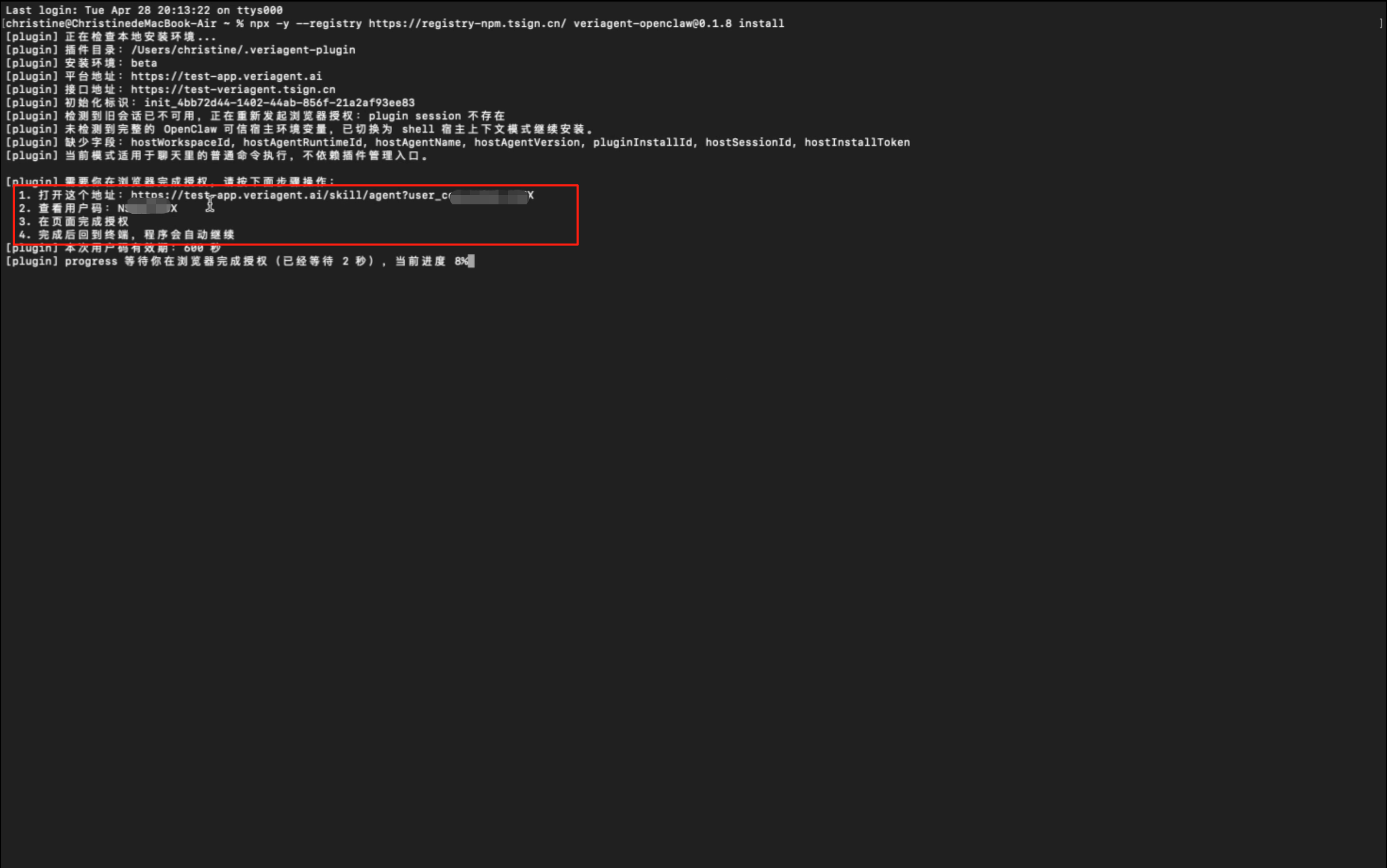
提示:如果没有看到授权链接,可以检查终端输出是否完整,或重新执行初始化命令。
第二步:登录并授权
安装完成后,终端会返回 VeriAgent 平台授权链接。复制该链接到浏览器中打开,进入 VeriAgent 平台页面。
系统会检查你的登录状态。如果没有登录,按页面提示用 e签宝账号登录。
登录后会进入应用授权页面:
- 查看授权信息,包括授权主体和授权范围
- 勾选相关协议
- 点击
登录并授权
这一步用于授权 VeriAgent 平台创建和管理当前账号下的 Agent 身份记录,包括发起认证、签发证书、查看证书状态等。具体授权范围以页面展示为准,建议在点击前确认授权主体和授权内容。
授权不等同于跳过认证流程。后续的 Agent 身份信息填写、责任声明确认和意愿认证仍然需要你主动完成。
第三步:开始认证
进入 认证智能体 页面后,平台会自动识别当前 OpenClaw 环境,准备为 Agent 建立认证记录。
点击 开始认证。
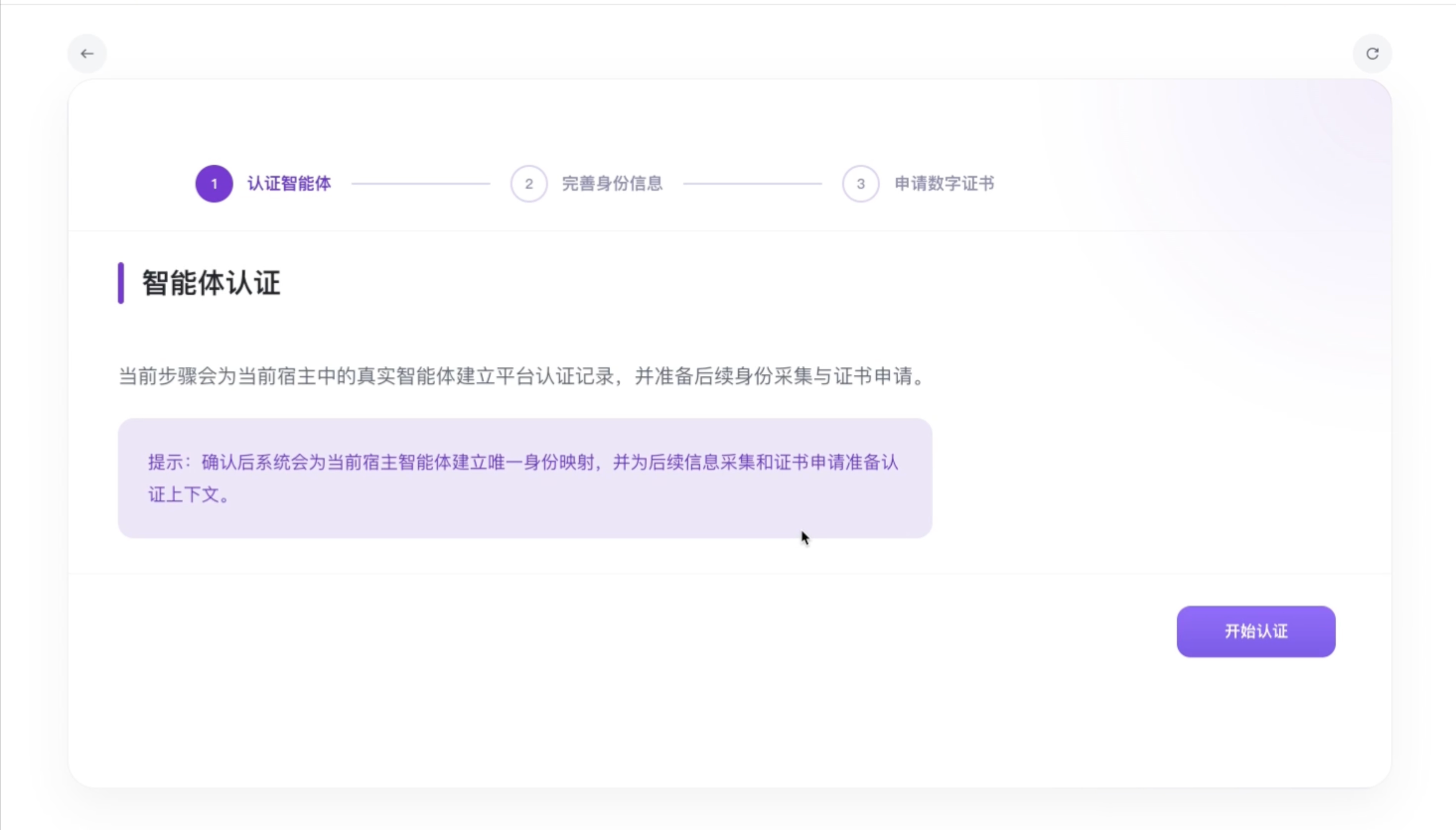
如果页面没有识别到当前环境,可以回到终端检查插件是否安装成功、OpenClaw gateway 是否已经重启,以及初始化命令是否正常执行。
第四步:填写 Agent 身份信息
页面会要求你确认或补充以下信息:
| 字段 | 填写建议 | 说明 |
|---|---|---|
| 智能体名称 | 使用清晰的业务名称,例如“合同审核 Agent”“财务核对 Agent” | 后续会用于平台列表、证书记录和团队识别 |
| 智能体描述 | 一句话说明这个 Agent 的主要用途和调用边界 | 方便后续判断该 Agent 的职责范围 |
| 运行框架 | 选择当前使用的框架,例如 OpenClaw | 用于标识 Agent 的运行环境 |
| 监护人信息 | 填写真实负责人 | 用于责任归属、证书管理和后续联系 |
填写完成后:
-
勾选责任声明
-
点击
提交信息
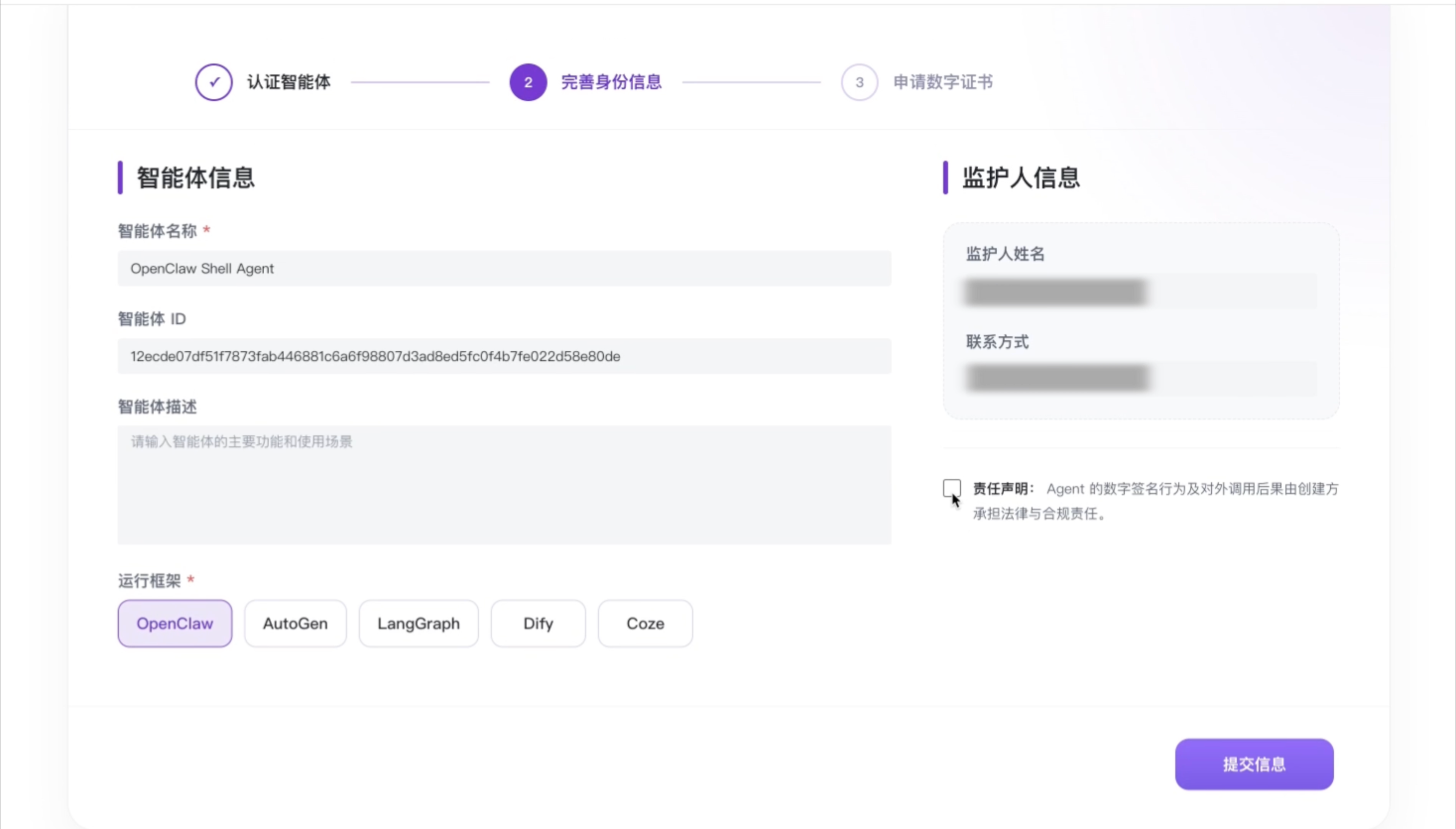
提交后,系统进入 CSR(Certificate Signing Request,证书签名请求)生成阶段。
第五步:等待生成 CSR
这一步不需要你手动操作。
CSR 是申请数字证书时使用的证书签名请求。简单理解,它会携带 Agent 的身份相关信息,用于向平台申请对应的数字证书。
在这个过程中,本地 VeriAgent 插件会配合平台完成 CSR 生成和提交。之所以需要保持终端运行,是因为 CSR 生成动作由本地插件配合完成,页面需要等待本地插件返回生成结果。
你只需要:
- 保持终端运行
- 不要关闭浏览器页面
- 保持网络连接正常
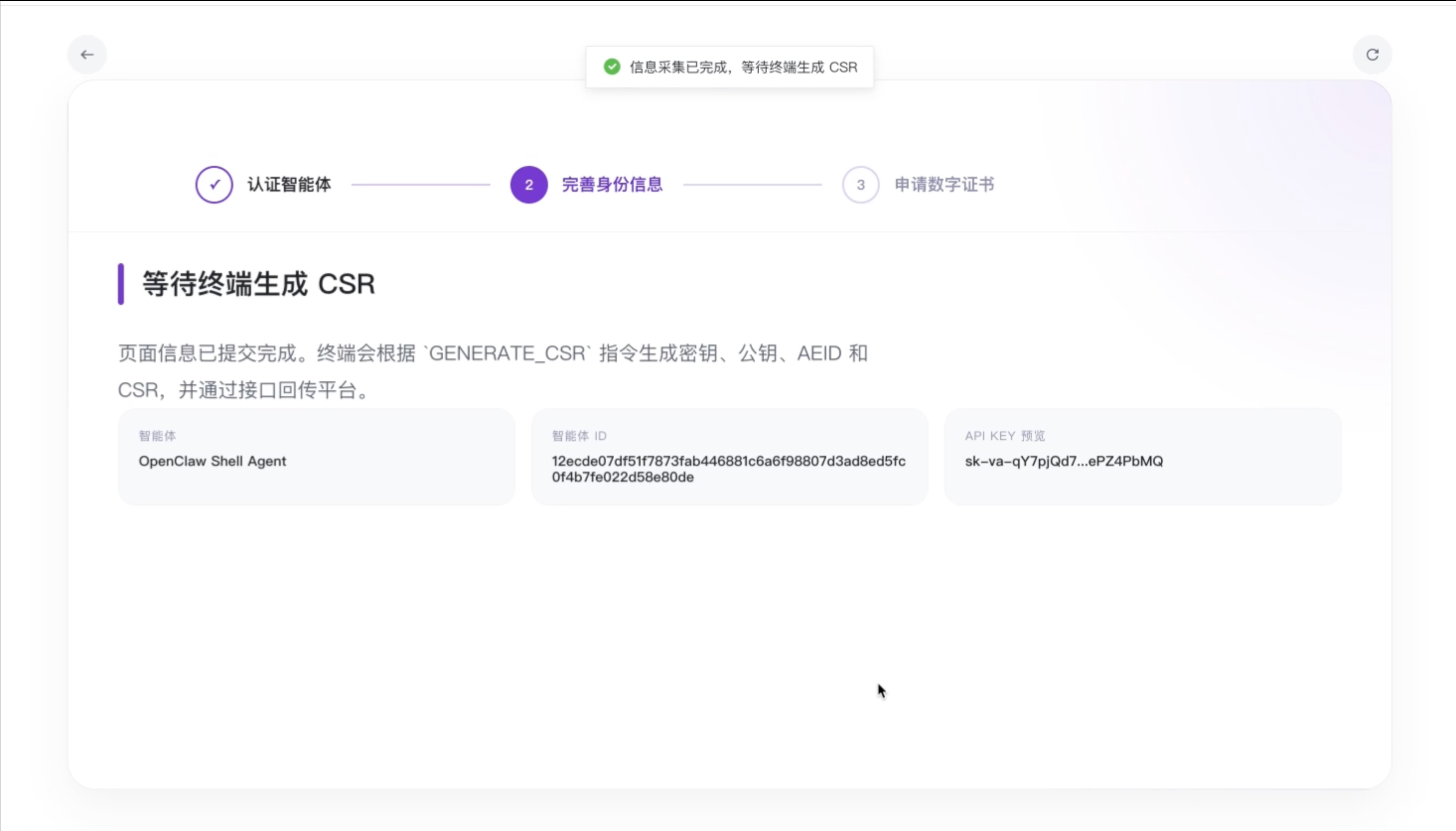
页面显示 等待终端生成 CSR 时,耐心等待即可。如果长时间无变化,优先查看终端是否有报错。
第六步:申请数字证书
CSR 生成完成后,页面进入 申请数字证书 步骤:
- 点击
去认证 - 在弹窗中选择认证方式(短信 / 密码 / 人脸)
- 按提示完成认证
- 勾选协议,点击
确认
这里的授权和意愿认证用于确认 Agent 负责人/授权主体,并完成后续证书签发。具体认证方式、协议内容和授权范围以页面实际展示为准。
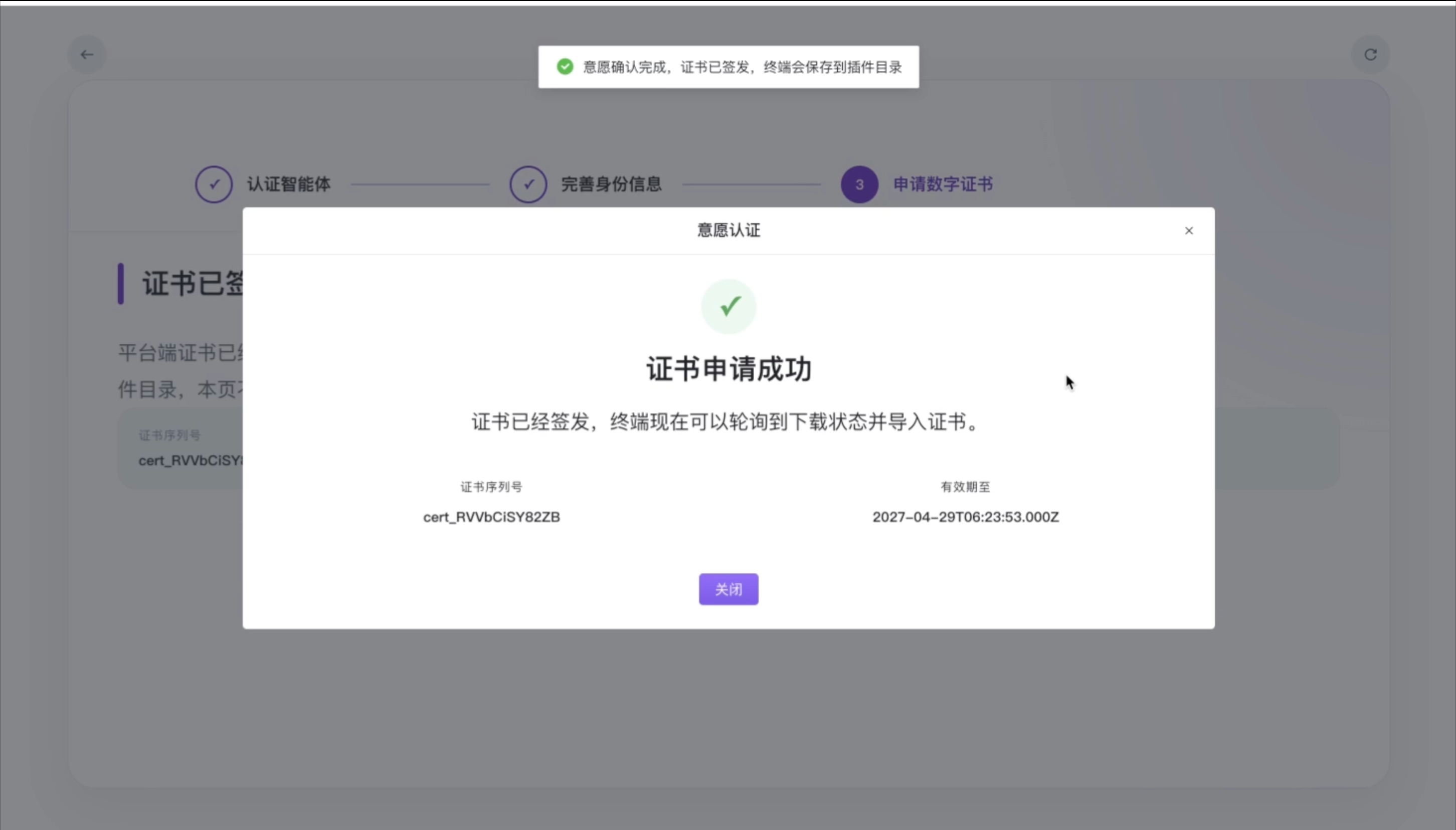
认证通过后,平台会为 Agent 签发 X.509 数字证书。页面提示 证书申请成功 即表示签发完成。
这里的证书可以理解为 Agent 的数字身份证明。后续在进行身份识别、证书校验、签名验签等场景时,平台和相关工具可以基于这张证书确认 Agent 的身份状态。
第七步:查看认证结果
证书签发完成后,进入 智能体管理 页面查看结果。
列表页建议确认:
- 智能体状态:
活跃 - 证书状态:
有效 - 运行框架:正确显示
- 创建时间:当前时间
详情页建议确认:
- Agent ID
- 证书编号
- 证书状态和有效期
- 监护人信息
如果这些信息完整,说明你的 Agent 已经拥有了独立的数字身份。
也可以在终端侧检查插件是否安装成功:
openclaw plugins list
在插件列表中确认 VeriAgent 插件已安装。如果你是通过 ClawHub 安装的,也可以再次确认 gateway 已经重启,避免插件安装成功但未加载。
流程小结
整体流程可以概括为:
安装 VeriAgent 插件
→ 打开终端返回的授权链接
→ 登录并授权
→ 填写 Agent 身份信息
→ 本地生成 CSR
→ 完成意愿认证
→ 签发 X.509 数字证书
→ 在智能体管理页查看认证结果
如果使用 npx 方式,插件安装和初始化由一条命令自动完成;如果使用 ClawHub 方式,需要先安装插件、重启 gateway,再执行初始化命令。两种方式都会在终端返回授权链接,用户需要手动复制链接到浏览器中打开。
其中最费时间的通常是等待 CSR 生成和完成意愿认证,实际操作一般不超过 5 分钟。
常见问题
两种安装方式有什么区别?
最终效果一致,都会安装 VeriAgent 插件并返回授权链接。npx 方式自动化程度更高,适合快速上手;ClawHub 方式更适合已经通过插件市场管理 OpenClaw 插件的用户。
安装命令执行后没有看到授权链接怎么办?
确认终端命令是否执行完成,并检查输出中是否包含授权链接。如果没有看到链接,可以先检查网络、OpenClaw 环境和插件安装状态,再重新执行安装或初始化命令。
ClawHub 安装后插件不生效怎么办?
确认是否已执行:
openclaw gateway restart
插件需要重启 gateway 后才会加载。也可以执行下面命令查看插件列表:
openclaw plugins list
确认列表中是否存在 VeriAgent 插件。
执行 openclaw veriagent init 提示插件未安装怎么办?
确认插件安装命令是否成功完成:
openclaw plugins install clawhub:@esign-ai/openclaw-veriagent
然后执行:
openclaw plugins list
如果列表中没有 VeriAgent 插件,说明插件没有安装成功,需要重新安装。如果插件已经存在但仍提示未安装,建议重启 gateway 后再试。
页面一直停留在“等待生成 CSR”怎么办?
检查:
- 终端是否仍在运行
- 网络是否正常
- OpenClaw 环境是否正常
- gateway 是否已重启
- 终端是否有报错信息
如果终端已中断,可以重新执行安装或初始化命令后再试。
证书申请失败怎么办?
检查:
- 是否已完成登录和授权
- Agent 身份信息是否填写完整
- 意愿认证是否成功
- 是否已勾选协议
- 终端是否出现 CSR 或网络相关报错
如果仍然失败,建议保留页面截图和终端报错信息,联系 VeriAgent 技术支持。
安装完成后,你还可以做什么
Agent 拿到身份证只是第一步。接下来你可以:
- 在平台管理 Agent 身份:查看状态、证书有效期、更新监护人
- 为你的 Skill 做签名验签:确保 Agent 调用的能力包没有被篡改(参考我们上一篇文章)
- 接入更多 Agent:同一个环境下可以认证多个 Agent
- 为后续审计和责任归属打基础:身份记录和证书状态可以作为 Agent 治理的基础信息
如果你已经在生产环境跑了 Agent,欢迎带着你的场景来 VeriAgent 聊聊,看看身份治理这件事在你们那边怎么落地。
- VeriAgent 官网:https://www.veriagent.ai/

AtomGit 是由开放原子开源基金会联合 CSDN 等生态伙伴共同推出的新一代开源与人工智能协作平台。平台坚持“开放、中立、公益”的理念,把代码托管、模型共享、数据集托管、智能体开发体验和算力服务整合在一起,为开发者提供从开发、训练到部署的一站式体验。
更多推荐



 10
10 0
0- 0


 已为社区贡献1条内容

所有评论(0)