11.Allure自动化测试报告
一、前言
Allure Report 是一款开源轻量级测试报告框架,搭配pytest+allure-pytest可以生成美观、详细、可离线打开的 HTML 可视化测试报告,广泛应用于 UI 自动化、接口自动化项目,支持用例分级、失败用例截图、用例标签分类等功能。
本文基于 Windows 环境,完整梳理依赖安装、环境配置、命令使用、两种报告打开方式全流程。
二、环境准备 & 安装步骤
2.1 Python 依赖:安装 allure-pytest 插件
allure-pytest 是 pytest 对接 allure 报告的适配器,指定固定版本避免版本兼容报错:
# 统一版本2.13.5
pip install allure-pytest==2.13.5
安装成功终端提示Successfully installed allure-pytest-xxx即可。
2.2 安装 Allure 命令行工具(Java 环境依赖,内置无需额外装 JDK)
allure 本身是 Java 开发程序,需要单独下载二进制压缩包配置系统环境变量
- 下载压缩包 下载地址:https://github.com/allure-framework/allure2/releases/download/2.30.0/allure-2.30.0.zip
- 解压文件 将 zip 解压到自定义目录(示例路径:
D:\download\allure-2.29.0\allure-2.29.0),进入bin文件夹,能看到allure.bat文件。 - 配置系统 PATH 环境变量 此电脑→属性→高级系统设置→环境变量→系统变量找到
Path→编辑→新建,粘贴 bin 完整路径:D:\download\allure-2.29.0\allure-2.29.0\bin
配置完成必须重启 CMD/PyCharm 终端,环境变量才能生效。
2.3 验证 Allure 安装成功
打开 cmd 输入版本查询命令:
allure --version
终端输出版本号2.29.0代表系统环境配置完成。
补充:PyCharm 终端找不到 allure 命令解决方案
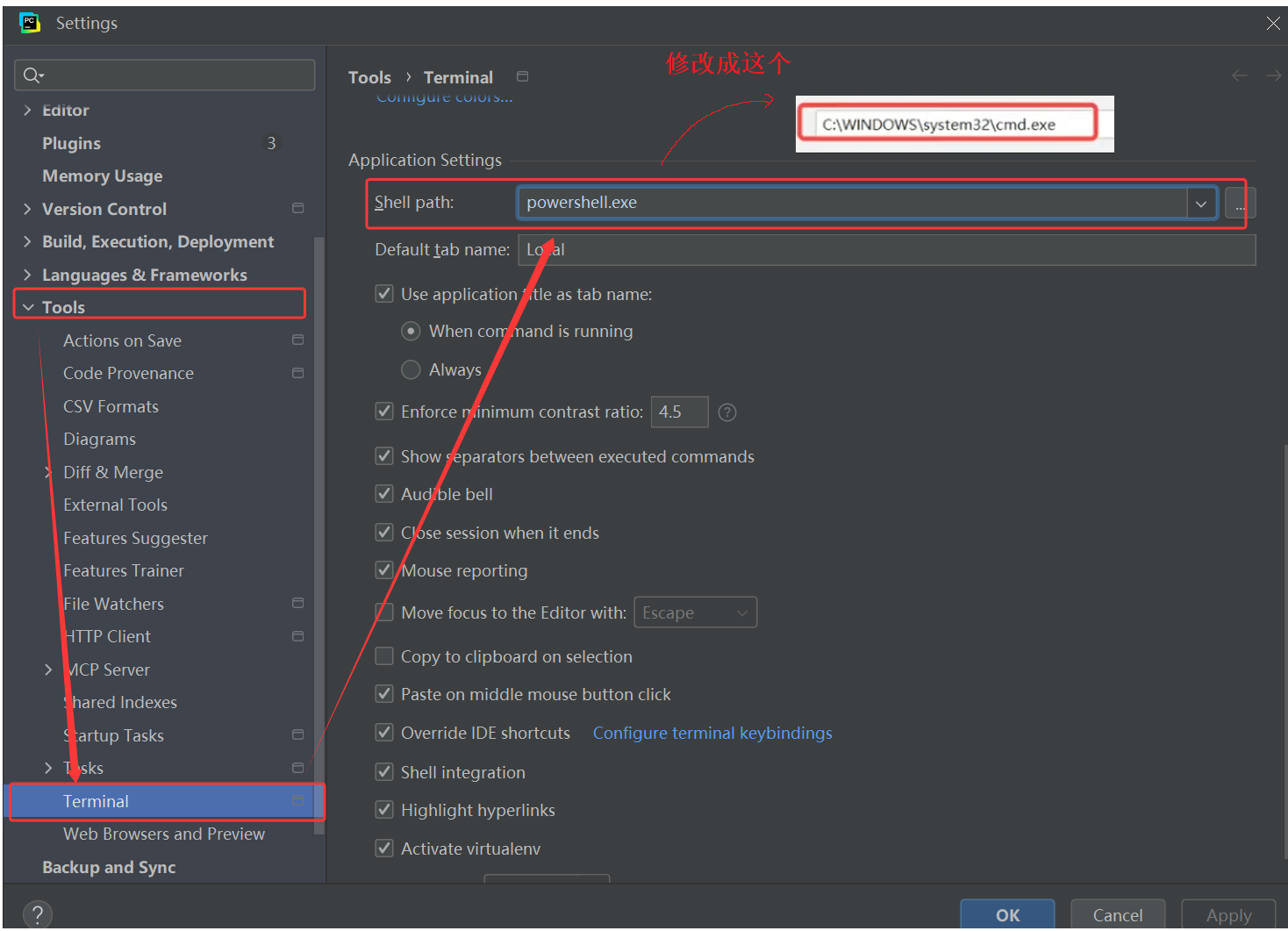
若 cmd 能查到版本,但 PyCharm Terminal 提示命令不存在:
- 打开 PyCharm → File→Settings→Tools→Terminal
- 修改 Shell path 为:
C:\Windows\System32\cmd.exe - 保存设置,重启 PyCharm,再次在 Terminal 执行
allure --version校验。
三、Allure+pytest 完整使用流程(两步生成报告)
整体逻辑:第一步执行用例,生成 allure 原始结果数据 → 第二步基于原始数据生成 HTML 可视化报告
Step1:执行 pytest 用例,生成 allure 原始数据文件
执行命令通过--alluredir参数指定原始数据存储目录(文件夹存放 allure 运行产生的 json 结果文件,不是最终 html 报告)
# 基础语法:pytest --alluredir=【原始数据文件夹路径】
pytest --alluredir=allure-results
- 示例:项目根目录执行,自动在当前目录生成
allure-results文件夹 - 永久配置:不用每次命令携带参数,在项目
pytest.ini配置默认参数
[pytest]
addopts = -vs --alluredir=allure-results
配置后直接运行pytest就自动生成 allure-results 原始数据。
Step2:两种方式查看最终 Allure 报告
方式 1:临时启动 web 服务在线查看(allure serve,常用调试)
自动开启本地服务,默认浏览器直接打开报告,关闭终端服务即失效
# 基础命令
allure serve allure-results

# 自定义端口启动(避免端口占用)
allure serve --port 8787 allure-results

# 清空历史数据再启动服务
allure serve --clean allure-results
执行后终端输出访问地址(如http://127.0.0.1:8787),浏览器自动跳转 Allure 可视化报告页面。
方式 2:生成离线 HTML 静态文件(allure generate,用于归档)
生成完整 html 资源文件夹,可打包发送、离线任意浏览器打开,推荐项目归档使用
#allure generate 原始数据目录  -o 报告输出目录   --clean
allure generate allure-results -o allure-report --clean
-o allure-report:指定最终报告输出到 allure-report 文件夹--clean:每次生成前清空旧报告文件,防止历史残留数据干扰
生成完成后,进入 allure-report 目录打开
index.html即可查看离线报告。
四、补充常见踩坑说明
- allure 命令找不到:90% 原因是环境变量没生效,关闭所有终端 / IDE 重新打开;
- 报告用例为空:第一步执行 pytest 必须携带
--alluredir参数生成 allure-results 数据,空数据无法生成报告; - 版本不兼容:allure 命令行版本和 allure-pytest 版本尽量匹配,本文示例 allure2.29.0 + allure-pytest2.13.5 可稳定兼容。
五、文末总结
- 安装分两部分:Python 的
allure-pytest包 + Windows 的 allure 二进制程序配环境变量; - 用例执行:
pytest --alluredir=xxx产出原始数据; - 看报告:调试用
allure serve、归档用allure generate生成离线 HTML。

AtomGit 是由开放原子开源基金会联合 CSDN 等生态伙伴共同推出的新一代开源与人工智能协作平台。平台坚持“开放、中立、公益”的理念,把代码托管、模型共享、数据集托管、智能体开发体验和算力服务整合在一起,为开发者提供从开发、训练到部署的一站式体验。
更多推荐



 3
3 0
0- 0


 已为社区贡献5条内容

所有评论(0)