Mermaid极简教程
本文主要介绍使用Mermaid绘制常用图表的基础语法,帮助大家快速入门
在线Mermaid渲染工具:Modern Mermaid
1. 流程图
流程图以关键词 graph 开头,并在其后编写方向参数,指定图表的布局方向
常用方向参数有:
TB(Top to Bottom,从上到下)BT(Bottom to Top,从下到上)LR(Left to Right,从左到右)RL(Right to Lef, 从右到左)
示例代码:
graph TB
    A[起床] --> B{查看冰箱}
    B --> |有食材| C[做三明治]
    B --> |无食材| D[叫外卖]
    C --> E[摆盘拍照]
    D --> E
    E --> F[享用早餐]
渲染效果: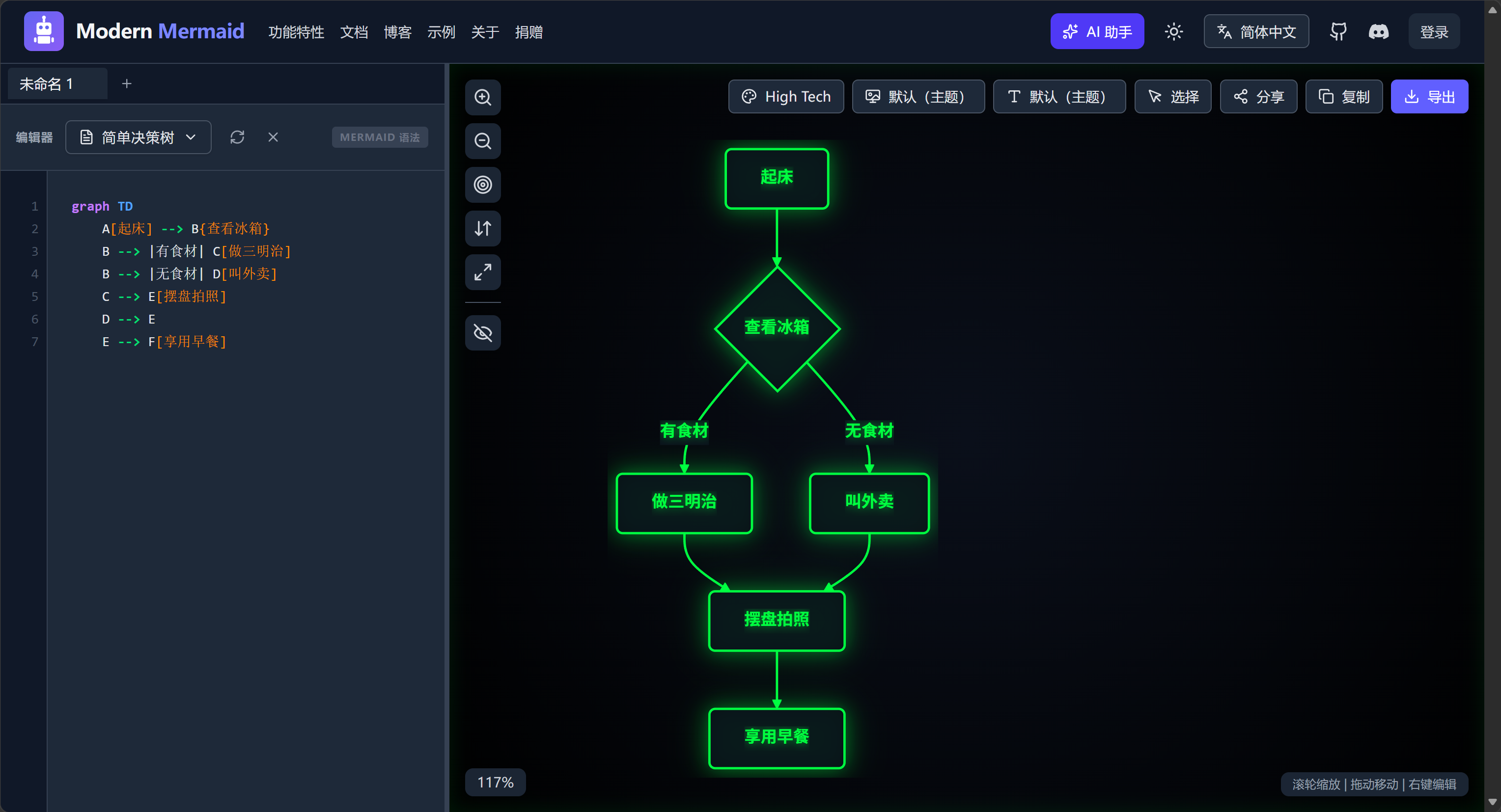
解析:
graph TB
声明开始编写一个流程图,布局方向为从上到下
编写完流程图声明后,建议接下来的代码缩进4个空格(或一个Tab),这样代码结构更清晰,可读性更高
但不缩进也能正常渲染
A[起床] --> B{查看冰箱}
- 每个节点需要一个
ID(Identifier,标识符)来在代码中表示该节点对象,ID可以由字母、数字、下划线组成
当节点数不超过26时,可以按照流程顺序使用A-Z,如果预估节点较多可以使用纯数字作为变量名(1~无限大),或者同级分支的不同节点可以使用B1、B2这样的变量名来节省字母,大家可依据自己的习惯来命名 []表示矩形框,{}表示菱形框-->表示节点之间的流程走向,流程走向和ID名称无关
B --> |有食材| C[做三明治]
B --> |无食材| D[叫外卖]
C --> E[摆盘拍照]
D --> E
E --> F[享用早餐]
-
箭头符号后添加用
| |包裹的文本,可以显示在流程线上 -
节点只需在第一次创建的时候声明 ID、节点形状、文本内容,已经存在的节点可以只用
ID代表该节点
如果想要代码更易读,也可以每次都加上节点形状、文本内容,例如:B{查看冰箱} --> |有食材| C[做三明治]
B{查看冰箱} --> |无食材| D[叫外卖]
C[做三明治] --> E[摆盘拍照]
D[叫外卖] --> E[摆盘拍照]
E[摆盘拍照] --> F[享用早餐] -
补充:
([])表示椭圆形框,从上往下布局也可用TD(Top Down)表示,和TB效果一样
示例代码:graph TD A([开始]) --> B{工作正常吗?} B -->|是| C[太好了!] B -->|否| D[调试] D --> E[修复问题] E --> B C --> F([结束])
2. 时序图
时序图以关键词 sequenceDiagram 开头 (我感觉翻译为序列图更合适,重点不在时间)
从上往下纵向阅读每个箭头是事件发生的先后顺序,横向阅读箭头是参与者之间的消息交互 (事件)
示例代码1:
sequenceDiagram
    participant 顾客
    participant 手机
    participant 咖啡店

    顾客->>手机: 下单
    手机->>咖啡店:
    咖啡店-->>顾客:
渲染效果: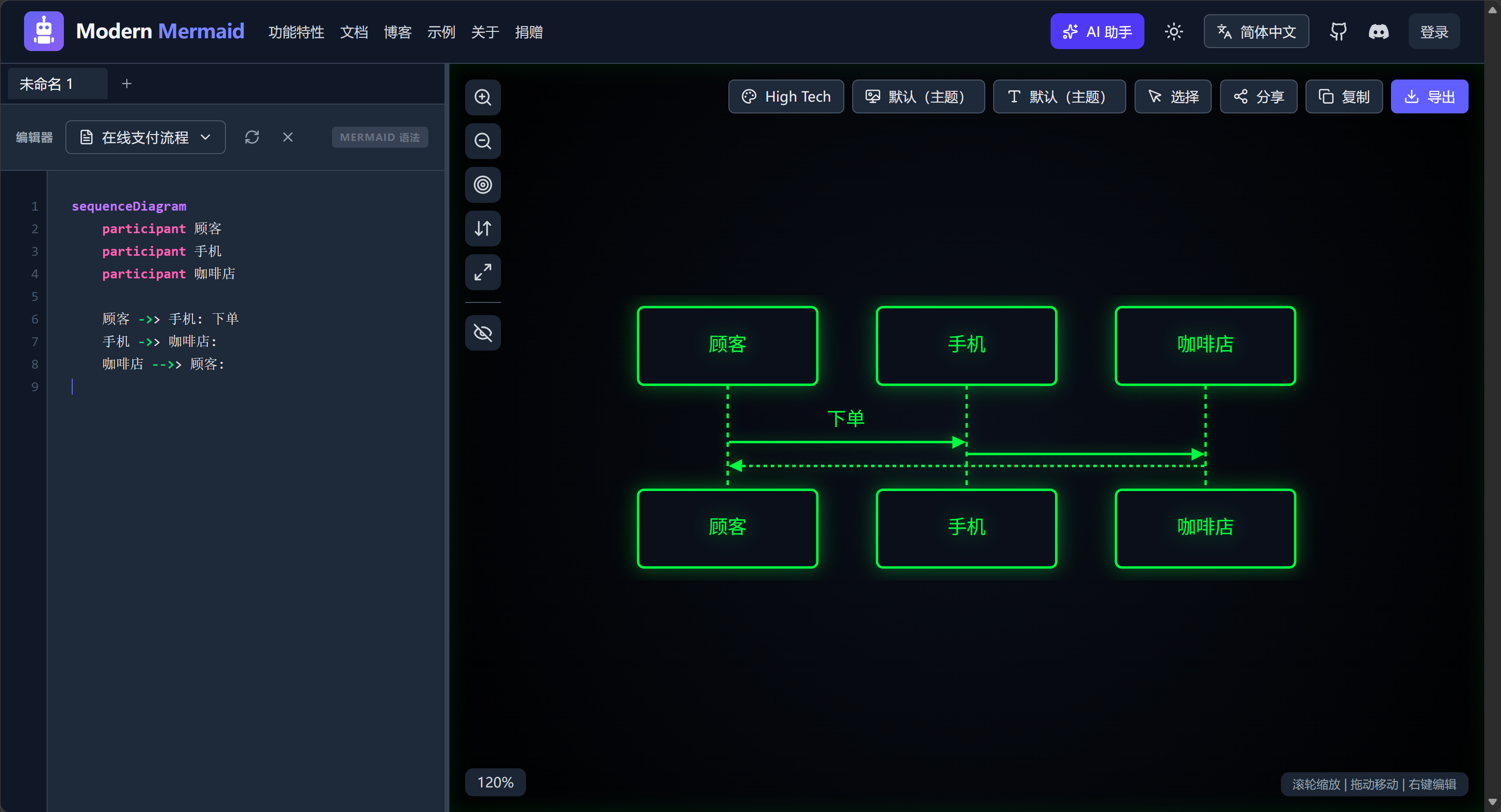
解析1:
participant 顾客
participant 手机
participant 咖啡店
participant关键词用来声明参与者,渲染时会按照声明顺序,从左往右排列角色,如果不写,则会按照代码中参与者出现的先后顺序从左往右排列participant关键词可以换成actor,矩形图案会变成一个人形图案,常用来表示人、使用者、用户等
例如:
渲染效果:sequenceDiagram actor 顾客 participant 手机 participant 咖啡店 顾客->>手机: 下单 手机->>咖啡店: 咖啡店-->>顾客: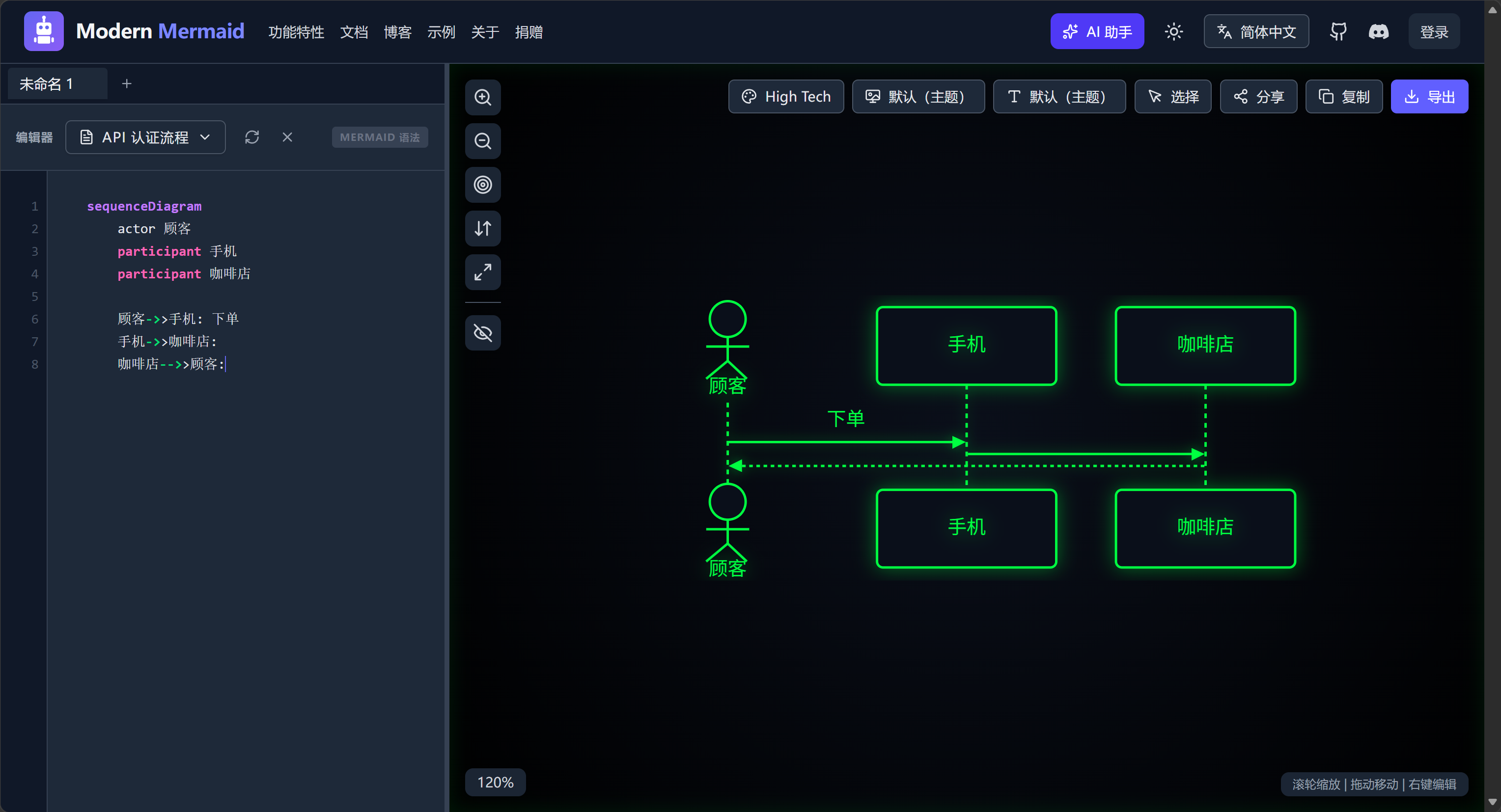
顾客->>手机: 下单
手机->>咖啡店:
咖啡店–>>顾客:
- 在时序图中,
->>表示实线箭头,-->>表示虚线箭头 - 由于时序图强调不同参与者之间的消息交互(事件),因此一般每个箭头上都有本次交互的动作描述,在箭头目标参与者后面写一个英文冒号
:,在冒号后编写描述文本,不需要文本可以空着
示例代码2:
sequenceDiagram
    顾客->>手机: 下单
    手机->>咖啡店:
    咖啡店-->>顾客:
    Note over 手机,咖啡店: 系统自动处理<br>无需人工操作
渲染效果: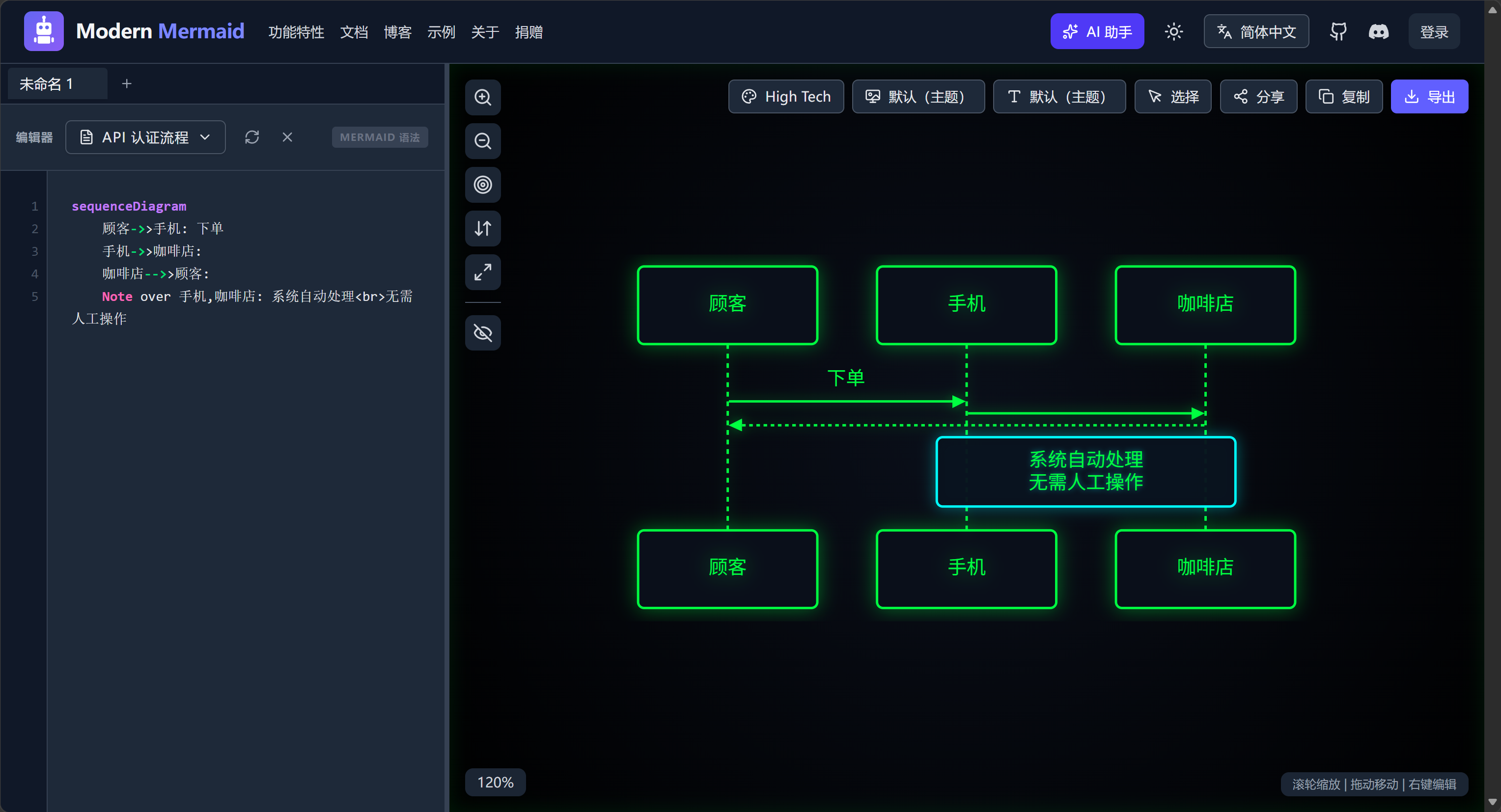
解析2:
可以使用 Note 关键词添加备注,<br> 表示插入换行
语法格式:Note [right of | left of | over] [参与者]: 备注内容
Note over 手机,咖啡店: 系统自动处理
<br>无需人工操作
over 可以让备注横跨在多个参与者中间 (显示在它们上面),用英文逗号分隔多个参与者right of 和 left of 只能绑定单个参与者,备注在目标参与者的左侧或右侧
3. 甘特图
甘特图是一种将活动与时间关联的可视化工具,能够清晰地展示各个活动的持续时间
甘特图以关键词 gantt 开头
示例代码:
gantt
    title 新功能开发计划
    dateFormat YYYY-MM-DD

	section 计划
	需求分析    :done, req, 2025-04-22, 3d
	设计        :design, after req, 5d
	section 开发
	编码        :code, after design, 7d
	section 测试
	单元测试    :unit, after code, 3d
	集成测试    :integration, after unit, 4d
	section 部署
	部署上线    :deploy, after integration, 2d
渲染效果: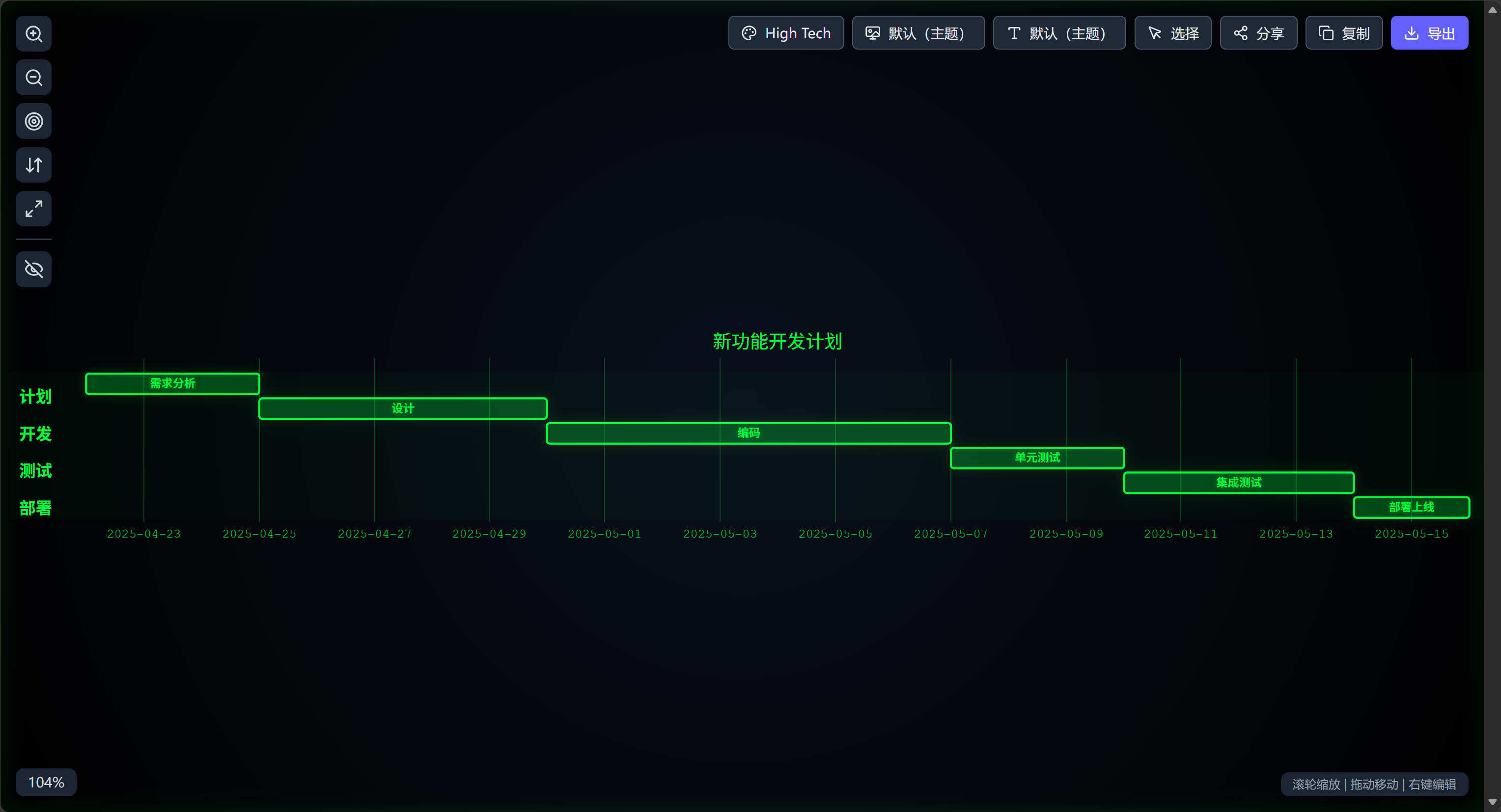
解析:
title 新功能开发计划
dateFormat YYYY-MM-DD
在开头使用 title 关键词声明标题,使用 dateFormat 关键词声明时间格式
section 计划
需求分析    :done, req, 2025-04-22, 3d
设计        :design, after req, 5d
section 开发
编码        :code, after design, 7d
section 测试
单元测试    :unit, after code, 3d
集成测试    :integration, after unit, 4d
section 部署
部署上线    :deploy, after integration, 2d
使用 section 关键词给不同任务阶段分组,并编写任务内容
语法格式:section 分组名任务名 :任务标记(可选), 标识ID, 开始时间, 结束时间 或 任务时长
不需要任务标记时可以不写,任务标记可选的关键词有:
crit(critical,关键任务),标记为红色色块done(已完成任务),标记为灰色色块milestone(里程碑),标记为菱形,一般里程碑的任务时长设置为0d
如果颜色没有变化,大家可以切换渲染主题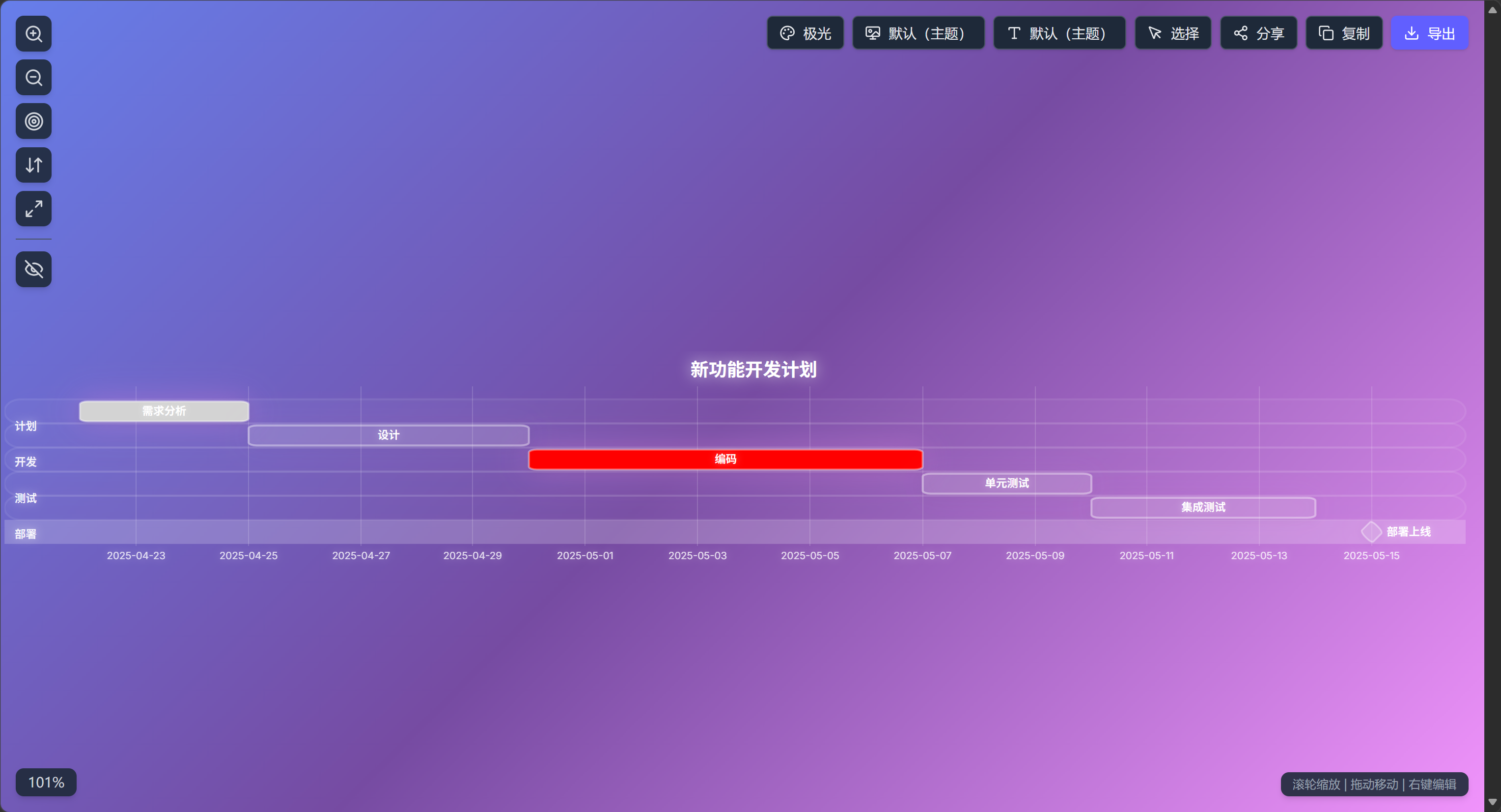
任务起止时间格式:
- 固定起止日期
任务A :taskA, 2025-06-01, 2025-06-05 - 起始时间 + 任务时长(天数)
任务B :taskB, 2025-06-01, 3d - 跟着上个任务结束(after + ID),常用格式
任务C :task3, after taskB, 2d
其它示例代码:
gantt
    title 项目开发时间线
    dateFormat YYYY-MM-DD
    section 规划阶段
    需求分析            :a1, 2024-01-01, 10d
    设计原型            :a2, after a1, 15d
    section 开发阶段
    后端API开发         :a3, 2024-01-26, 20d
    前端UI开发          :a4, after a3, 15d
    系统集成            :a5, after a4, 10d
    section 测试阶段
    单元测试            :a6, after a5, 7d
    集成测试            :a7, after a6, 5d
    section 部署阶段
    生产环境部署        :a8, after a7, 5d
4. 饼图
饼图以关键词 pie 开头
示例代码:
pie
    title 一天的时间分配
    "睡眠" : 8
    "工作" : 9
    "学习" : 2
    "娱乐" : 3
    "其他" : 2
渲染效果:颜色分不清可以换 Playful Doodle 主题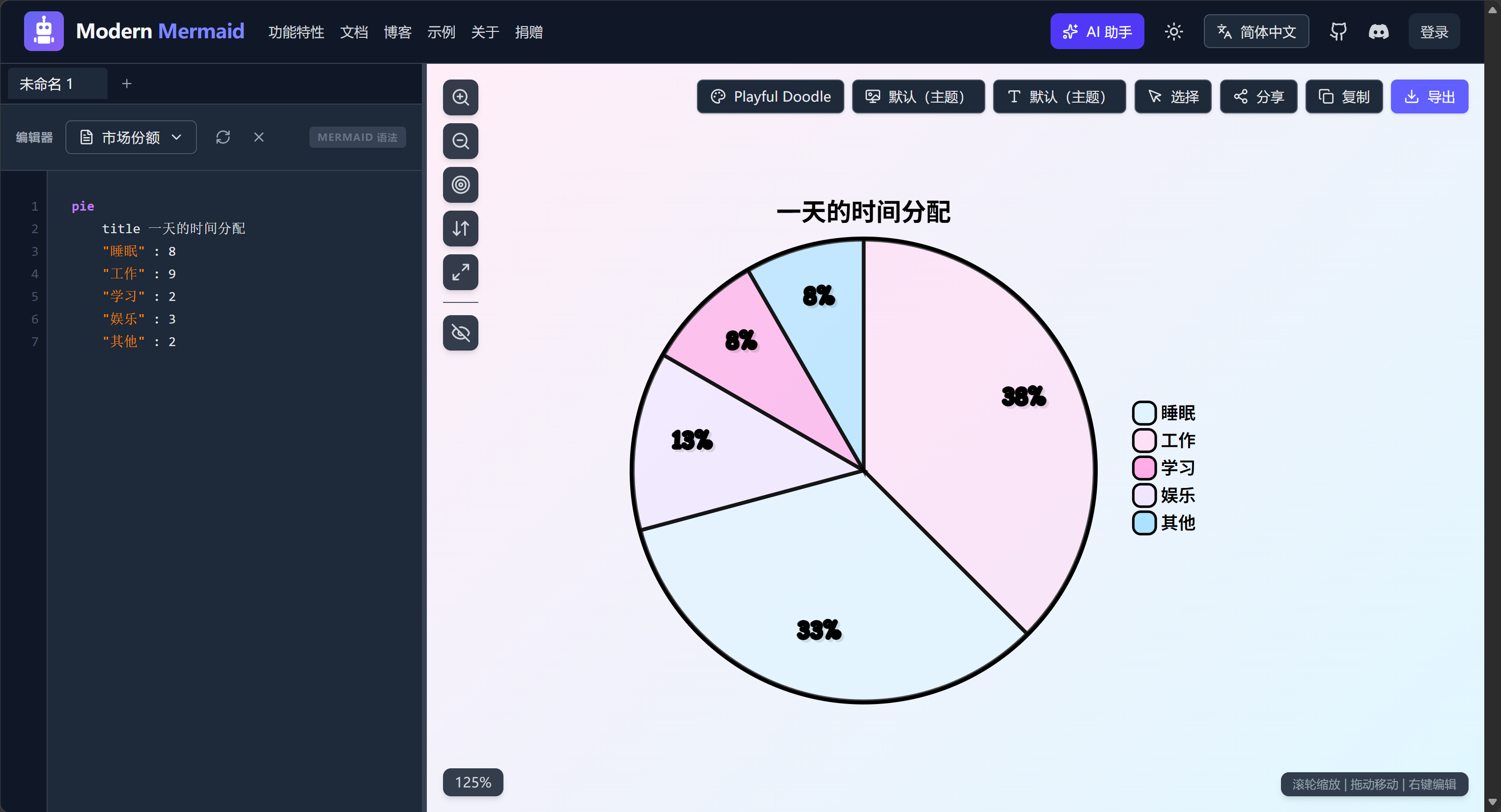
解析:
title 一天的时间分配
使用 title 关键词指定饼图的标题
“睡眠” : 8
“工作” : 9
“学习” : 2
“娱乐” : 3
“其他” : 2
使用类似Python字典中键值对的格式声明饼图中各扇区的数据值"分类1" : 数值"分类2" : 数值
渲染时会自动计算百分比
5. 思维导图
思维导图以关键词 mindmap 开头
示例代码:
mindmap
  root((今日新闻))
    财经
      股票市场
        科技股
        能源股
      宏观经济
        GDP 数据
        CPI 数据
    科技
      AI
        ChatGPT
        生成式 AI
      消费电子
        手机发布
        可穿戴设备
    社会
      城市事件
      天气灾害
    国际
      国际关系
      全球疫情
渲染效果:颜色区别不大的可以换 Playful Doodle 主题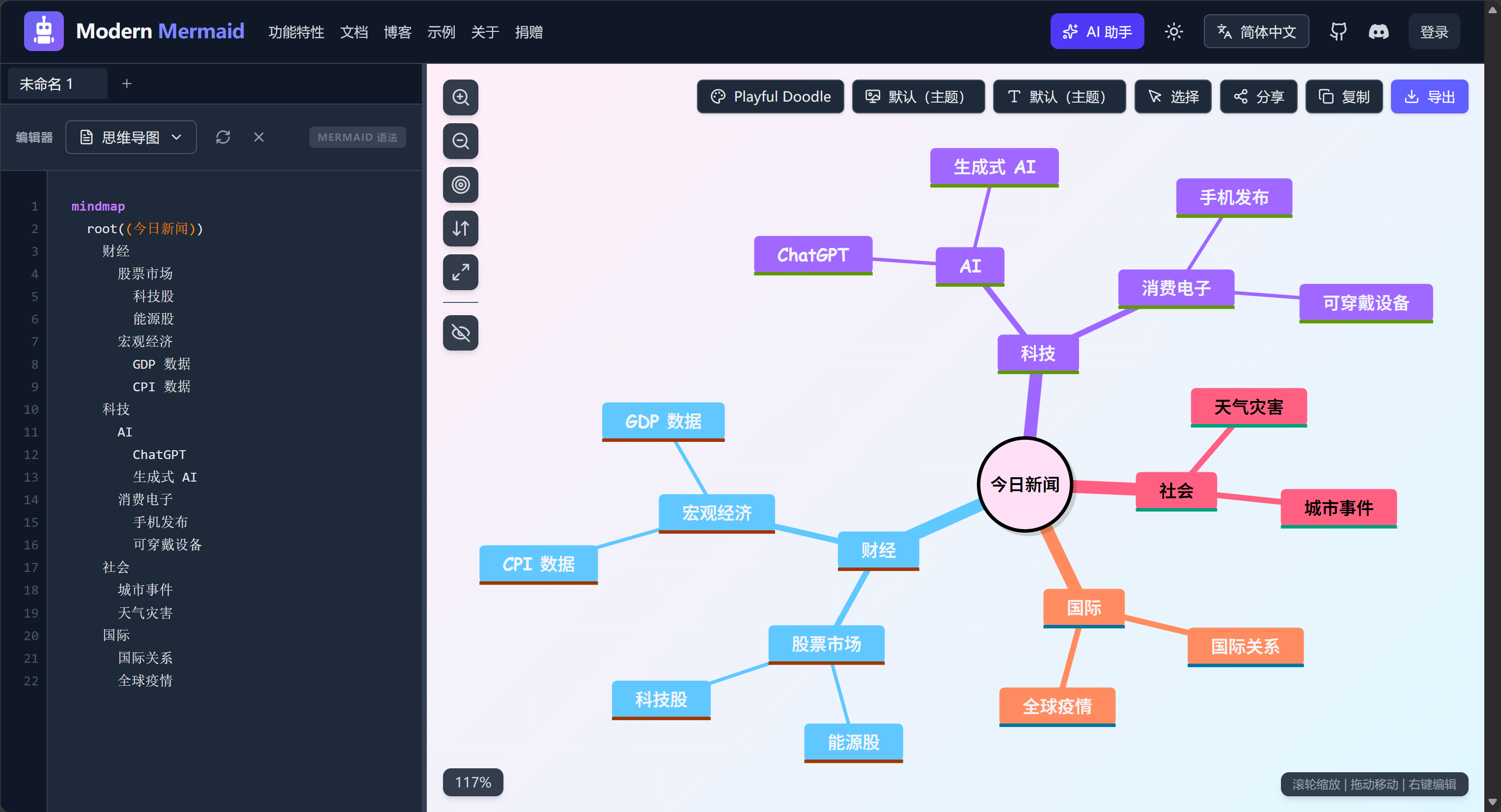
解析:
-
root表示根节点,思维导图只有一个根节点 -
((节点内容))表示圆形,如果没有指定形状就会使用默认形状思维导图中可选的形状:
[节点内容]:矩形(节点内容):圆角矩形((节点内容)):圆形))节点内容((:爆炸形状)节点内容(:云朵形状
-
通过缩进表示不同节点之间的层级关系

AtomGit 是由开放原子开源基金会联合 CSDN 等生态伙伴共同推出的新一代开源与人工智能协作平台。平台坚持“开放、中立、公益”的理念,把代码托管、模型共享、数据集托管、智能体开发体验和算力服务整合在一起,为开发者提供从开发、训练到部署的一站式体验。
更多推荐



 9
9 0
0- 0


 已为社区贡献2条内容

所有评论(0)