【Cesium For Unreal】读取.geojson文件并显示多边形区域
目录
效果
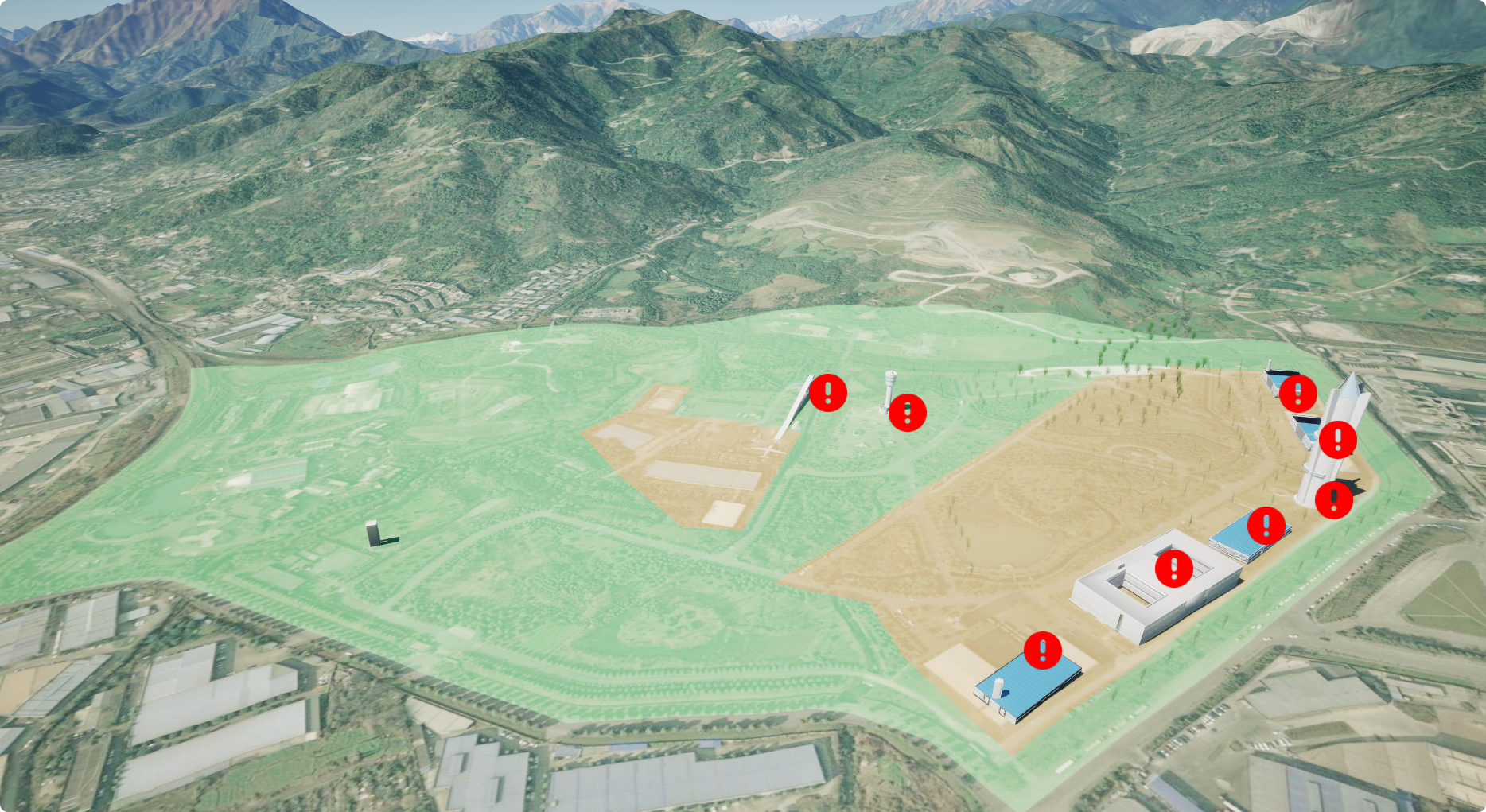
步骤
一、准备数据
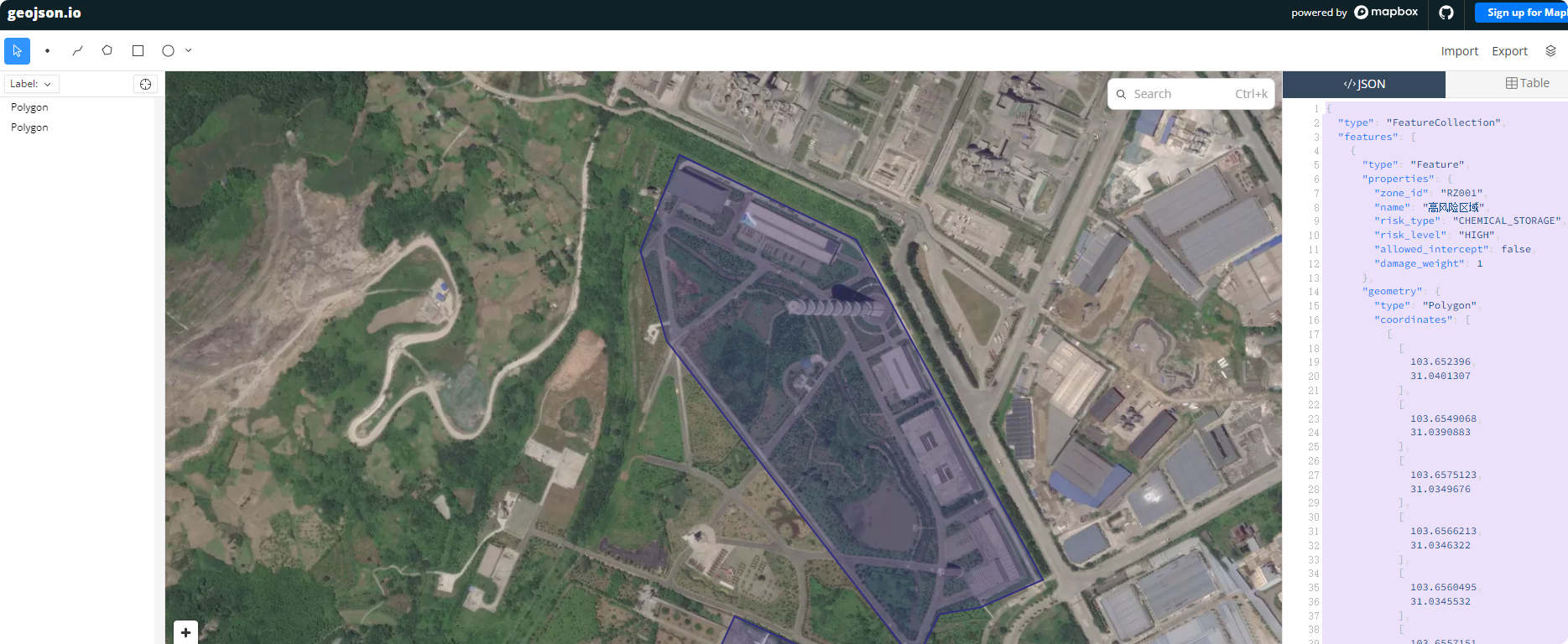
1. 在https://geojson.io/或其它工具中制作数据
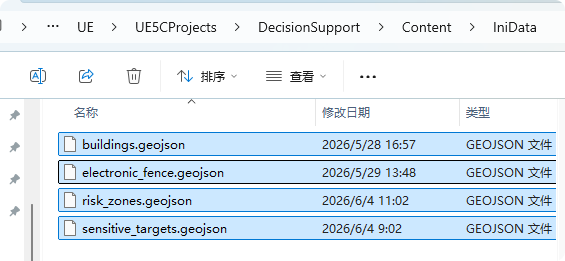
将制作好的数据文件放置到工程目录下
二、读取数据
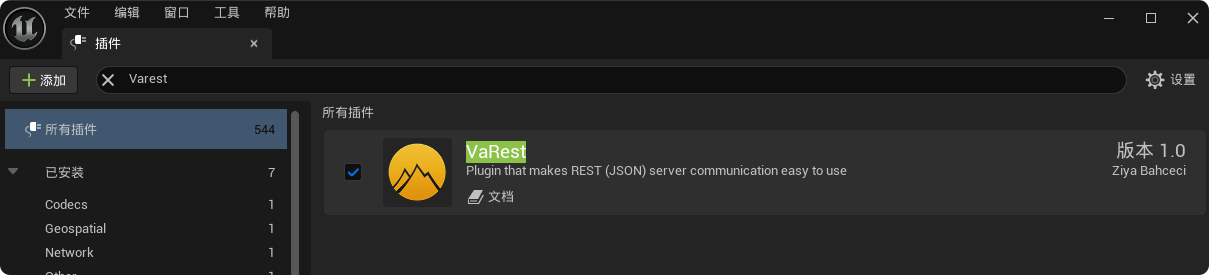
这里通过启用VaRest插件读取并解析.geojson文件
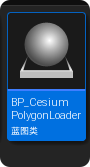
新建一个父类为Actor的蓝图,这里命名为“BP_CesiumPolygonLoader”
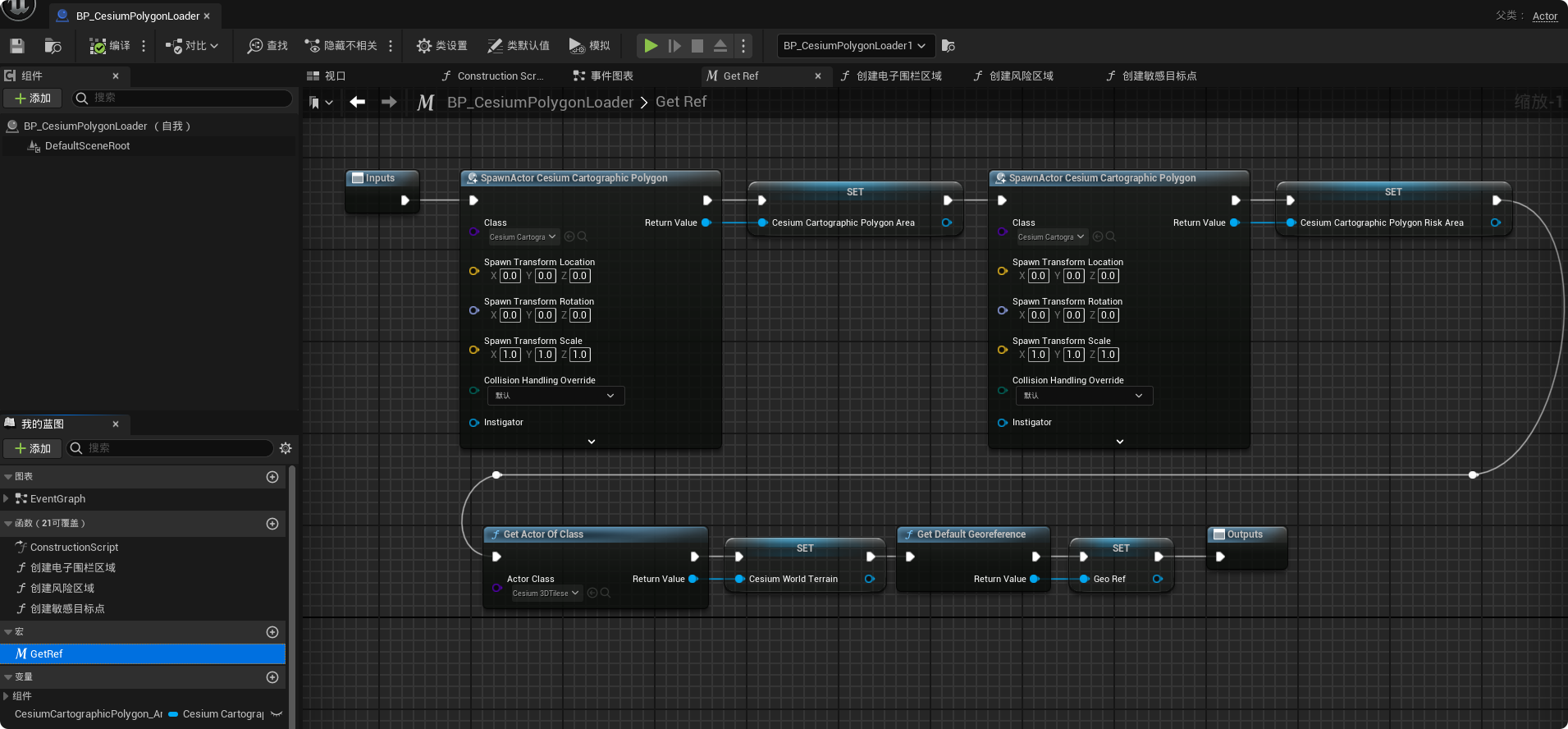
由于需要在地图中绘制两种类型的区域(电子围栏区域_淡绿色、风险区域_淡红色),因此这里生成两个CesiumCartographicPolygon并获取引用,然后获取Cesium World Terrain和CesiumGeoreference的引用
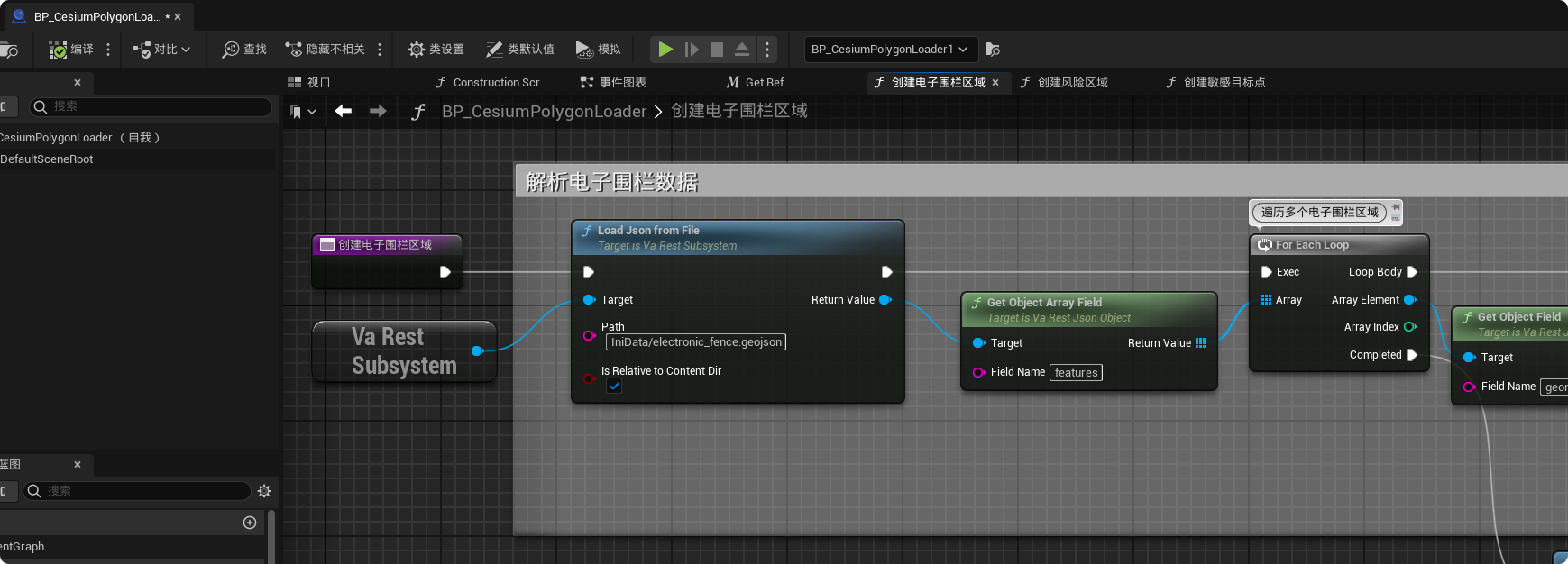
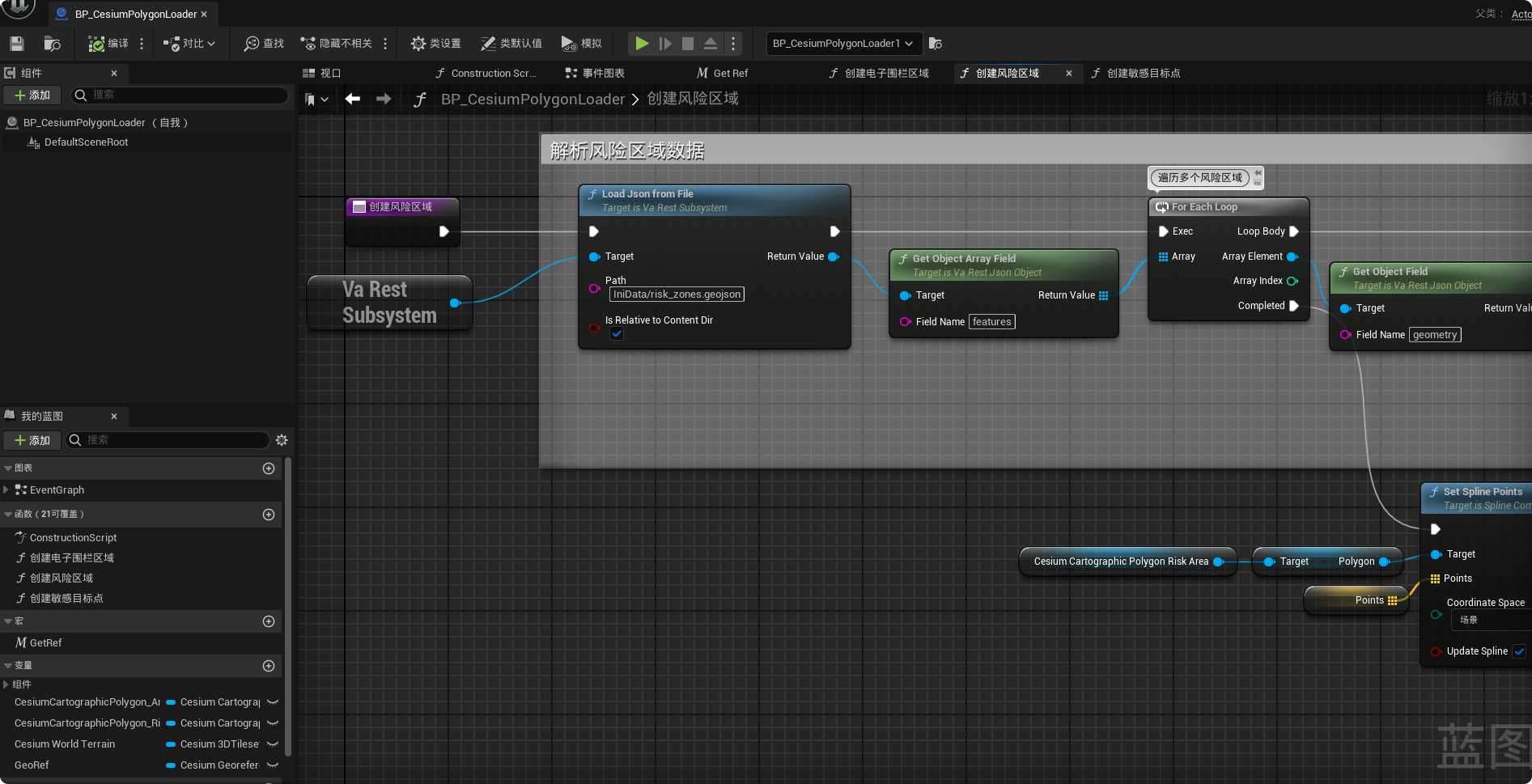
通过VaRest插件提供的“Load Json from File”节点来获取第一个.geojson文件(电子围栏)中的数据
解析数据并绘制Polygon区域
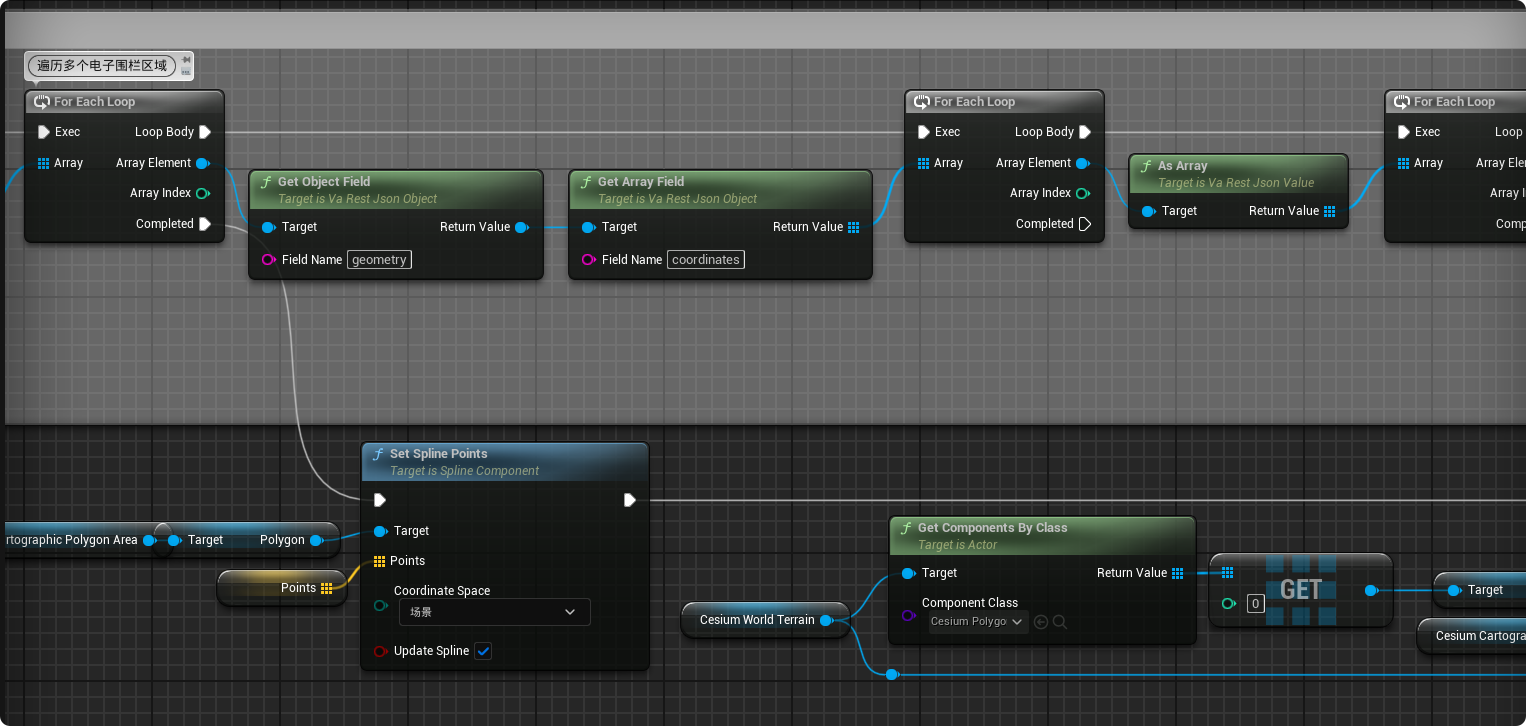
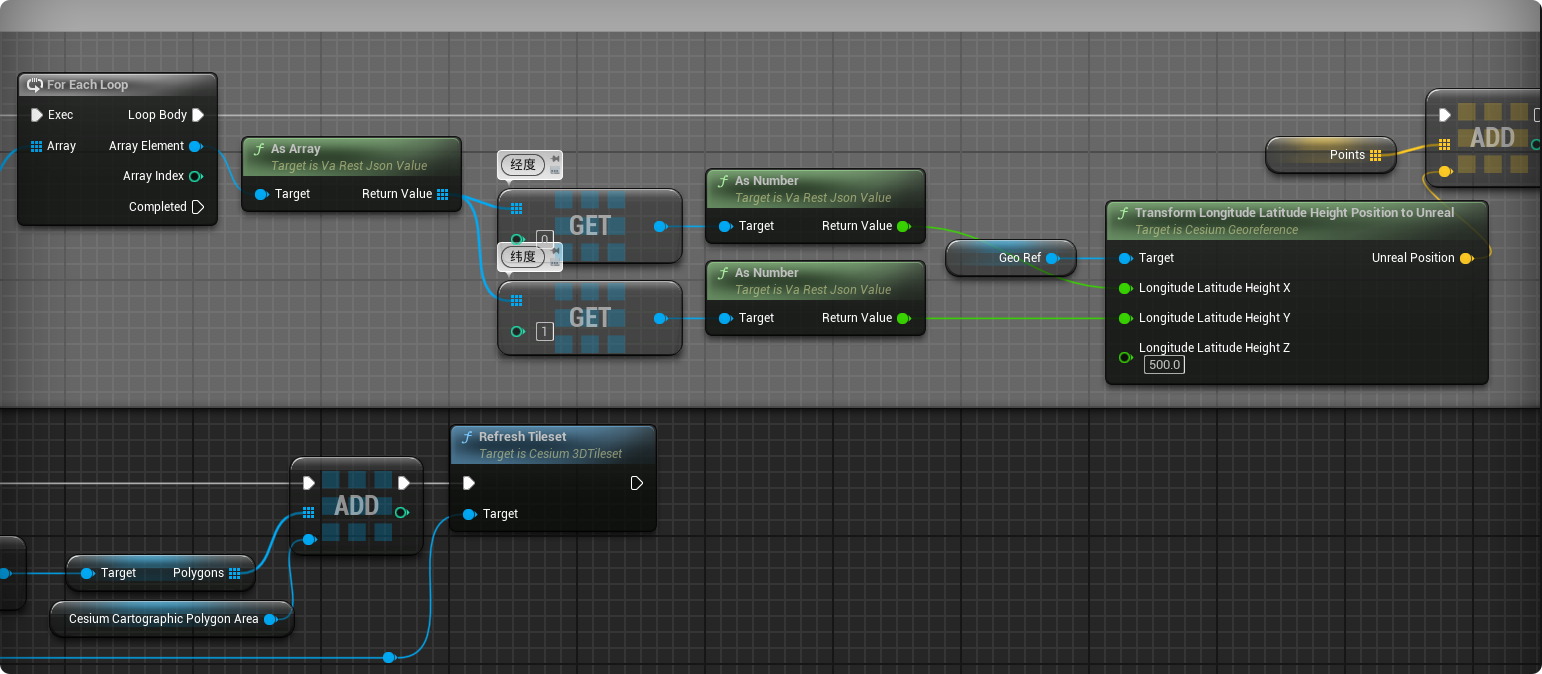
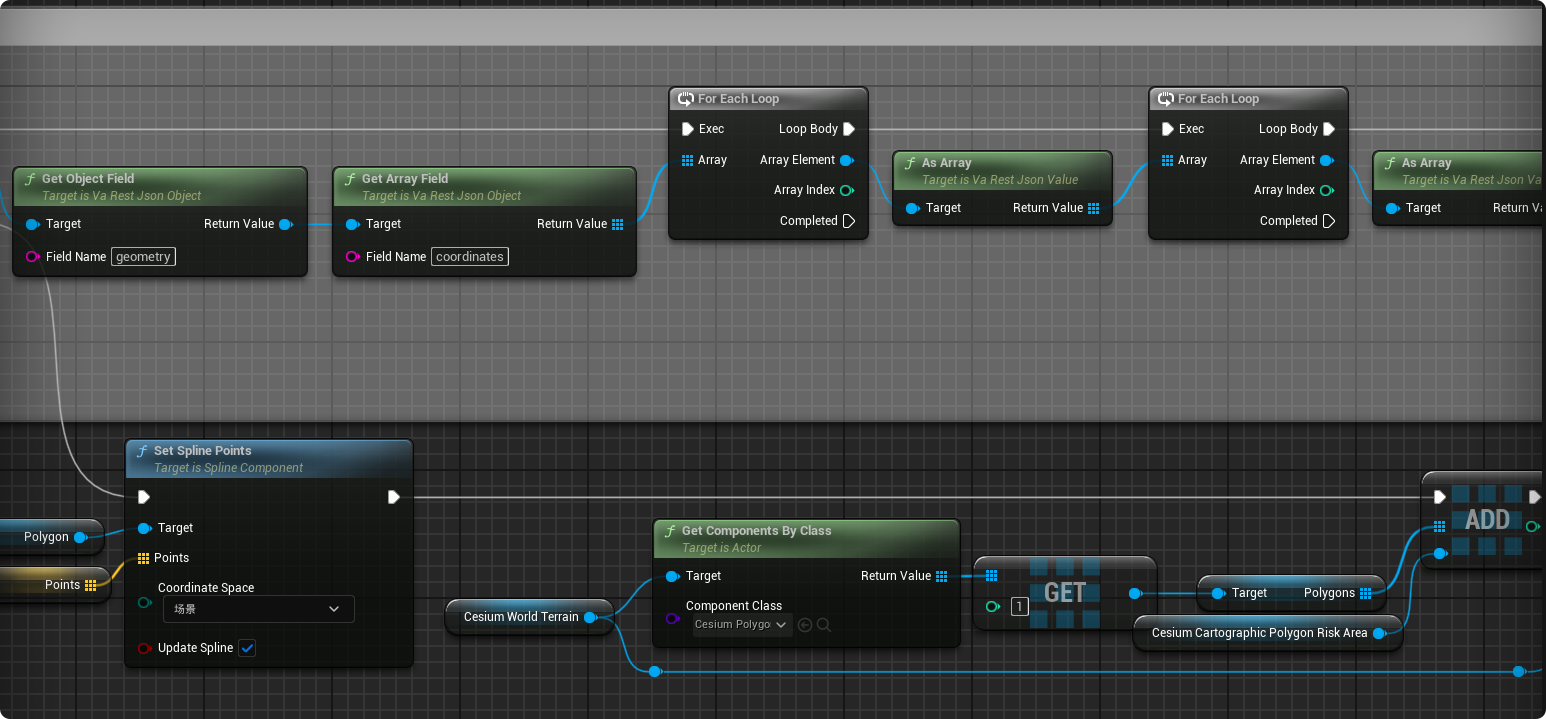
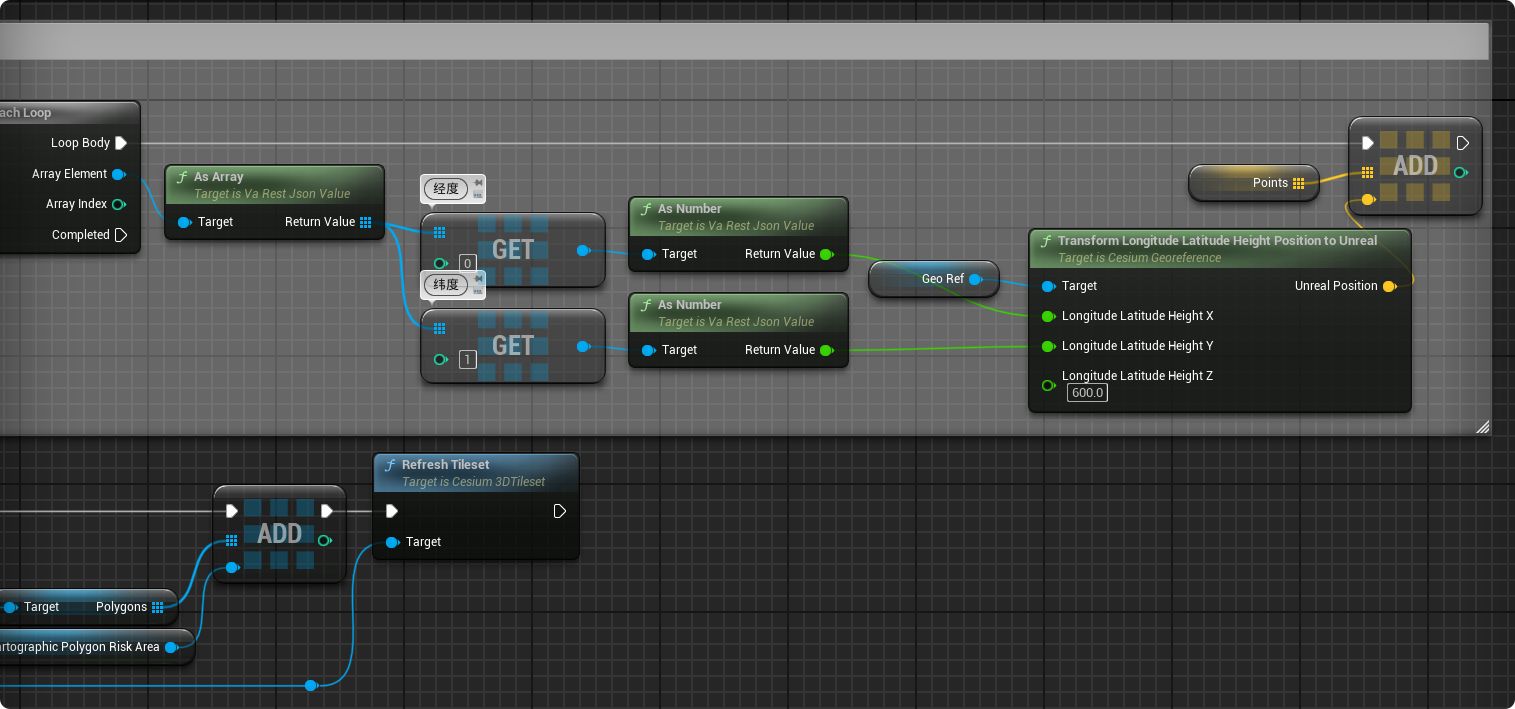
同样的方式去解析并绘制另一个.geojson文件代表的风险区域
三、显示多边形区域
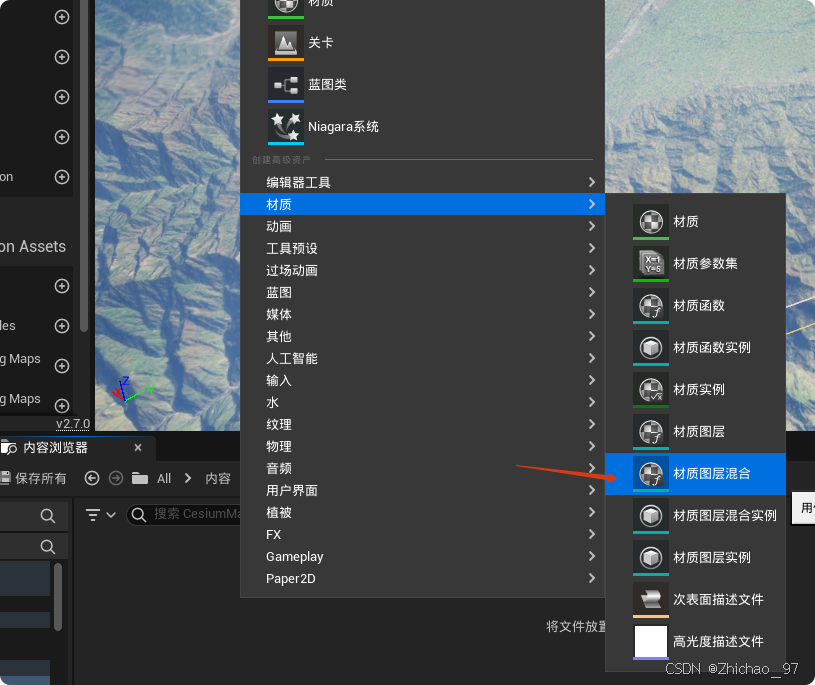
创建两个材质图层混合
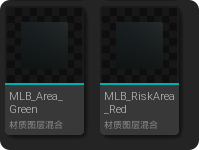
这里分别命名为“MLB_Area_Green”和“MLB_RiskArea_Red”
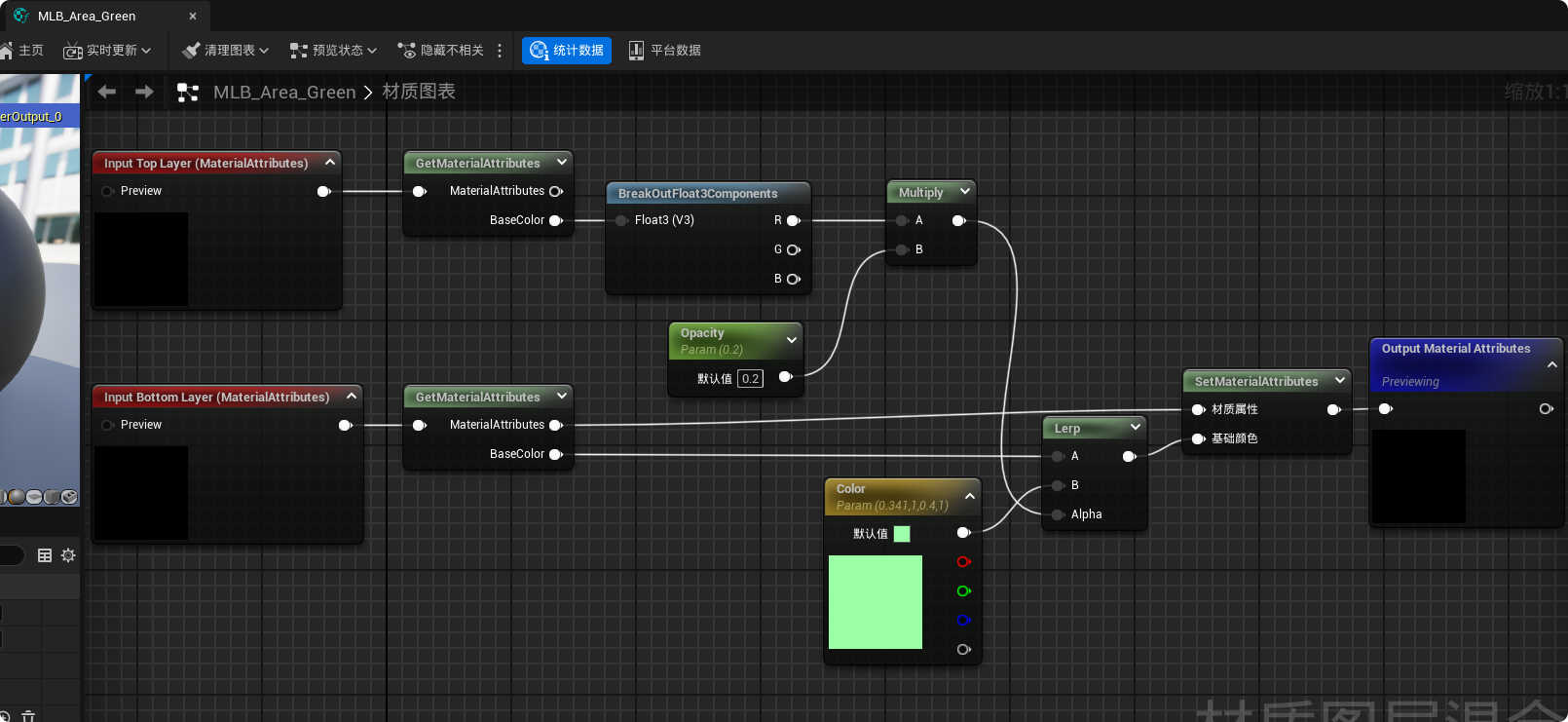
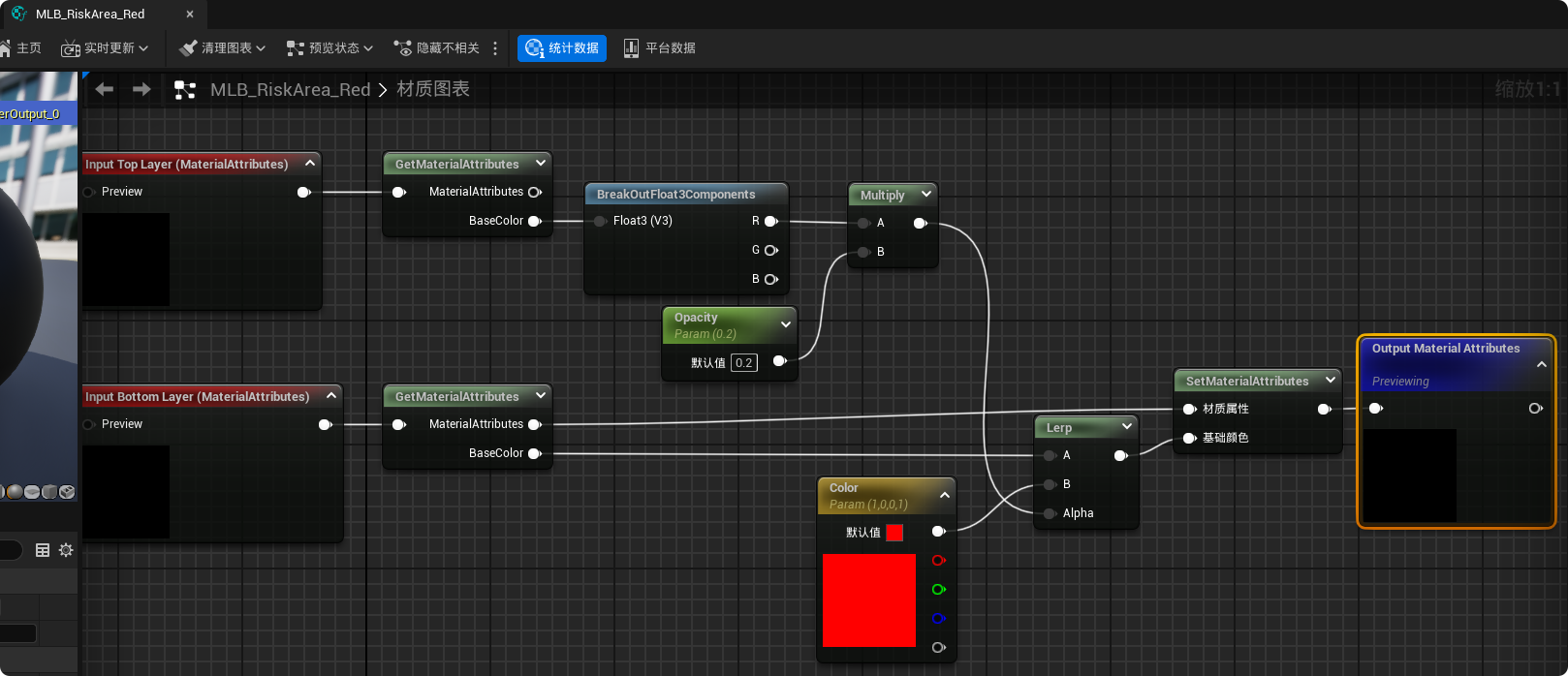
材质节点如下
在“All-》Plugins-》Cesium for Unreal内容-》Materials-》Instances”中找到“MI_CesiumThreeOverlaysAndClipping”
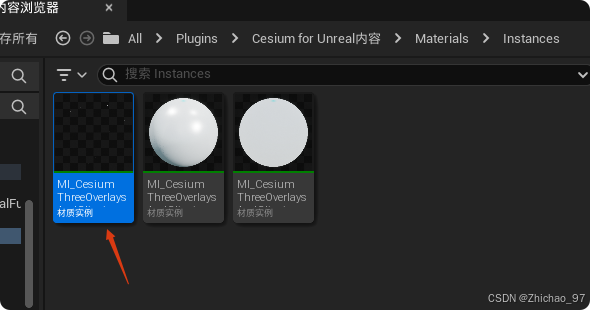
将该材质实例复制一份,这里重命名为“MI_AreaTint”
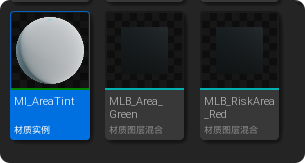
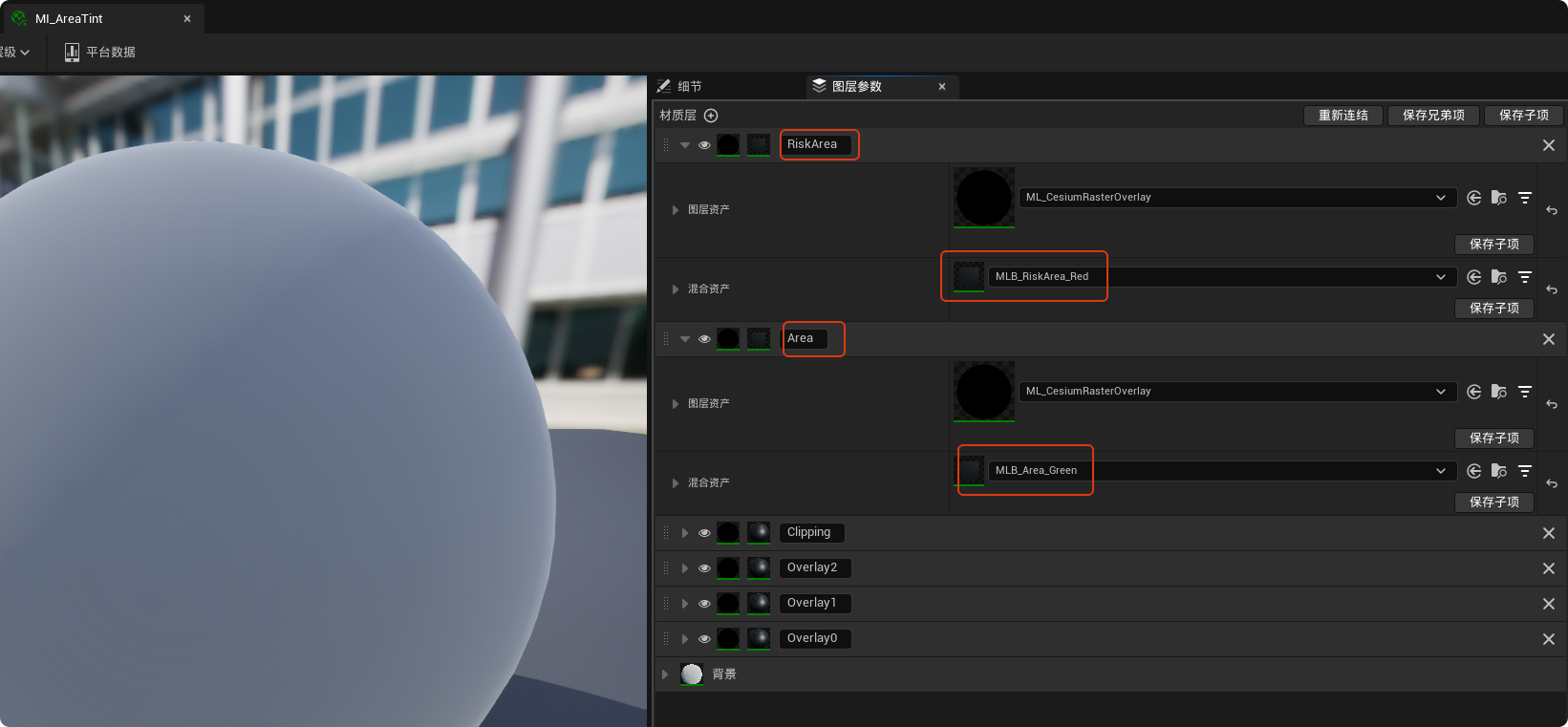
打开“MI_AreaTint”,在图层参数中新建两个材质层,然后设置混合资产分别为“MLB_Area_Green”和“MLB_RiskArea_Red”
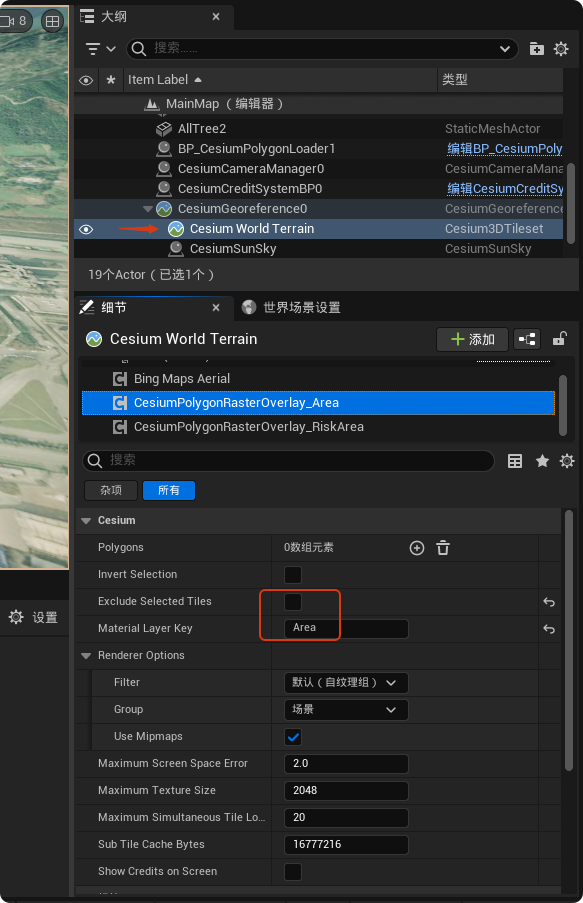
在Cesium World Terrain中添加两个CesiumPolygonRasterOverlay组件,注意每个组件的Material Layer Key的值要和“MI_AreaTint”中材质层名称保持一致
在Cesium World Terrain中设置Material为“MI_AreaTint”
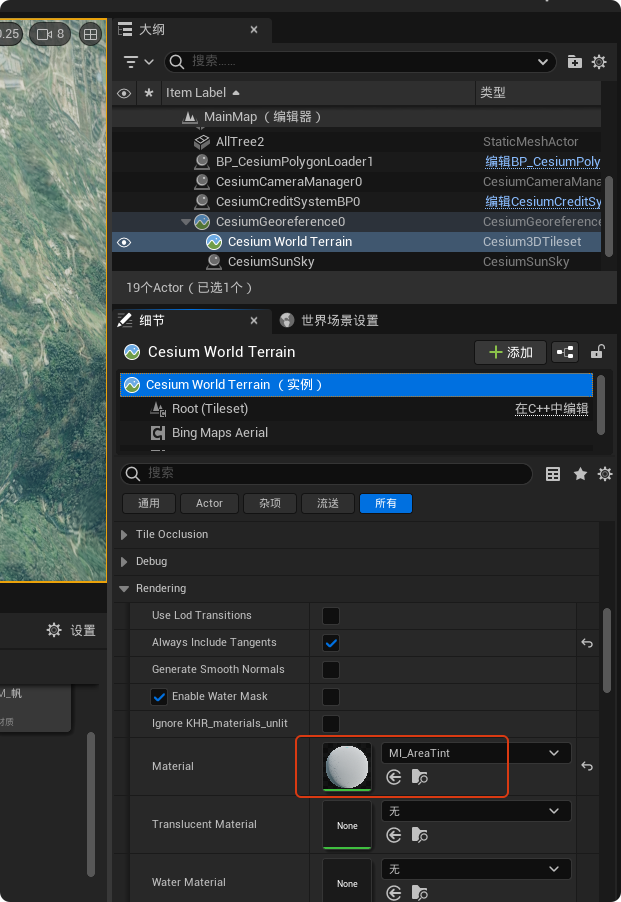
此时运行就可以显示出多边形区域效果。
参考文章:

AtomGit 是由开放原子开源基金会联合 CSDN 等生态伙伴共同推出的新一代开源与人工智能协作平台。平台坚持“开放、中立、公益”的理念,把代码托管、模型共享、数据集托管、智能体开发体验和算力服务整合在一起,为开发者提供从开发、训练到部署的一站式体验。
更多推荐



 5
5 0
0- 0


 已为社区贡献4条内容

所有评论(0)