【Terraia】泰拉瑞亚超简单低延迟局域网联机教程,一分钟学会泰拉瑞亚联机!!
一、工具下载与安装(3 分钟搞定)
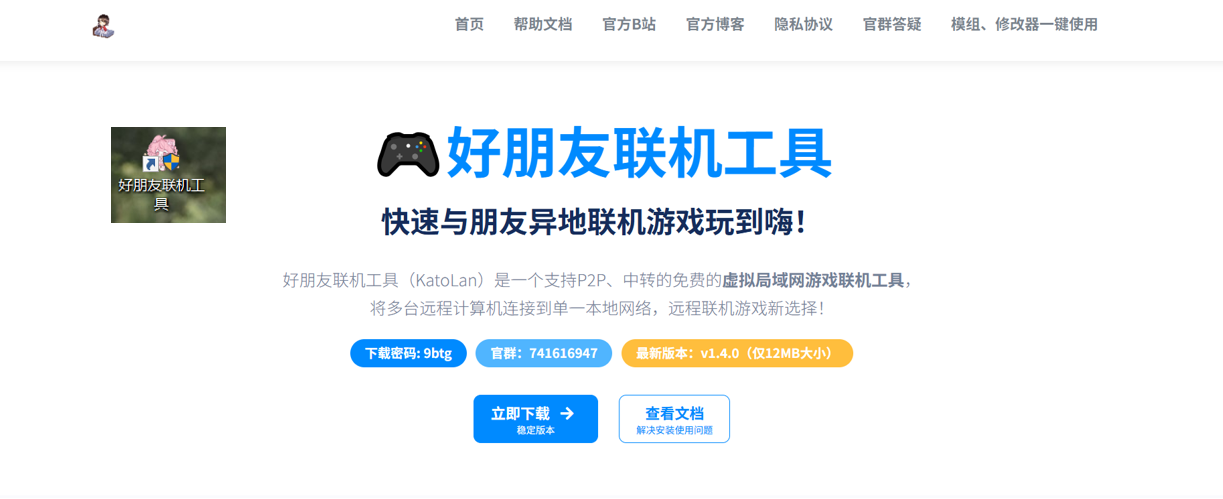
1.1 下载
下载地址: KatoLan 官网
下载密码: 9btg
1.2 安装前准备
必须关闭 Windows 防火墙(安装过程中工具会自动配置,但首次安装建议手动关闭避免拦截)。
关闭方法:
-
Win + I打开设置 →「更新和安全」→「Windows 安全中心」 -
点击「防火墙和网络保护」→ 关闭「域网络」「专用网络」「公用网络」三项
1.3 安装
-
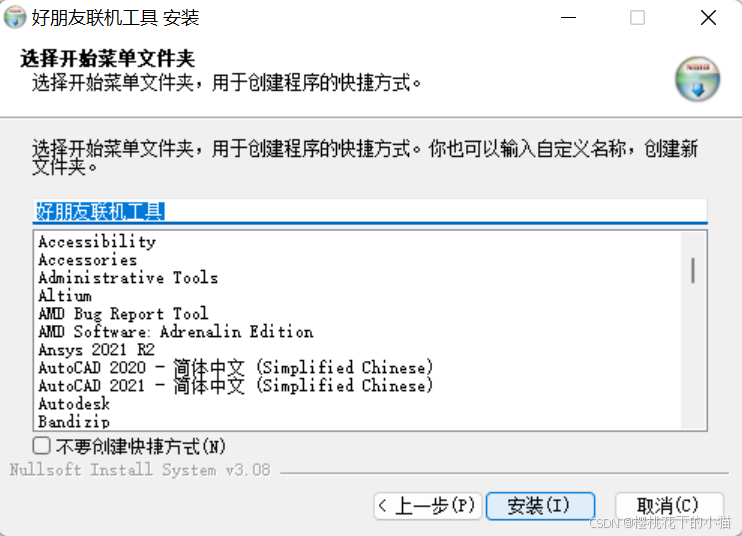
运行安装包,选择安装路径。
-
一路点击「下一步」,完成安装。
-
首次启动会自动安装虚拟网卡驱动,全程无需干预。
💡 虚拟网卡安装失败?
右键 KatoLan 图标 →「以管理员身份运行」即可解决。
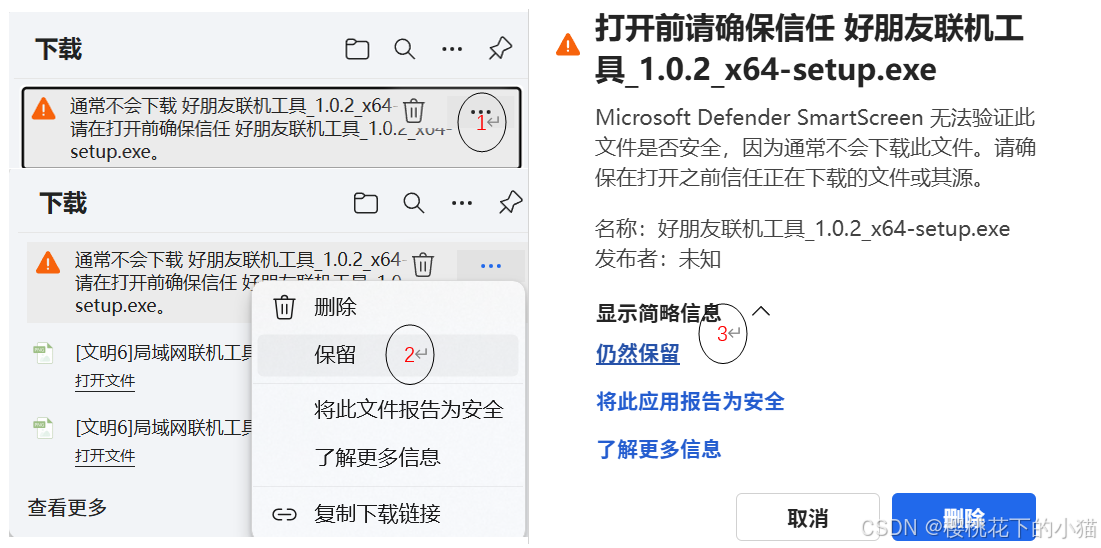
⚠️ 浏览器拦截处理:
若下载时弹出安全警告,点击「详情」→「保留」→「仍然保留」即可。软件已通过主流杀毒引擎检测,放心使用。
二、创建/加入联机房间(2 分钟搞定)
2.1 房主操作
-
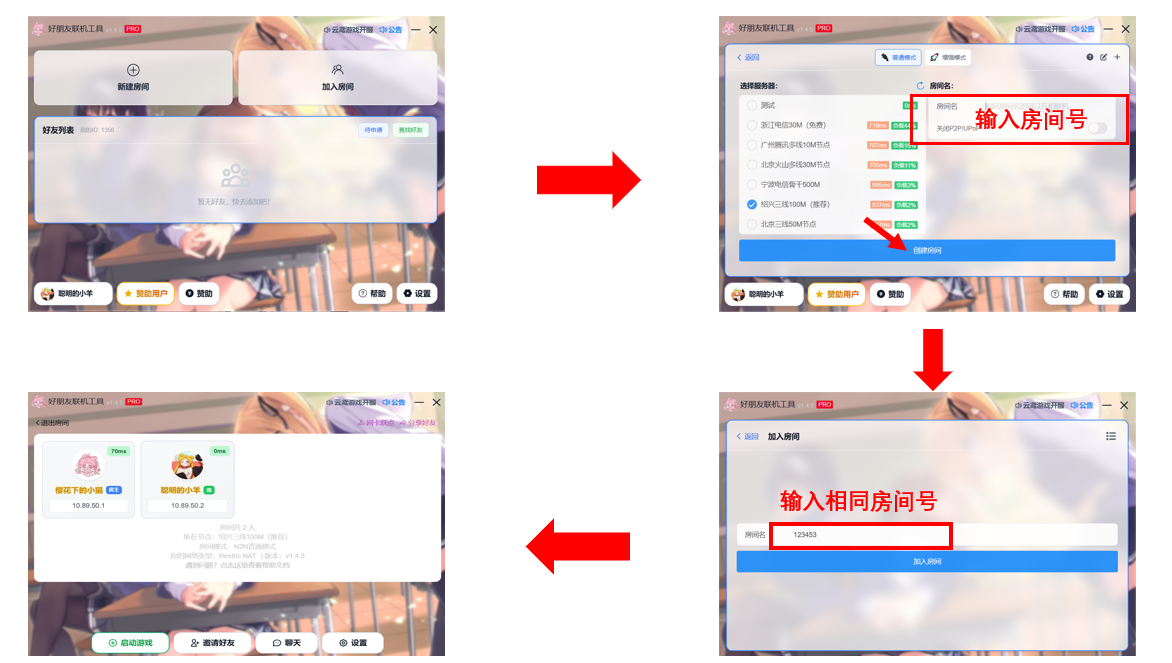
打开 KatoLan,选择延迟最低的节点(建议选物理距离最近的)。
-
输入一个简单好记的房间名(如
stellaris2024)。 -
点击「创建房间」。
2.2 好友操作
-
打开 KatoLan,选择相同节点。
-
在「加入房间」处输入房主创建的房间名。
-
点击「加入房间」。
2.3 确认连接状态
成功加入后,主界面显示:
-
✅ 所有玩家头像与昵称
-
✅ 分配的虚拟局域网 IP(如
10.0.0.x) -
✅ 实时延迟(绿色 = 优秀,黄色 = 良好,红色 = 需等待)
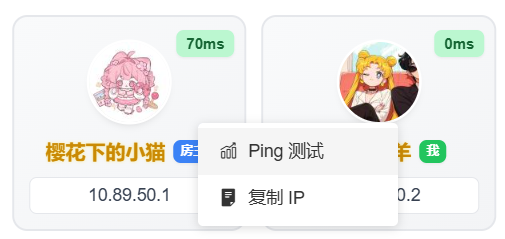
💡 右键玩家头像可进行踢出、查看详情等管理操作。
三、泰拉瑞亚游戏内联机步骤
3.1 创建游戏房间(房主/服务器主机)
进入泰拉瑞亚后,任意一名玩家均可作为服务器主机创建房间(无需是KatoLan的房主):
-
主菜单选择「多人模式」→「开服并开始游戏」
-
选择玩家角色(新建或已有角色)
-
选择世界(新建世界或已有世界)
-
设置服务器密码(可选):
-
建议设置简单密码,防止路人误入
-
若好友圈子固定,也可不设密码,直接通过IP控制准入
-
-
点击「接受」,服务器启动,进入游戏等待好友加入
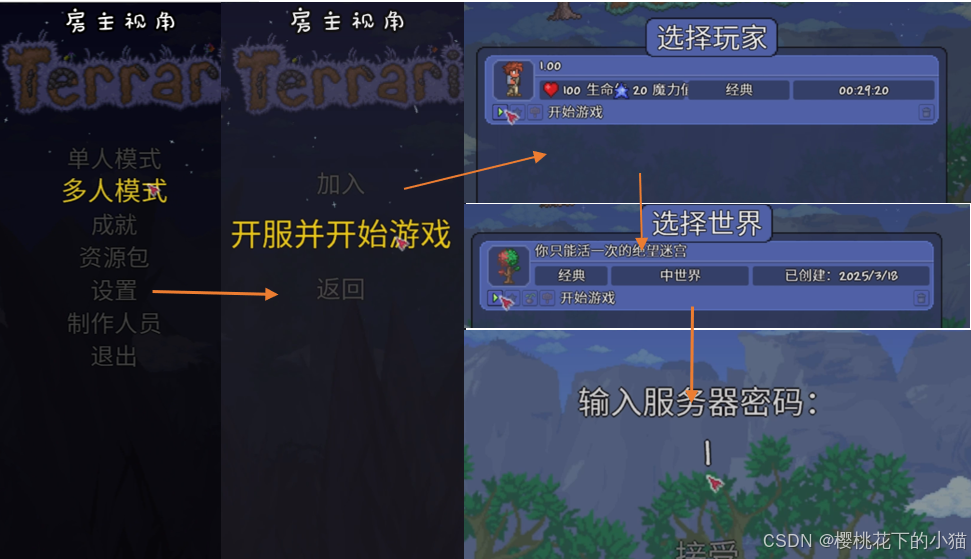
💡 提示: 泰拉瑞亚采用** listenserver(本地监听服务器)** 架构,主机玩家既是参与者也是服务器,因此创建房间的玩家需要保持在线,退出后所有人都会断开。
3.2 加入游戏房间(好友)
好友创建好房间后,其他玩家按以下步骤加入:
步骤一:进入多人模式
-
主菜单选择「多人模式」→「加入」
-
选择或创建你的玩家角色
步骤二:填写服务器IP地址
-
在「IP地址」输入框中,填入主机玩家的虚拟局域网IP
-
获取方法: 打开KatoLan主界面,找到主机玩家的头像,右键 → 复制IP,直接粘贴到游戏中
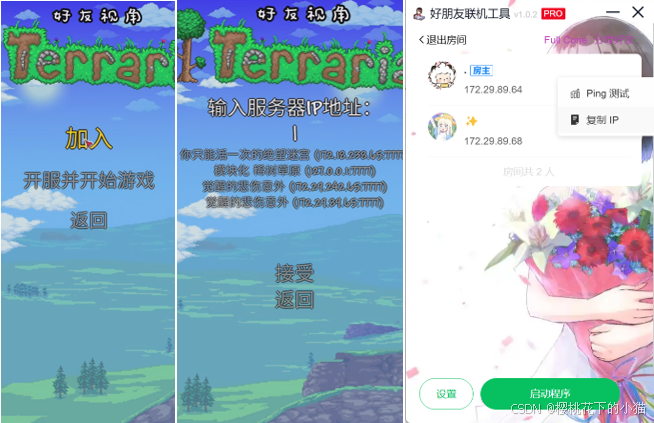
⚠️ 关键提醒: 这里的IP必须是创建游戏房间那位玩家的KatoLan虚拟IP(如
10.0.0.x),不是你的本地IP,也不是公网IP。手动输入容易出错,强烈建议右键复制粘贴。
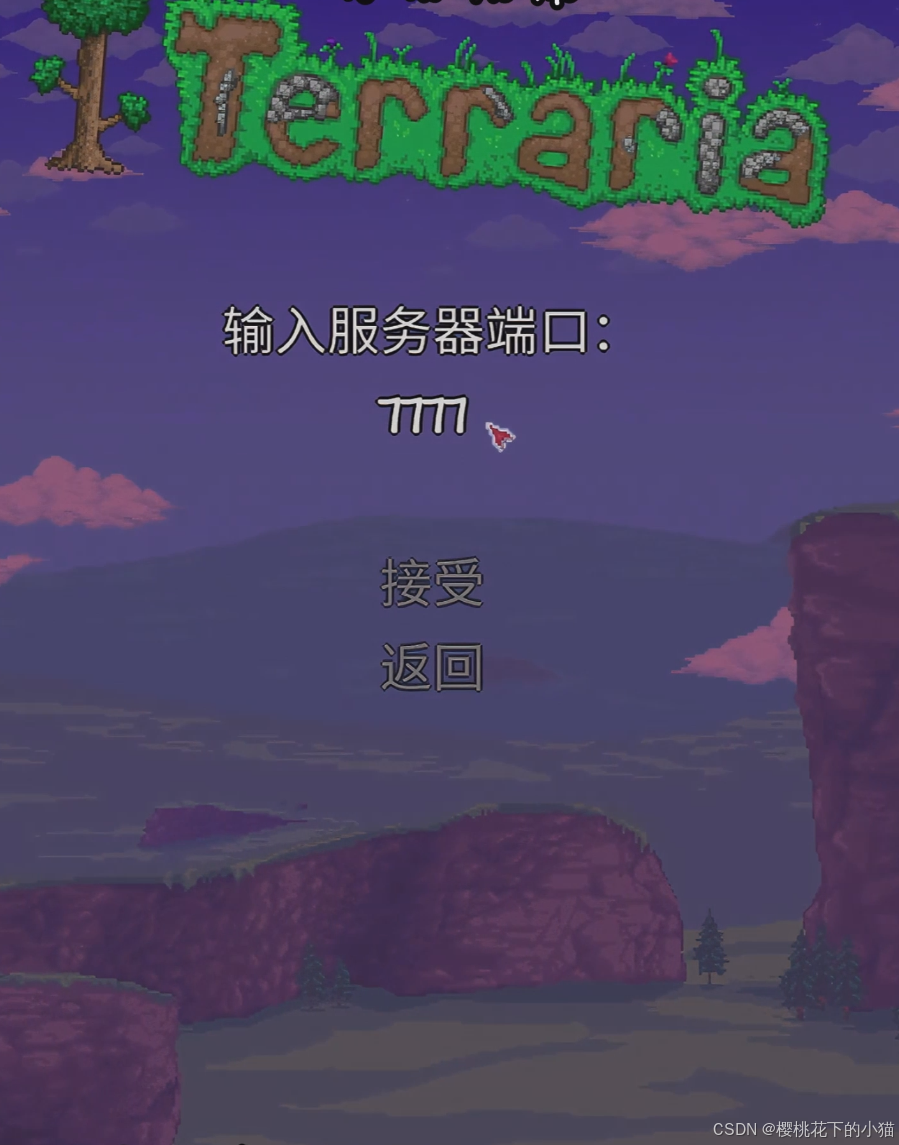
步骤三:填写服务器端口
-
泰拉瑞亚本地服务器默认端口为
7777 -
除非主机手动修改过,否则直接填入
7777即可
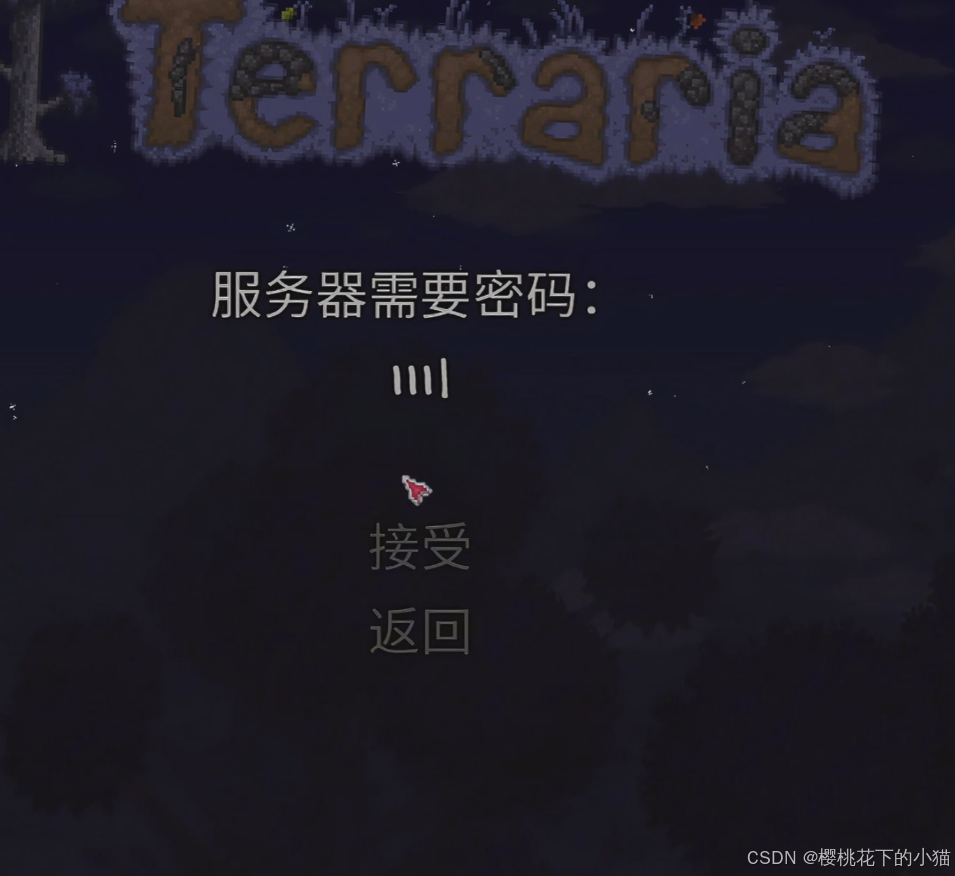
步骤四:输入密码(如设置了)
-
若创建房间时设置了密码,在此输入
-
未设置密码则直接点击「接受」
步骤五:开始冒险
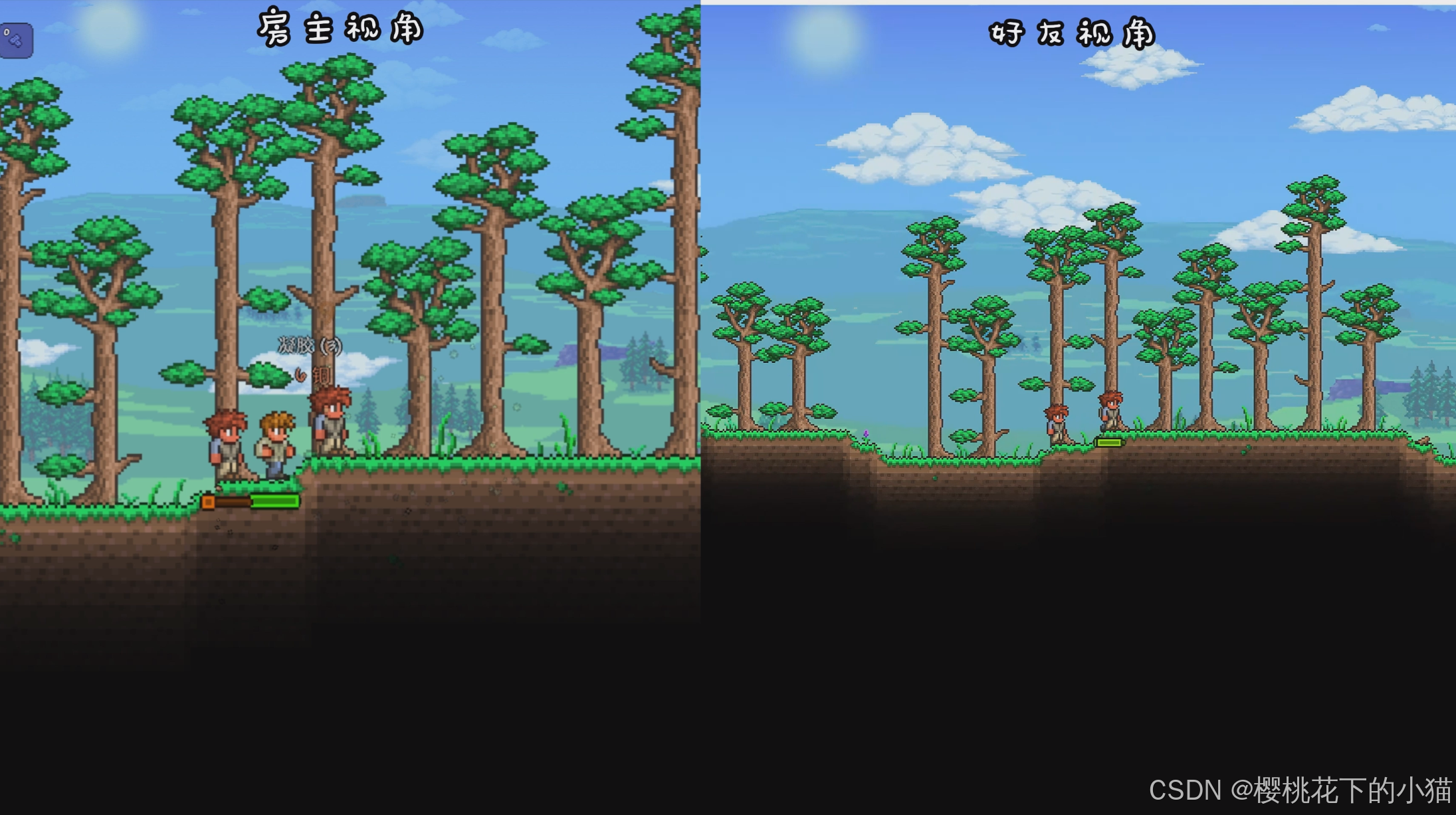
-
加载完成后,即可与好友在同一个世界里探索、建造、战斗
四、联机协作建议
| 分工 | 职责 | 适合玩家 |
|---|---|---|
| 探险先锋 | 地下探索、寻找生命水晶、宝藏 | 操作熟练、喜欢战斗的玩家 |
| 基建总管 | 建造房屋、规划NPC入住、搭建战斗平台 | 有耐心、喜欢规划的玩家 |
| 资源后勤 | 挖矿、伐木、种植、药水制作 | 愿意重复劳动、保障团队供给 |
| Boss指挥 | 组织Boss战、分配药水Buff、制定战术 | 熟悉机制、有领导力的玩家 |
💡 泰拉瑞亚联机精髓: 早期分工发育,中期共享资源,后期协作打Boss。建议建立公共仓库箱,重要材料互通有无,避免重复劳动。
五、常见问题速查
| 问题 | 原因 | 解决 |
|---|---|---|
| 提示"无法连接" | IP地址错误 / 端口不对 | 确认复制的是主机玩家的KatoLan IP,端口为7777 |
| 提示"连接超时" | 主机防火墙未放行 / KatoLan未连接 | 主机检查防火墙;双方确认KatoLan同一房间且延迟正常 |
| 提示"密码错误" | 大小写或空格问题 | 核对密码,建议简单数字密码避免输入错误 |
| 加入后频繁掉线 | 主机网络不稳定 / 模组冲突 | 主机换有线网络;检查双方模组是否一致 |
| 世界进度不同步 | 使用了不同版本的世界文件 | 确保所有玩家使用同一份世界存档 |
| 主机退出后所有人掉线 | 泰拉瑞亚本地服务器特性 | 正常现象,建议主机玩家最后退出或使用专用服务器 |
六、进阶:专用服务器方案(可选)
如果希望主机玩家退出后其他人仍能继续游戏,可考虑部署 泰拉瑞亚专用服务器(TShock):
| 对比 | 本地开服(本文方案) | 专用服务器 |
|---|---|---|
| 配置难度 | 零配置,即开即玩 | 需要额外下载TShock,配置世界文件 |
| 主机依赖 | 主机退出 = 全员掉线 | 主机退出不影响,服务器持续运行 |
| 适用场景 | 好友临时开黑 | 长期社区服、需要24小时在线 |
| 模组支持 | 原生支持 | 需确认TShock版本兼容性 |
💡 建议: 普通好友联机用本文方案即可;如果是长期服务器或大型社区,再考虑TShock专用服务器。
PS:如有需要好朋友项目组也有提供服务器项目可以挑选,连接稳定,优惠多多,具体详情可参考之前的文章。
📌 总结: 泰拉瑞亚的联机核心在于理解「本地监听服务器」机制——主机玩家即服务器,IP用他的KatoLan虚拟IP,端口固定7777。复制粘贴IP、核对版本模组、分工协作发育,即可和好友一起从砍第一棵树,打到月球领主。

AtomGit 是由开放原子开源基金会联合 CSDN 等生态伙伴共同推出的新一代开源与人工智能协作平台。平台坚持“开放、中立、公益”的理念,把代码托管、模型共享、数据集托管、智能体开发体验和算力服务整合在一起,为开发者提供从开发、训练到部署的一站式体验。
更多推荐
 4
4 0
0- 0


 已为社区贡献4条内容

所有评论(0)