研究生配置工具(给空白的服务器配置工作环境)
文章目录
一、 配置claude
1. 文档地址
https://cecloud.vip:8443/operation-manual.html#%E5%BC%80%E5%A7%8B%E4%B9%8B%E5%89%8D
2. 具体步骤
2.1 准备系统环境
  sudo apt update
  sudo apt install -y curl git ca-certificates build-essential
2.2 安装 Node.js LTS
  curl -o- https://raw.githubusercontent.com/nvm-sh/nvm/v0.40.3/install.sh | bash
  source ~/.bashrc

  nvm install --lts
  nvm use --lts

  node -v
  npm -v
2.3 安装 Claude Code
  npm install -g @anthropic-ai/claude-code
  claude --version
3.4 去 SwitchBase 创建令牌
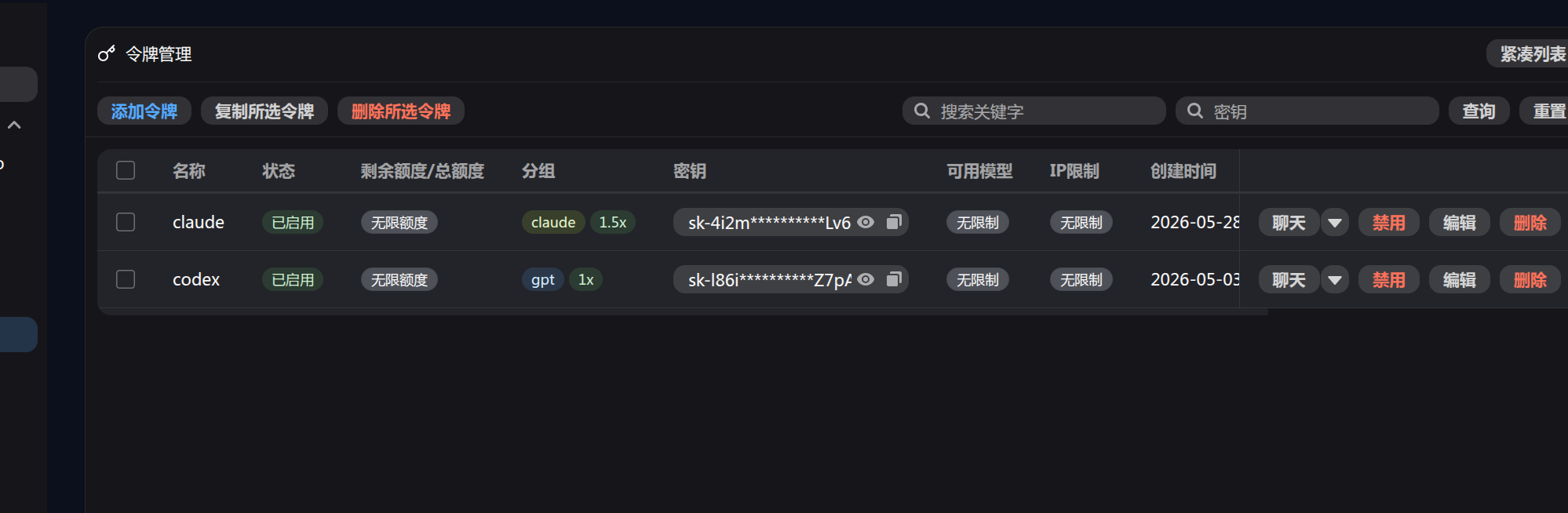
2.5 写入环境变量
把下面内容追加到 ~/.bashrc:
  # SwitchBase for Claude Code
  export ANTHROPIC_BASE_URL="https://switchbase.vip"
  export ANTHROPIC_AUTH_TOKEN="sk-这里换成你的令牌"
  export ANTHROPIC_MODEL="这里换成SwitchBase后台可用的Claude模型名"
  export CLAUDE_CODE_ENABLE_GATEWAY_MODEL_DISCOVERY=1
source ~/.bashrc
具体以 SwitchBase 后台支持的模型 ID 为准。
2.6测试
claude -p “你好,只回复 OK”
如果能返回 OK,就配置好了。之后进入项目目录直接用:
  cd your-project
  claude
二、 配置nvim
现在是ai时代,我们并不需要自己配置环境,所以下面的思路是告诉ai怎么做。
1. 配置服务器 Neovim
我把你本机的 Neovim 配置同步到了服务器:
  本机:~/.config/nvim
  服务器:~/.config/nvim
同时服务器原来没有 nvim,所以我也把本机的 Neovim 用户版同步过去了:
  服务器 nvim:~/nvim-linux-x86_64/bin/nvim
  软链接:~/.local/bin/nvim
并把路径写进了服务器 ~/.bashrc。现在服务器上可以直接运行:
nvim
版本是:
NVIM v0.11.6
2. 图标乱码问题
一开始 nvim-tree/bufferline 的图标显示成奇怪字符。原因是 SSH 场景下图标由你本机终端字体渲染,而当前终端字体不是 Nerd Font。
我先临时把服务器 nvim 改成“无图标稳定版”,确认可读;后来你说还是想要图标,我就把本机 GNOME Terminal 字体改成了:
YaHeiConsolasHybrid Nerd Font 21
然后把服务器 nvim 图标恢复:
- nvim-tree 文件/文件夹/git 图标恢复
- bufferline 文件类型图标恢复
- separator_style 恢复为 slant
所以现在正确方案是:服务器 nvim 输出图标,本机终端用 Nerd Font 渲染图标。
3. Telescope 搜索依赖
你触发 fg / live grep 时报错:
'telescope.live_grep': 'ripgrep' is a required dependency
原因是服务器没有 rg。我安装了用户目录版 ripgrep:
~/.local/bin/rg
版本:
ripgrep 14.1.1
并把 ~/.local/bin 加进服务器 ~/.bashrc。现在 Telescope 的全文搜索应该能用:
  <leader>fg  # live_grep
  <leader>fw  # grep_string,搜索光标下单词
一句话总结:服务器现在有 nvim 0.11.6、你的本地配置、Nerd Font 图标支持,以及 Telescope 搜索所需的 rg。
三、配置kitty
1. 因为服务器打开nvim,使用nvim复制内容到本地剪切板,需要依赖kitty.
Kitty 和服务器结合

  你的 SSH 方式是:

  ssh -J yzh642929003@211.86.155.209 yzh642929003@192.168.49.94

  我们已经把远程 nvim 配成了 OSC52 剪切板。结果是:

  服务器 nvim 里复制/yank -> kitty 接收 OSC52 -> 本地系统剪切板

  所以你在服务器 nvim 里用:

  "+y

  或者普通 yank,如果 clipboard=unnamedplus 生效,就能同步到你本地剪切板。
2. 需要和AI结合,把图片也给剪切到服务器
之后直接realpath,拿到图片的路径,之后给CLAUDE就可以了
• kpaste-image 的原理是:

  服务器里的脚本
  通过 kitty 的远程剪切板协议
  读取你本地 kitty 所在电脑的剪切板图片
  然后保存成服务器上的 PNG 文件

  更具体一点:

  1. 你在本地截图
     图片进入 本地系统剪切板。

  2. 你用 kitty SSH 到服务器
     kitty 不是普通终端,它支持自己的剪切板/图片协议。

  3. 你在服务器里运行:

     kpaste-image

  4. 服务器脚本调用类似这样的能力:

     kitten clipboard -g -m image/png /dev/stdout

     意思是:通过当前 kitty 终端,请求读取本地剪切板里的 image/png 数据。

  5. kitty 把本地剪切板中的图片数据,通过当前 SSH 终端通道传回服务器。
  6. 脚本把这些二进制数据保存成文件:

     /home/yzh/Pictures/codex-paste/clipboard-时间戳.png

  所以它不是传统意义上的 scp,也不是共享文件夹,而是:

  远程命令 -> kitty 协议 -> 本地剪切板 -> SSH 终端通道 -> 服务器文件

  这个方案的优点是:你不用先保存图片到本地文件,再手动传服务器。截图后直接在服务器执行 kpaste-image 就能得到服务器图片路径。

AtomGit 是由开放原子开源基金会联合 CSDN 等生态伙伴共同推出的新一代开源与人工智能协作平台。平台坚持“开放、中立、公益”的理念,把代码托管、模型共享、数据集托管、智能体开发体验和算力服务整合在一起,为开发者提供从开发、训练到部署的一站式体验。
 5
5 0
0- 0


 已为社区贡献2条内容

所有评论(0)