Codex桌面版Windows安装排障(Microsoft Store 下载 Codex 一直转圈,长时间不动、报错0x80080005等)
Codex 桌面版 Windows 安装排障全记录
适用对象:在 Windows 上安装 Codex 桌面版时遇到 Microsoft Store 卡死、winget 商店源异常、AppX 启动失败、PowerShell shell snapshot 崩溃、state db discrepancy 冲突的用户
最终结论:本次问题已经成功绕过并稳定落地,Codex 可以通过本地启动器正常打开使用
情况说明:
在一台 Windows 上安装 Codex 桌面版时,先后遇到了 Microsoft Store 卡死、0x80080005、winget msstore 证书错误 0x8a15005e、AppX 激活错误 0x800705B4、PowerShell shell snapshot 不支持,以及 state db discrepancy 数据状态冲突。最终稳定方案不是继续硬怼 Store 或开始菜单入口,而是:先确认正式包 OpenAI.Codex_26.527.3686.0_x64__2p2nqsd0c76g0 已正确安装,再把应用内容复制到本地目录 F:\Codex\CodexDesktopPortable,同时给桌面版单独指定 CODEX_HOME=F:\Codex\codex-desktop-home,并在配置里加入 [features] shell_snapshot = false。之后通过 Start-Codex-Desktop-Portable.cmd 启动,最终可以稳定打开和使用。关键经验是:Windows 上 Codex 桌面版如果和现有 CLI/Cursor 共用 C:\Users\用户名\.codex,很容易出现状态库冲突,所以隔离 CODEX_HOME 往往比反复重装更重要。
整理好的Codex Installer.exe、Codex-Windows-x64.msix、Microsoft.DesktopAppInstaller.msixbundle等文件已上传到百度网盘,不必耗费时间再下载。
通过网盘分享的文件:Codex Installer.exe等7个文件
链接: https://pan.baidu.com/s/1btD5ZTg9KWjqacVzPWQq9A?pwd=CODE
一、这份文档记录什么
这不是一篇只写“最后怎么装上”的简略笔记,而是一份完整的安装与排障实录。它覆盖了以下内容:
- 最初为什么会卡在 Microsoft Store。
- 为什么
winget安装也没有直接成功。 - 为什么即使安装了 AppX 包,Codex 依然可能打不开。
- 为什么后面又出现了
shell snapshot和state db discrepancy两类崩溃。 - 最后为什么要改成“本地便携部署 + 独立
CODEX_HOME”。 - 最终稳定可用的目录结构、启动方式、验证方式、避坑建议。
如果你碰到的现象和下面这些接近,那么这篇记录基本就是对症的:
- Microsoft Store 下载 Codex 一直转圈,长时间不动。
- 商店报错:
0x80080005 winget install --source msstore报错:0x8a15005e- AppX 包安装成功,但点开 Codex 没反应,或者报
0x800705B4 - Codex 桌面壳体能起来,但内部 core 崩溃
- 报错里出现
shell snapshot not supported yet for PowerShell - 报错里出现
state db discrepancy during read_repair_rollout_path: upsert_needed (fast path)
二、先给结论:本次最终成功方案
先给最终可用结果,方便只想直接复现的人:
1. 已确认安装的正式包身份
- 包名:
OpenAI.Codex - 完整包名:
OpenAI.Codex_26.527.3686.0_x64__2p2nqsd0c76g0 - 安装位置:
C:\Program Files\WindowsApps\OpenAI.Codex_26.527.3686.0_x64__2p2nqsd0c76g0 AppxManifest.xml中的关键信息:Identity Name="OpenAI.Codex"Version="26.527.3686.0"PublisherDisplayName="OpenAI"Executable="app/Codex.exe"
2. 最终稳定运行的本地部署目录
- 便携可运行目录:
F:\Codex\CodexDesktopPortable - 独立运行数据目录:
F:\Codex\codex-desktop-home - 推荐启动器:
F:\Codex\Start-Codex-Desktop-Portable.cmd
3. 最终推荐启动方式
以后不要优先从 Microsoft Store 页面、开始菜单、AppX 默认入口直接启动。
在这台机器上,最稳定的入口是直接双击:
F:\Codex\Start-Codex-Desktop-Portable.cmd
启动器内容如下:
@echo off
set CODEX_HOME=F:\Codex\codex-desktop-home
set CODEX_CI=
set CODEX_INTERNAL_ORIGINATOR_OVERRIDE=
set CODEX_THREAD_ID=
cd /d F:\Codex
start "Codex Desktop" "F:\Codex\CodexDesktopPortable\Codex.exe"
4. 最终成功验证结果
本次已经确认过以下结果:
- Codex 主窗口标题可见:
Codex - 主程序路径:
F:\Codex\CodexDesktopPortable\Codex.exe - 内部 core 路径:
F:\Codex\CodexDesktopPortable\resources\codex.exe - 独立运行目录已实际存在并可写:
F:\Codex\codex-desktop-home - 之前两类核心崩溃点均已绕开:
shell snapshotfor PowerShellstate db discrepancy
三、问题背景与机器环境
本次排障发生在一台已经存在多套开发工具、并且本地可能已经在使用 Codex CLI / Cursor 扩展的 Windows 机器上。
这点非常关键,因为它意味着“桌面版问题”并不一定只是桌面版自己的问题,可能还会和已有的 .codex 数据目录发生耦合。
1. 用户目标
用户的目标并不是“理论上装过一次”,而是:
- 在当前机器上安装 Codex 桌面版 Windows 最新可用版本。
- 安装后必须真实能打开。
- 打开后不能只是闪一下或者报错退出。
- 要确认后续可持续使用。
- 最终尽量把程序落到当前工作目录一侧,便于管理。
2. 机器上的关键上下文
排障过程中已经确认到的关键环境信息:
- 当前工作主目录:
F:\Codex - 已存在共享 Codex 数据目录:
C:\Users\l\.codex - 本机已经运行过 Codex CLI / 相关扩展
winget可以调用,但 Microsoft Store 源状态不健康- Windows 上的 Store/AppX 激活链路存在异常
也正是因为这些因素叠加,才导致问题不是一个单点故障,而是多个问题串在一起。
四、完整时间线:从“商店卡死”到“最终可用”
下面按真实问题推进顺序记录。
阶段 1:Microsoft Store 安装卡住,随后报 0x80080005
最开始的直观现象不是命令行错误,而是图形界面层面的安装卡住:
- 打开 Codex 的 Microsoft Store 页面
- 点击安装
- 安装过程长时间不动
- 最后 Store 提示:
我们已了解此问题,并正在努力解决此问题。请稍后再试。
代码: 0x80080005
这一步说明了什么
这说明问题首先不在“用户不会点安装”,而在 Microsoft Store 自身的分发或激活链路上。0x80080005 往往意味着 Store / COM / 包管理相关服务链路有异常,但仅凭这个错误码还不能直接定位到最终根因。
这一步的经验结论
如果 Store 图形界面已经明显卡死,不建议继续无休止地在商店窗口里反复点“重试”。
应该尽快转向:
winget检查商店源状态- 商店包与 App Installer 状态检查
- AppX 包安装链路和直接包验证
阶段 2:改用 winget,又遇到 0x8a15005e
因为 OpenAI 的 Windows Codex 页面指向的是 Microsoft Store,所以接下来尝试用商店产品 ID 走 winget。
本次识别到的商店产品 ID 为:
9PLM9XGG6VKS
尝试过的典型命令:
winget install --id 9PLM9XGG6VKS --source msstore --accept-package-agreements --accept-source-agreements
结果没有顺利安装,而是报出:
打开源时失败;如果问题仍然存在,请尝试 "source reset" 命令。
0x8a15005e : The server certificate did not match any of the expected values.
这一步说明了什么
这不是 Codex 包本身坏了,而是本机 winget 的 msstore 源访问链路有问题。
更准确地说,是 Store 源证书校验或源元数据缓存出了问题。
为什么这个错误和 0x80080005 不是同一件事
虽然前后都和“安装失败”有关,但两者不完全相同:
0x80080005:更偏 Microsoft Store 图形安装通道异常0x8a15005e:更偏winget访问msstore源时的证书/源验证异常
也就是说,这台机器并不是单纯“商店不好用”,而是“商店 GUI 和 winget Store 源都分别有问题”。
当时采取的方向
排障过程中尝试过以下思路:
- 重置
winget source - 检查 Microsoft.DesktopAppInstaller
- 检查并重新注册 Microsoft Store 包
- 并行寻找可验证的 MSIX 安装路径
这一阶段的核心判断是:
不能再把“官方安装成功”完全寄托在单一的 Store GUI 或 winget msstore 上。
阶段 3:确认真正的安装对象,避免装错成 CLI 或别的包
在 Windows 上排这类问题,很容易出现一个假成功:
- 以为装好了 Codex 桌面版
- 实际只是系统里已有 npm 版 Codex CLI
- 或者只是打开了商店页面
- 或者只是创建了某个缓存和快捷方式
所以必须先确认“到底要装的是什么”。
本次确认到的目标对象
- Microsoft Store 产品 ID:
9PLM9XGG6VKS - 包身份:
OpenAI.Codex - 实际安装包版本:
26.527.3686.0 - 包内主执行文件:
app/Codex.exe
这一步非常重要,因为后面所有验证都要围绕这个对象展开,而不是围绕名字相似的 CLI。
阶段 4:绕开 Store 分发故障,转向 MSIX 包安装
因为 Store GUI 和 winget msstore 都不稳定,后续改走 MSIX 包路径。
本次落地到本地的文件为:
F:\Codex\Codex-Windows-x64.msix
同时对安装包做了两类核验:
1. 哈希核验
SHA256 9EACA939262036442A09633031A401112DB54D422BCEC53F7513A0E64B0810D1
2. 安装后包身份核验
通过 Get-AppxPackage -Name OpenAI.Codex 以及 AppxManifest.xml,确认安装对象与目标包一致。
这一步为什么关键
很多“第三方镜像下载”的风险不在于“能不能下载”,而在于“下载的是否真的是对应商店包”。
因此这一阶段不能只看文件名,要看:
- 安装后包名是否为
OpenAI.Codex - 版本号是否正确
PublisherDisplayName是否为OpenAIExecutable是否为app/Codex.exe
这些都对上之后,才能继续往后排。
阶段 5:AppX 包虽然装上了,但启动阶段又失败,报 0x800705B4
安装完成后,并不代表就能正常打开。
后续从事件日志层面确认到的典型错误为:
0x800705B4: 无法为程序包 OpenAI.Codex_26.527.3686.0_x64__2p2nqsd0c76g0 创建进程,因为在准备激活的过程中遇到错误。
这一步说明了什么
这意味着:
- 包注册本身已经不是主要问题
- 问题已经进入到 AppX 激活 / 运行时容器准备阶段
- “安装成功”与“可以稳定启动”是两回事
为什么这一步特别麻烦
因为从用户视角看,会误以为“明明已经装好了,为什么还是不能用”。
实际上:
- 安装链路解决的是包落地和注册问题
- 启动链路解决的是运行时激活、容器准备、配置初始化、内部 core 拉起问题
本次故障后半段主要就集中在这里。
阶段 6:Codex 壳体起来了,但内部 core 因 shell snapshot 崩溃
继续推进后,Codex 桌面壳体已经能部分起来,但内部 core 又报错。
关键报错信息如下:
codex_core::shell_snapshot: Failed to create shell snapshot for powershell:
Shell snapshot not supported yet for PowerShell
在本机日志中也能直接找到类似记录:
C:\Users\l\.codex\log\codex-tui.log
WARN ... codex_core::shell_snapshot: Failed to create shell snapshot for powershell: Shell snapshot not supported yet for PowerShell
这一步的根因
根因不是“PowerShell 坏了”,而是当前这版 Codex 在该启动路径下尝试为 PowerShell 创建 shell snapshot,而这条路径本身还不支持。
换句话说:
- 桌面版不是死在 UI
- 也不是死在安装包
- 而是死在会话初始化时的 shell 快照功能
这一步的修复方法
找到并加入一个非常关键的配置:
[features]
shell_snapshot = false
本次实际处理方式是先备份原配置,再只增加这一项,不去碰其它模型、认证、项目信任配置。
为什么这个配置能解决问题
因为它等价于告诉 Codex:
启动会话时不要去抓 PowerShell 的 shell snapshot。
这样就直接绕开了当前版本对 PowerShell 快照不支持的路径。
这一步的经验结论
如果你在 Windows 上启动 Codex 桌面版,看到的错误里明确出现:
shell_snapshotPowerShellShell snapshot not supported yet for PowerShell
那么优先级最高的动作之一,就是检查 config.toml 里是否有:
[features]
shell_snapshot = false
阶段 7:shell_snapshot 修好后,又撞上 state db discrepancy
修完 PowerShell 快照问题后,Codex 又不是立刻就万事大吉。
紧接着出现了第二类更隐蔽的崩溃:
codex_rollout::state_db: state db discrepancy during read_repair_rollout_path:
upsert_needed (fast path)
这类错误的麻烦在于:
- 看起来不像图形界面错误
- 看起来不像安装错误
- 很容易让人误以为“是不是数据库坏了,删掉就行”
但这里最危险的地方恰恰是:
这台机器并不是只有桌面版在用 Codex 运行时数据目录。
根因分析
本次最终定位到的真实根因是:
Codex 桌面版与现有 Codex CLI / Cursor 相关运行环境,共用了同一个 C:\Users\l\.codex。
共享同一个 .codex 目录会带来几个问题:
- 状态库可能被多个客户端交替写入
- rollout path / state DB 的读修复逻辑可能出现不一致
- 桌面版和 CLI 并不一定按完全相同的时机、相同的假设去维护这些状态文件
- 一旦并发或路径假设不一致,就可能触发
read_repair_rollout_path相关报错
为什么这里不能粗暴删除一切状态文件
因为排障时当前对话本身就可能运行在另一个 Codex/CLI 进程之上。
如果你直接按名字批量 Stop-Process codex* 或者粗暴删除共享 .codex 下所有状态库,可能会:
- 误杀当前命令行会话
- 破坏已有 CLI 会话状态
- 让问题从“桌面版打不开”扩大成“全局 Codex 环境一起坏掉”
所以这一阶段的正确思路不是“清空共享库”,而是:
给桌面版彻底隔离出一个独立的 CODEX_HOME。
阶段 8:最终稳定方案不是继续硬怼 AppX,而是本地便携化运行
到这里,已经可以得出很明确的判断:
- Store GUI 不稳定
winget msstore源不稳定- AppX 默认激活链路不稳定
- PowerShell
shell_snapshot要绕开 - 共享
.codex目录会引发状态库冲突
在这种前提下,继续把全部希望寄托在“开始菜单那个 AppX 快捷方式终于某次能顺利启动”,价值已经不大。
所以最后采用了更稳妥的方案:
最终方案核心
- 保留已经正确安装好的
OpenAI.Codex包 - 从其安装目录中复制真实可执行应用内容
- 落地到本地目录
F:\Codex\CodexDesktopPortable - 给桌面版单独指定
CODEX_HOME=F:\Codex\codex-desktop-home - 用本地启动器运行
实际复制来源
来源目录:
C:\Program Files\WindowsApps\OpenAI.Codex_26.527.3686.0_x64__2p2nqsd0c76g0\app
目标目录:
F:\Codex\CodexDesktopPortable
复制方式本次使用的是 robocopy。
为什么这一步有效
因为它同时绕开了两类问题:
-
AppX 默认激活链路问题
不再强依赖开始菜单 / Store 的那套入口。 -
共享运行时状态目录问题
通过独立CODEX_HOME,让桌面版不再与现有 CLI 共享C:\Users\l\.codex。
这一步不是“破解”,而是“本地部署”
这点需要说清楚。
本次不是随便找个未知来源绿色版,而是:
- 先确认安装对象是正确的
OpenAI.Codex - 再从已安装包的应用目录复制出可运行内容
- 然后把运行时数据彻底独立
本质上,这是在现有系统环境异常时,对已验证安装内容做本地可控部署。
五、最终目录结构
最终建议保留的目录结构如下:
F:\
└─Codex
  ├─CodexDesktopPortable
  │  ├─Codex.exe
  │  ├─resources\
  │  └─...
  ├─codex-desktop-home
  │  ├─config.toml
  │  ├─auth.json
  │  ├─state_*.sqlite
  │  ├─goals_*.sqlite
  │  ├─logs_*.sqlite
  │  └─...
  ├─Start-Codex-Desktop-Portable.cmd
  ├─Start-Codex-Desktop.ps1
  ├─Codex-Windows-x64.msix
  ├─Codex Installer.exe
  └─Codex-StoreInstaller.exe
其中真正建议长期使用的是:
F:\Codex\CodexDesktopPortableF:\Codex\codex-desktop-homeF:\Codex\Start-Codex-Desktop-Portable.cmd
六、关键命令与每一步的意义
下面把本次排障中最重要的命令按作用整理出来。
1. 检查已安装 AppX 包
Get-AppxPackage -Name OpenAI.Codex | Select-Object Name,PackageFullName,Version,InstallLocation,Status
意义:
- 检查系统是否真的已经注册了
OpenAI.Codex - 检查版本号是否正确
- 确认安装路径
2. 检查包清单
Get-Content 'C:\Program Files\WindowsApps\OpenAI.Codex_26.527.3686.0_x64__2p2nqsd0c76g0\AppxManifest.xml'
意义:
- 核对
Identity Name - 核对
Version - 核对
PublisherDisplayName - 核对
Executable
3. 安装 MSIX 包
Add-AppxPackage -Path 'F:\Codex\Codex-Windows-x64.msix'
意义:
- 绕开 Microsoft Store GUI 的卡死
- 直接把包交给系统的 AppX 安装链路
4. 修复 shell_snapshot
关键配置:
[features]
shell_snapshot = false
意义:
- 禁用对 PowerShell 的 shell snapshot 尝试
- 绕过当前版本不支持 PowerShell shell snapshot 的问题
5. 创建独立桌面版 home
本次最终使用的独立 home 为:
F:\Codex\codex-desktop-home
意义:
- 彻底切断与
C:\Users\l\.codex的共享状态耦合 - 让桌面版维护自己的状态库、日志、session、插件缓存
6. 复制已安装应用到本地目录
逻辑上相当于:
$src = 'C:\Program Files\WindowsApps\OpenAI.Codex_26.527.3686.0_x64__2p2nqsd0c76g0\app'
$dst = 'F:\Codex\CodexDesktopPortable'
robocopy $src $dst /E
意义:
- 把已验证的应用内容拷贝到本地可控目录
- 不再强依赖开始菜单/AppX 默认入口
7. 通过启动器指定独立 CODEX_HOME
set CODEX_HOME=F:\Codex\codex-desktop-home
意义:
- 不与共享
.codex再发生状态冲突
七、为什么最终一定要用独立 CODEX_HOME
这是整篇记录里最值得强调的技术结论之一。
很多人排到这里会想:
既然
shell_snapshot修好了,为什么不直接继续用默认配置?
答案是:因为默认配置目录还会继续引出下一层问题。
1. 默认共享目录的问题
默认共享目录:
C:\Users\l\.codex
这个目录在本机上已经不是“桌面版专用”目录,而是一个可能被多端复用的目录:
- Codex CLI
- Cursor / 相关扩展
- 历史会话
- 插件缓存
- rollout 状态
- sqlite 状态库
2. 桌面版最怕的不是“目录存在”,而是“共享同一份可变状态”
如果只是共享静态配置,问题还不一定马上爆炸。
真正危险的是共享以下这些可变状态:
state_*.sqlitegoals_*.sqlitelogs_*.sqlite.codex-global-state.json- session / rollout 相关状态
这些东西一旦被不同客户端按不同节奏写入,就可能出现:
- 读修复逻辑触发
- 状态路径不一致
- 数据快照与当前客户端预期不一致
3. 独立 CODEX_HOME 的收益
独立 CODEX_HOME 带来的收益非常直接:
- 桌面版拥有单独的状态库
- 不会再与 CLI 共用 rollout/state DB
- 后续即使需要清理桌面版状态,也只需要动
F:\Codex\codex-desktop-home - 不会误伤现有
C:\Users\l\.codex
这一步相当于把问题从“全局环境纠缠”变成“桌面版自己的局部问题”,后续维护会简单很多。
八、最终稳定配置的最小必要内容
为了方便复现,这里只保留与本次问题直接相关的最小配置片段。
任何认证、第三方接口地址、密钥、个性化模型配置都不应直接公开分享到社区。
1. 最小必要配置片段
[features]
shell_snapshot = false
js_repl = false
2. 这份配置为什么要“最小暴露”
因为本机的实际 config.toml 里还可能包含:
- 模型提供商配置
- 自定义 API 地址
- API key
- 继承到 shell 的环境变量
- 认证相关内容
这些都不应该原样贴到博客或社区。
3. 分享配置时的建议
公开文档中建议只展示:
- 与故障直接相关的配置项
- 目录结构
- 启动器内容
- 命令和错误码
不要公开:
auth.json- 完整
config.toml - 任何 token / key / base URL
- 浏览器或插件信任信息
九、验证“真的修好”应该看什么
很多安装记录最大的问题是:只写“成功了”,但没有写“怎么确认是真的成功”。
这里给出一套更可靠的验证标准。
1. 包注册层验证
确认系统中存在:
Get-AppxPackage -Name OpenAI.Codex
应看到:
Name = OpenAI.CodexStatus = OkVersion = 26.527.3686.0
2. 本地部署文件层验证
确认文件存在:
F:\Codex\CodexDesktopPortable\Codex.exeF:\Codex\Start-Codex-Desktop-Portable.cmdF:\Codex\codex-desktop-home\config.toml
3. 运行态验证
启动后,至少要再确认:
- 主窗口标题确实是
Codex - 主进程路径来自
F:\Codex\CodexDesktopPortable\Codex.exe - 内部 core 路径来自
F:\Codex\CodexDesktopPortable\resources\codex.exe - 没有再次弹出
shell snapshot报错 - 没有再次弹出
state db discrepancy报错
4. 重启验证
真正稳不稳,不是看“第一次是否碰巧成功”,而是看:
- 关闭 Codex
- 再次双击
Start-Codex-Desktop-Portable.cmd - 是否还能稳定打开
如果你只成功过一次,但第二次又崩,那就不能算真正修好。
十、这次排障里最容易踩的坑
坑 1:把 Microsoft Store 故障误认为 Codex 包损坏
Store 卡死并不等于 Codex 包本体损坏。
很多时候是本机商店通道有问题。
坑 2:把 winget 失败误认为“官方没有 Windows 版”
本次 winget 报 0x8a15005e,本质是 Store 源验证异常,不是“没有这个包”。
坑 3:看到 AppX 安装成功,就以为一定能启动
不是。
AppX 安装成功只说明包注册成功,不代表激活链路和内部 core 都正常。
坑 4:看见数据库错误就删整个 C:\Users\l\.codex
非常不推荐。
这样很可能顺手把已有 CLI / Cursor 相关环境一起打坏。
坑 5:按进程名批量杀 codex
同样危险。
如果当前还有 Codex CLI 会话正在工作,可能会把正在用的进程也一起杀掉。
坑 6:把完整配置文件原样发到社区
这是安全问题,不是美观问题。config.toml、auth.json、环境变量内容都必须脱敏。
十一、如果以后再次出现类似问题,建议按这个顺序排
下面给一个比这次更干净的排查顺序。
第一步:先分辨是哪一层出错
按错误现象分层:
-
Store 图形界面卡住
优先怀疑 Microsoft Store / App Installer -
winget msstore报错
优先怀疑 Store 源或证书/缓存 -
AppX 已装但打不开
优先怀疑 AppX 激活链路、运行时准备 -
打开后 core 崩溃
优先检查shell_snapshot、配置、日志 -
报
state db discrepancy
优先检查是否共享了.codex
第二步:先保留证据,再改配置
建议先保存:
- 错误弹窗截图
- 终端报错截图
Get-AppxPackage输出- 事件日志关键报错
config.toml备份
第三步:不要优先删共享目录
优先选择:
- 新建独立
CODEX_HOME - 用独立目录验证是否恢复
如果独立目录可以恢复,那基本就说明问题确实出在共享状态污染,而不是程序本体。
第四步:只有在需要时才清理桌面版独立状态
如果未来独立目录自己又出状态问题,清理时建议只清理:
F:\Codex\codex-desktop-home
而不是先去动:
C:\Users\l\.codex
十二、面向社区分享时建议怎么写
如果你准备把这次经历发到博客、社区、论坛、小红书、知乎或 GitHub Issues,建议按下面这个逻辑写,别人最容易看懂:
1. 先写“现象”
例如:
- Store 卡死
0x80080005winget报0x8a15005e- AppX 激活报
0x800705B4 shell snapshotPowerShell 不支持state db discrepancy
2. 再写“每个现象对应哪个层级”
例如:
- Store 层
wingetStore 源层- AppX 激活层
- Codex core 初始化层
- 运行时状态数据库层
3. 再写“为什么最终要用独立 CODEX_HOME”
这是整篇最有价值的经验点,远比一句“我最后重装好了”更有帮助。
4. 最后给出“最终可复现方案”
包括:
- 目录结构
- 启动器内容
- 关键配置
- 验证方式
这样别人才能真正照着复现,而不是只得到一堆零碎报错图。
十三、报错情况清单
插图 1:Microsoft Store 错误
建议内容:
- Store 页面
- 错误文案
0x80080005
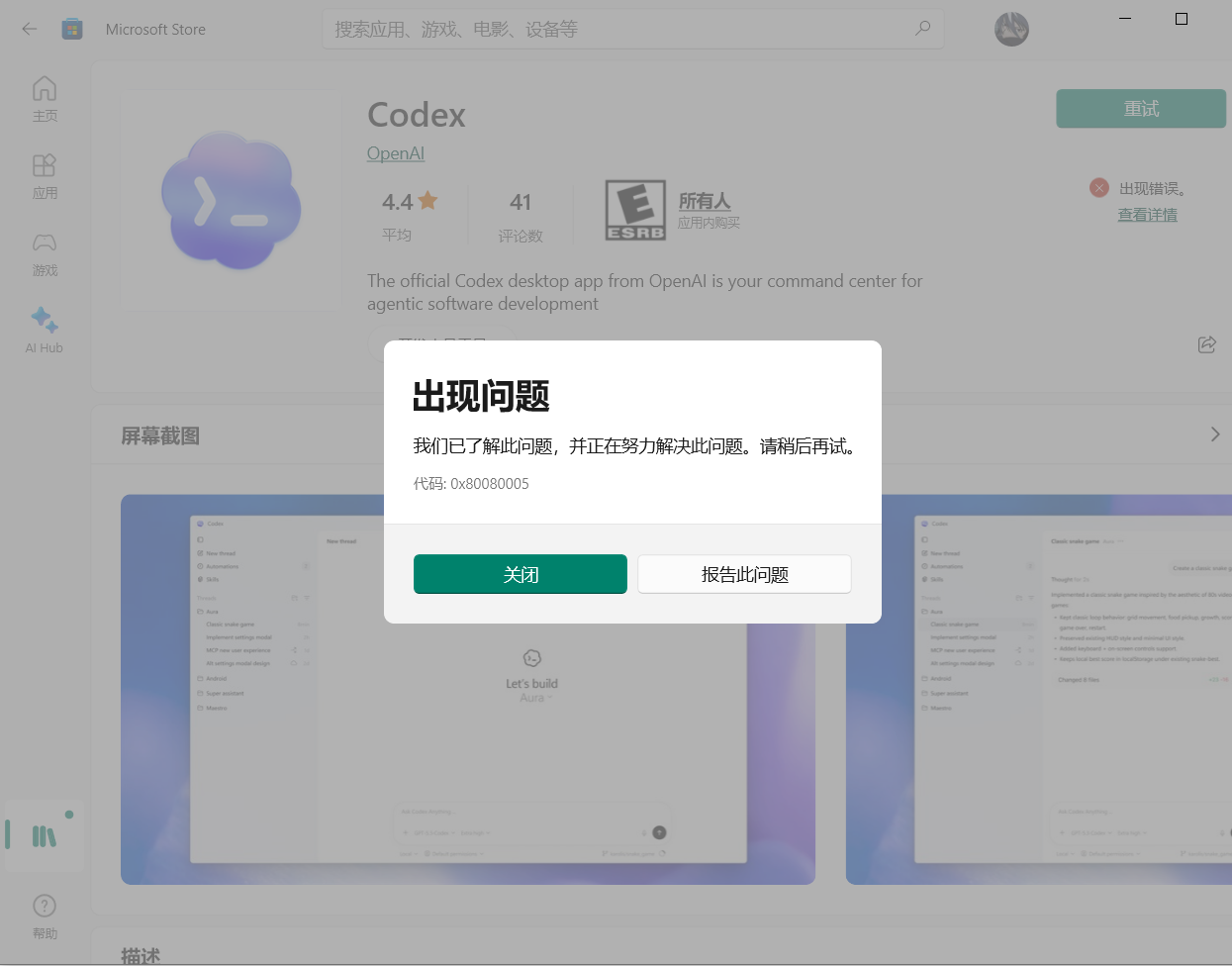
插图 2:winget 商店源证书错误
建议内容:
- 终端命令
0x8a15005eThe server certificate did not match any of the expected values

建议插图 3:shell snapshot 崩溃
建议内容:
- Codex 弹窗或终端日志
shell snapshotPowerShell
建议图注:
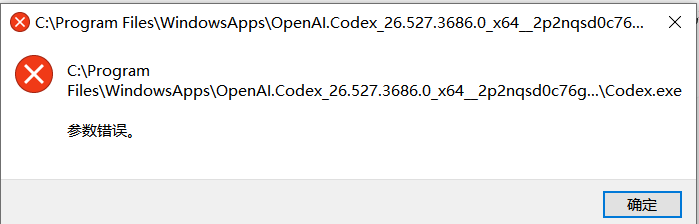
图 3 Codex 启动后内部 core 因 PowerShell shell snapshot 不支持而崩溃
建议插图 4:state db discrepancy
建议内容:
- 崩溃弹窗
- 日志
read_repair_rollout_pathupsert_needed (fast path)
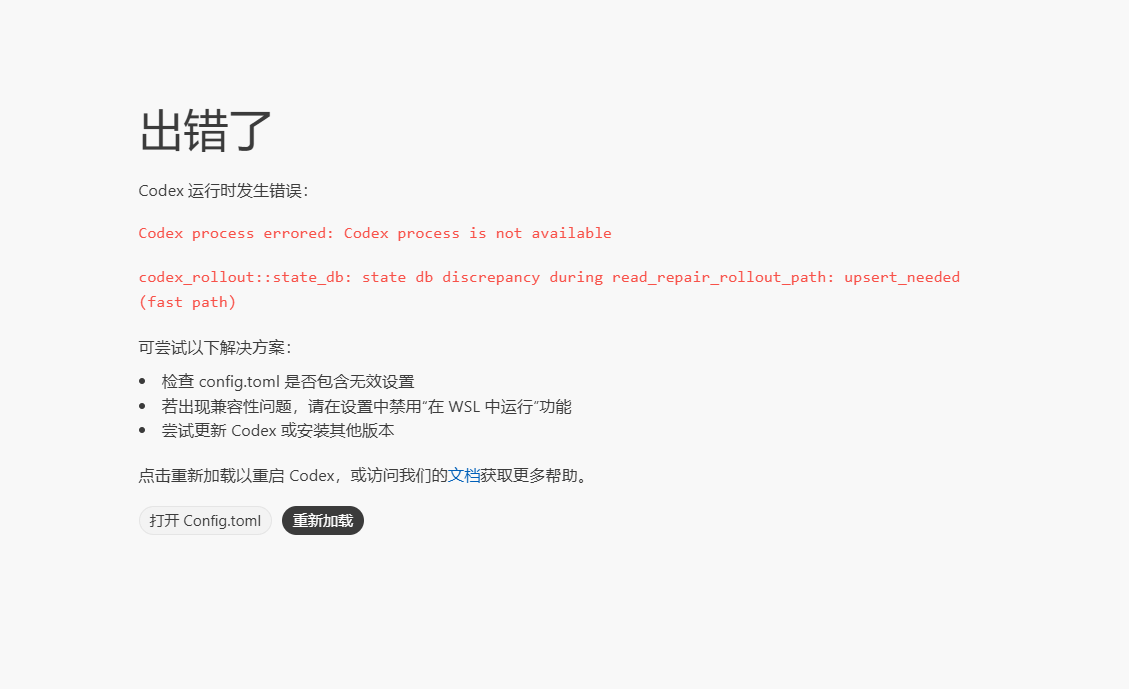
图 4 桌面版与共享
.codex目录冲突,触发state db discrepancy
建议插图 5:最终运行成功界面
建议内容:
-
Codex主窗口 -
本地启动器已成功打开
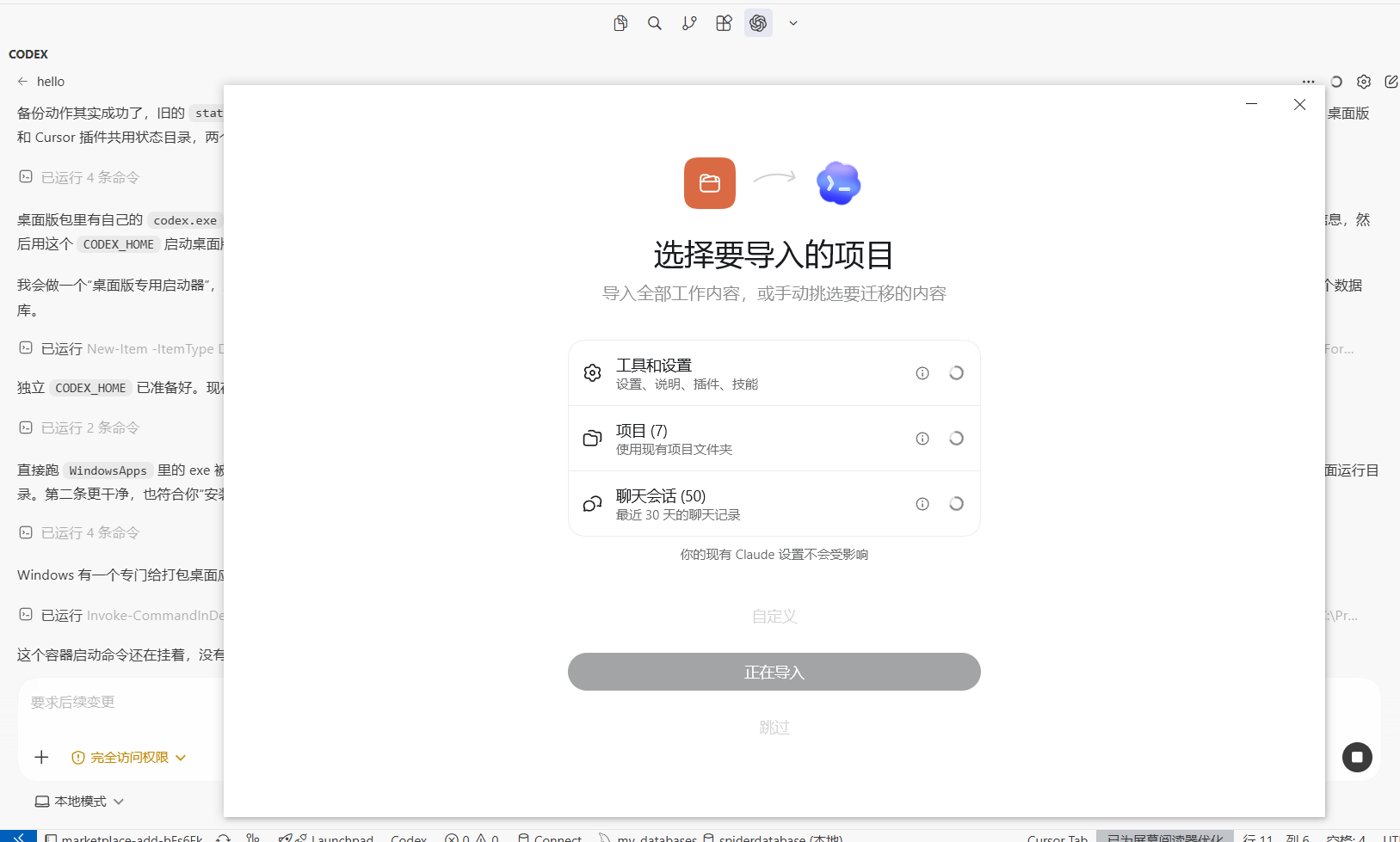
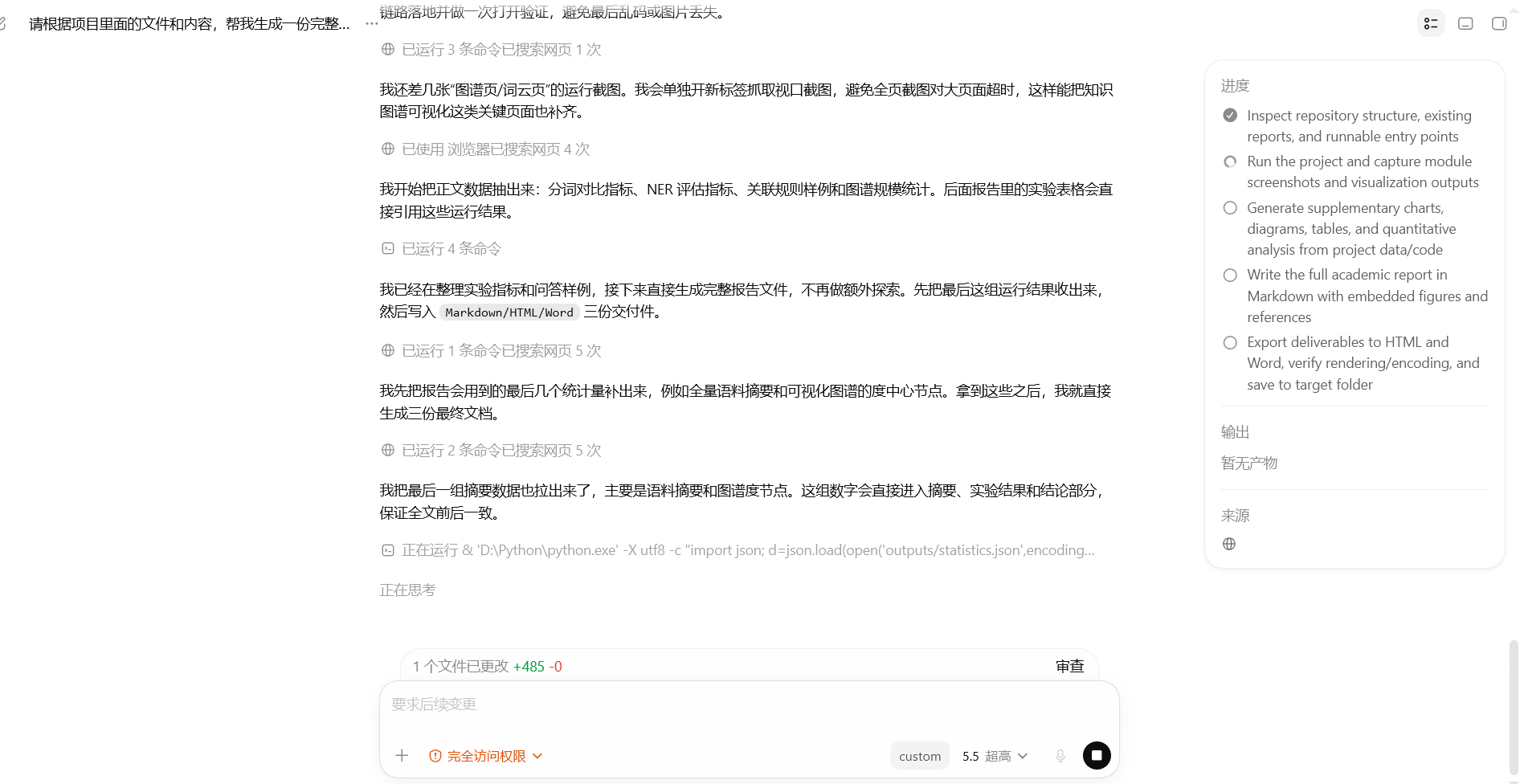
图 5 通过
Start-Codex-Desktop-Portable.cmd成功打开 Codex
十四、最终沉淀下来的经验结论
把这次全过程压缩成几句话,核心经验其实只有四条:
- Store 能不能装上,和 Codex 包本身好不好,是两回事。
- AppX 装成功,和桌面版能不能稳定打开,也是两回事。
shell_snapshot = false能解决 PowerShell 快照崩溃,但不能解决共享状态库冲突。- 在这类混合环境里,最稳的方案往往是“本地便携部署 + 独立
CODEX_HOME”。
如果以后再次遇到类似问题,我个人不会再从“疯狂重装商店”开始,而会更快地做下面这几个动作:
- 核验目标包身份
- 分离安装问题与启动问题
- 尽快关闭共享
.codex带来的干扰 - 直接建立独立运行目录验证
这能比单纯反复点“重试”节省很多时间。

AtomGit 是由开放原子开源基金会联合 CSDN 等生态伙伴共同推出的新一代开源与人工智能协作平台。平台坚持“开放、中立、公益”的理念,把代码托管、模型共享、数据集托管、智能体开发体验和算力服务整合在一起,为开发者提供从开发、训练到部署的一站式体验。
更多推荐



 13
13 1
1- 0


 已为社区贡献4条内容

所有评论(0)