NAS也能 AI 修图?威联通部署SnapOtter,50+ 图像处理工具免费用
NAS也能 AI 修图?威联通部署SnapOtter,50+ 图像处理工具免费用
哈喽小伙伴们好,我是Stark-C~
生活或工作中我们难免会碰到要图片处理这种情况,搁以前我们要么使用Photoshop或者Lightroom这种专业级的工具,要么找在线网站。
问题是如果只是调整大小、裁剪、压缩、转换这些简单的操作使用专业工具比较麻烦,而使用在线网站先不说各种限制与广告不说,最主要隐私安全也没有保障。
今天为大家分享一个可以可以在NAS上私有化部署的图像处理项目『SnapOtter』,它为我们提供了包括调整大小、裁剪、压缩、转换、水印等 50+ 图像处理工具,并且还支持移除背景、图像放大、恢复和上色旧照片等AI处理功能。最重要的是,它的这些功能不仅完全免费,而且我们所有的操作都在本地,安全感直接拉满!
话不多说,接下来带大家开始体验吧!
关于SnapOtter
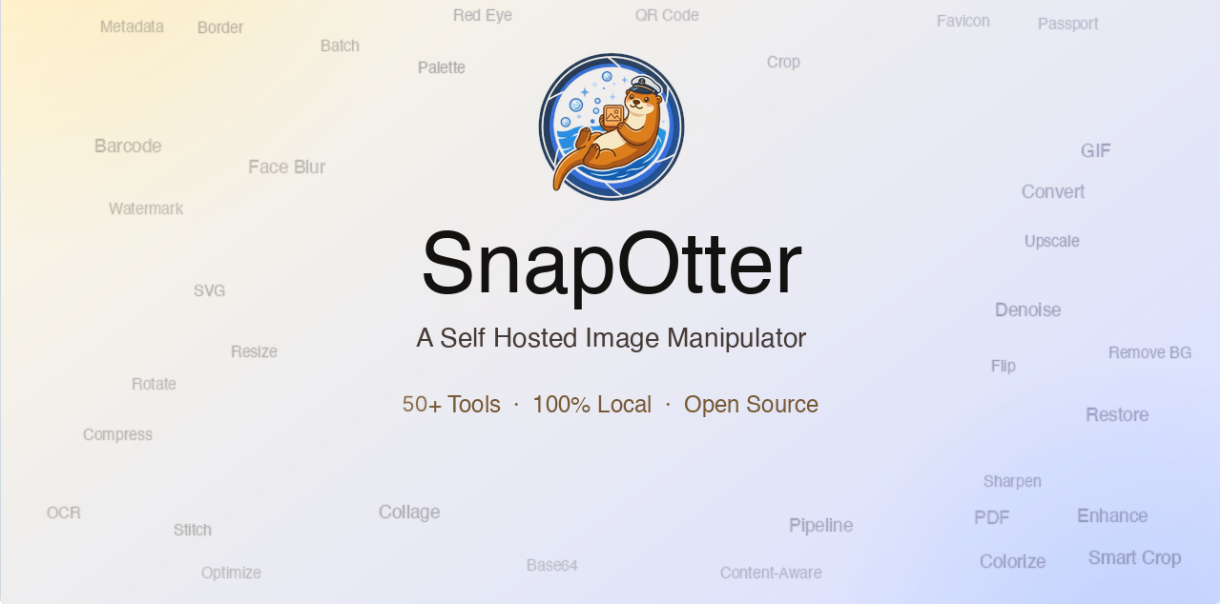
🔺SnapOtter是一个免费开源、自托管、完全本地运行的全能图像处理平台,它集合了常见的50+ 图像工具,并且还包括很多实用的AI图像处理。因为它主打的便是“隐私至上”,所以非常适合NAS 用户、内容创作者、摄影师以及需要本地隐私处理的场景。
项目Github地址:https://github.com/snapotter-hq/SnapOtter
项目亮点特色(引自官网):
-
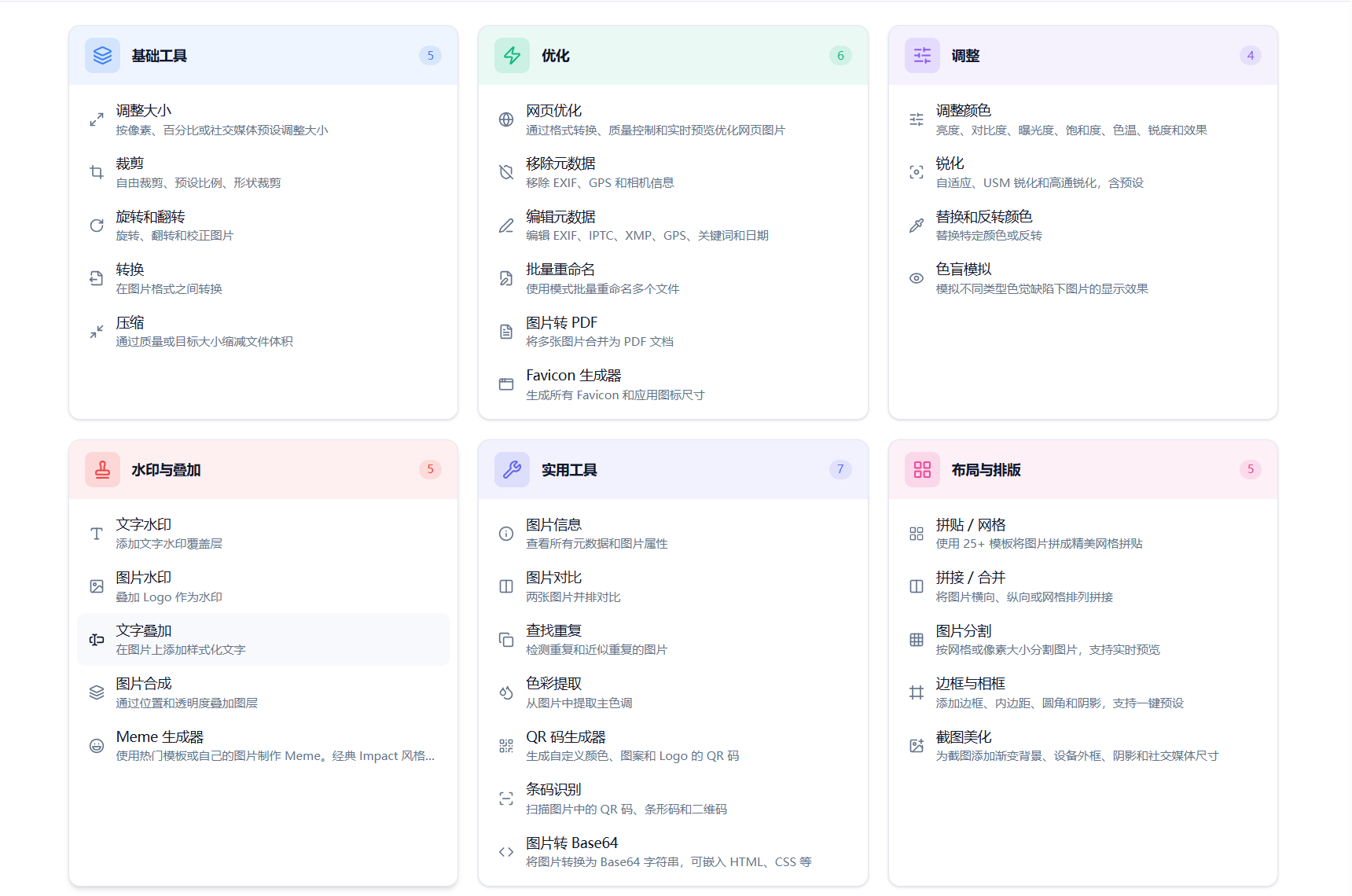
50+ 图像工具: 支持调整大小、裁剪、压缩、格式转换、加水印、调色、美化截图、制作表情包、矢量化、生成 GIF、查重、生成证件照等。兼容 55+ 输入格式(含 23 种相机 RAW)和 14 种输出格式,非常适合把 NAS 当作家庭/工作室图像中心的用户。
-
图像编辑器: 内置基于图层的在线编辑器,提供画笔、形状、调整、滤镜、曲线和快捷键。直接在浏览器打开即可使用,所有处理都在 NAS 本地完成,不占你电脑资源。
-
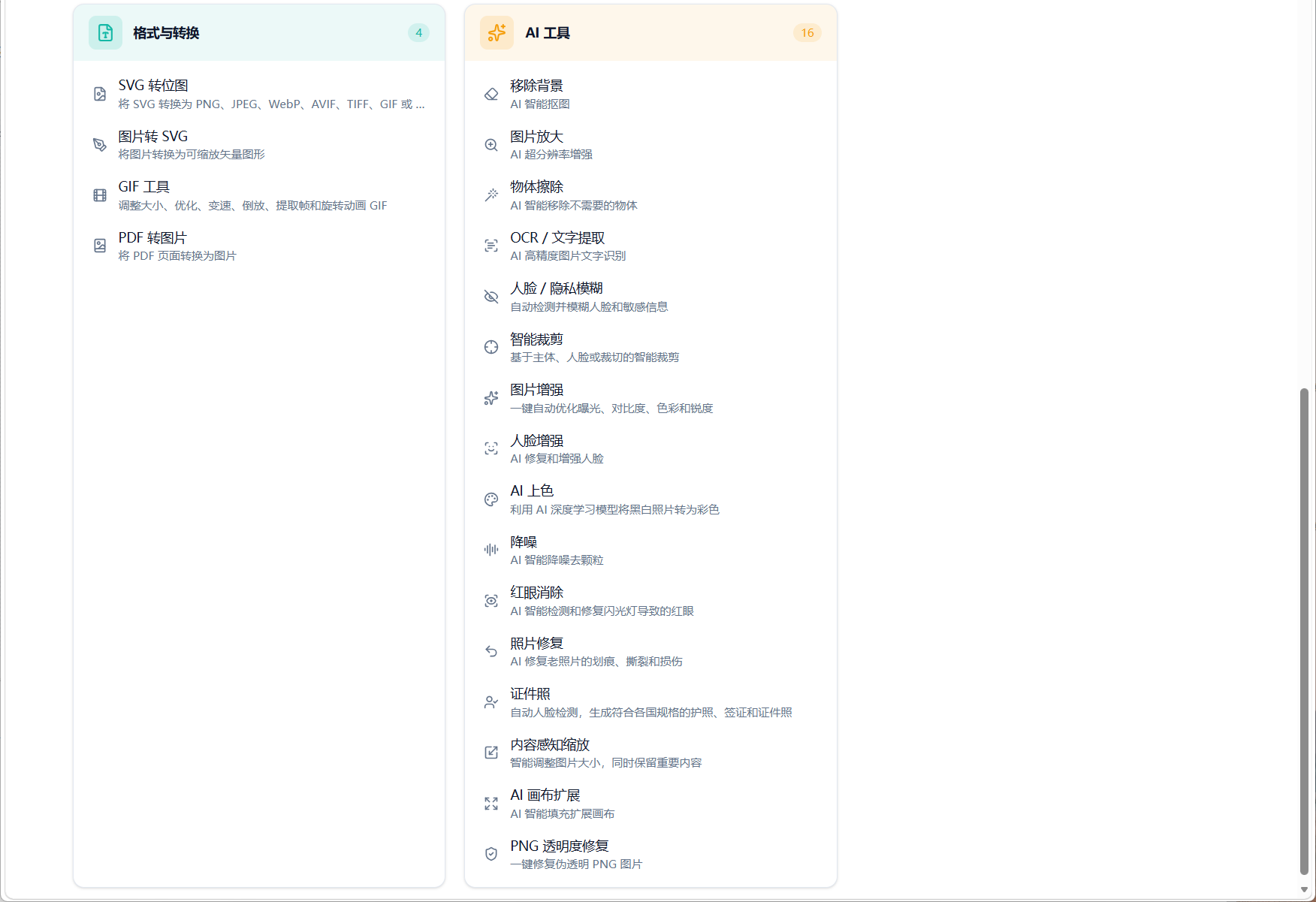
本地 AI: 背景移除、AI 放大、老照片修复与上色、物体擦除、人脸模糊/增强、OCR 文字识别、扩展画布、修复透明度等全部在 NAS 上离线运行,不需要外网,也不会上传任何图片。
-
OIDC / SSO: 支持 Google、GitHub、Okta 或任意 OpenID Connect 登录,适合家庭多用户或团队 NAS 环境。
-
20 种语言: 支持中文、日语、韩语、法语、德语、西班牙语、阿拉伯语等 20 种语言,并支持 RTL(从右到左)界面,适合多语言家庭或跨国团队使用。
-
管道(Pipelines): 可将多个工具串成自动化流程,例如“去背景 → 调色 → 压缩 → 加水印”。步骤不限,可导入/导出 JSON,并支持一次性批量处理大量图片,非常适合 NAS 的自动化场景。
-
REST API: 所有工具都能通过 API 调用,支持 API Key 认证。可与 NAS 上的其他服务、自动化脚本或 AI Agent 集成,文档位于 /api/docs。
-
单容器部署: 只需一个 Docker 容器即可运行,无需 Redis、Postgres 或任何外部依赖,非常适合 NAS 这种资源有限的环境。
-
多架构支持: 同时支持 AMD64 和 ARM64,可运行在 Intel NAS、Apple Silicon、小型 ARM 设备(如树莓派)等多种平台。
-
隐私优先: 所有图片处理都在你的本地网络内完成,不会上传到外部服务器。SnapOtter 仅会询问是否愿意分享匿名使用数据(如使用了哪些工具、遇到的错误,不包含文件内容)。可随时在设置中关闭,或通过 ANALYTICS_ENABLED=false 完全禁用。
Snipaste_2026-05-26_22-22-11
🔺以上便是它支持的完整功能列表,但是AI功能就达到16种,看上去确实挺强大的。
SnapOtter部署
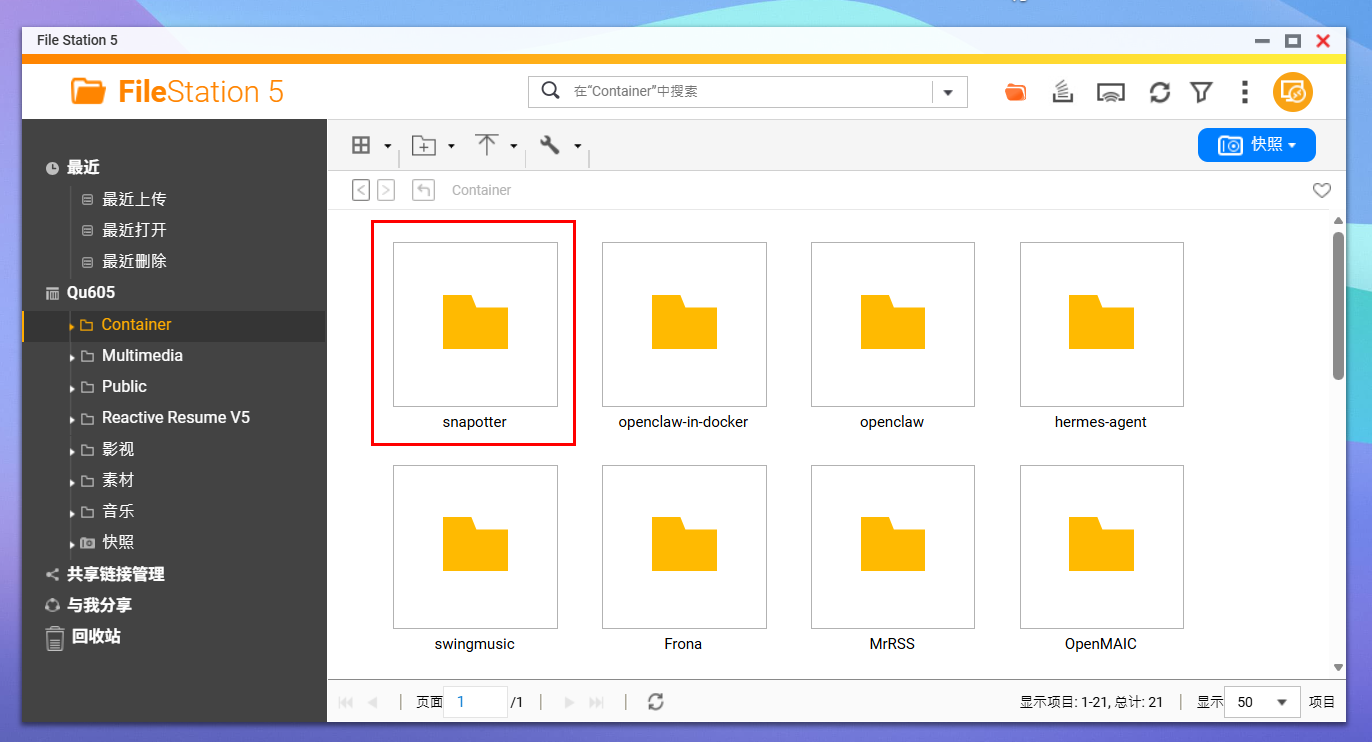
🔺本次部署我依然以威联通NAS为例,在Docker目录中(威联通默认的Docker目录为“Container")新建一个“snapotter”的文件夹
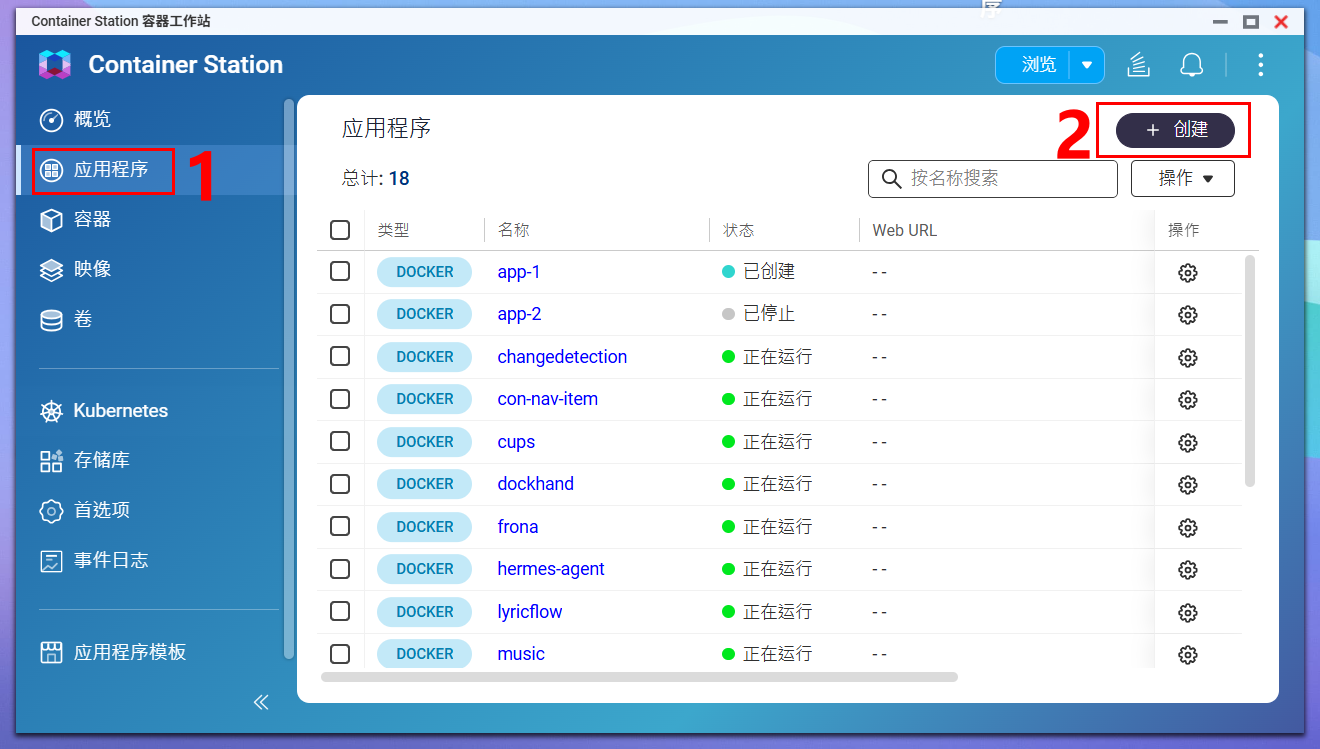
🔺然后打开威联通Container Station,选择“应用程序--创建”。
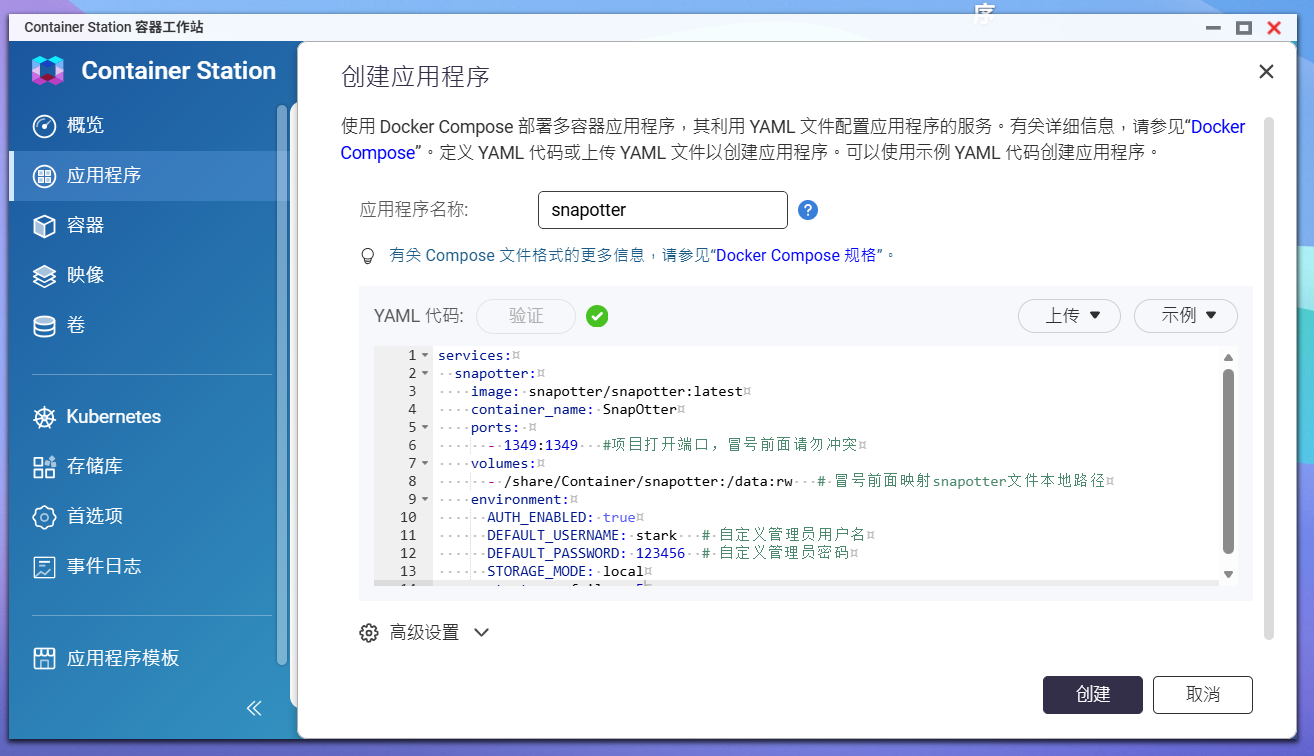
🔺在创建应用程序这里,应用程序名称随意,然后在方框内输入以下 Docker Compose 配置信息:
services:
services:
  snapotter:
    image: snapotter/snapotter:latest
    container_name: SnapOtter
    ports:
      - 1349:1349   #项目打开端口,冒号前面请勿冲突
    volumes:
      - /share/Container/snapotter:/data:rw   # 冒号前面映射snapotter文件本地路径
    environment:
      AUTH_ENABLED: true
      DEFAULT_USERNAME: stark   # 自定义管理员用户名
      DEFAULT_PASSWORD: 123456  # 自定义管理员密码
      STORAGE_MODE: local
    restart: on-failure:5
代码需要修改的地方我都用中文注释标注出来了,其它的直接保持默认即可。镜像的拉取需要自行解决网络问题,粘贴到自己的NAS这边之前建议使用AI工具优化一下,以防止格式问题造成的部署失败。完成之后记得点“验证”按钮,如果通过了就可以点右下角的“创建”按钮。
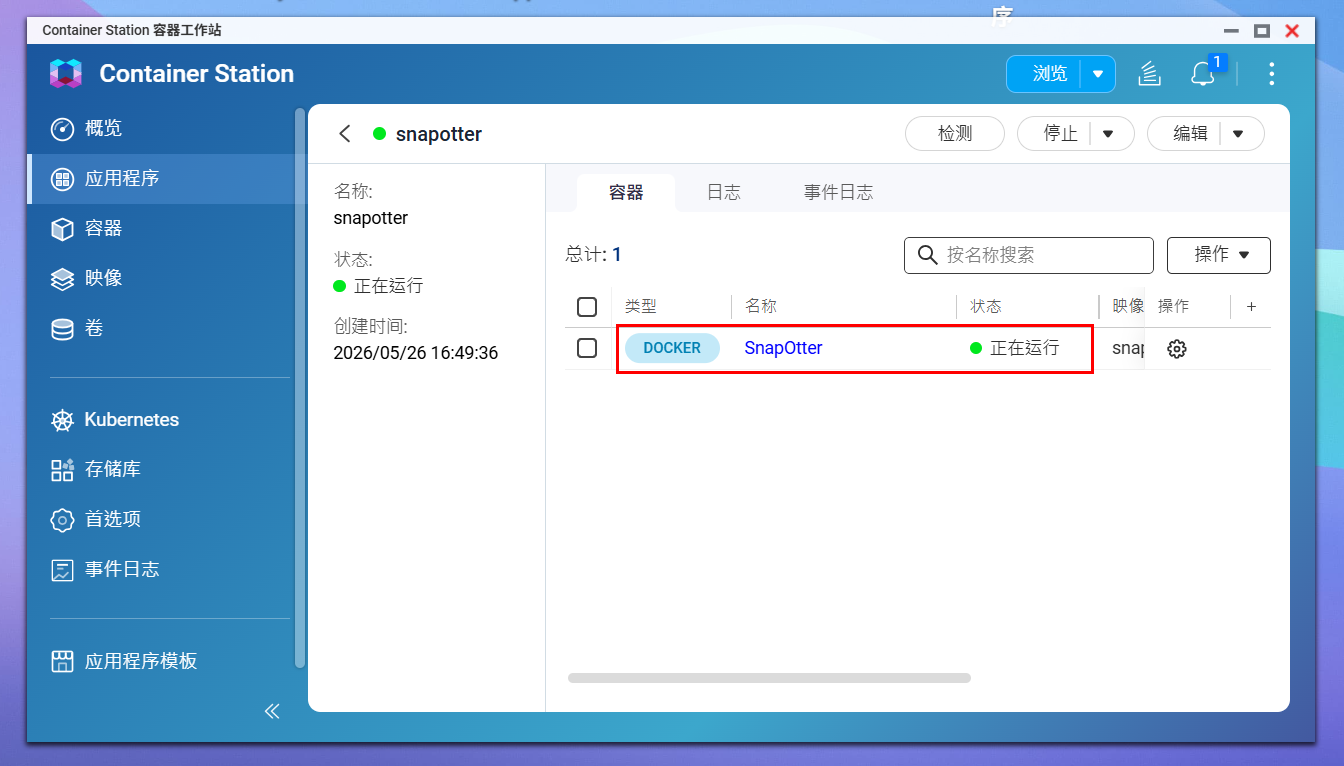
🔺项目部署好之后看到显示“正在运行”,就说明可以使用了。
SnapOtter体验
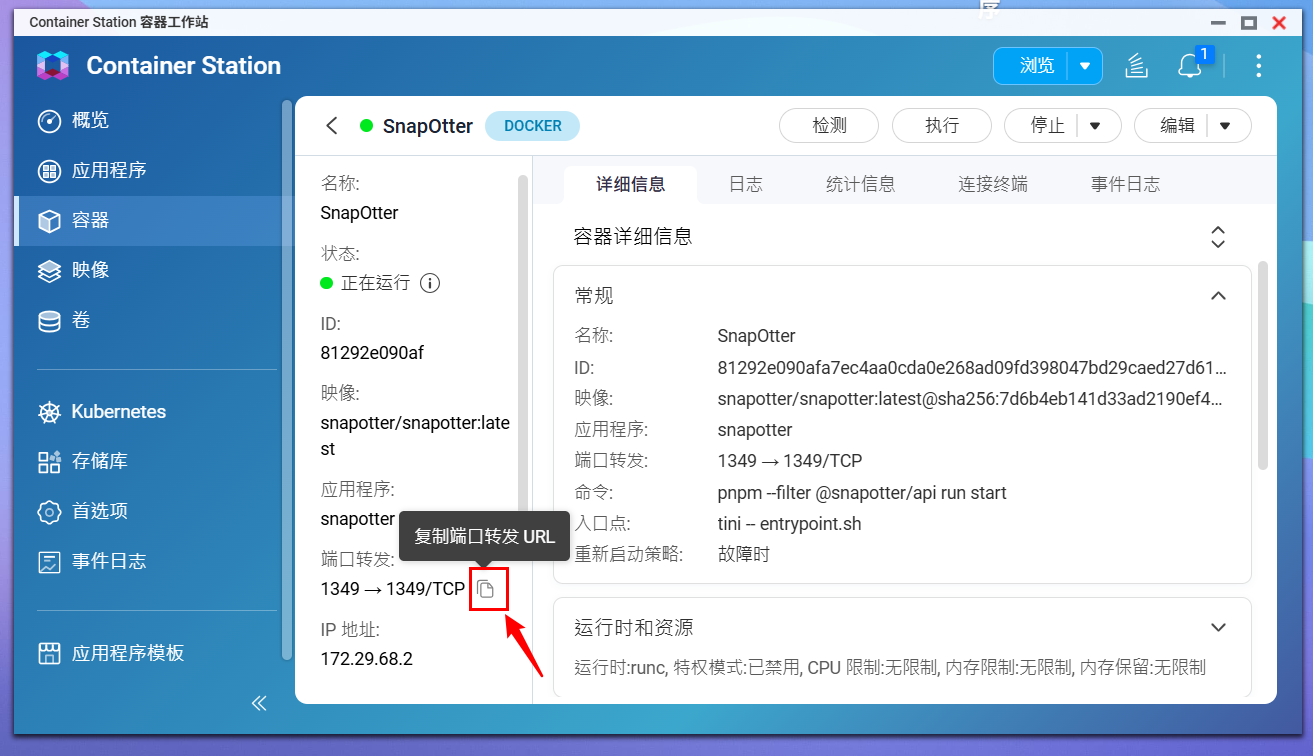
🔺打开项目容器的详细信息,复制一下它的“端口转发URL”(也就是“NAS IP:端口号”)。
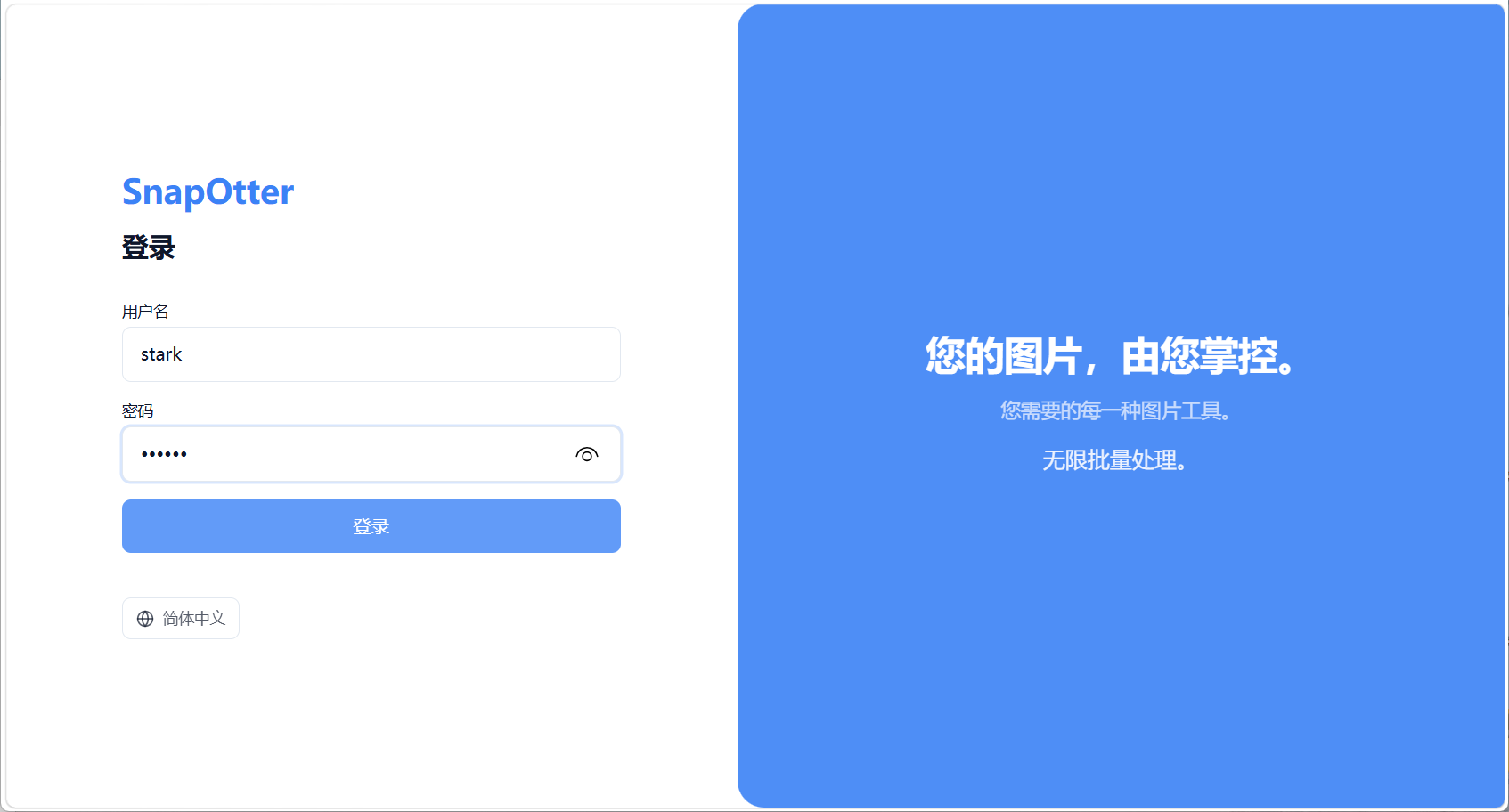
🔺项目目前是原生支持中文的,首次使用的时候需要我们输入用户名和密码,而这里的用户名和密码就是我们部署代码里自定义的用户名和密码。
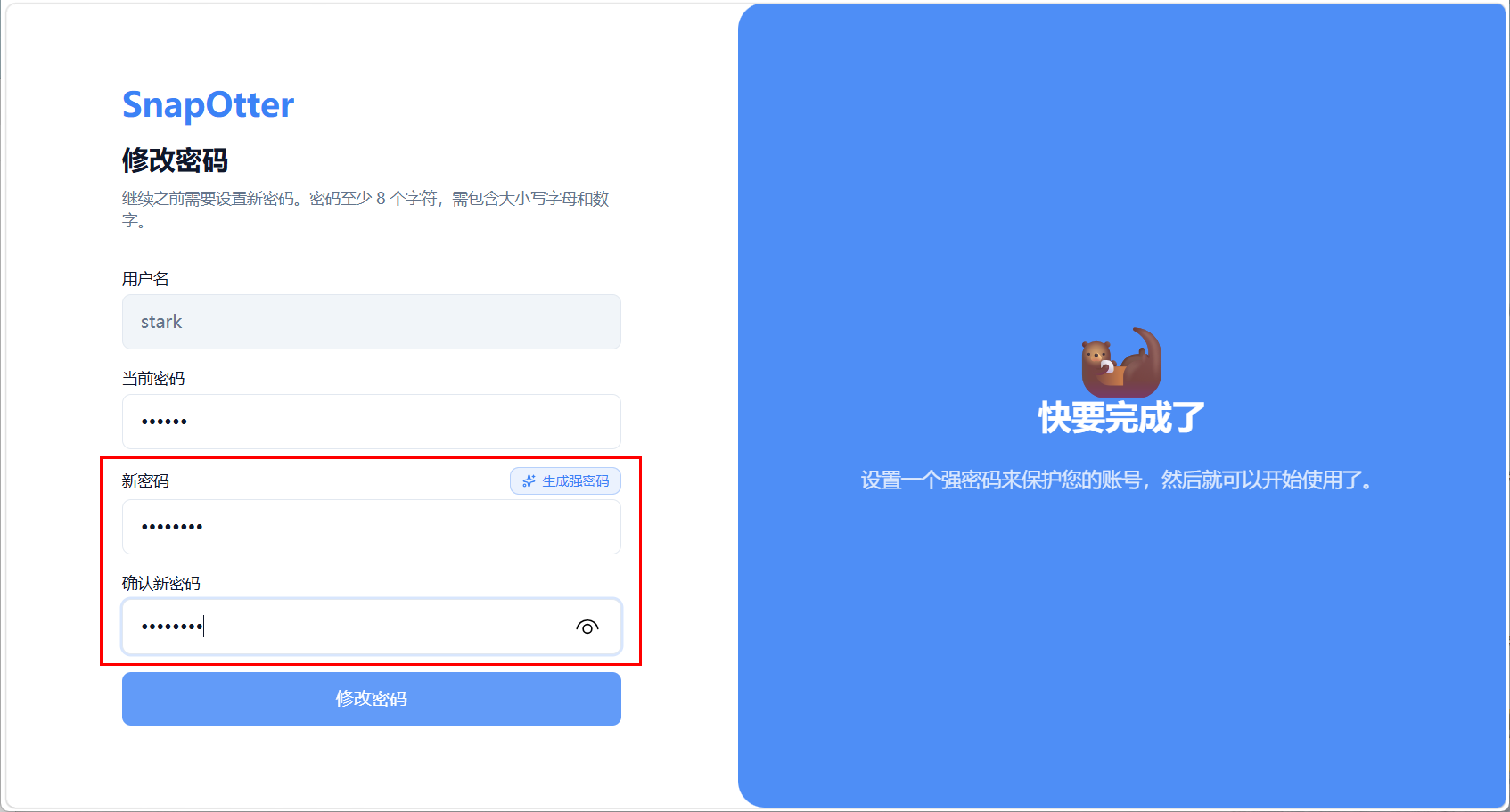
🔺输入完成后这里会强制要求我们设置新的密码,新的密码需要设置强密码(大小写字母,数字,特殊符号的组合)。
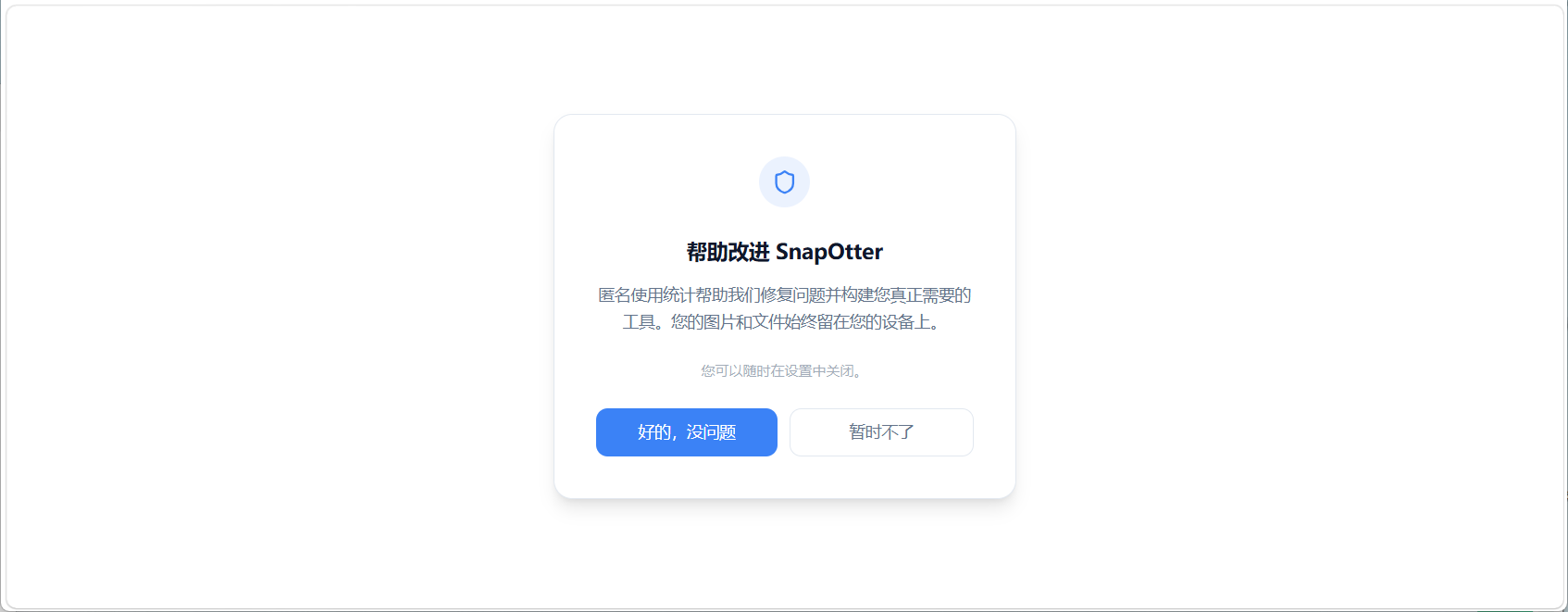
🔺这里是帮助改进的弹窗,看自己的心情吧,一般情况下选择“暂时不了”。
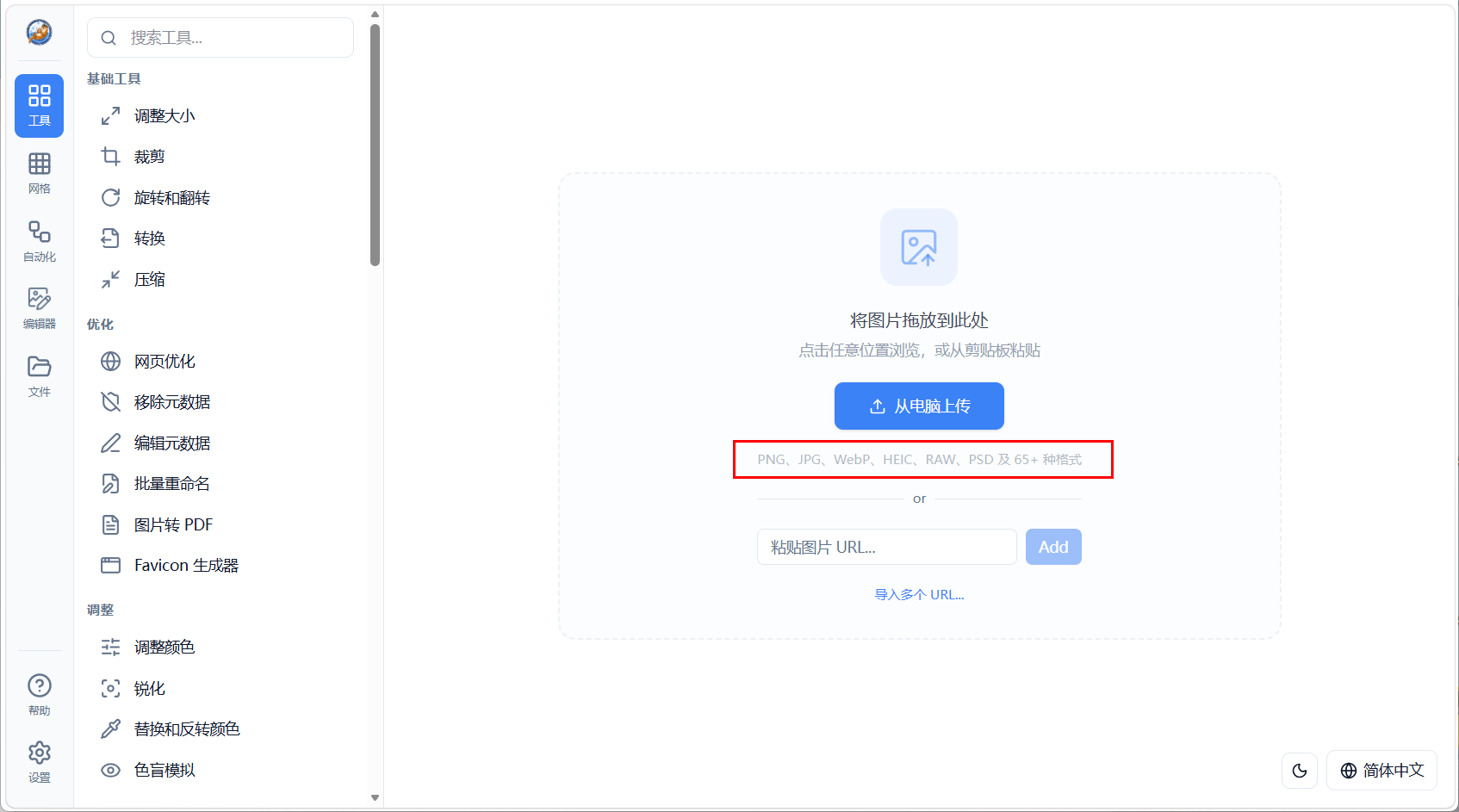
🔺进来之后就可以直接编辑图片了。图片可以直接从本地上传,可以看到它支持的挺全面的,支持多达65+种图片格式,包括苹果手机的HEIC,还有专业相机拍出来的RAW。同时它还支持网络图片,直接将图片的链接贴过来就可以了。
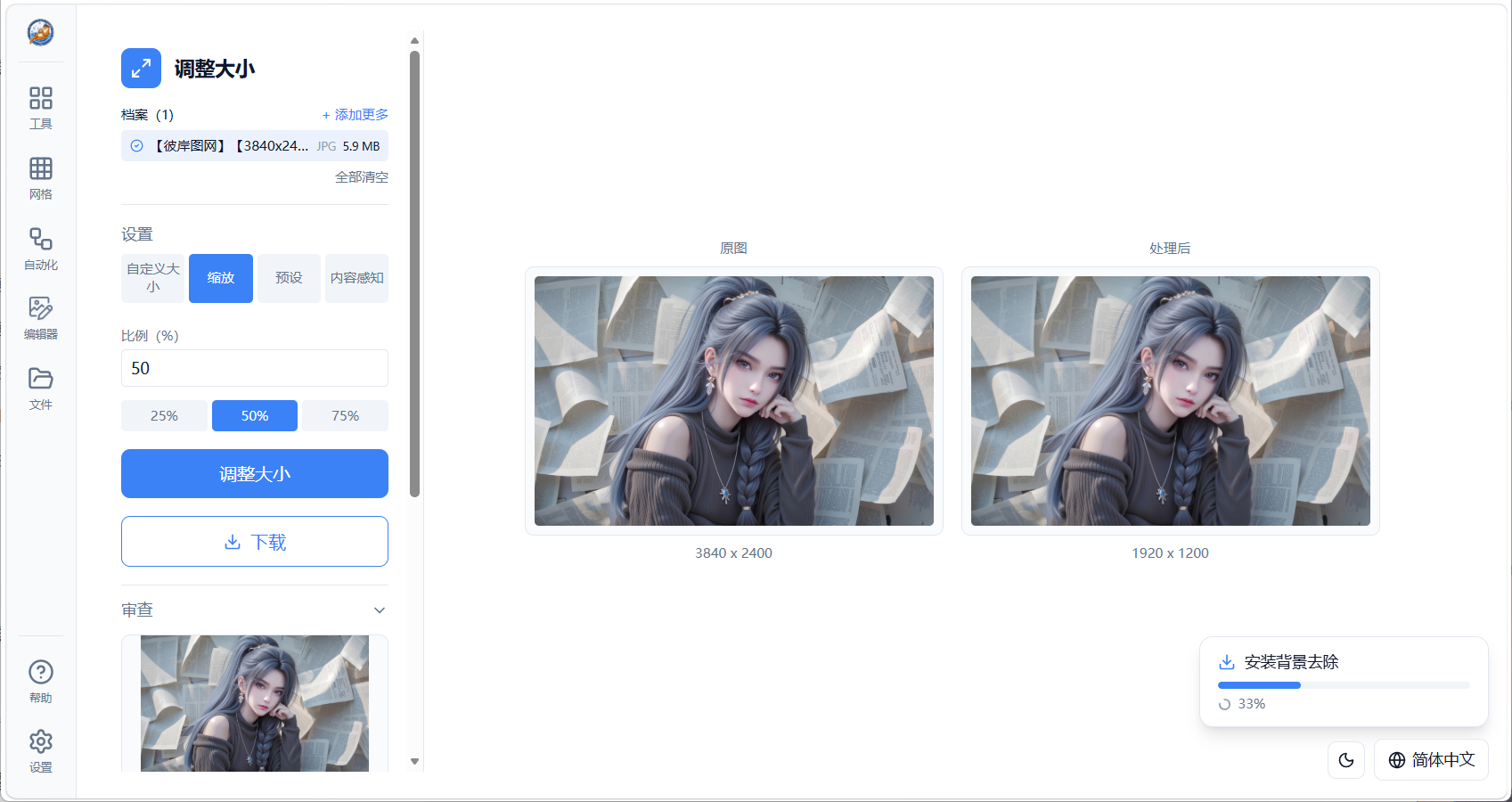
🔺随便尝试了一个“调整大小”,喂给它一个4K图片,让它缩小一半(50%),它几乎瞬间就完成了,可以看到它的分辨率确实减半,最重要的是,图片质量并没有肉眼可见的损耗。
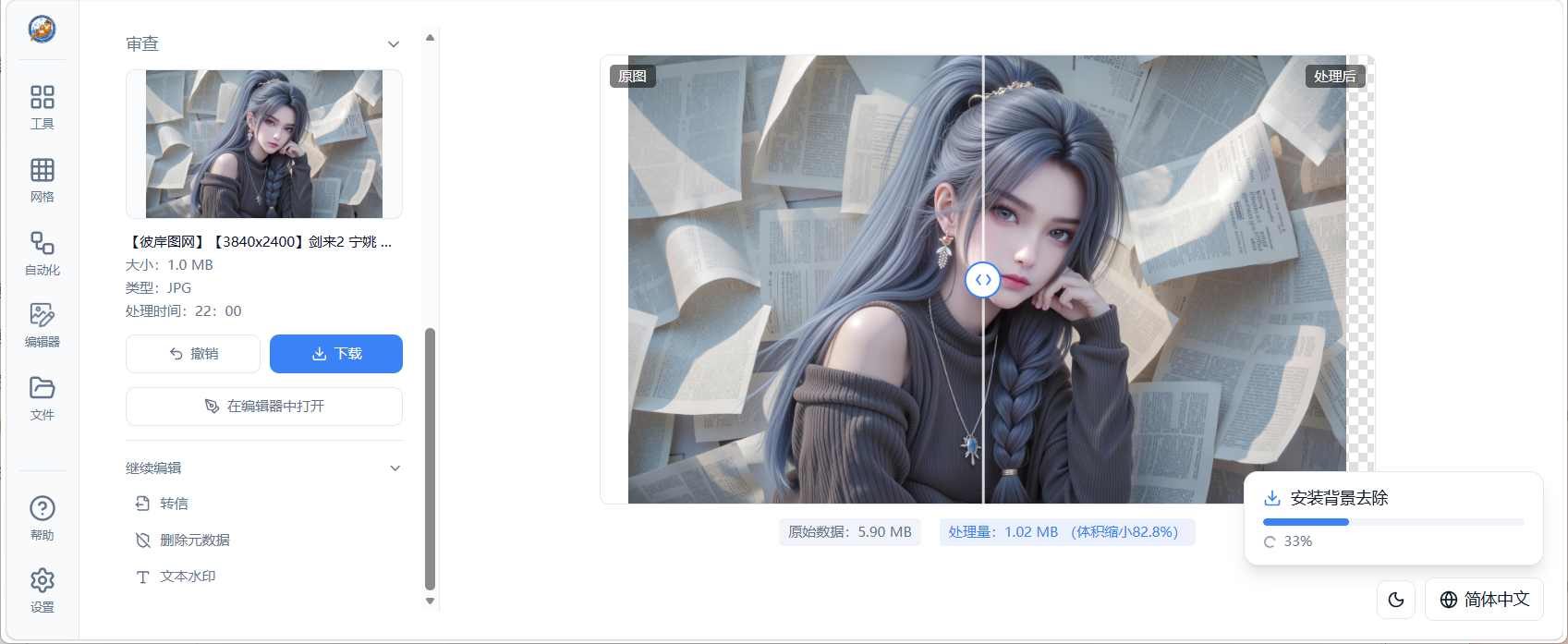
🔺然后是图片压缩,将一个6M的图片压缩到1M,也是几乎瞬间完成,压缩后的图片也几乎和原图一样,也是看不出有什么画质损耗。
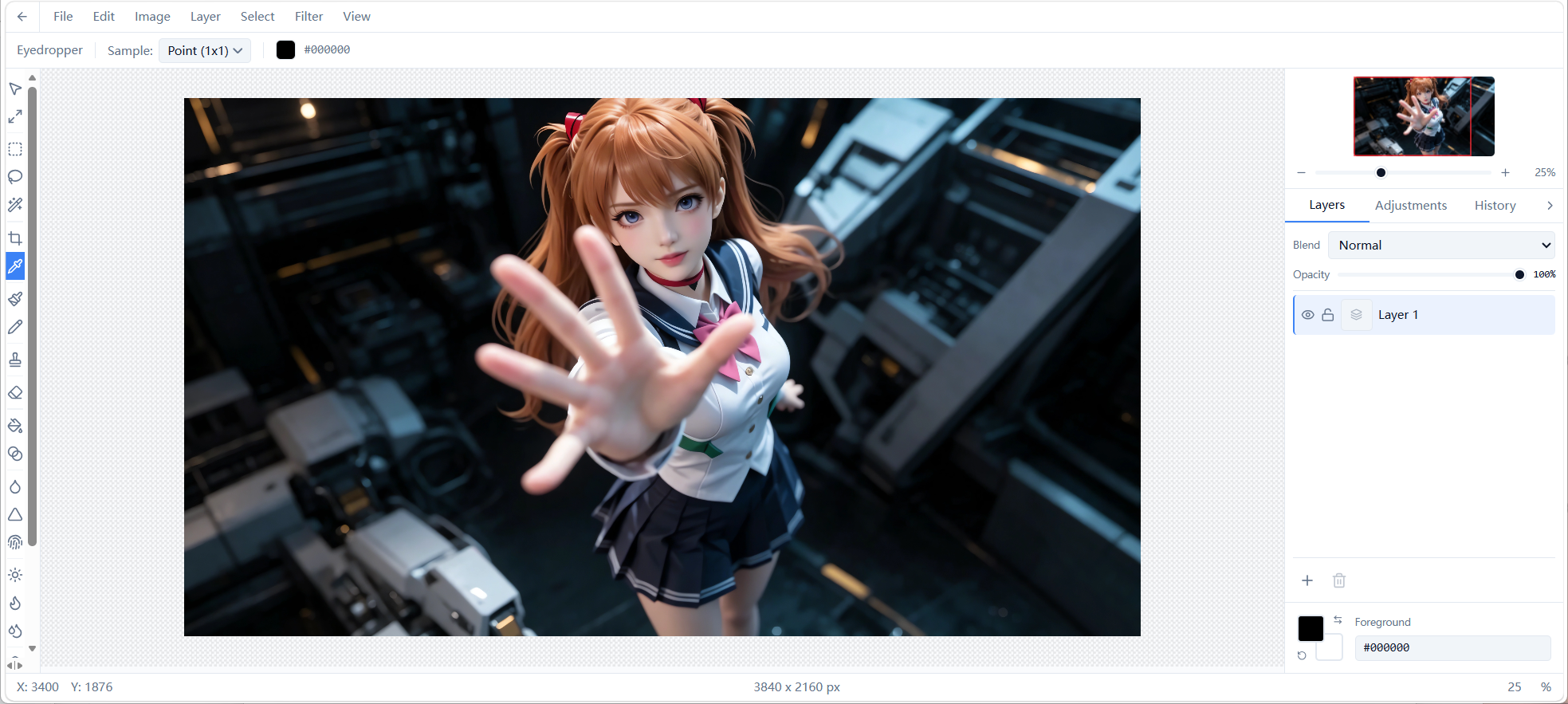
🔺它还支持PS级别的图片编辑,唯一不便的它这里并没有汉化,不过对于有PS基础的应该不是问题,看图标就能完成操作,都是通用的。
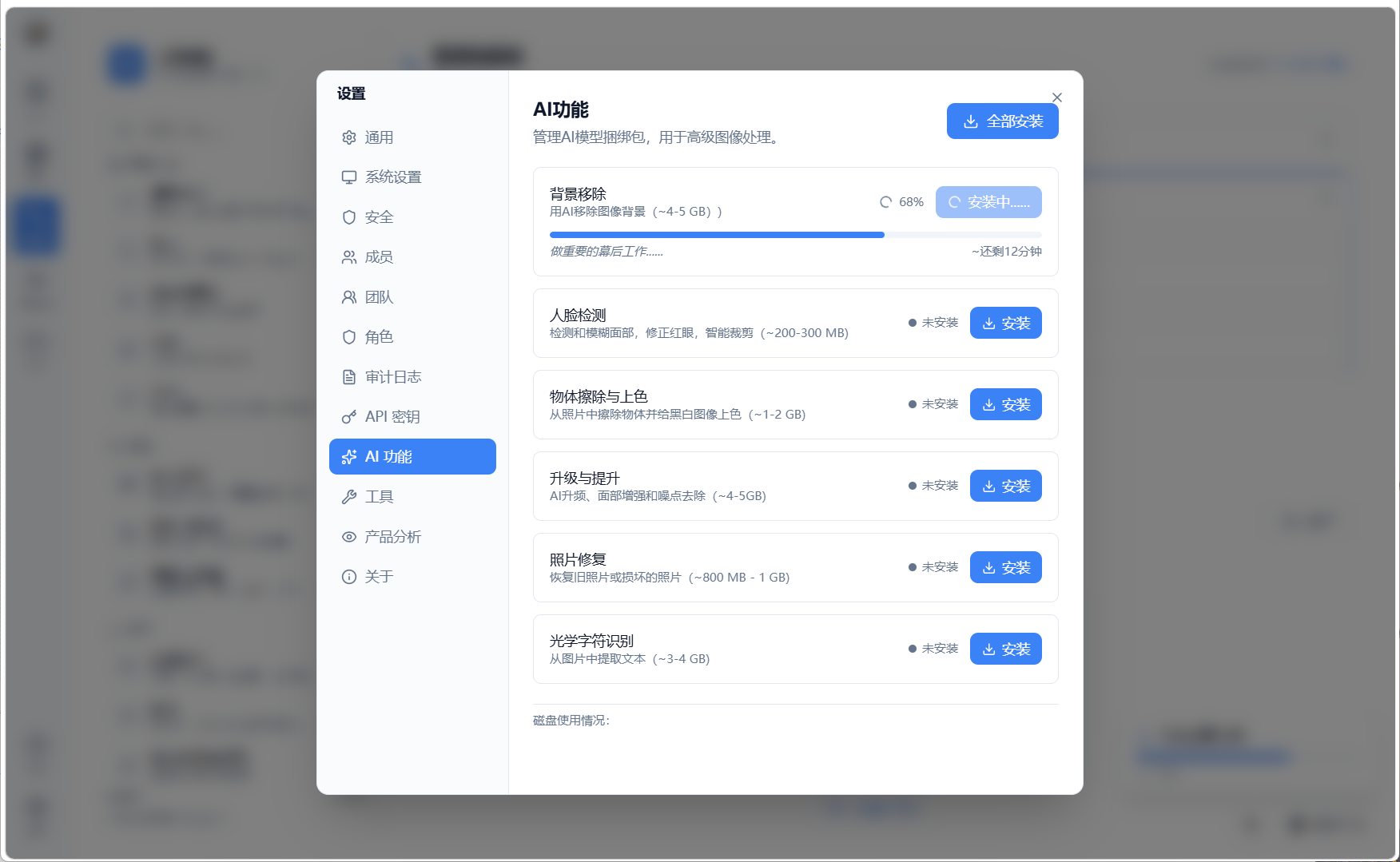
🔺如果需要使用AI功能的话,需要在设置里面下载并安装对应的模型插件。它这里下载安装的插件都挺大的,不过安装位置默认就在我们NAS硬盘中,也就是部署容器时 “/data”映射的 目录,这样也挺好的,既保证了隐私安全,也方便后续管理和备份。
最后
因为它的AI功能插件实在太大,我这边的网貌似也不好,能下载但是太慢,所以我就没继续了。这个项目支持的功能挺多,我文章展示的只是皮毛,如果说你有图片处理或者编辑需求,也根本用不着我一项项去演示,只要你部署下来,打开界面就能很直观感受到它到底有多全能、多好用!
好了,以上就是今天给大家分享的内容,我是爱分享的Stark-C,如果今天的内容对你有帮助请记得收藏,顺便点点关注,咱们下期再见!谢谢大家~

AtomGit 是由开放原子开源基金会联合 CSDN 等生态伙伴共同推出的新一代开源与人工智能协作平台。平台坚持“开放、中立、公益”的理念,把代码托管、模型共享、数据集托管、智能体开发体验和算力服务整合在一起,为开发者提供从开发、训练到部署的一站式体验。
更多推荐

 9
9 0
0- 0


 已为社区贡献17条内容

所有评论(0)