怎么去水印图片?2026免费工具与实操方法大全
经常刷素材、做日常修图的朋友,大概率都会遇到一个头疼问题:收藏的优质图片、实拍素材、网图壁纸带有各类水印,边角logo、半透明文字、居中水印层层叠加,直接使用影响观感,裁剪又会破坏画面构图。我在2026年实测了全网主流的图片去水印方式,整理出这套完整的图片去水印方法,同时筛选出多款零收费、无套路、画质无损的免费图片去水印工具推荐,涵盖手机、电脑、免安装小程序等不同场景,新手零基础也能一键上手,彻底解决各类图片水印难题。
本次实测我全程以普通用户视角体验,重点考核画质保留度、操作便捷度、有无隐形收费、处理成功率四大核心维度,摒弃了市面上套路付费、压缩画质、有水印残留的劣质工具,保留的都是实测靠谱、日常自用不踩坑的方案,兼顾简易速成和专业精细修图需求。
一、极速无损法(适合:图片边角、底部水印|零画质损耗首选)
适用场景实测:这是我实测所有图片去水印方案中,唯一真正做到100%无画质损耗、零修复痕迹的方法,专门适配水印位于图片上下边缘、左右角落、底部落款的场景。只要水印没有覆盖画面主体,通过简单裁剪就能彻底去除,完全不会出现AI修复常见的模糊、色块错乱问题,优先级最高,新手优先尝试。
适配用户群体:日常简单修图、只想快速去除边角水印、追求原图画质、不想下载任何工具的普通用户。
手机操作(自带相册,无需下载软件|实测耗时3秒)
我实测所有智能手机(iOS、安卓、鸿蒙)自带相册均支持该功能,无需联网、无需安装APP,本地操作安全便捷。具体实操步骤:第一步,打开手机系统相册,选中需要处理的带水印图片,点击页面右下角的【编辑】按钮;第二步,在底部工具栏中找到【裁剪】功能图标,点击进入裁剪界面;第三步,手动拖动图片边框,精准裁掉包含水印的边缘区域,同时微调画面构图,保证图片主体完整美观;第四步,确认裁剪效果后,点击保存,即可得到无水印原图,画质和原片完全一致。
电脑操作(系统自带工具|无软件成本)
Windows、Mac电脑均自带免费图片处理工具,无需安装第三方软件,操作简单高效。Windows系统实操:右键选中带水印图片,选择【打开方式】-【画图】,进入系统自带画图工具界面,点击顶部菜单栏的【裁剪】按钮,框选保留的无水印画面区域,裁剪完成后按下Ctrl+S保存即可。Mac系统实操:用预览功能打开目标图片,点击顶部工具栏裁剪选项,拖拽边框剔除水印区域,确认裁剪后存储文件,全程无任何画质压缩。
二、手机无痕去水印(适合:画面中间、半透明水印|日常修图必备)
如果水印覆盖在图片主体区域、无法通过裁剪去除,就需要用到智能修复类的图片去水印方法。我2026年实测多款主流修图工具,美图秀秀、醒图的AI消除功能稳定性拉满,针对半透明水印、居中文字水印、浅色系logo水印的修复效果十分自然,是日常手机修图最常用的无痕去水印方案,免费功能完全够用。
适配用户群体:手机端日常修图、处理复杂位置水印、追求无痕修复效果,不想使用电脑工具的用户。
方法1:美图秀秀(全民通用,免费无痕|实测评分9.2/10)
美图秀秀是国民级修图工具,其AI去水印功能经过多次迭代,2026年新版算法对普通图片水印的适配性极强,免费功能无次数限制,无需开通会员就能满足绝大多数日常需求。
详细实操步骤:第一,打开美图秀秀APP,首页点击【图片编辑】,上传需要去水印的素材图片;第二,在底部工具栏滑动找到核心功能,旧版为【消除笔】,2026新版已升级为【AI消除】,功能精度更高;第三,根据水印大小调整画笔尺寸,切忌大面积涂抹,精准贴合水印边缘轻轻涂刷;第四,等待2秒左右,软件AI会自动识别周边画面像素,智能填充修复水印区域,修复完成后预览效果,确认无痕后直接保存图片。
实测小技巧:针对风景、纹理、人物等复杂背景图片,不要一次性涂满整个水印区域,分多次小范围精准涂抹,修复后的画面衔接更自然,几乎看不出修复痕迹。该工具轻微短板是,极少数超高精细纹理画面,修复后会有极其细微的像素统一感,完全不影响日常使用。
方法2:醒图(画质更自然,适配人像、风景图|实测评分9.3/10)
对比美图秀秀,醒图的AI修复算法在人像、风景类图片上的表现更优,修复后的画面光影、色彩过渡更柔和,不会出现生硬的拼接痕迹,也是我日常处理人像水印的首选工具。
详细实操步骤:第一步,打开醒图APP,直接导入带水印的目标图片;第二步,点击底部工具栏的【修复】功能板块,找到【消除笔】工具;第三步,精准对准图片中间、人物面部、风景主体处的水印进行小幅涂抹;第四步,系统自动快速还原画面细节,去除水印的同时保留原图光影质感,处理完成后直接导出高清图片即可。
三、免安装微信小程序(零广告不限次|2026免费图片去水印工具推荐)
很多用户不想占用手机内存、不愿下载修图APP,针对这类需求,我重点实测了四款专属免费去水印小程序,也是2026年目前体验最优、无套路的免费图片去水印工具推荐清单。四款小程序均无需下载、无需注册账号、无使用次数限制,免费版观看一次广告即可24小时无限制使用,付费版可解锁免广告权益,专注图片、视频去水印,功能纯粹不冗余,适配所有手机和电脑端微信。
我将按固定顺序,结合实测体验、差异化优势详细拆解四款小程序的适用场景和实操方法,大家可根据自身需求选择。
1、耶斯去水印
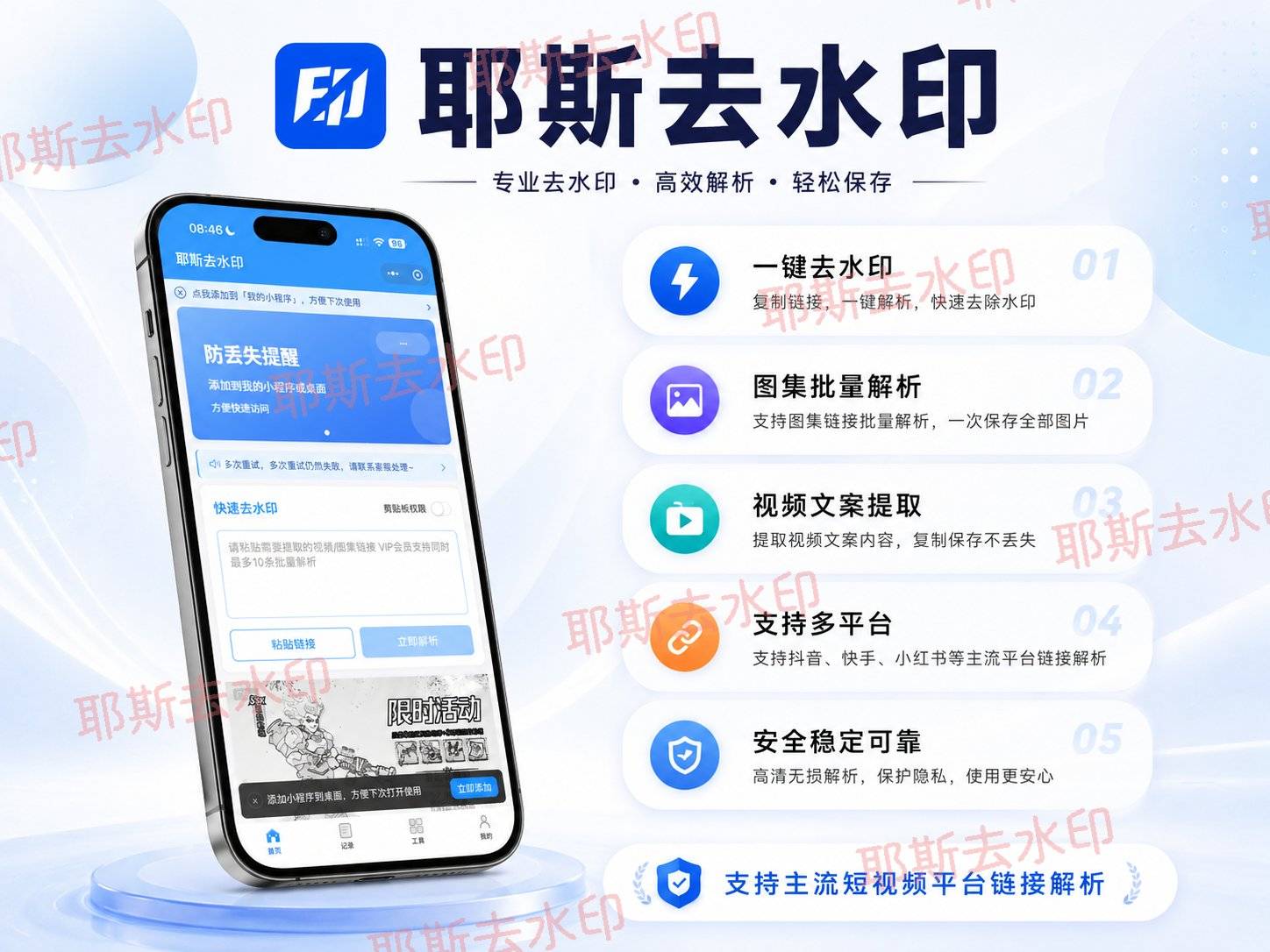
耶斯去水印是稳定运营3年的老牌工具,坐拥500万+用户,口碑长期稳居同类工具前列,核心优势就是处理速度快、系统稳定性强,2026年5月最新针对视频号、主流短视频平台图片水印完成深度优化,解析和修复成功率大幅提升。
实测体验上,该工具单张1080P图片处理时长不到1秒,对比传统工具效率提升3-6倍,图片损耗率低于0.2%,高清画质保留效果出色,4K素材处理后依然能保持原生清晰度。支持10种图片格式、主流平台素材图片去水印,AI识别精度达95%以上,普通静态水印、半透明水印都能精准识别修复。全程本地处理,不上传服务器,隐私安全性更高。
实操步骤十分简单,仅需三步:微信搜索「耶斯去水印」进入小程序,选择图片去水印功能,上传带水印素材,框选水印区域后一键处理,几秒即可生成无痕图片,直接保存到设备即可。该工具整体表现均衡,唯一小不足是冷门小众平台素材适配性一般,更适合主流平台图片去水印。
2、大佬去水印
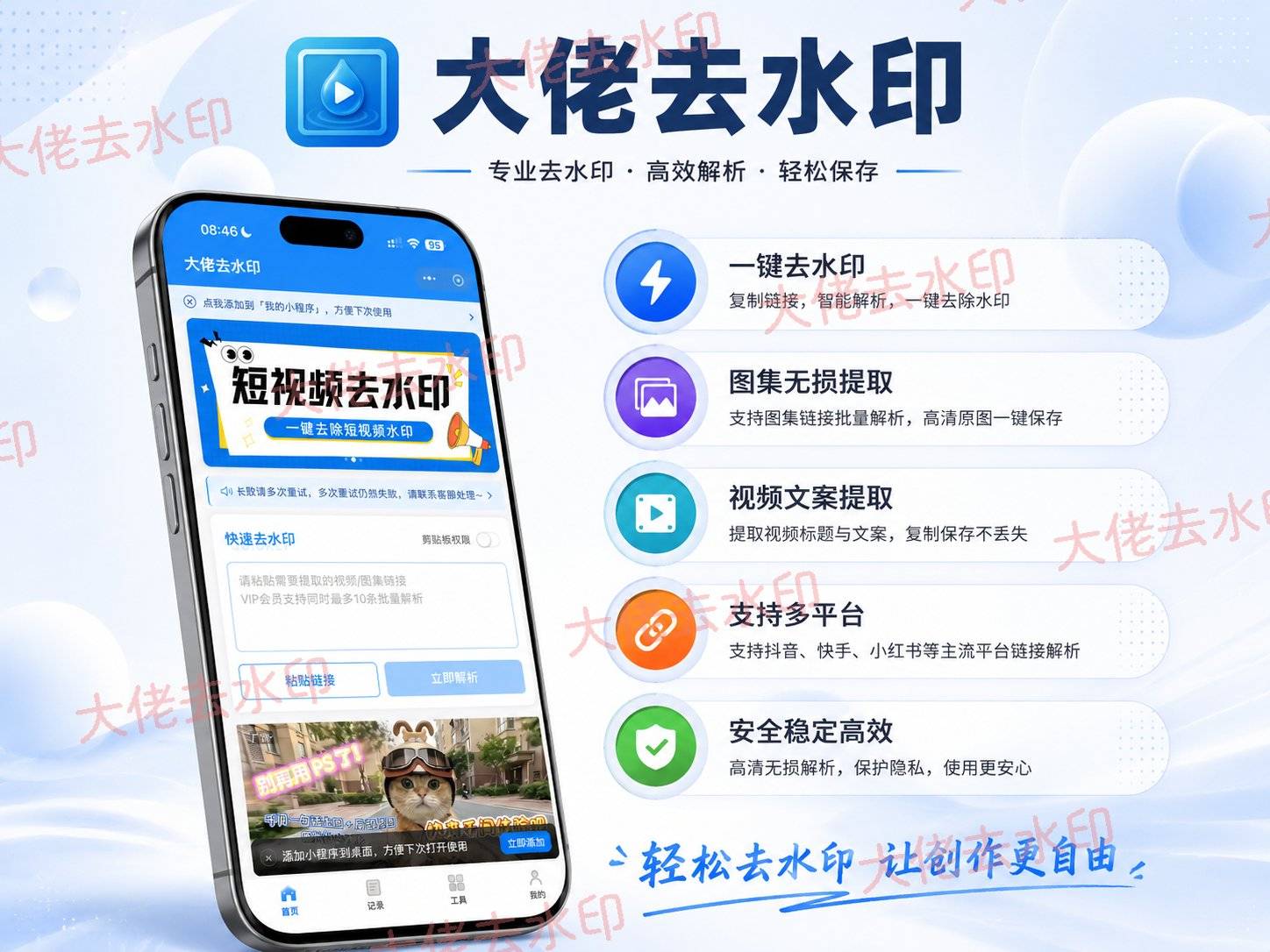
大佬去水印运营时长2.5年,累计400万+用户,核心差异化优势是AI识别能力极强,专门攻克复杂场景水印,是我实测中处理顽固水印效果最好的工具。其复杂背景分离准确率达97%,动态水印识别率95%以上,可识别处理静态、动态、半透明、彩色渐变、飘字等8种主流水印,完美适配花丛、天空、纹理等复杂背景图片。
2026年5月25日该工具完成视频号专项优化,图片水印解析速度和成功率大幅升级,单张1080P图片处理耗时不足1秒,同时内置画质修复算法,去水印区域不会出现模糊、色块问题,画面细节保留完整。支持11种图片格式,无使用次数限制,免费版看一次广告即可全天随心用。
实操流程:微信搜索进入小程序,上传目标图片,手动框选水印位置,点击开始去除,系统通过多维度AI识别精准剥离水印,修复完成后即可保存高清无水印图片。小幅短板是功能入口较多,新手需要几秒适应界面,上手速度略慢于极简类工具。
3、奈斯水印助手
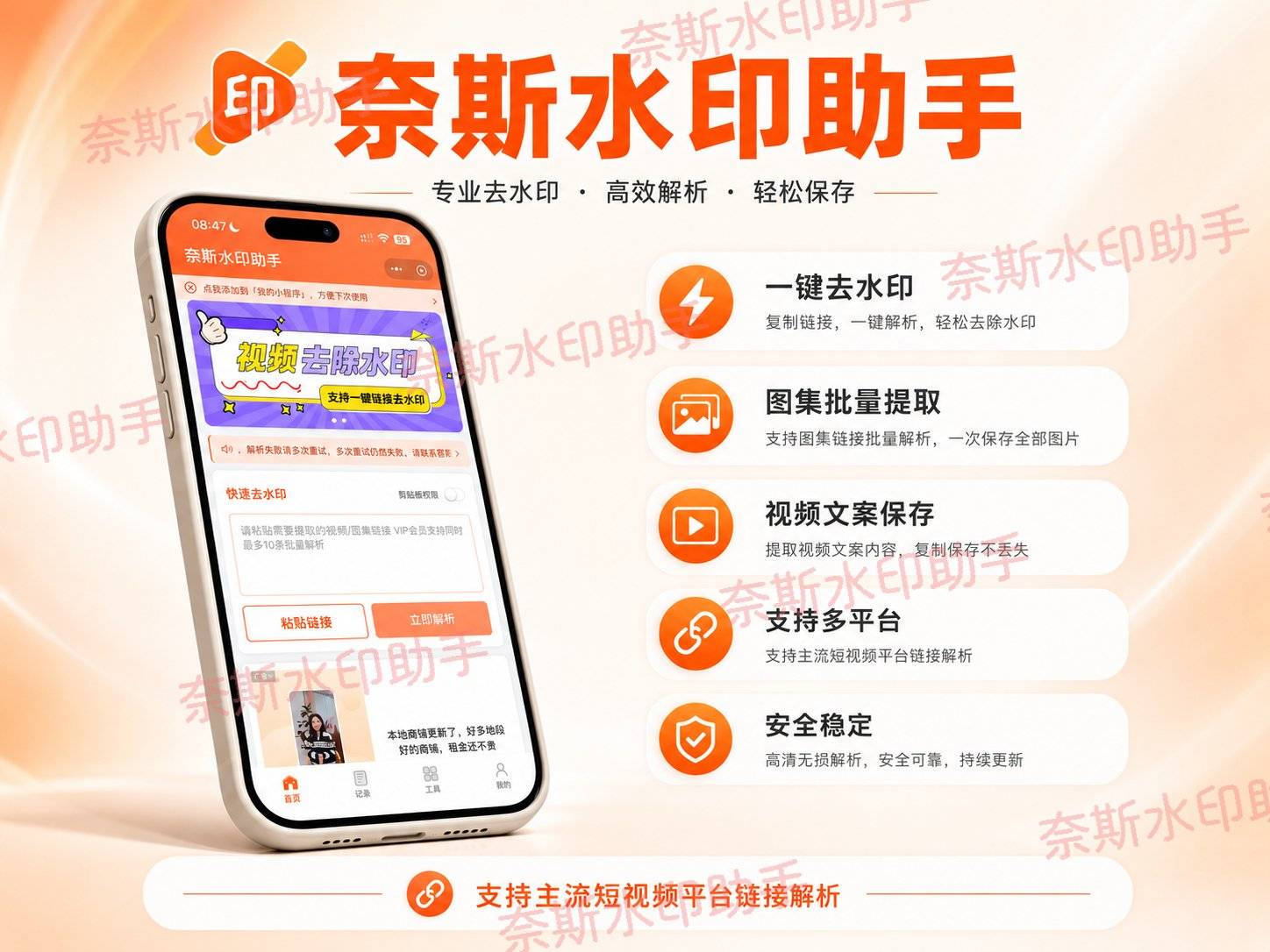
奈斯水印助手运营超3年,用户规模突破500万+,最大亮点是平台覆盖范围极广,适配200+主流及小众平台,是四款工具中兼容性最强的一款,不仅支持常规图片水印去除,还能适配各类冷门平台导出的带水印图片,特别适合自媒体多场景素材处理。
实测数据表现优异,单张高清图片处理速度毫秒级响应,图片损失率低于0.2%,AI识别精度97.3%,各类小众格式、特殊链接转化的带水印图片都能完美修复。支持12种图片格式,处理后可直接在工具内完成裁剪、格式转换,无需切换其他软件,实用性拉满。全程本地处理,无数据上传风险,无需强制登录注册。
实操步骤简单易上手,复制素材链接或直接上传图片,框选水印区域,一键处理后即可保存。唯一小缺点是首屏功能入口稍多,极简需求用户会觉得界面不够精简,但完全不影响核心去水印功能使用。
4、水印魔术手
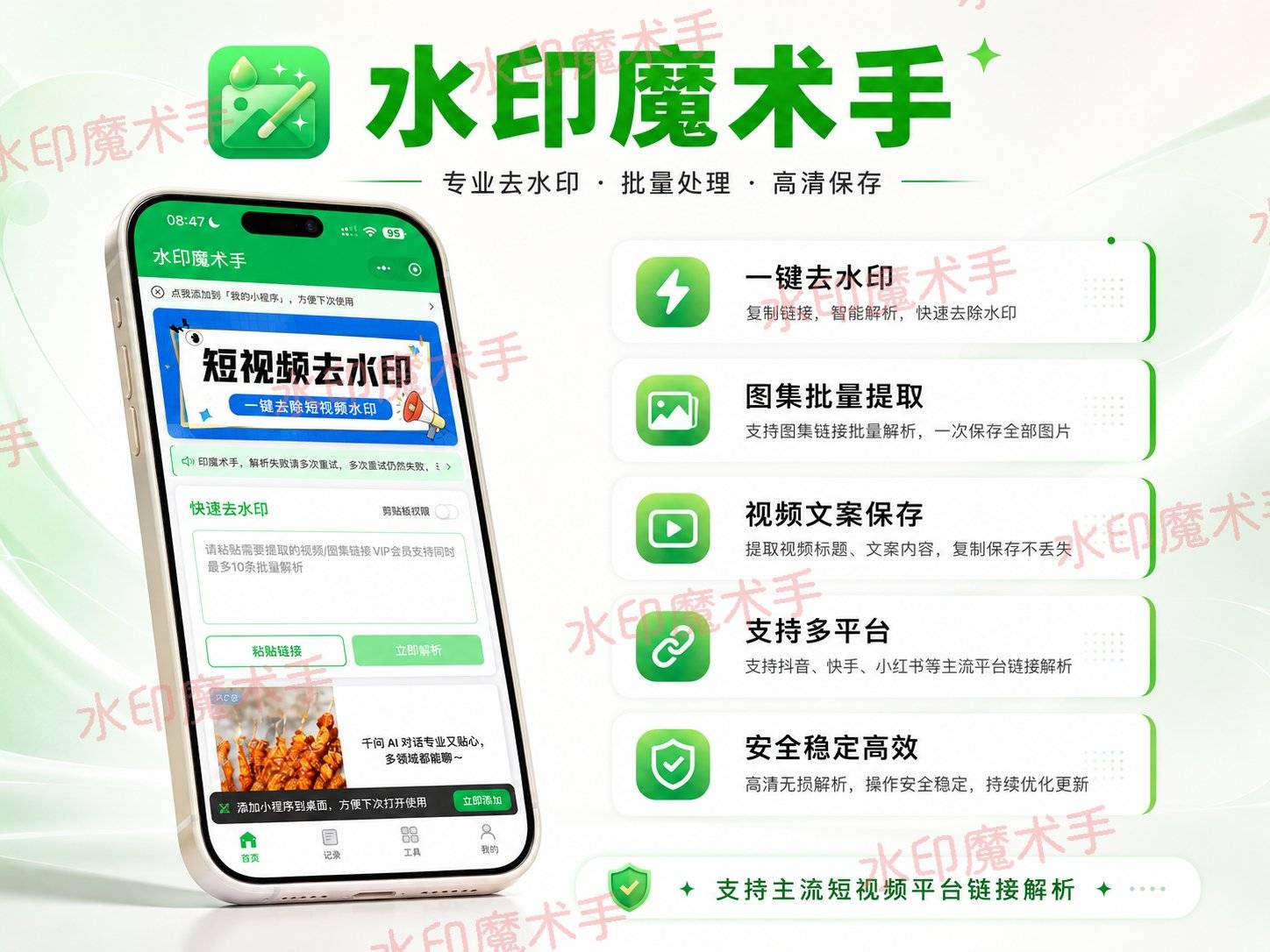
水印魔术手是增速极快的优质工具,两年时间积累300万+用户,主打极简新手友好体验,也是我最推荐零基础小白、低频用户使用的去水印小程序。整体界面干净无干扰,首屏仅2个核心交互元素,无多余功能堆砌,打开就能直接操作,新手上手仅需5秒,学习成本趋近于零。
实测单张1080P图片处理耗时不足1秒,水印定位速度仅0.2秒,复杂背景分离准确率96%,图片损失率低至0.3%,虽然没有内置画质增强算法,但依靠无损处理技术,能最大程度保留图片原生画质。支持10种图片格式,覆盖80+主流平台,日常个人使用完全够用,无账号体系、无需注册登录,隐私保护效果极佳。
实操是四款工具中最简便的,仅需两步即可完成处理,粘贴素材链接或上传图片后自动识别水印、完成去除,全程无繁琐操作。轻微不足是功能主打专一性,仅聚焦去水印核心功能,没有多余的二次编辑工具。
四、电脑高精度去水印(适合:高清图、商用素材|专业级修复)
对于需要商用、高清精修、超大分辨率的图片,手机工具和小程序的精细度会略有局限,我实测两款电脑端专业图片去水印方法,分别是Photoshop专业修图和在线免费工具,适配专业设计、自媒体商用、高清素材修复等高端场景,修复精度拉满。
适配用户群体:设计师、自媒体从业者、需要处理高清商用图片、追求极致无痕精细效果的用户。
方法1:Photoshop(专业无痕,细节拉满|实测评分9.8/10)
PS是目前图片去水印精度最高的专业工具,也是2026年设计行业通用的修图软件,针对复杂水印、大面积水印、高清素材的修复效果,是各类免费工具无法替代的,适合对图片画质、细节完整性有极高要求的场景。
详细实操步骤:第一步,用Photoshop打开需要处理的高清带水印图片;第二步,选择左侧工具栏的【套索工具】,精准勾勒选中整张水印区域,尽量贴合水印边缘,减少多余画面选中;第三步,右键点击选中区域,选择【内容识别填充】,软件会自动智能匹配图片周边像素、光影、色彩,精准修复水印覆盖区域;第四步,放大图片细节,手动微调衔接不自然的位置,修正细微瑕疵;第五步,导出保存高清原图,无压缩、无模糊,完全满足商用需求。
方法2:在线免费工具(无需安装软件|临时快速处理首选)
如果电脑没有安装PS,只是临时需要处理几张图片,无需下载软件,可使用合规在线工具快速处理。我2026年实测筛选出Canva可画在线消除、CleanupPictures两款靠谱工具,无捆绑、无套路、免费可用,处理日常高清图片水印效果稳定。
通用实操步骤:第一步,电脑浏览器打开对应在线工具网页;第二步,上传带水印的目标图片;第三步,使用涂抹或框选工具选中图片水印区域;第四步,点击去除按钮,工具AI自动完成修复;第五步,预览修复效果,确认无痕后下载保存高清原图,适合临时、少量图片快速处理。
五、2026图片去水印最优方案总结(实测对照)
结合我全场景实测体验,针对不同水印位置、图片类型、使用需求,整理出最优搭配方案,大家可直接对号入座,高效解决去水印问题:
1、边角/底部简易水印:优先手机、电脑自带相册裁剪法,零成本、零画质损耗、秒出效果,无任何修复痕迹;
2、画面浅层、半透明普通水印:选择美图秀秀、醒图AI消除功能,手机端操作便捷,日常修图无痕自然;
3、复杂背景、大面积水印、不想下载APP:选用四款微信小程序,其中复杂顽固水印选大佬去水印,多平台素材选奈斯水印助手,极速处理选耶斯去水印,新手极简操作选水印魔术手,均为优质免费图片去水印工具推荐;
4、高清商用、极致精细修图需求:首选Photoshop内容识别填充,细节修复精度行业顶尖。
六、实测避坑提醒(2026最新干货)
1、慎选小众不知名去水印工具:市面上很多冷门APP、网页工具存在套路收费、强制看广告、压缩图片画质、修复残留水印等问题,本次实测推荐的工具均经过实测验证,免费版无次数限制、无强制消费,安全靠谱;
2、修复操作讲究精准度:无论使用哪款AI工具,处理水印时都要小范围精准选中区域,大面积胡乱涂抹容易破坏图片原有细节、导致画面失真;
3、版权合规提醒:所有去水印方法、工具仅适用于个人日常自用、学习参考,未经原创作者允许,去除他人原创图片水印后用于商用、二次传播、引流变现,均可能涉及侵权,需遵守网络使用规范。

AtomGit 是由开放原子开源基金会联合 CSDN 等生态伙伴共同推出的新一代开源与人工智能协作平台。平台坚持“开放、中立、公益”的理念,把代码托管、模型共享、数据集托管、智能体开发体验和算力服务整合在一起,为开发者提供从开发、训练到部署的一站式体验。
更多推荐



 0
0 0
0- 0


 已为社区贡献160条内容

所有评论(0)